カテゴリー
【アプリ作成のコツ】プラグイン部品を利用したアクセス権設定
1on1個別相談会を担当しております[カスタマーサクセス部]の橋本です。
先日、プラグイン部品の活用例をご紹介いたしましたが、リアクション部品を使ったアクセス権設定をご紹介いたします。
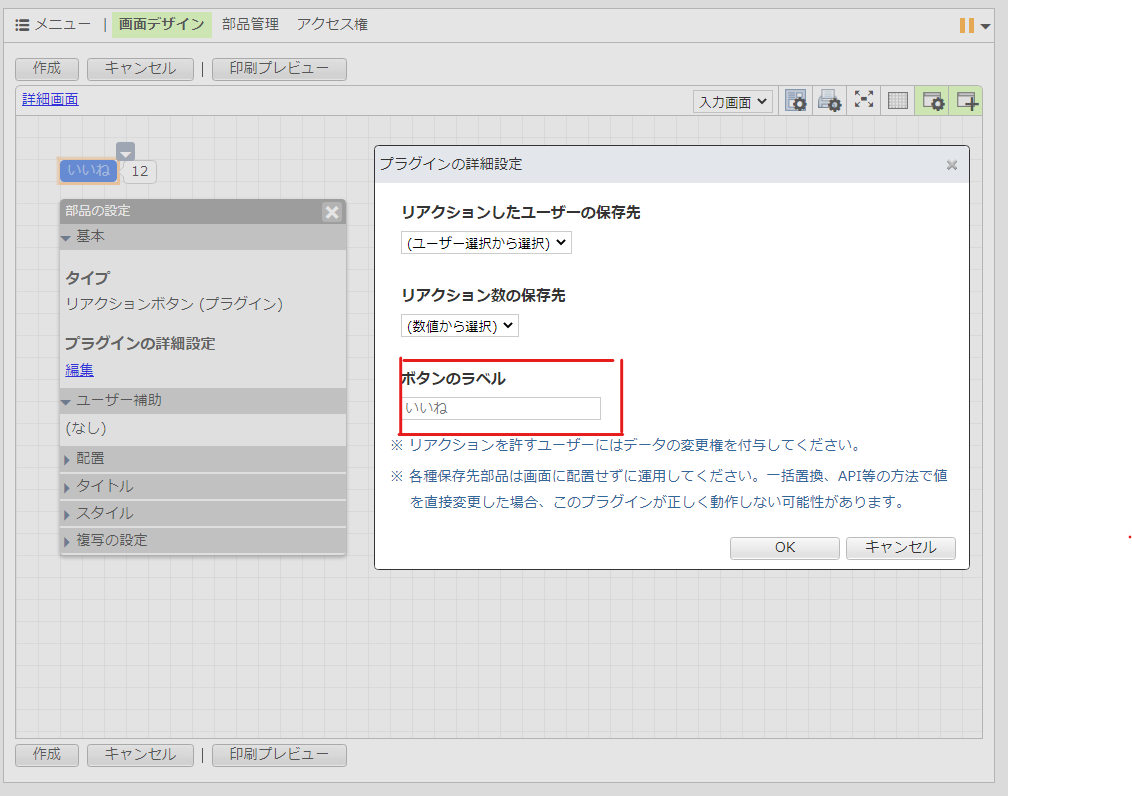
①リアクション部品を配置してください。
ご覧の通り、デフォルトでは、[いいね]と表示されます。
※プラグイン部品が表示されていない方は、前回の記事をご覧ください。
https://www.desknets.com/neo/users/media/appsuite/9148
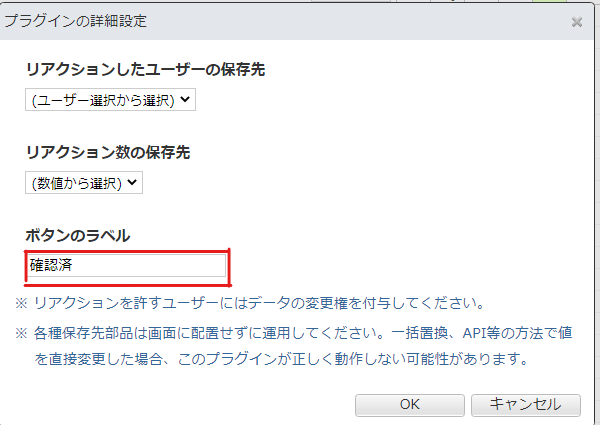
②ボタンの名称を変更します。
プラグインの詳細設定をクリックいただき、[ボタンのラベル]にて表現を変えることが可能です。今回は、[確認済]の名称でご案内いたします。
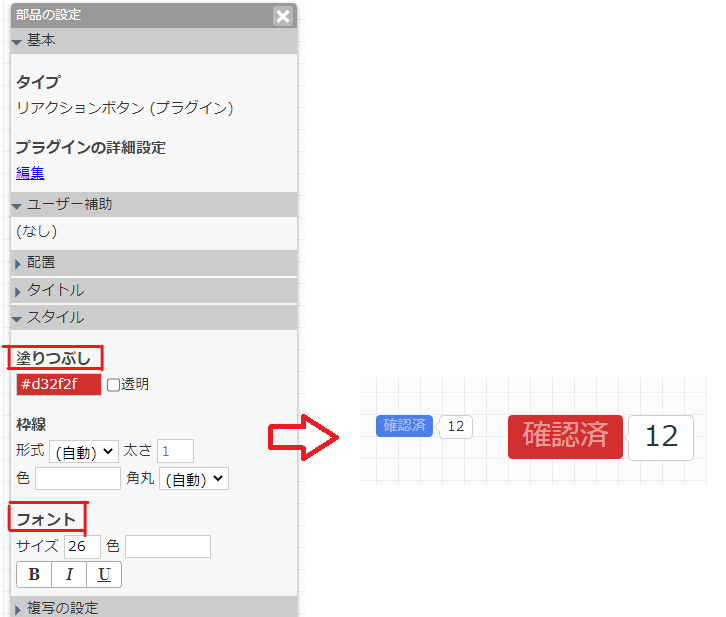
③ボタンの色やサイズを変更します。
[部品の設定]の[スタイル]をクリックいただき、
塗りつぶしやフォントで、色やサイズを変更できます。
④受取用の部品を新規に配置します。
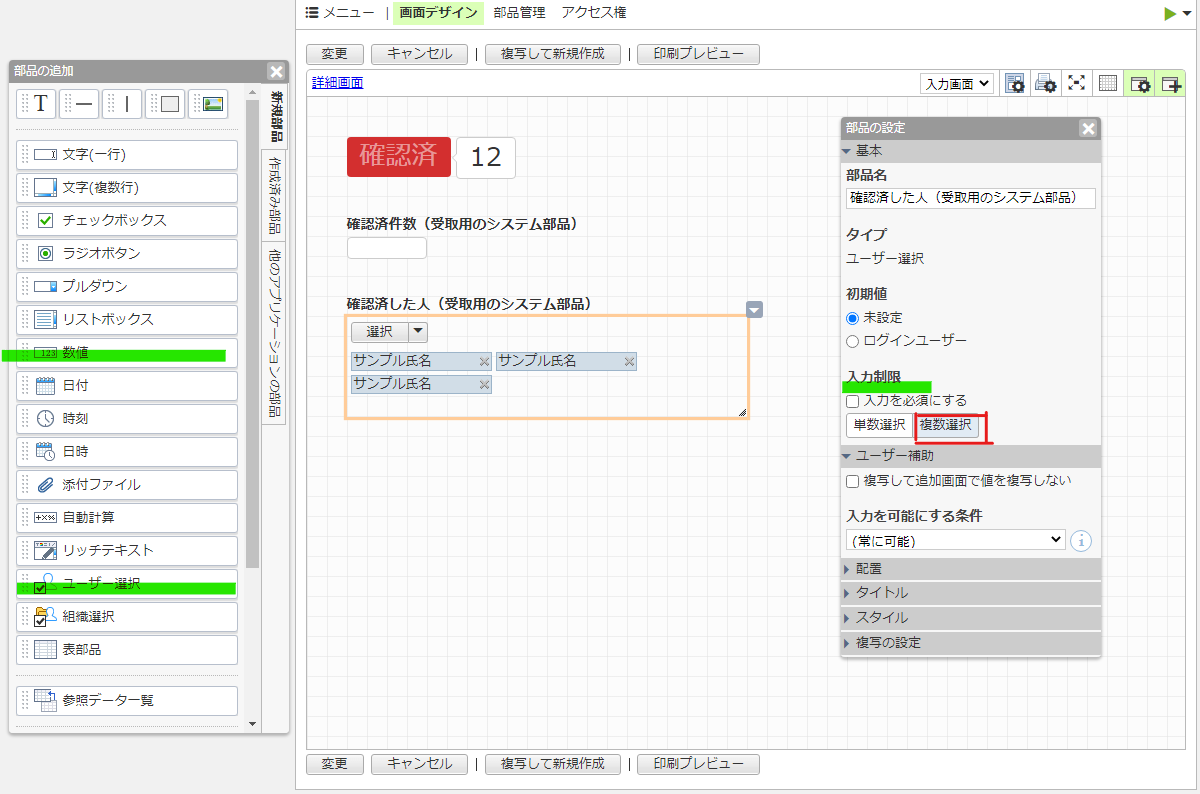
デザインが整いましたら、リアクションボタンを押した場合の保存先として、アプリ上に[ユーザー選択]と「数値」の部品を用意します。
ここでは、部品の名称を下記のようにします。
数値部品:確認済件数(受取用のシステム部品)
ユーザー選択部品:確認済した人(受取用のシステム部品)
なお、ユーザー選択部品の入力制限では、[複数選択]としてください。
![赤枠で囲まれた「[ワンポイントアドバイス] 部品の名称は、後で見たいとき判断しやすいように、わかりやすく記載することをオススメします!」というテキスト。](https://www.desknets.com/neo/users/media/wp-content/uploads/2023/05/a6a5fcdc783bd175b33c2f720802df3c.png)
⑤プラグインの保存先を設定します。
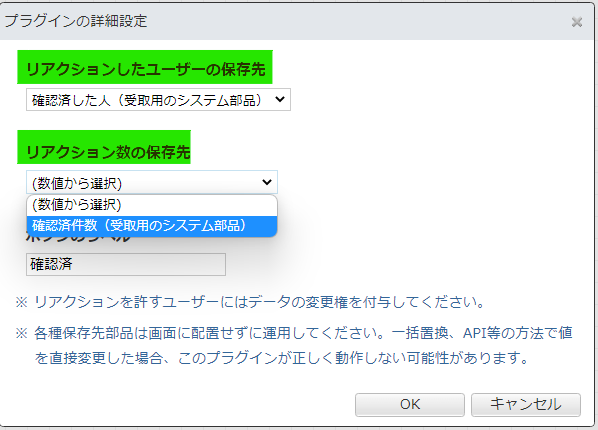
もう一度、リアクション部品の詳細設定をクリックし、④で作成した部品を保存先として設定してください。
「リアクションしたユーザーの保存先」→[確認済した人(受取用のシステム部品)]を指定してください。
「リアクション数の保存先」→[確認済件数(受取用のシステム部品)]を指定してください。
※ユーザーがリアクションボタンを押すと、クリックされた数とクリックしたユーザーの情報が自動的に保存されます。
※確認済件数(受取用のシステム部品)を使って、アクセス権設定を行います。
事前設定はここまでです。
ここから、アクセス権設定をご案内します。
⑥アクセス権を設定します。
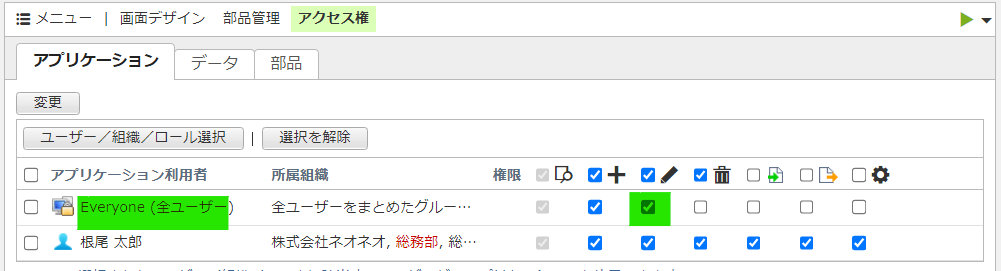
リアクションを許すユーザーにはデータの変更権が必要となります。
[アクセス権設定]の[アプリケーション]にて、付与してください。
ここでは、例として、Everyone (全ユーザー)とします。
⑦確認済をクリックされた後に、編集させない設定を加えます。
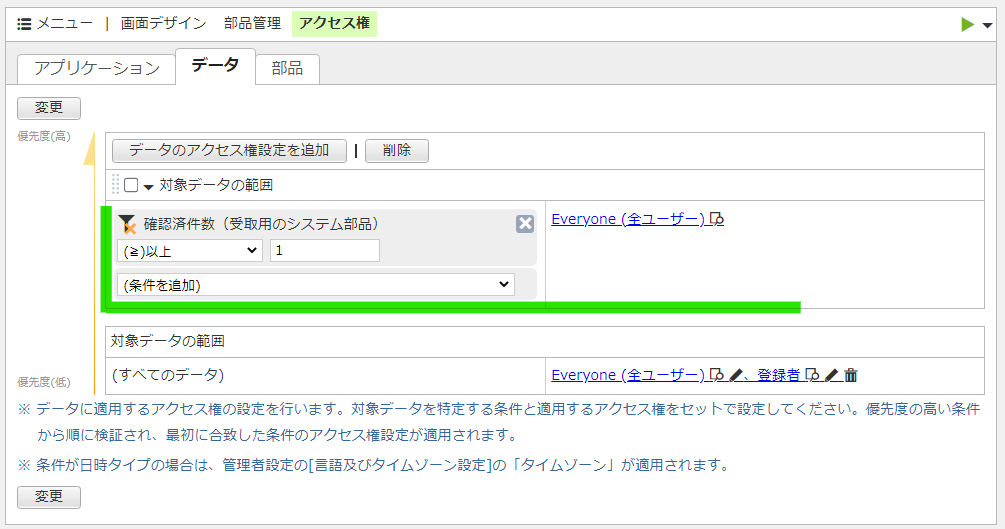
[アクセス権設定]の[データ]にて、[データのアクセス権設定を追加]をクリックしてください。
下記のように、「リアクション数の保存先」→[確認済件数(受取用のシステム部品)]を選択し、1件以上の条件を指定します。
ここでは、条件に一致した場合には、[Everyone (全ユーザー) 参照のみ]とします。
⑧動作を確認します。
アクセス権設定をすると、下記のように[確認済]のデータについては、編集ボタンや削除ボタンがグレーアウトします。
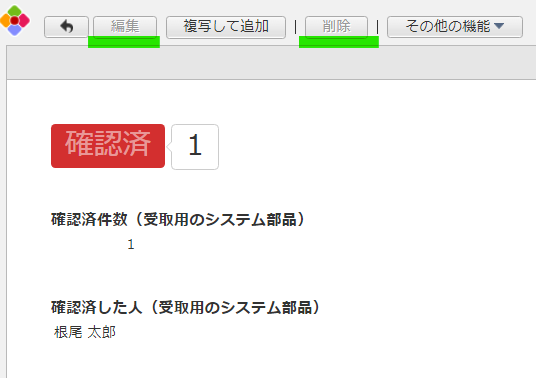
このケースでは、確認済がクリックされた場合は、データが編集できない状態となります。
仮に、リアクション部品をクリックできる方を特定したいという方は、⑦の設定はせずに下記の設定をお願いいたします。
⑨リアクション部品をクリックできる方を特定する場合
リアクション部品そのものには、権限設定ができませんので、保存先として設定された部品に対して権限設定を行います。
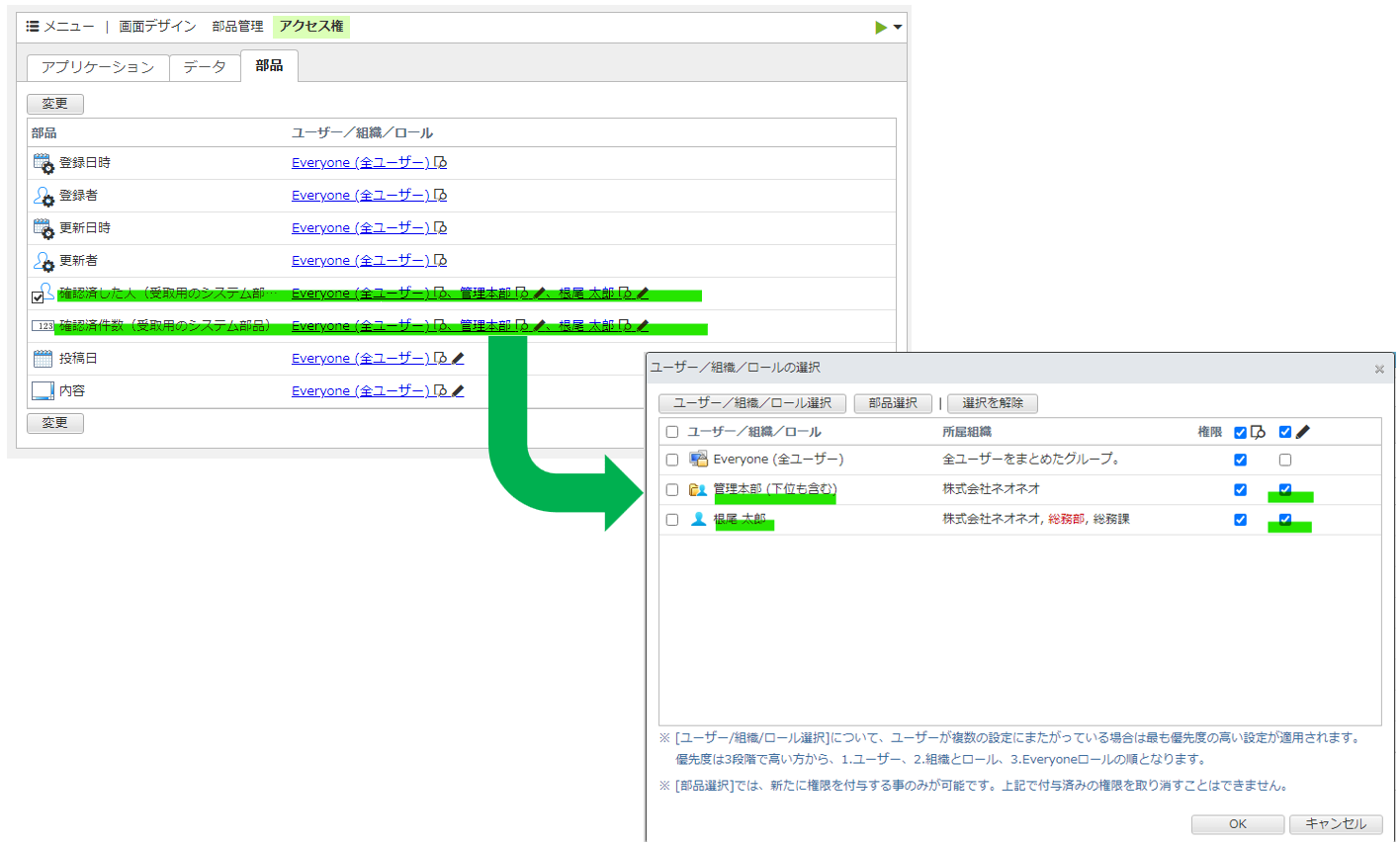
⑩改めて、動作を確認します。
リアクション部品については、クリックできてしまいますが、クリックした直後に、下記のメッセージが表示されます。
![AppSuiteのデータ詳細画面で、「確認済」リアクションボタンをクリックした際に、「警告 アクセス権がありません。[W10008]」というエラーダイアログが表示された様子。背景には「確認済件数」が2、「確認済した人」に根尾太郎、大谷勝平の名前が表示されている。](https://www.desknets.com/neo/users/media/wp-content/uploads/2023/05/p11.png)
以上となりますが、プラグイン部品を利用していただき、是非、皆様の運用にお役立ていただければ幸いです。
[補足]
プラグイン部品については、申請書アプリケーションタイプでもご利用いただけますが、
承認者や申請書がご利用いただく場合には、AppSuiteのライセンスが必要となります。
AppSuiteのアクセス権設定については、細かく設定できますので、下記記事も参考にしてください。
[査定表をテーマにしたアクセス権設定]
https://www.desknets.com/neo/users/media/appsuite/7263
[日報をテーマにしたアクセス権設定]
https://www.desknets.com/neo/users/media/appsuite/4468
本件に関するお問い合わせは、下記までお気軽にお申し付けください。
[お問い合わせ先]
株式会社 ネオジャパン カスタマーサクセス部
E-mail:csuccess@desknets.com