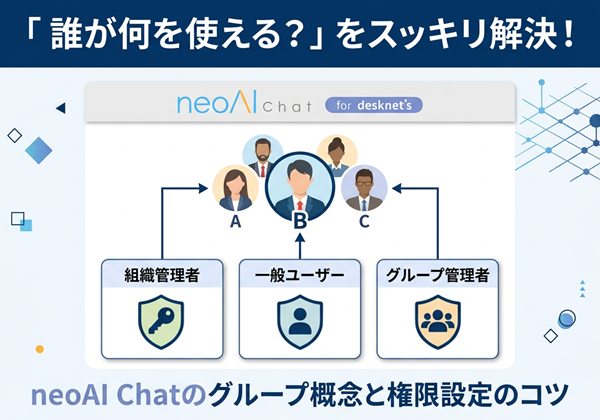
「 誰が何を使える? 」をスッキリ解決!neoAI Chatのグループ概念と権限設定のコツ
平素よりdesknet’s NEOをご利用いただきまして、ありがとうございます。
[ カスタマーサクセス部 ]の小川です。
今回の記事では、neoAI Chatをより安全かつ効率的に運用するために不可欠な「 グループ 」
の概念、特に「 グループ内権限 」について、その実用的な活用方法を解説します!
neoAI Chatにおけるユーザー権限の考え方
neoAI Chatでは、ユーザーの役割を大きく二つの権限体系で管理しています。
これにより、組織全体での役割と、各グループ内での具体的な操作権限を柔軟に設定すること
が可能です。
(1)組織内権限
すべてのユーザーが「 組織管理者 」または「 一般ユーザー 」のいずれかを持ちます。
desknet’s NEOで例えると、「 組織管理者 」はシステム管理者に該当します。
(2)グループ内権限
各グループに所属するユーザーが、そのグループごとに持つ権限です。
これにより、同じユーザーでも所属するグループによって異なる操作権限を持つことが
できます。
特筆すべきは、「 組織管理者 」はすべてのグループにおいて自動的に「 グループ管理者 」
の権限が付与される点です。
グループ内権限でできること
グループ内権限には、以下の5つの種類があり、それぞれ実行できる操作が異なります。
グループ管理者は、「 設定画面 > グループ 」からユーザーのグループ内権限を変更
できます。
| 権限レベル | アシスタント利用 | アシスタント閲覧 ドキュメント参照元の閲覧 |
アシスタント編集 | アシスタント作成 | グループへの ユーザー追加 |
|---|---|---|---|---|---|
| グループ 管理者 |
☑ | ☑ | ☑ | ☑ | ☑ |
| アシスタント 作成者 |
☑ | ☑ | ☑ | ☑ | |
| アシスタント 編集者 |
☑ | ☑ | ☑ | ||
| アシスタント 閲覧者 |
☑ | ☑ | |||
| アシスタント 利用者 |
☑ |
ポイント:
グループ内権限はグループごとに設定できるため、同じユーザーでもグループによって異なる
権限を持てます。
グループ管理の使用例
具体的なシナリオを通じて、グループ内権限の考え方を覚えましょう!
前提:
• 小川さん:「 組織管理者 」とします。全てのグループに所属します。
そのため、自動的に「 グループ管理者 」となります。
• 佐藤さん:開発部所属の「 一般ユーザー 」とします。
• 田中さん:開発部と管理部を兼務する「 一般ユーザー 」とします。
所属するグループごとに異なる権限を持ちます。
• ALLグループ:全員が自動的に所属します。
• 組織管理者グループ:「 組織管理者 」のみが所属します。管理者の集まりですね。
| 登録ユーザー | 開発部グループ | 管理部グループ | ALLグループ | 組織管理者グループ |
|---|---|---|---|---|
| 【 組織管理者 】 小川さん |
グループ管理者 ※一番強い権限 |
グループ管理者 ※一番強い権限 |
グループ管理者 ※一番強い権限 |
グループ管理者 ※一番強い権限 |
| 【 一般ユーザー 】 佐藤さん |
グループ管理者 ※一番強い権限 |
所属しない | アシスタント編集者 | 所属しない |
| 【 一般ユーザー 】 田中さん |
アシスタント利用者 | アシスタント作成者 | アシスタント閲覧者 | 所属しない |
この例では、佐藤さんは開発部グループでは「 グループ管理者 」として強い権限を持ちます
が、全社用のALLグループでは「 アシスタント編集者 」として機能します。
また、兼務をしている田中さんは、管理部グループではアシスタントの新規作成を行えます
が、開発部グループではアシスタント利用のみに限定されています。
このように、ユーザーの所属部署や実際の役割に応じて、グループごとに細かく権限を調整
できるため、セキュリティを保ちつつ、現場主導の柔軟な運用が実現できます。
貴社の業務効率化と情報活用の推進に、ぜひneoAI Chatのグループ内権限管理をご活用ください。
では、またお会いしましょう!
■お問い合わせ先
株式会社 ネオジャパン カスタマーサクセス部
E-mail:csuccess@desknets.com
WRITER
WRITER
カスタマーサクセス部 小川
カスタマーサクセス部で、主にオンボーディングを担当している小川です。
生まれも育ちも神奈川県で、自社プロダクトの「大のファン」でもあります。
お客さまにプロダクトを最大限に活用いただき、確かな成果を実感していただけるよう、誠心誠意サポートさせていただきます。
カスタマーサクセス部で、主にオンボーディングを担当している小川です。
生まれも育ちも神奈川県で、自社プロダクトの「大のファン」でもあります。
お客さまにプロダクトを最大限に活用いただき、確かな成果を実感していただけるよう、誠心誠意サポートさせていただきます。