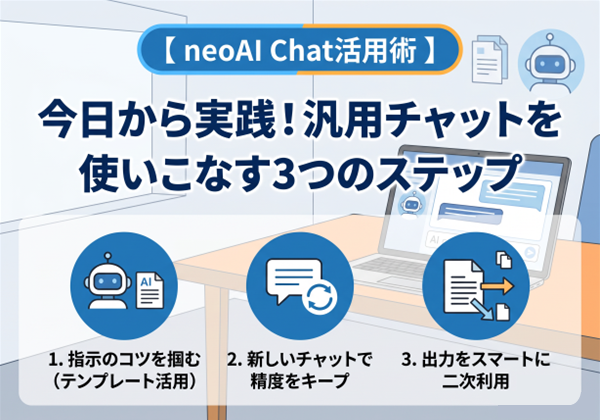
【 neoAI Chat活用術 】今日から実践!汎用チャットを使いこなす3つのステップ
平素よりdesknet’s NEOをご利用いただきまして、ありがとうございます。
[ カスタマーサクセス部 ]の小川です。
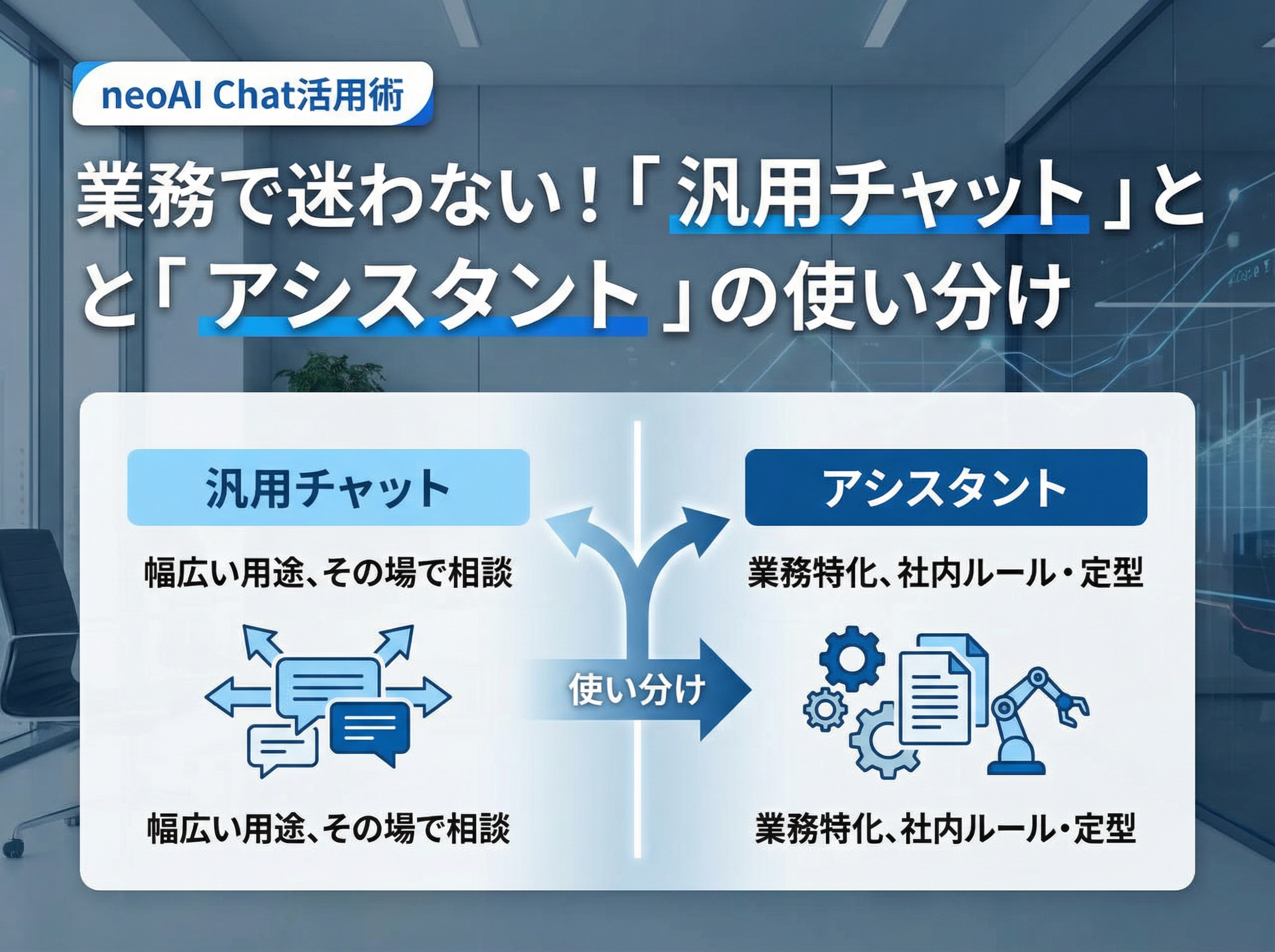
前回は、neoAI Chatの「 汎用チャット 」と「 アシスタント 」の使い分けについてご紹介
しました。「 まずは汎用チャットで日々の業務にAIを取り入れ、そこから定型業務を
アシスタント化していく 」というステップが、AI活用を定着させる近道であるとお伝えしました。
今回は、その第一歩となる「 汎用チャット 」をより具体的に、効率良く使いこなすためのポイントを3つのステップでご紹介します。
ステップ1:テンプレートで「指示のコツ」を掴む
汎用チャットを使い始めたばかりの時、「 なんて指示すればいいんだろう? 」と
迷ってしまう人が一定数するいると考えられます。そんな時にぜひ活用していただきたいのが、
「 テンプレート 」機能です。
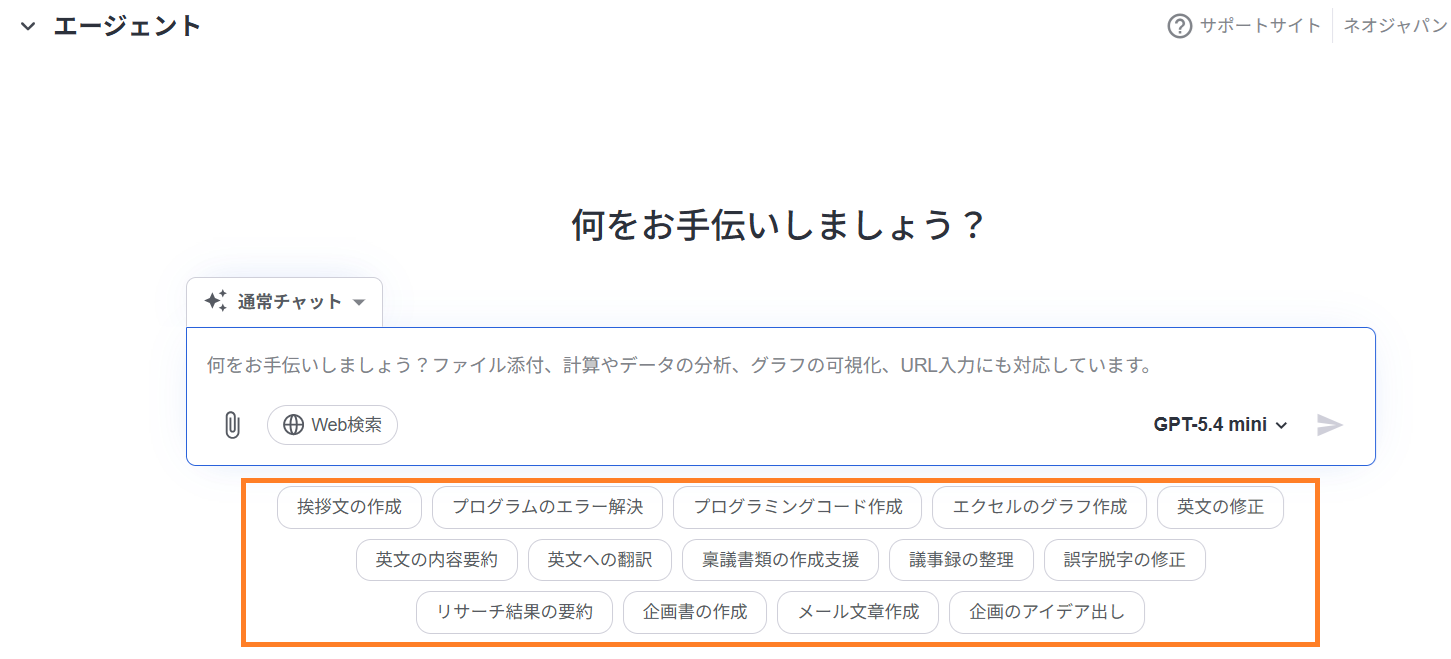
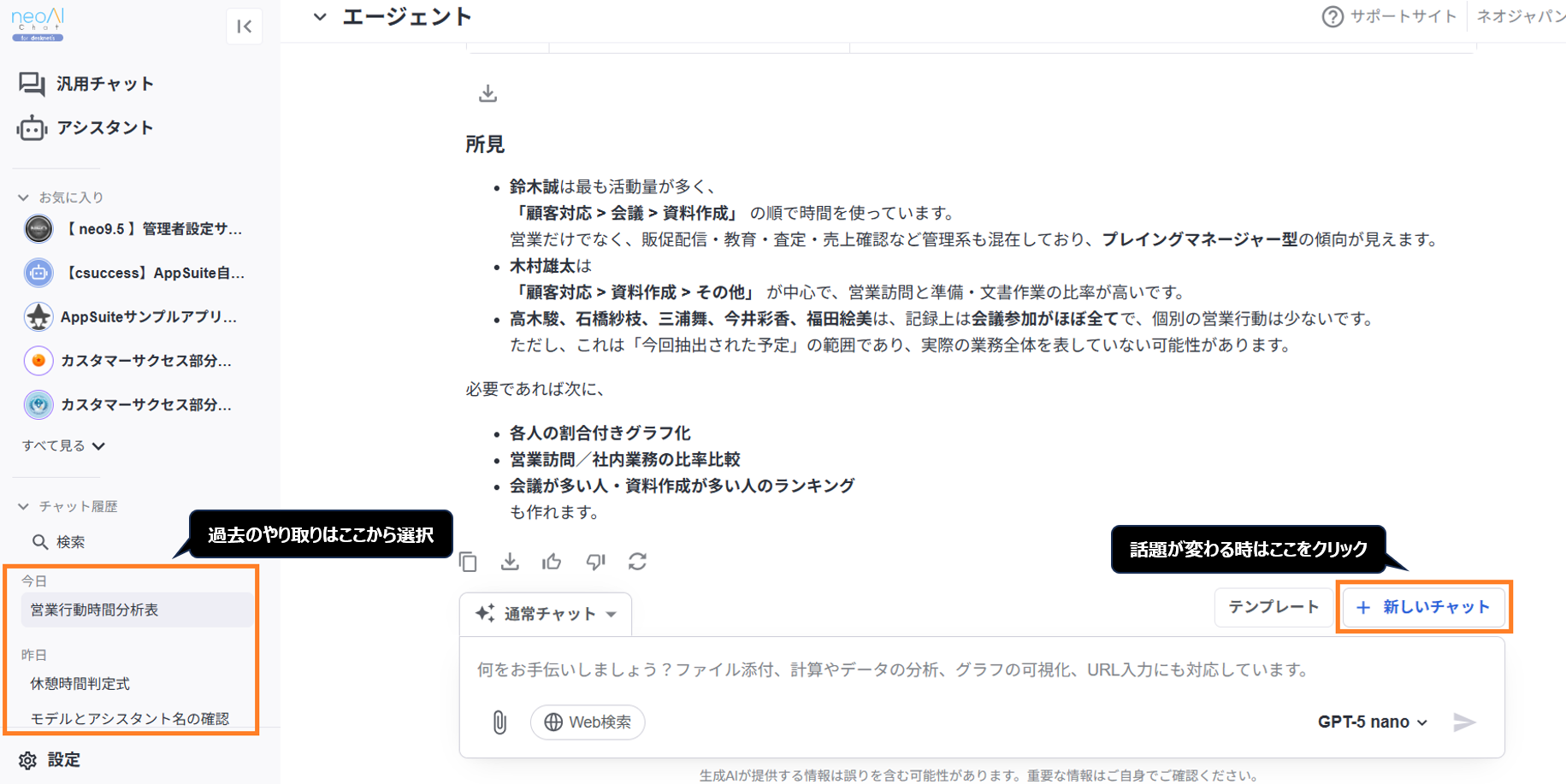
画面に表示されているテンプレート(プロンプトテンプレート)をクリックすると、
入力欄に最適な指示文が自動で挿入されます。
メリット:
AIが理解しやすい「 型 」が最初から入っているため、精度の高い回答を得やすくなります。
活用術:
まずはテンプレートをそのまま使い、慣れてきたら自分なりに言葉を付け加えて調整してみましょう!指示の出し方のコツが自然と身についていきます。
ステップ2:「 新しいチャット 」で精度をキープする
汎用チャットで長いラリーになると、AIの回答が少しずつズレてきたり、
前の話題を引きずってしまったりすることがあります。これは、AIがこれまでの会話すべて
を「 文脈 」として読み取ろうとするためです。
そこで意識していただきたいのが、画面右下の「 新しいチャット 」ボタンです!
切り替えのタイミング:
話題が変わる時や、一度指示をリセットしてやり直したい時は、
迷わず「 新しいチャット 」を開始することをオススメします。
履歴の活用:
過去のやり取りは左側の「 チャット履歴 」にしっかり保存されています。
後から見返したり、そこから会話を再開したりすることもできるので、
安心して新しい画面に切り替えてください。
ステップ3:出力結果をスマートに二次利用する
「 AIが作った文章をそのまま使うのは、少し抵抗がある… 」
そう感じる方もいらっしゃると思います。実は、その「 違和感 」こそが、仕事の質を守るためにとても大切な感覚だと考えています。
AIの回答は、あくまで「 素材 」や「 たたき台 」です。
そこに皆さまならではの視点や、相手を想う「 温かみ 」というエッセンスを加えることで、
初めて「 心から納得して送り出せる、皆さまらしい仕事 」に仕上がります。
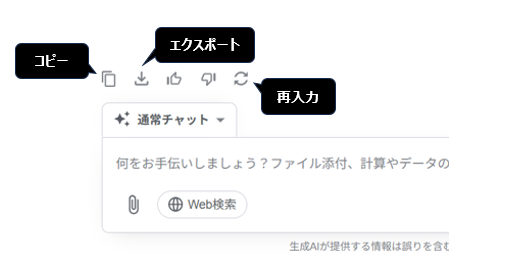
neoAI Chatには、この「 最後の仕上げ 」をよりスムーズに行うための便利なアイコン(以下参照)が揃っています。
| アイコン | 活用の考え方 |
|---|---|
| コピー |
回答をコピーして、使い慣れたメールソフトやチャットツールへ。 そこで自分の言葉に微調整する際の「素材」として活用します。 |
| エクスポート | 企画案などの長文はWord形式で出力。文書の構成をAIに任せ、中身の精査や肉付けを自分で行う際のベースとして便利です。 |
| 再入力 | 「もう少しやわらかい表現にして」「この視点を追加して」とAIにリクエスト。納得のいく「たたき台」ができるまで、AIと一緒にブラッシュアップできます。 |
AIに丸投げするのではなく、AIに良い素材を作ってもらい、自分が最後に命を吹き込む、、、そんな風に考えると、より気楽に、かつ効果的に活用できるのではないでしょうか。
まずは「 隣の同僚 」に相談する感覚で
汎用チャットは、マニュアルがなくても直感的に使い始められるのが最大の魅力です。
「 このメール、もう少し丁寧な表現にならない? 」
「 この箇条書きを文章にまとめてほしいな 」
そんな、ちょっとした誰かに手伝ってほしいことを、まずは汎用チャットに投げかけて
みてください!今回ご紹介したステップを意識することで、汎用チャットがより頼もしい
パートナーになると嬉しいです。
次回は、さらに一歩踏んだ応用機能について詳しくご紹介します。
では、またお会いしましょう!
■お問い合わせ先
株式会社 ネオジャパン カスタマーサクセス部
E-mail:csuccess@desknets.com
WRITER
WRITER
カスタマーサクセス部 小川
カスタマーサクセス部で、主にオンボーディングを担当している小川です。
生まれも育ちも神奈川県で、自社プロダクトの「大のファン」でもあります。
お客さまにプロダクトを最大限に活用いただき、確かな成果を実感していただけるよう、誠心誠意サポートさせていただきます。
カスタマーサクセス部で、主にオンボーディングを担当している小川です。
生まれも育ちも神奈川県で、自社プロダクトの「大のファン」でもあります。
お客さまにプロダクトを最大限に活用いただき、確かな成果を実感していただけるよう、誠心誠意サポートさせていただきます。