カテゴリー
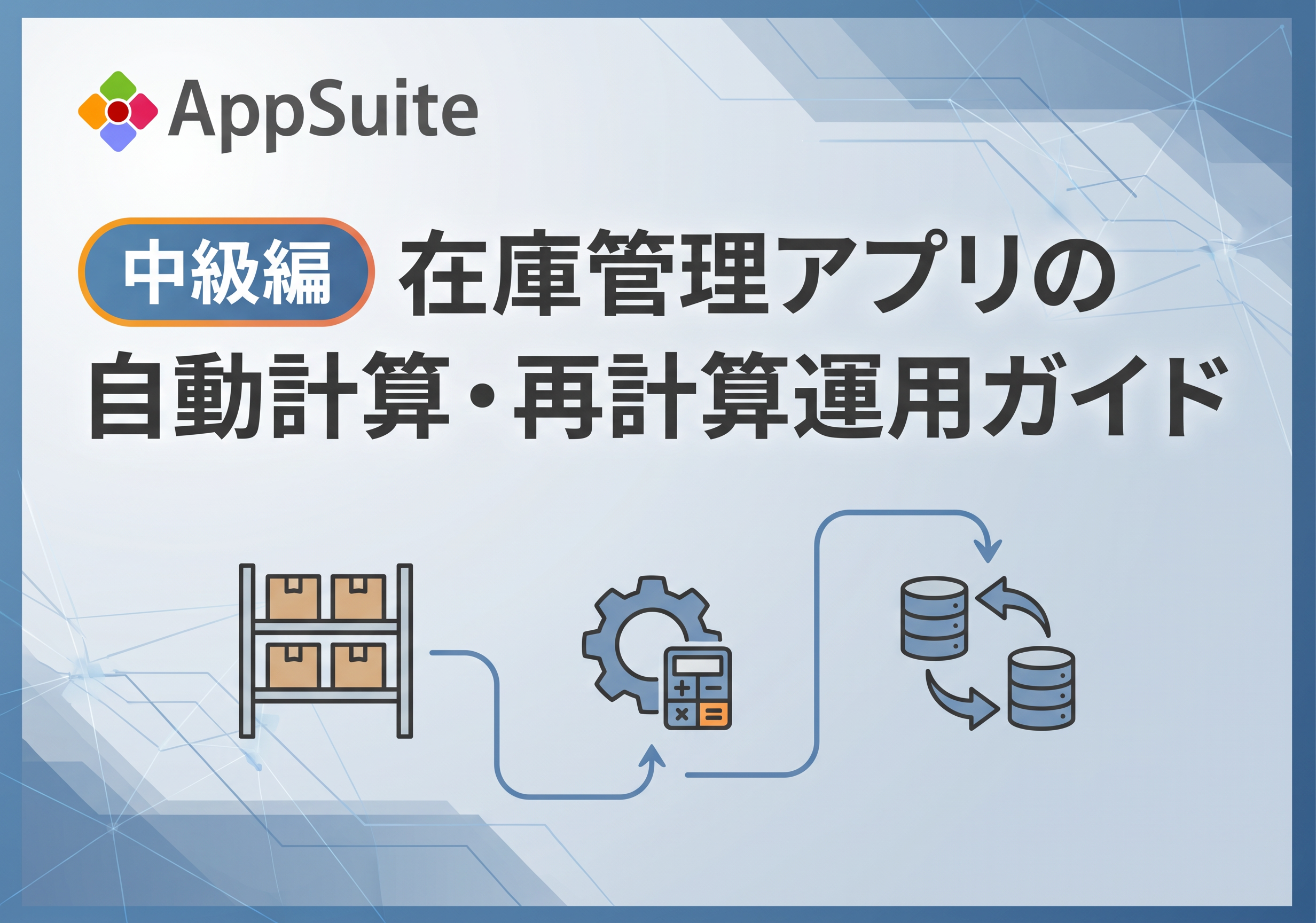
中級編:在庫管理アプリの自動計算・再計算運用ガイド
1on1個別相談会を担当している橋本です。
在庫管理では「1本を使うたびにマスタから1本を減らす」という運用に直面することが多いですが、
参照データの活用と自動処理を組み合わせると、地味に面倒な作業を大幅にラクにできます。
【前提】
本ガイドでは、在庫管理アプリの構成と、表部品を活用した自動計算・自動更新の実装手順を解説します。
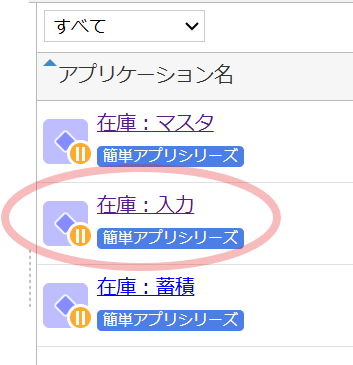
[簡単アプリシリーズ]の在庫管理アプリは3つのアプリケーションで構成されており、
マスタ更新に関する動作検証が可能となっております。
その上で、[在庫:入力] は「1レコード1商品」を基本設計としていますが、
表部品で入力したいというお客様向けに、アプリケーションの修正方法をご案内します。
【ポイント】
・表部品にする場合には、マスタ更新の自動処理も設計が必要です。
・表部品には行番号がないため、
VALUE_OF_MIN関数(またはVALUE_OF_MAX関数)を使って、条件に合う値を取り出します。
※表部品に記録したユニークな番号を取り出す方法としてご紹介しますが、
表部品の作成や虫眼鏡アイコン🔍の説明は割愛します。
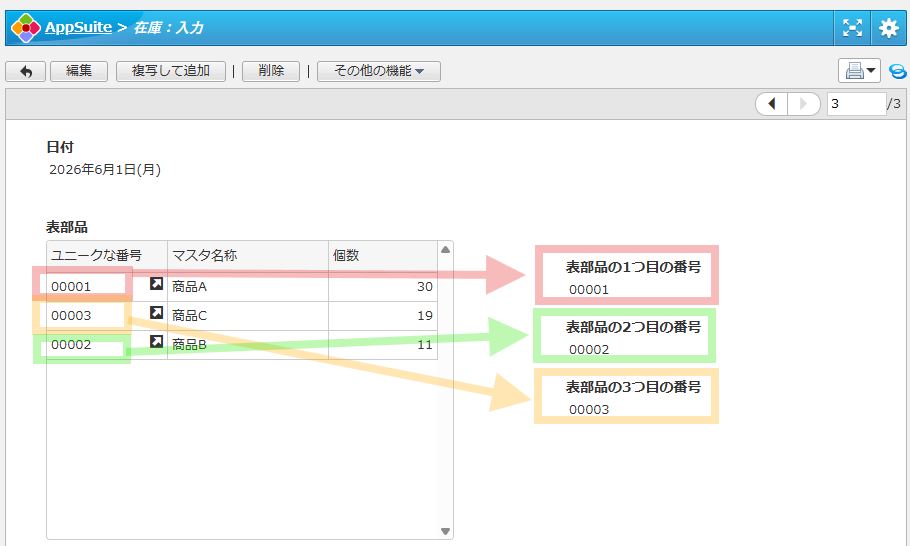
例では[ユニークな番号]は、マスタ側から他のアプリケーション連携で呼び出していますが、
マスタ側では文字一行部品として構成されています。
そのため、最小や最大を判断するために、この「ユニークな番号」をVALUE関数で数値化が必要です。
【ステップ1:自動計算部品の新設】
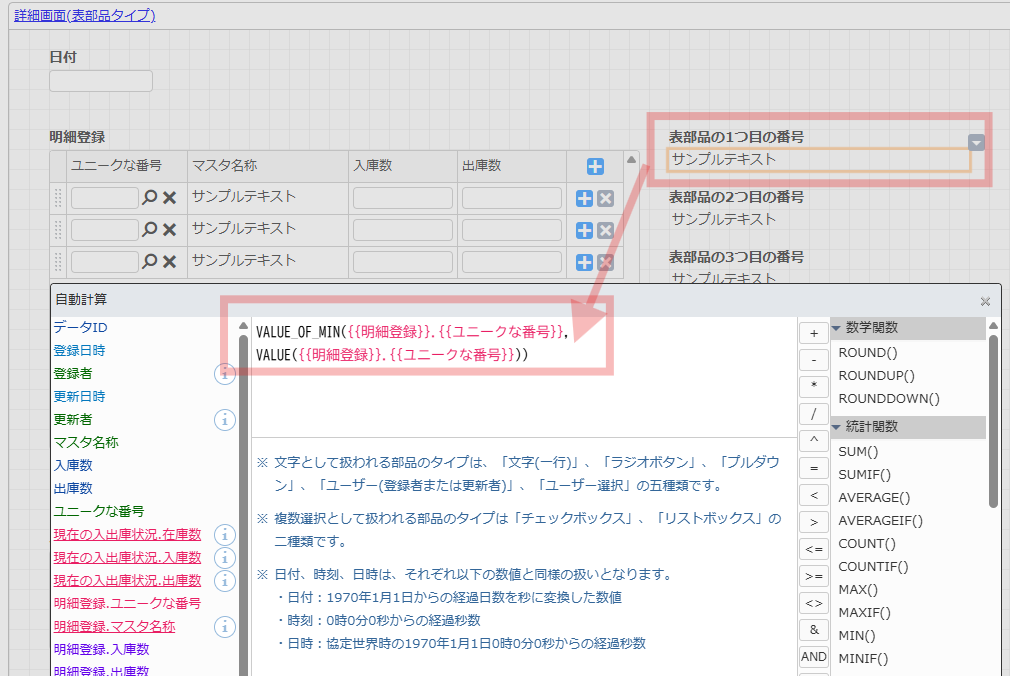
まずは1つ目です。
部品タイプ:自動計算部品
部品名:表部品の1つ目の番号
計算結果の表示形式:文字
[計算式]
VALUE_OF_MIN({{表部品}}.{{ユニークな番号}},

VALUE({{表部品}}.{{ユニークな番号}}))
続いて2つ目です。
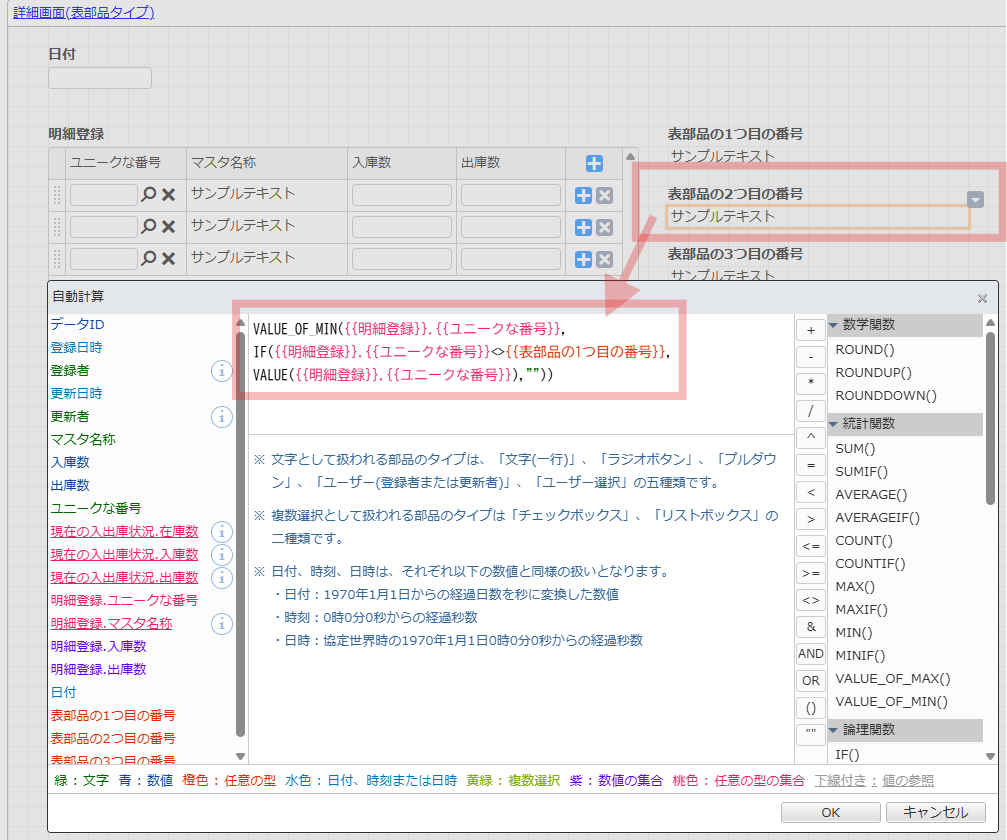
ここでは、表部品の1つ目の番号を除く条件を入れます。
部品タイプ:自動計算部品
部品名:表部品の2つ目の番号
計算結果の表示形式:文字
[計算式]
VALUE_OF_MIN({{表部品}}.{{ユニークな番号}},

IF({{表部品}}.{{ユニークな番号}}<>{{表部品の1つ目の番号}},

VALUE({{表部品}}.{{ユニークな番号}}),""))
続いて3つ目です。
同じく、表部品の1つ目と表部品の2つ目の番号を除く条件を入れます。
部品タイプ:自動計算部品
部品名:表部品の3つ目の番号
計算結果の表示形式:文字
[計算式]
VALUE_OF_MIN({{表部品}}.{{ユニークな番号}},

IF({{表部品}}.{{ユニークな番号}}<>{{表部品の1つ目の番号}}

AND {{表部品}}.{{ユニークな番号}}<>{{表部品の2つ目の番号}},

VALUE({{表部品}}.{{ユニークな番号}}),""))
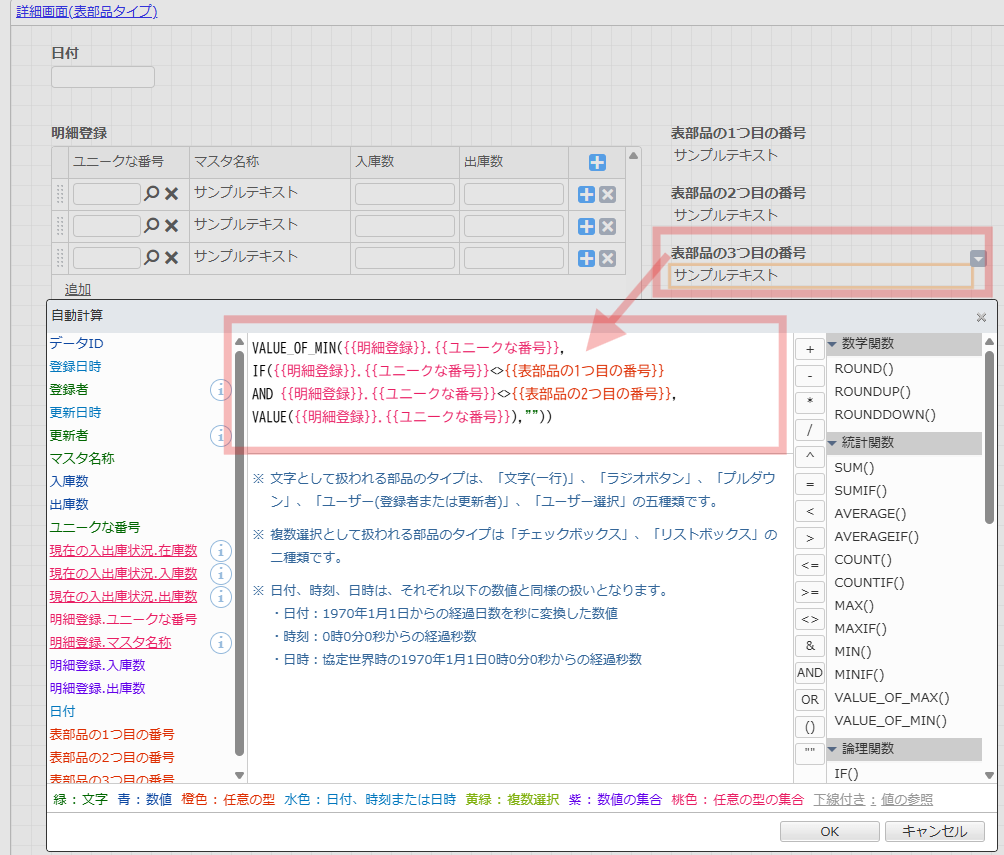
・・・上記の計算式で文字を抽出することが可能です。
【【ステップ2:自動処理の新設】
次にマスタを更新させるために必要な自動処理をご案内します。
①表部品を蓄積アプリに登録
②ユニークな番号でマスタを再計算する3件の自動処理を実行
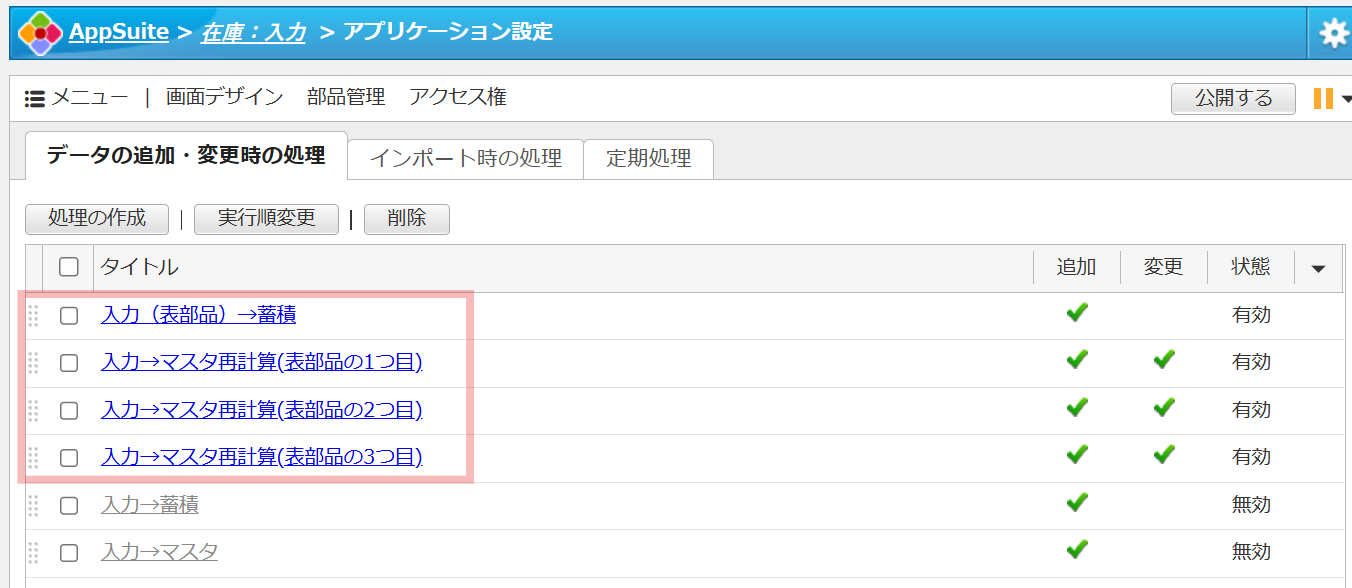
①まずは表部品を蓄積アプリに登録する処理です。
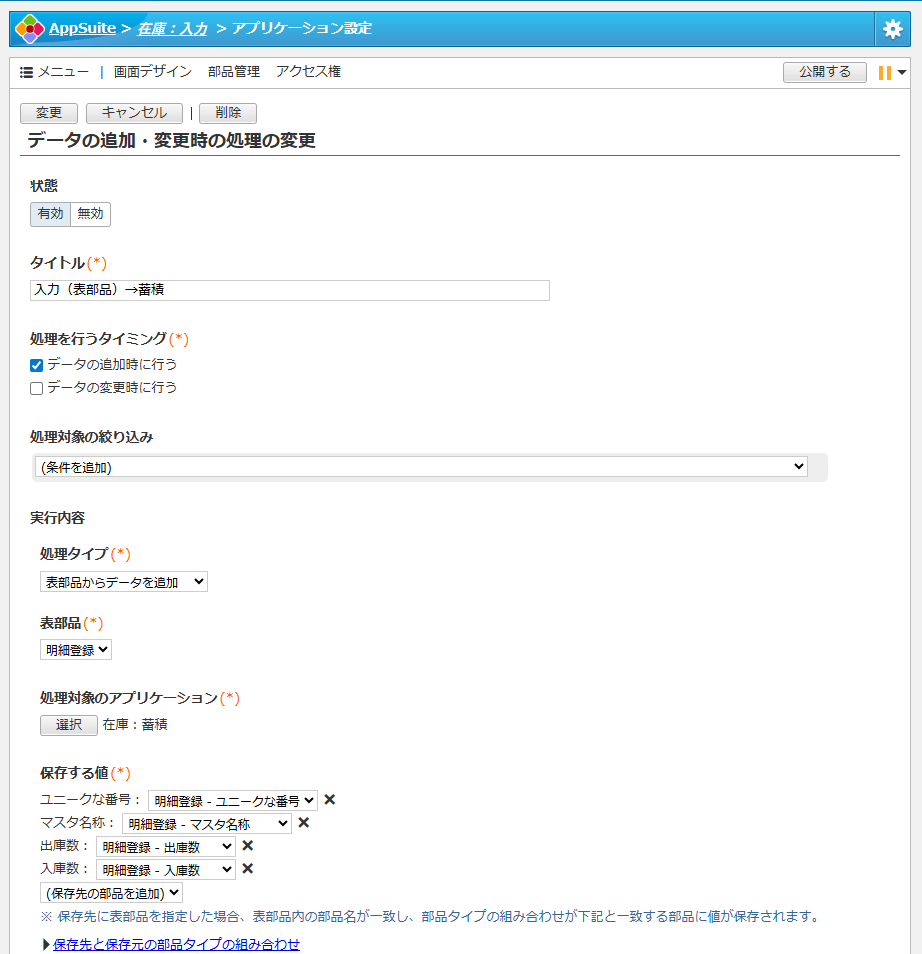
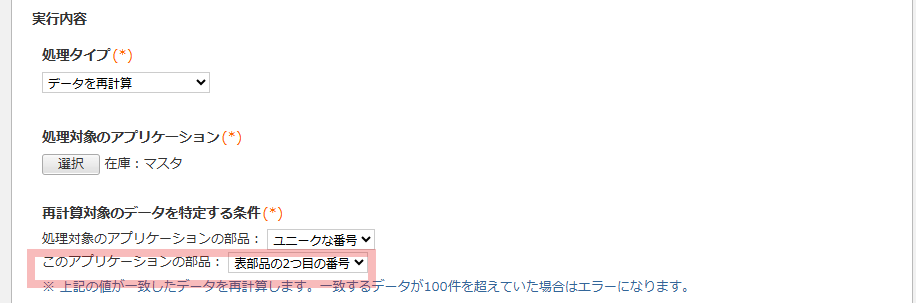
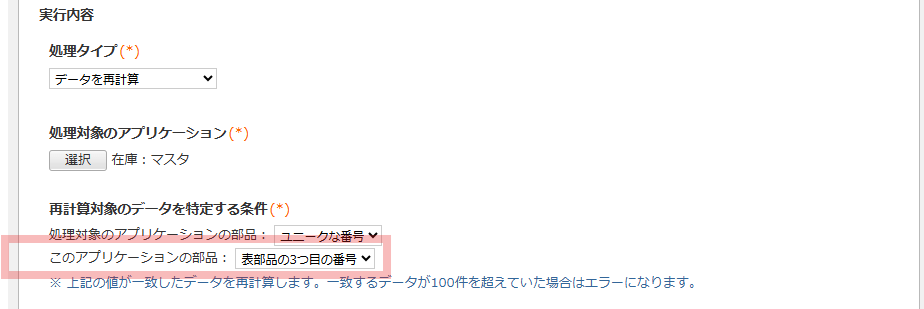
②次にユニークな番号でマスタを再計算する処理(3件)です。
[1つ目の自動処理]
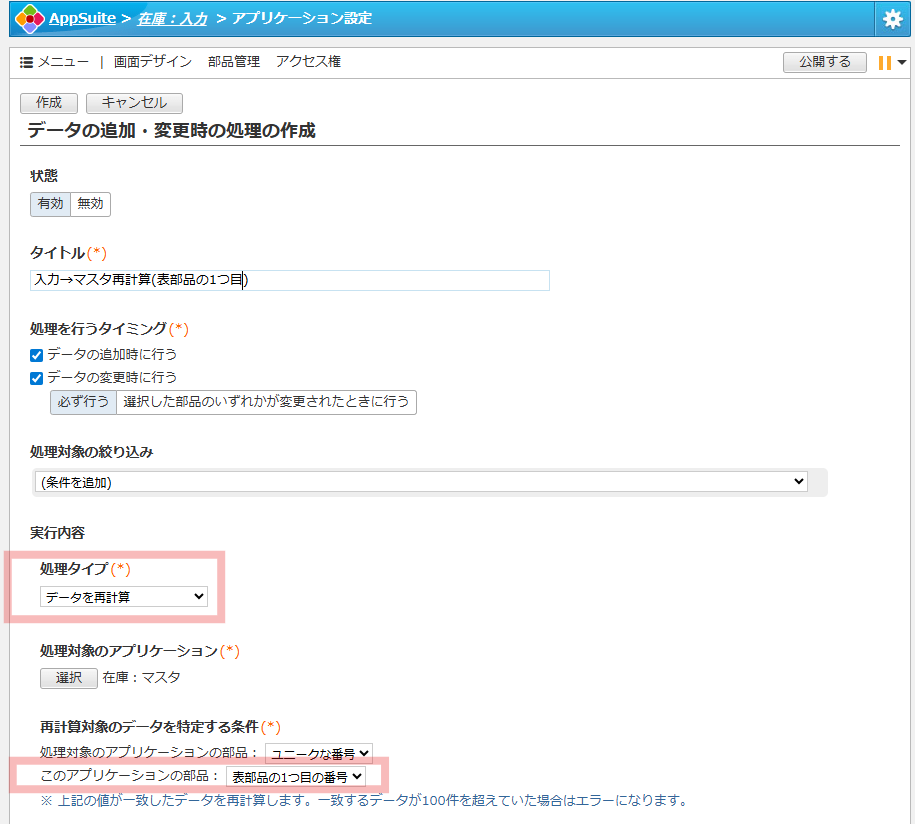
[2つ目の自動処理]
[3つ目の自動処理]
このようなブラッシュアップで表部品に入力した情報を元に、マスタ更新できます。
ただし、懸念点もいくつかございますので、予めご了承ください。
【懸念点と留意事項】
・表部品の入力行数が増えるほど自動計算部品が増え、運用コストが上がる可能性があります。
・自動処理の実行回数が増えると、処理時間やリソースの負荷に影響することがあります。
・ユニーク番号の生成元や呼び出し元の整合性を必ず事前に確認してください。
本件に関するお問い合わせや、活用に関するお困りごとがございましたら、
下記までお気軽にお申し付けください。
■本件に関するお問い合わせ
株式会社ネオジャパン カスタマーサクセス部
TEL:045-640-5921 Email:csuccess@desknets.com