カテゴリー
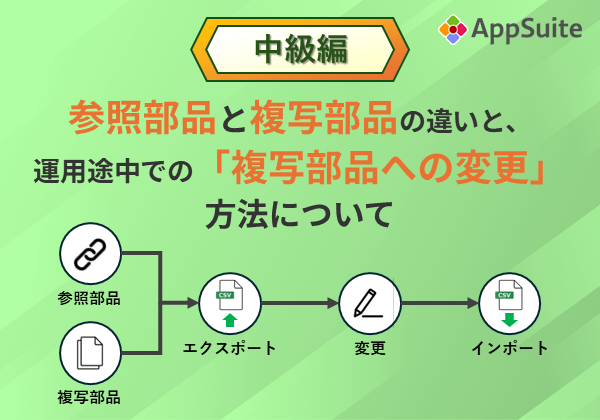
中級編:参照部品と複写部品の違いと、運用途中での「複写部品への変更」方法について
1on1個別相談会を担当している橋本です。
現在、他のアプリケーション連携には「参照部品」と「複写部品」の2種類が存在します。
それぞれの違いを簡潔にご紹介します。
| 特長 | 参照(リンク) | 複写(コピー) |
|---|---|---|
| データの状態 | 元のデータを見るだけ(1つのまま) | 新しく作る(2つになる) |
| 変更の影響 | 元を変えると、自分が見る分も変わる | 自分の分を変えても、元は変わらない |
| メリット | 常に最新情報が見られる | 元のデータを壊す心配がない |
| デメリット | 誰かが変えると自分も変わる | 別物になる!元の更新が反映されない |
■参照メリット:
「本物」を見に行くだけなので、準備がすぐ終わります。
また、誰かが本物を書き換えたら、自分もすぐに最新の内容を見ることができます。
■参照デメリット(注意):
「みんなで見ている」状態なので、誰かがうっかり本物を書き換えてしまうと、
自分が見ている内容も勝手に変わってしまいます。
また、本物が消されると、自分も見られなくなります。
■複写メリット:
「自分専用のノート」として自由に書き込めます。もし間違えて消しゴムで消しすぎても、
元のノートは無事なので安心です。
■複写デメリット(手間):
元のノートの内容が更新されても、自分のコピーには反映されません。
最新情報にするには、もう一度コピーし直す必要があります。
<運用上のポイント>
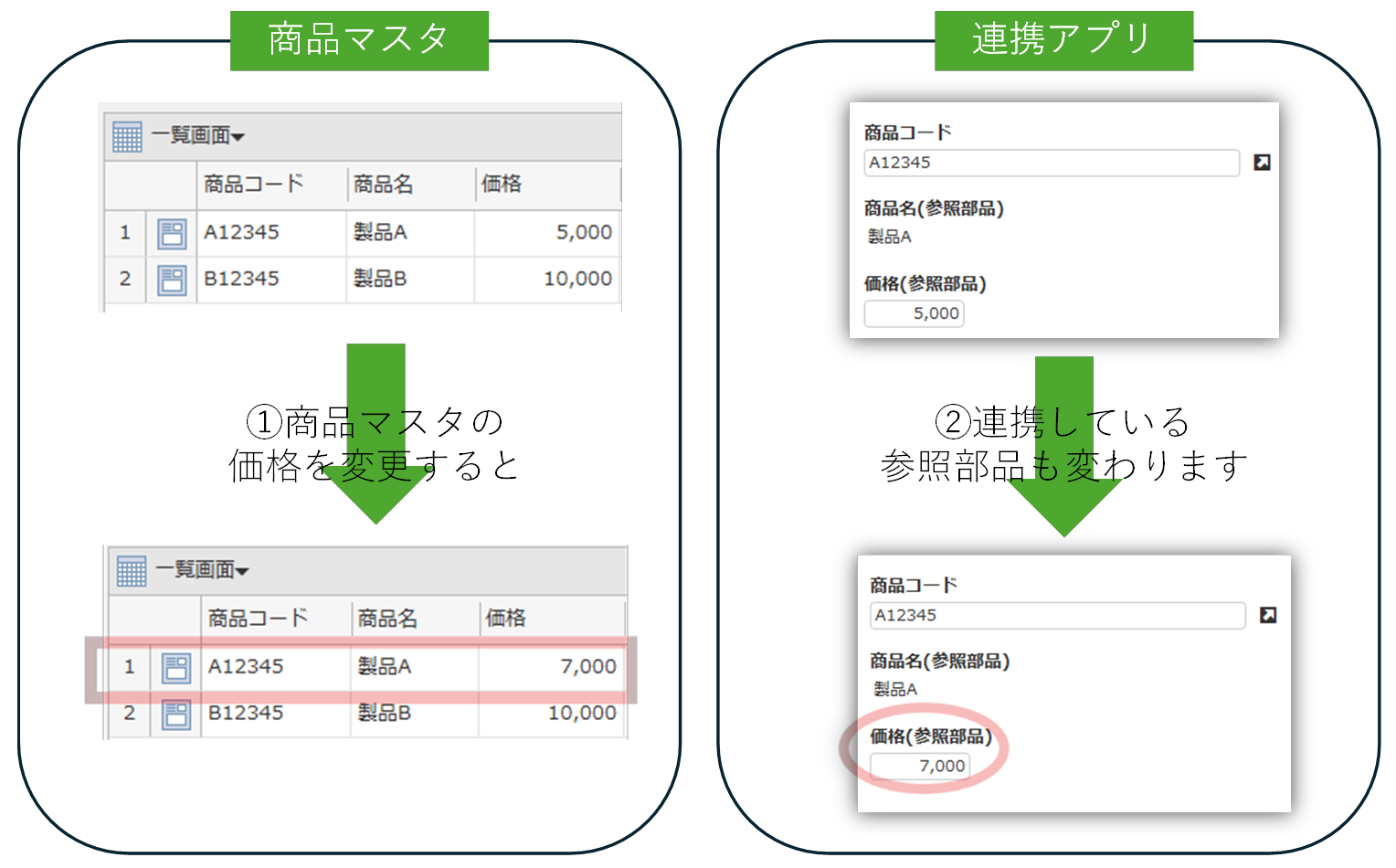
参照部品と複写部品が連携している場合、マスタが変わると連携アプリの表示・動作も影響を受けます。
本記事では、参照部品から運用途中に「複写部品」へ変更したいケースを想定しています。
ただし、部品タイプは編集できません。以下で修正方法をご案内します。
はじめに
本ガイドは、参照部品と複写部品の運用を前提に、部品を新設してから複写設定までの手順を
ステップごとに説明します。例として数値部品を使用します。
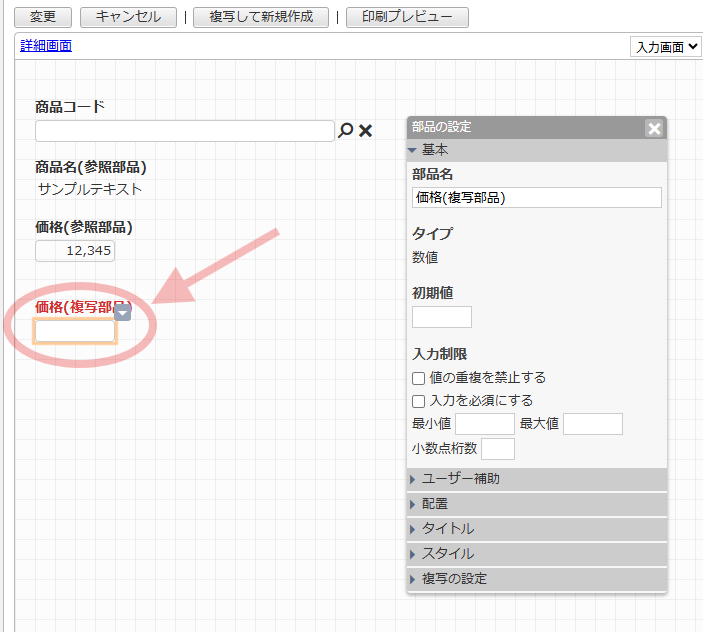
ステップ1 部品を新設します
作成済みの部品と同じ部品タイプで新設します。
例:数値部品を配置します。
ステップ2 CSVファイルへエクスポート
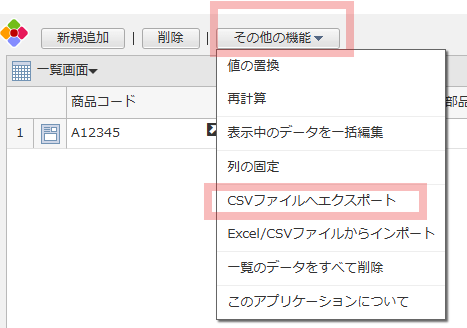
その他機能からCSVファイルへのエクスポートを選択します。
注意:メニューが表示されない場合は、エクスポート権限がありません。管理者へご相談ください。
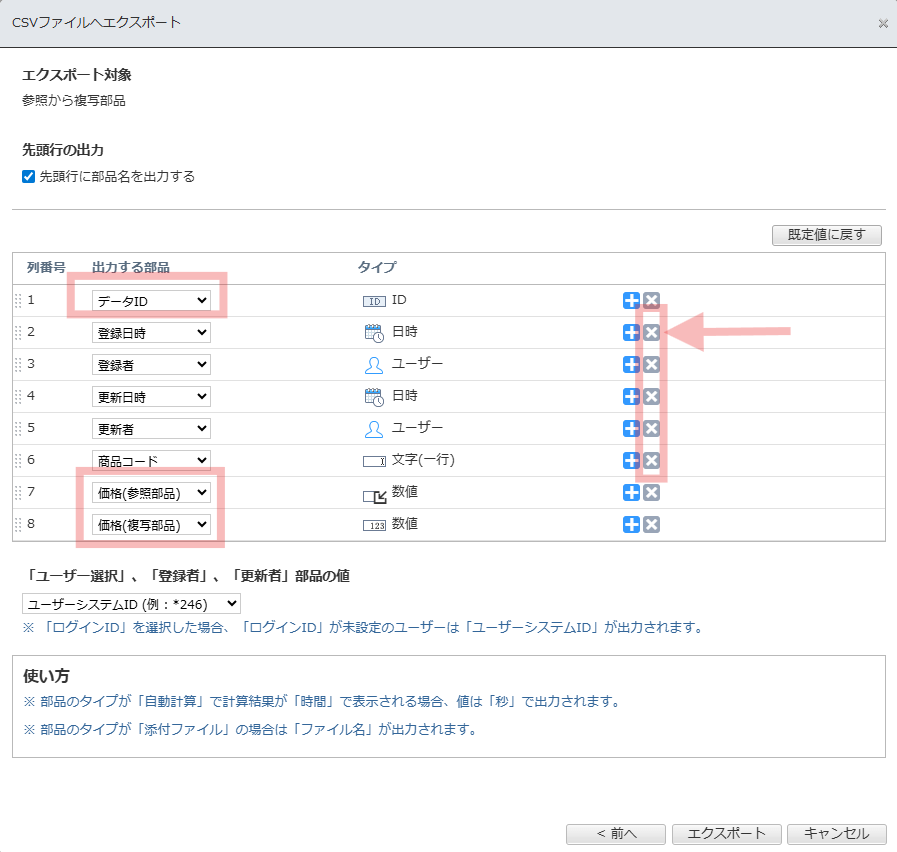
エクスポート時に必要な項目はデータID、旧部品、新部品です。
不要な項目は[×]で除外してください。
すべての項目をエクスポートしても構いませんが、インポートで不要な項目はExcel側で削除してください。
ステップ3 CSVファイルで加工
エクスポートされたファイルを開きます。
旧部品の値をコピーして、新部品へ貼り付けます。
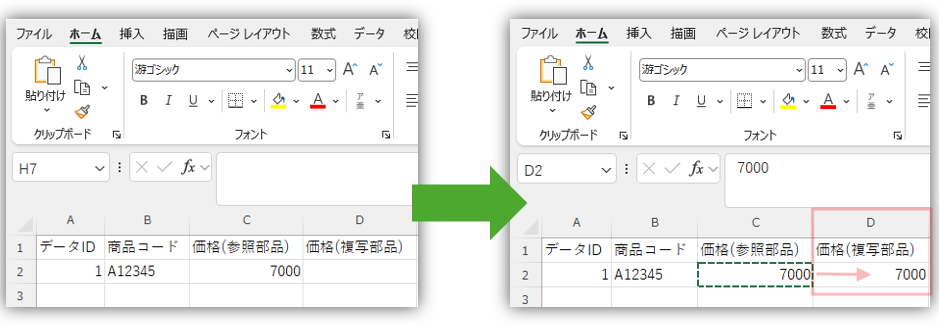
加工後のファイルを保存します。次のステップ「インポート」に進みます。
ステップ4 CSVファイルからインポート
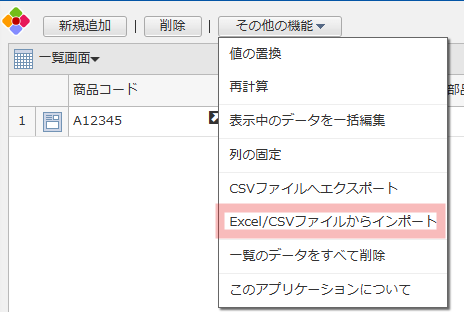
その他機能からExcel/CSVファイルからインポートを選択します。
メニューが表示されない場合は、インポート権限がありません。管理者へご相談ください。
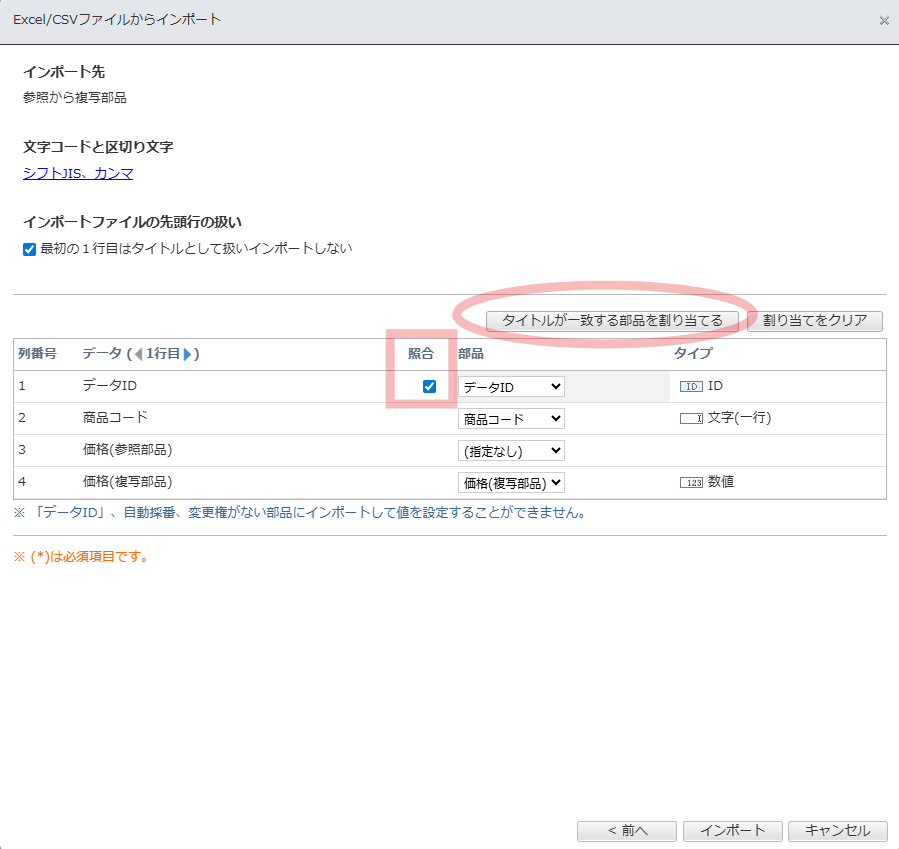
保存済みCSVファイルを選択して進むと、[タイトルが一致する部品を割り当てる]ボタンが表示されます。
ボタンをクリックすると、CSVの1行目の部品名が割り当て対象として指定されます。
【重要】
データIDの照合(チェックをON)を必ず行ってください。
チェックを OFF にすると、更新ではなく新規インポートとなりますのでご注意ください。
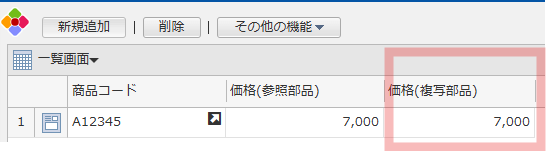
インポートが成功すると、新しい部品にデータが入ります。
ステップ5 旧部品の参照連携を解除します。
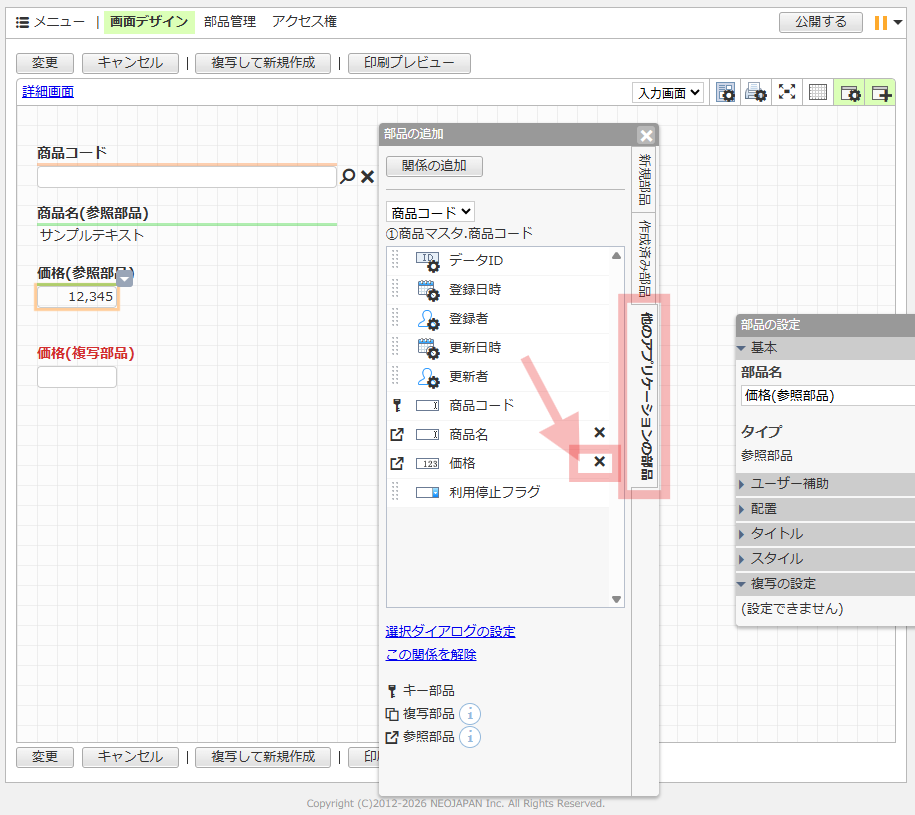
旧部品と参照連携している他のアプリケーションの部品を選択し、連携を解除します。
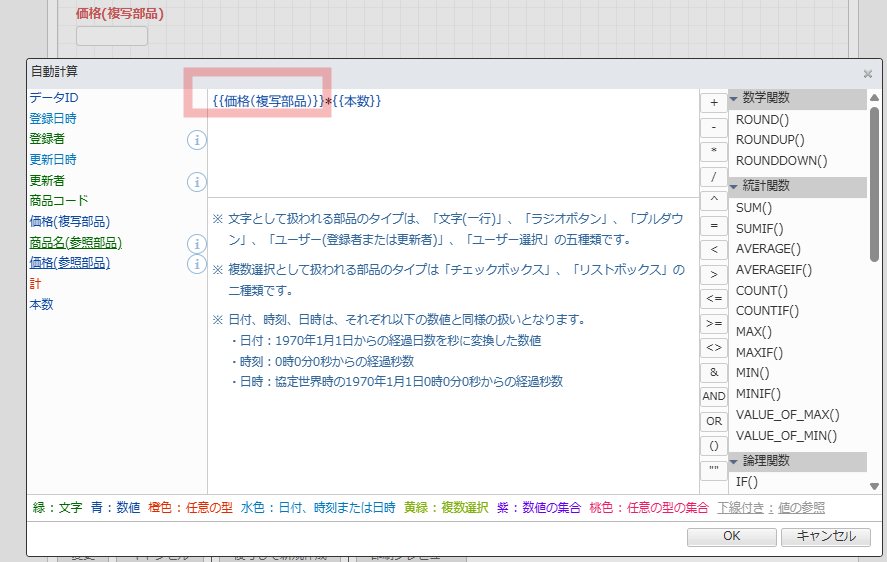
【重要】自動計算部品の計算式で、この参照部品を使っている場合に解除すると
計算結果に影響しますので、注意が必要です。
例えば、以下のように計算式に含まれている場合は、削除された部品となり、エラーが発生します。
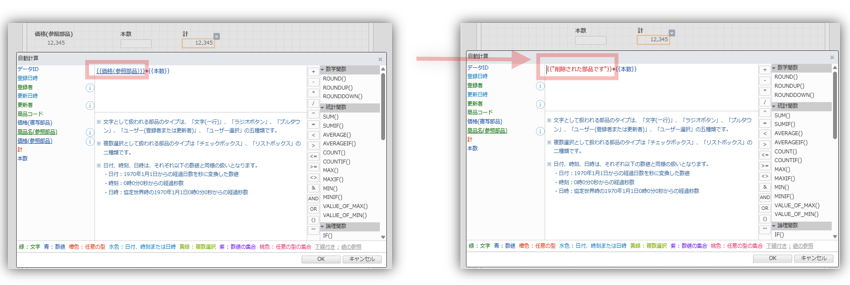
【重要】計算式に使われている場合には、連携解除する前に、
計算式で利用している箇所について、新部品に置き換えをお願いします。
影響がないことを確認できましたら、他のアプリケーションの部品から
[×] をクリックして解除します。
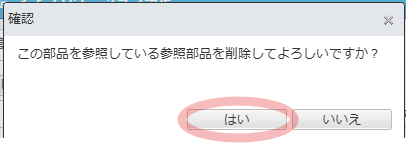
確認画面で「はい」を選択して処理を完了します。
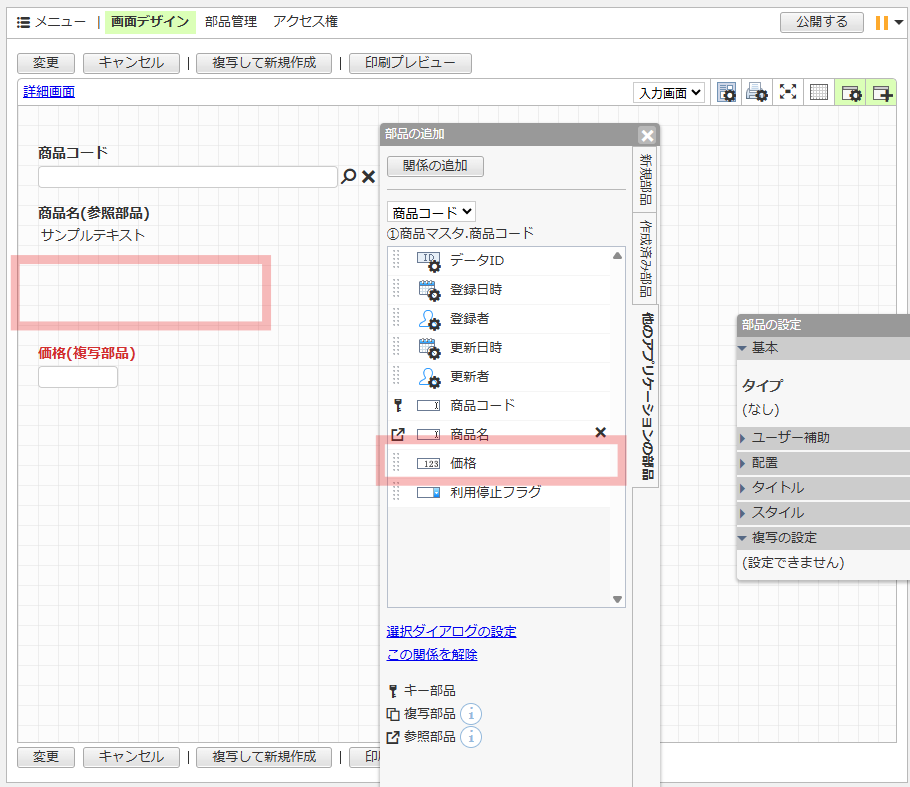
変更ボタンを選択すると更新されますが、
キャンセルボタンを選択すると元の状態に戻ります。
ステップ6 新設された部品を複写設定します
最後に、他のアプリケーション連携(マスタ連携)を新設部品に設定します。
該当部品をタップし、[部品の設定]パネル内の[複写の設定]を開きます。
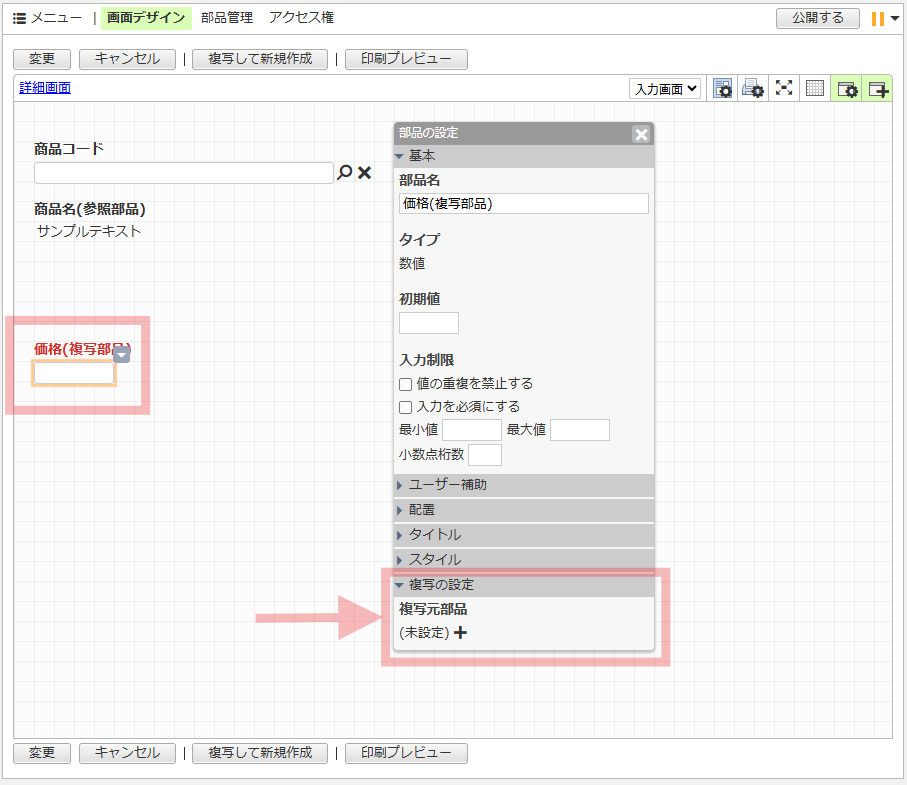
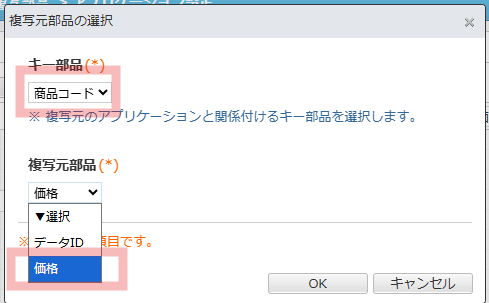
[✙] をクリックすると表示される画面で、キー部品と複写元部品を選択します。
※参照連携を解除していない場合は、複写元部分に該当部品が表示されません。
選択完了後、[複写の設定]が画面に表示されます。
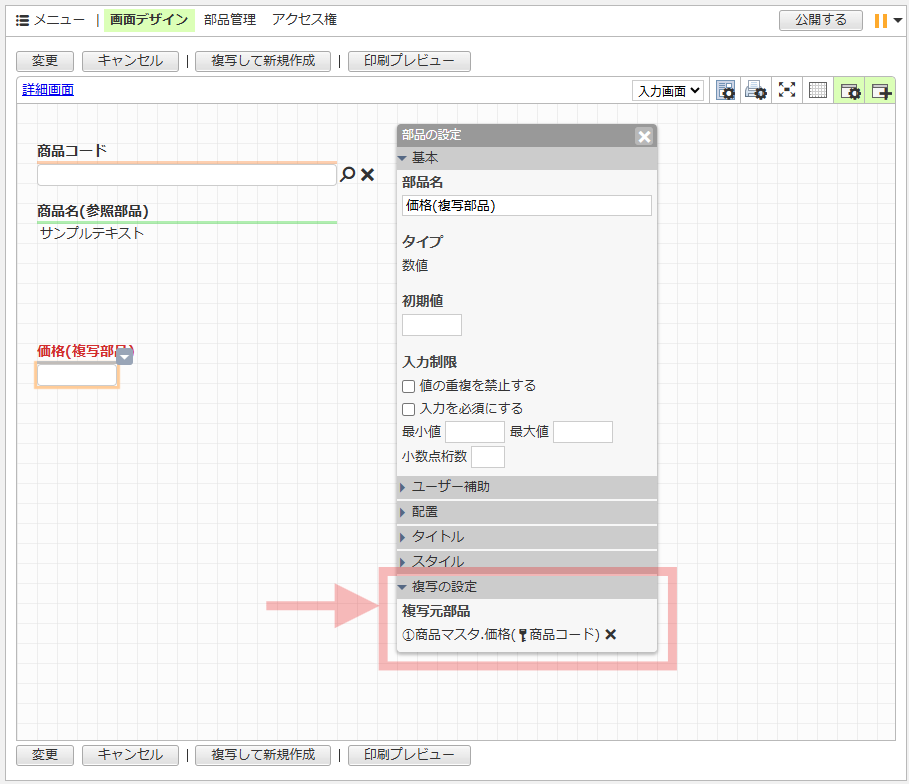
以上、設定変更は完了です。
本件に関するお問い合わせや、活用に関するお困りごとがございましたら、
下記までお気軽にお申し付けください。
■本件に関するお問い合わせ
株式会社ネオジャパン カスタマーサクセス部
TEL:045-640-5921 Email:csuccess@desknets.com