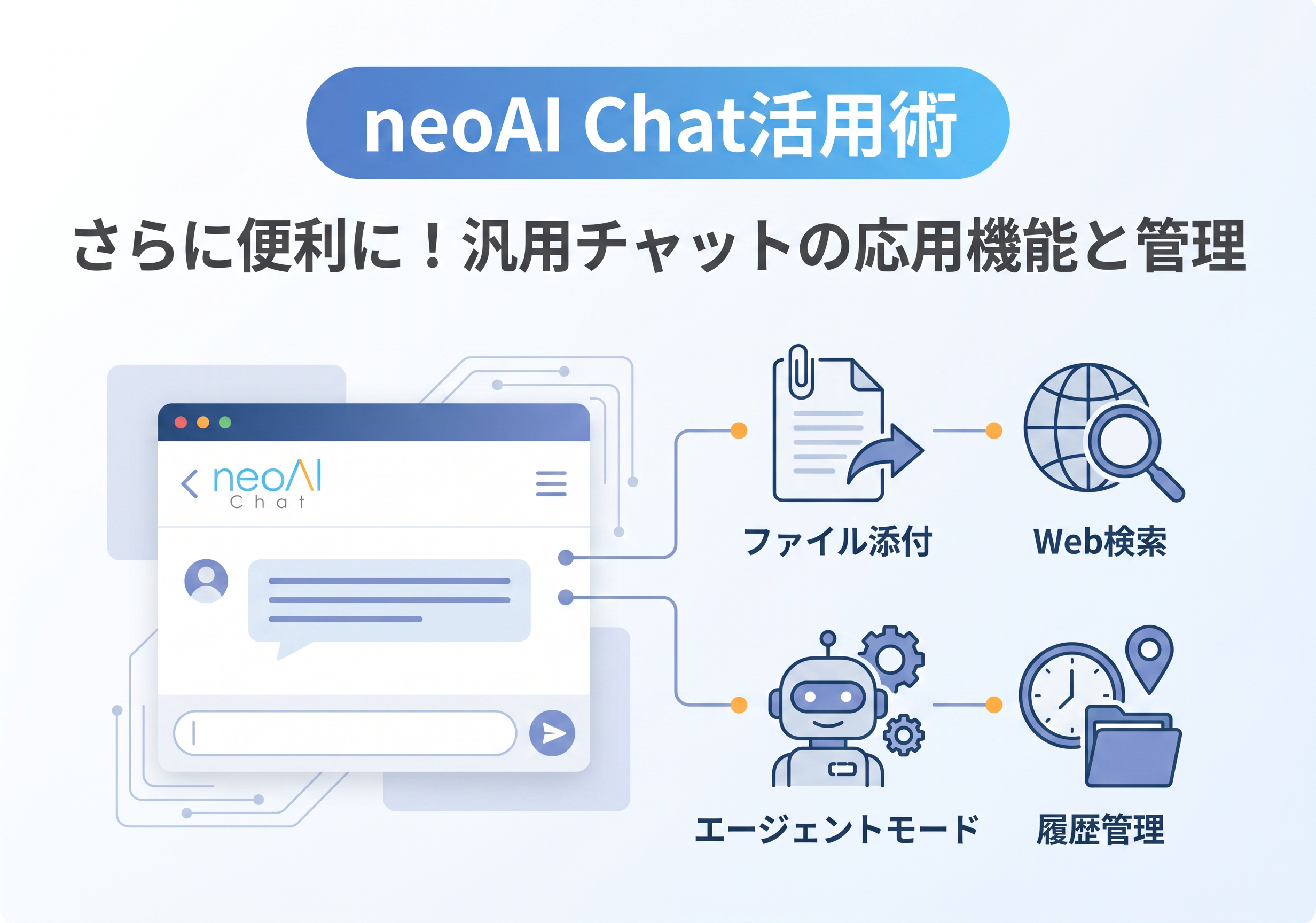
【 neoAI Chat活用術 】さらに便利に!汎用チャットの応用機能と管理
平素よりdesknet’s NEOをご利用いただきまして、ありがとうございます。
[ カスタマーサクセス部 ]の小川です。
前回は、neoAI Chatの「 汎用チャット 」の基本的な使い方についてご紹介しました。
今回は、汎用チャットをさらに便利に使いこなすための応用機能と、チャット履歴の管理に
ついて解説します。
汎用チャットの応用機能
汎用チャットでは、テキスト入力だけでなく、様々な機能を使ってより高度なタスクを
実行することが可能です。
(1) 添付ファイルを読み込ませる
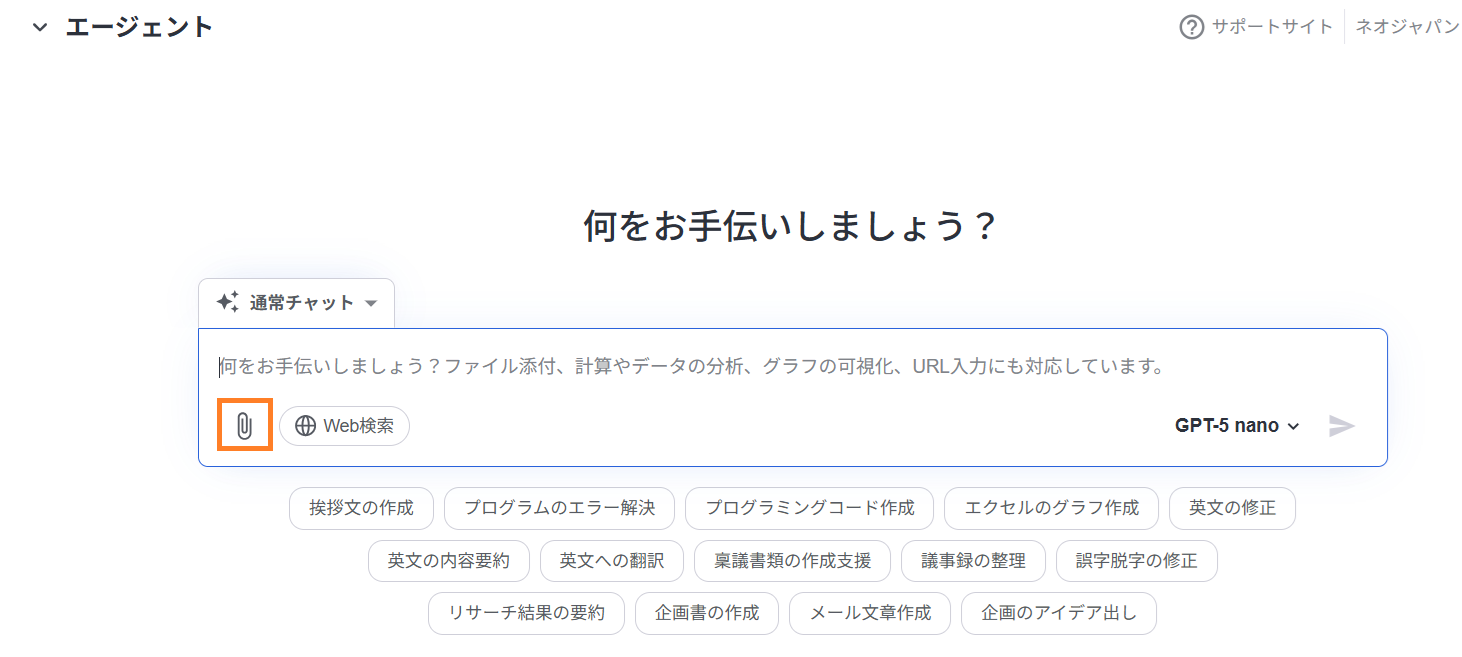
入力欄左側の「 ファイルの添付 」から、
ファイル(PDF、Word、Excel、PowerPoint、テキスト、CSV、Markdown、JSON、
HTML、画像、音声など)を添付することができます。
ファイルを添付すると、その内容に基づいてAIが回答を生成します。
注意点:
・添付ファイルの保存期限は1週間です。
・画像(.png、.jpg、.jpeg、.bmp、.tiff、.tif、.heif、.heic)については、 添付ファイル読み取りオプションが
「 OCR+表解析 」または「 OCR+表解析 & 画像入力 」なっている場合のみ利用できます。
・音声(.mp3、.m4a、.wav、.opus、.ogg、.flac、.wma、.aac)については、組織設定にて音声ファイルの
入力がオンになっている場合にのみ入力できます。
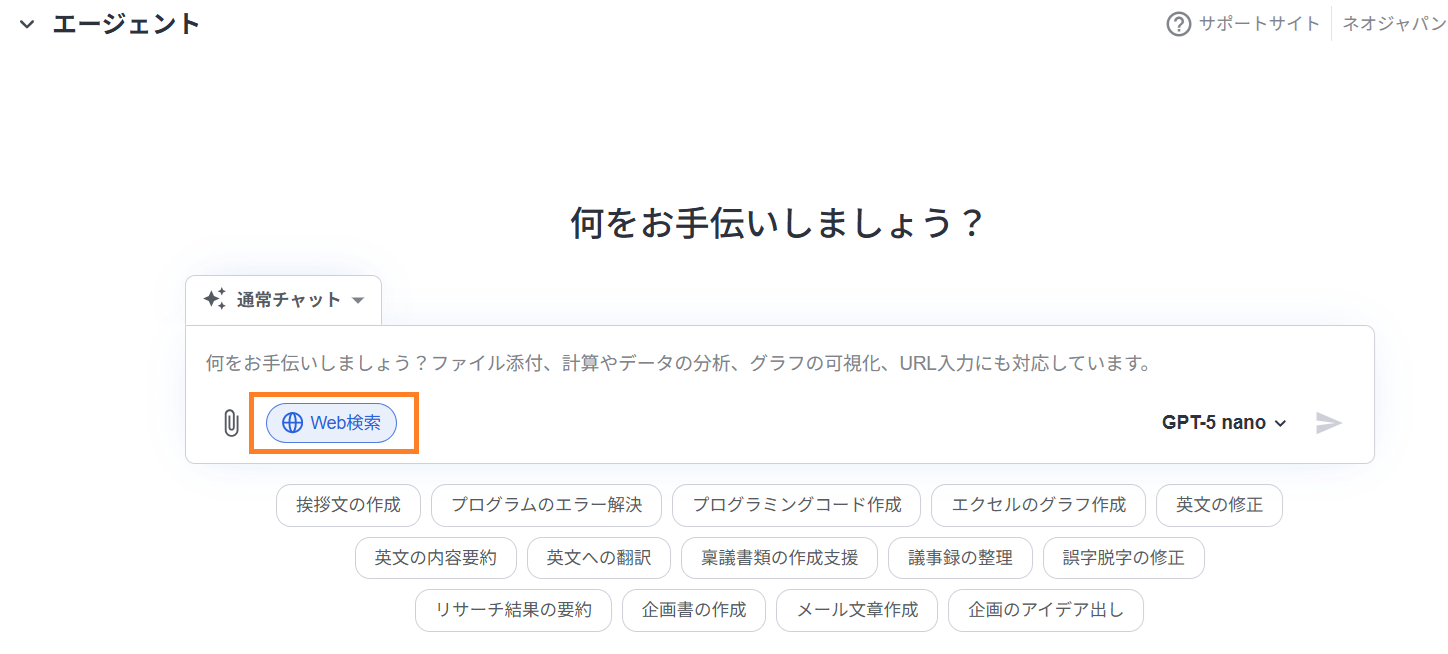
(2) Web検索を活用する
Web検索が許可されている場合、「 Web検索 」をONにすることで、最新のウェブサイト上の情報を参照して回答を生成 できます。更に、「 Web参照元 」をクリックすることで、情報源にアクセスすることも可能です。トレンドの調査や、最新のニュースの取得などに役立ちます。
(3) エージェントモードの活用
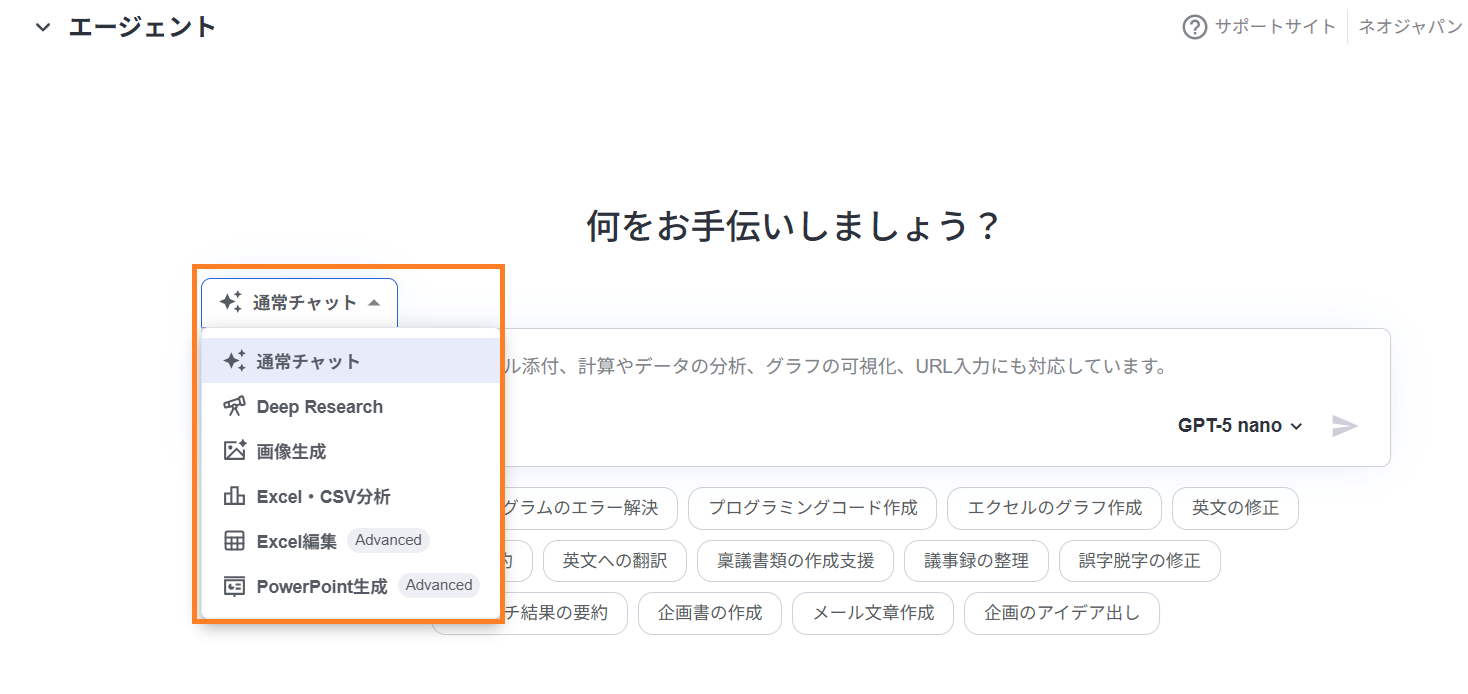
特に注目したいのが「 エージェントモード 」です。これは、あなたの「 やりたいこと 」に合わせて、ツールを自ら選んで、タスクを実行できます。複雑なタスクもまるで専門家に依頼したかのようにスムーズに進みます。
| モード | 内容 | 利用例 |
|---|---|---|
| Deep Research | 利用者の質問に対し、複数回のWeb検索をもとに、多角的な視点から調査して詳細な回答をレポート形式でまとめます。 | 競合他社の新サービス調査や、業界の最新トレンド分析レポートの作成に。 |
| 画像生成 | 利用者によるテキスト/画像入力を元に、PNG形式の画像を生成します。1回の指示で生成できる画像は1枚です。 | プレゼン資料の挿絵や、Webサイトに掲載するイメージ画像の作成に。 |
| Excel・CSV分析 | ExcelやCSVファイルをアップロードすると、モデルがコード実行を使ってデータ分析(グラフ作成やデータ集計)します。 | 月次の売上データの傾向分析や、アンケート結果の集計・グラフ化に。 |
| Excel編集 | 添付したExcelファイルの書式をもとに、セルの内容を書き換えます。 | データのクレンジング作業に。 |
| PowerPoint生成 | スライドマスターとして添付したPowerPointファイルを元に、スライドの内容を編集したり、新しいスライドを生成したりできます。 | 調査結果を元にした企画書の骨子作成や、定型報告スライドの自動生成に。 |
溜まったチャット履歴を「 資産 」にする管理術
活用が進むほど増えていくのがチャット履歴です。
これらを整理しておくことで、過去の知見をいつでも引き出せる「 自分専用のナレッジベース 」になります。
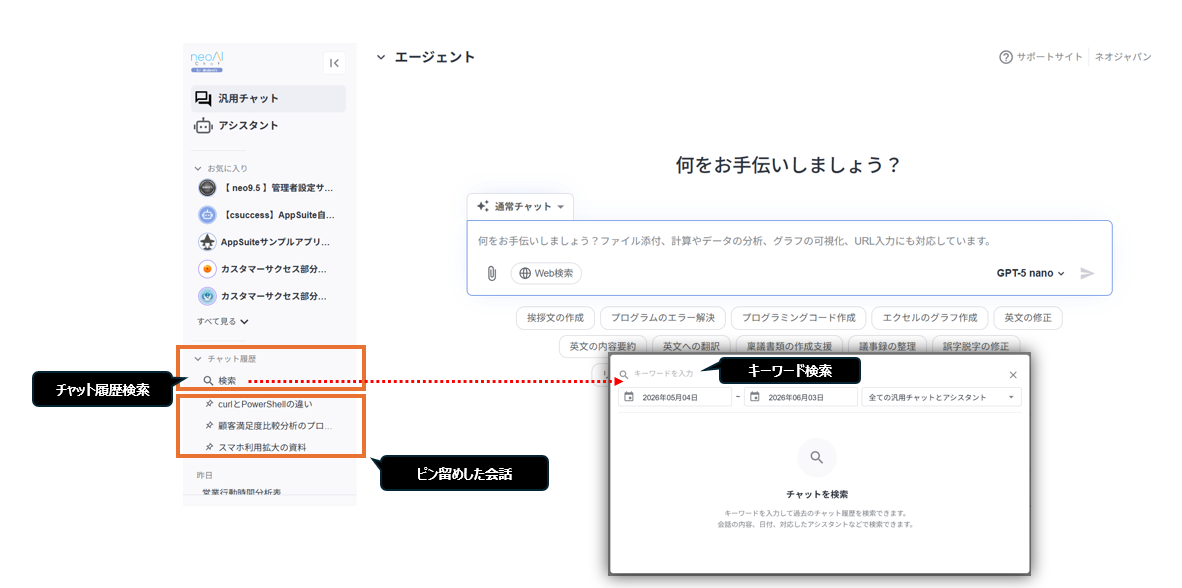
ピン留めで「 定位置 」を作る:
よく使う指示や、後で何度も見返したいやり取りは、履歴のトップに固定しておきましょう!
名前を変えて分かりやすく:
自動生成されたタイトルを「 〇〇プロジェクト資料構成案 」のように書き換えておけば、
検索性がぐっと高まります。
キーワードで一括検索:
「 あの時のアドバイスどこだっけ? 」と思ったら、キーワード検索で見つけ出せます。
今回は、汎用チャットの応用機能についてご案内しました。
まずはファイルを一つ添付してみる、あるいは、エージェントモードで少し複雑な調べ物を
してみる。そんな小さな挑戦から、ぜひ新しい業務の形を見つけてみてください!
では、またお会いしましょう!
■お問い合わせ先
株式会社 ネオジャパン カスタマーサクセス部
E-mail:csuccess@desknets.com
WRITER
WRITER
カスタマーサクセス部 小川
カスタマーサクセス部で、主にオンボーディングを担当している小川です。
生まれも育ちも神奈川県で、自社プロダクトの「大のファン」でもあります。
お客さまにプロダクトを最大限に活用いただき、確かな成果を実感していただけるよう、誠心誠意サポートさせていただきます。
カスタマーサクセス部で、主にオンボーディングを担当している小川です。
生まれも育ちも神奈川県で、自社プロダクトの「大のファン」でもあります。
お客さまにプロダクトを最大限に活用いただき、確かな成果を実感していただけるよう、誠心誠意サポートさせていただきます。