カテゴリー
セキュアブラウザサービス再開と証明書の再インストールについて
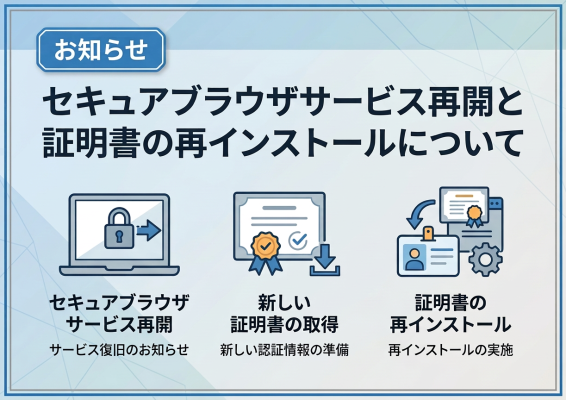
本記事は、当社セキュリティオプションの「セキュアブラウザ(認証あり)」または「セキュアブラウザ(認証なし)」をご利用中のお客様を対象としています。
※本オプションをご利用でないお客様は対象外です。
10月7日より発生しておりました、外部接続時に「セキュアブラウザ サービス」をご利用いただけない障害につきまして、お客様に多大なるご迷惑とご不便をおかけしましたことを、心よりお詫び申し上げます。
障害の詳細は、以下をご確認ください。
障害情報: https://www.desknets.com/cloud/support/mainte/19206/
このたび、サービス環境の再構築が完了し、サービスを再開いたしました。
なお、既存環境の完全復旧ではなく別IaaS基盤での新規再構築を行った関係上、これまでご利用いただいていた証明書では接続ができなくなっております。サービスをご利用いただくには、新しい証明書の再インストールが必要です。再インストールが完了するまでは、セキュアブラウザをご利用いただけませんのでご注意ください。
新しい証明書については、11月上旬より各ご担当者様宛に順次ご案内いたします。
必須:新しい証明書の再インストール
セキュアブラウザをご利用いただくには、新しい証明書の再インストールが必要です。
セキュアブラウザ(認証なし)をご利用のお客様
- ゲートウェイ接続用証明書(1社共通)の再インストール
セキュアブラウザ(認証あり)をご利用のお客様
- ゲートウェイ接続用証明書(1社共通)の再インストール
- 端末認証用クライアント証明書(端末ごと)の再インストール
再インストール手順
再インストールの手順は、以下のFAQに掲載しているマニュアルをご確認ください。
https://faq.desknets.com/neo/faq/NEO-C0087
iPhone(iOS)端末への証明書のインストールには、「Soliton KeyManager」を使用します。
手順は以下をご確認ください。
https://www.desknets.com/sales/pdf/2204_sb_ios.pdf
任意:これまで利用していた証明書の削除
これまで利用していた証明書は、削除しなくてもサービスの動作に影響はありません。
ただし、証明書を選択する際に新旧の証明書を判別しづらくなる可能性があります。
必要に応じて、以下の手順で旧証明書を削除してください。
Windowsの場合 ※操作にはAdministrator権限が必要です。
- Windows端末の検索欄に「mmc」と入力し、コンソールを起動します。
- コンソールで「ファイル」>「スナップインの追加と削除」をクリックします。
- 利用できるスナップインから「証明書」を選択し、「追加」をクリックします。
- ユーザー証明書(ご自身のWindowsアカウントにインストールした証明書)を確認する場合は、「ユーザーアカウント」を選択し、「完了」をクリックします。
- コンピューター証明書(ローカルコンピューターにインストールした証明書)を確認する場合は、手順3を再度行い、「コンピューターアカウント」を選択して「完了」をクリックします。
- ユーザー証明書とコンピューター証明書を確認できる状態になったら、「OK」をクリックして「スナップインの追加と削除」ウィンドウを閉じます。
- ユーザー証明書を削除する場合は、「コンソールルート」>「証明書 – 現在のユーザー」>「個人」>「証明書」を開きます。削除する証明書を選択して右クリックし、「削除」をクリックします。確認画面で「はい」をクリックすると削除されます。
コンピューター証明書を削除する場合は、手順7の「証明書 – 現在のユーザー」を「証明書(ローカルコンピューター)」に読み替えてください。それ以外の手順は同じです。
Macの場合
- Mac端末で「Finder」>「移動」>「ユーティリティ」>「キーチェーンアクセス」を開きます。
- キーチェーンが「ログイン」、分類が「証明書」になっていることを確認し、証明書一覧から削除するSSBクライアント証明書を選択します。
- メニューバーで「編集」>「削除」をクリックします。
- 削除確認画面で、削除対象のSSBクライアント証明書が選択されていることを確認し、「削除」をクリックします。
- 選択した証明書が一覧に表示されなくなれば、削除完了です。
Androidの場合
- Android端末のホーム画面からアプリ一覧を開き、「設定」をタップします。
- 画面右上の検索をタップし、「認証情報ストレージ」と入力します。
- 検索結果から「認証情報ストレージ」をタップします。
- 「ユーザー認証情報」から削除するクライアント証明書を選択し、削除します。
注意事項
- 端末メーカーによって、項目名や操作方法が異なる場合があります。
- 機種によっては、証明書を個別に削除できない場合があります。その場合、「認証情報ストレージの消去」が必要になることがあります。この操作を行うと、端末にインストールされているすべての証明書が削除されますので、ご注意ください。
iOSの場合
- iOS端末で「Soliton KeyManager」を起動します。
- 証明書一覧から削除するクライアント証明書をタップします。証明書の詳細が表示されたら、右上のメニュー(三本線)をタップします。
- メニューから「削除」をタップし、確認画面で「はい」をタップします。
- 削除したクライアント証明書が一覧に表示されなくなれば、削除完了です。
補足
2022年5月に、セキュアブラウザ起動時にゲートウェイ接続用証明書の要求が必須となりました。その際の説明動画は、以下のリンクからご確認いただけます。
https://www.desknets.com/neo/users/media/info/7655/
ご不明な点がございましたら、お気軽にお問い合わせください。
■本件に関するお問い合わせ
株式会社ネオジャパン カスタマーサクセス部
TEL:045-640-5921 E-mail:csuccess@desknets.com