カテゴリー
AppSuite OCRプラグイン部品の設定方法を徹底解説
こんにちは!マーケティング統括部の吉成です。
本記事では、desknet’s NEO V9.7より追加された「AppSuite OCRプラグイン部品」の設定方法をご説明いたします。
※本プラグインは、オプションサービス「neoAI Chat for desknet’s」をご契約いただくことでご利用いただけます。
設定方法
1. OCR読み取り部品を配置する
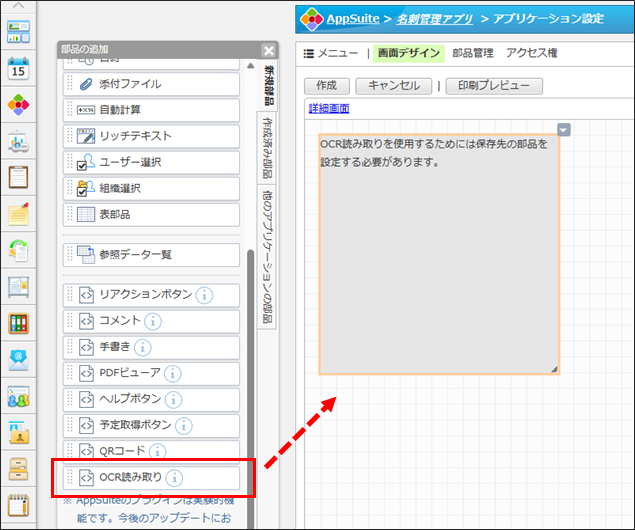
AppSuiteアプリの作成画面を開き、「部品の追加」の「新規部品」タブから「OCR読み取り」部品を配置します。
2.添付ファイル部品を配置する
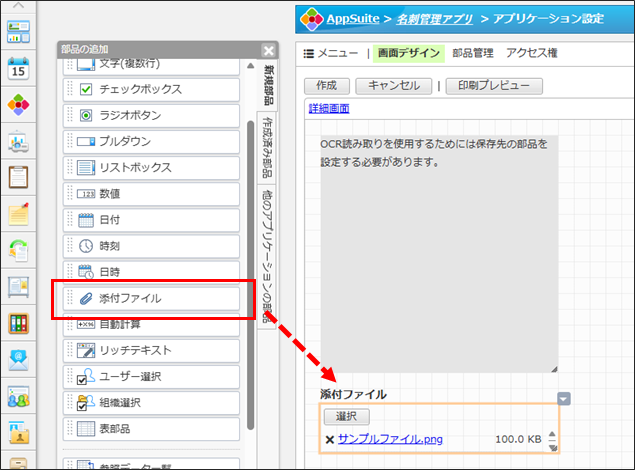
続けて、添付ファイル部品を配置します。この部品が、OCRで読み取るファイルの保存先になります。
3. 文字一行部品を配置する
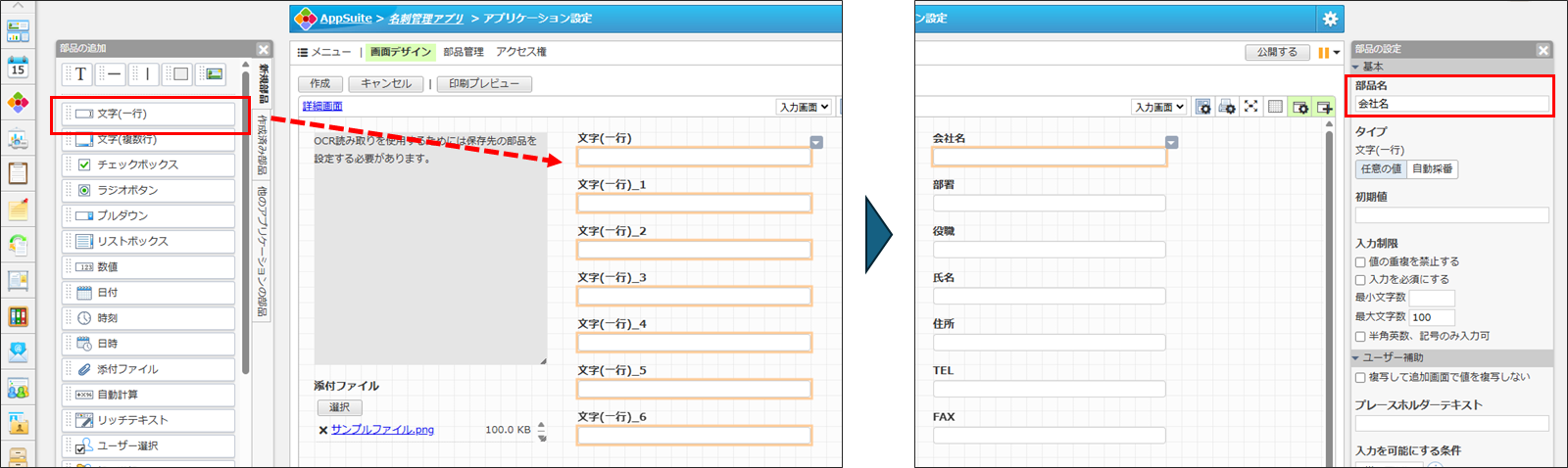
文字一行部品を配置します。この部品が、ファイルから読み取った文字の保存先になります。
今回は「会社名」「部署」「役職」「氏名」「住所」「TEL」「FAX」を読み取るため、文字一行部品を7つ追加し、それぞれに対応する部品名を設定します。
4. OCR読み取り部品の詳細設定を行う
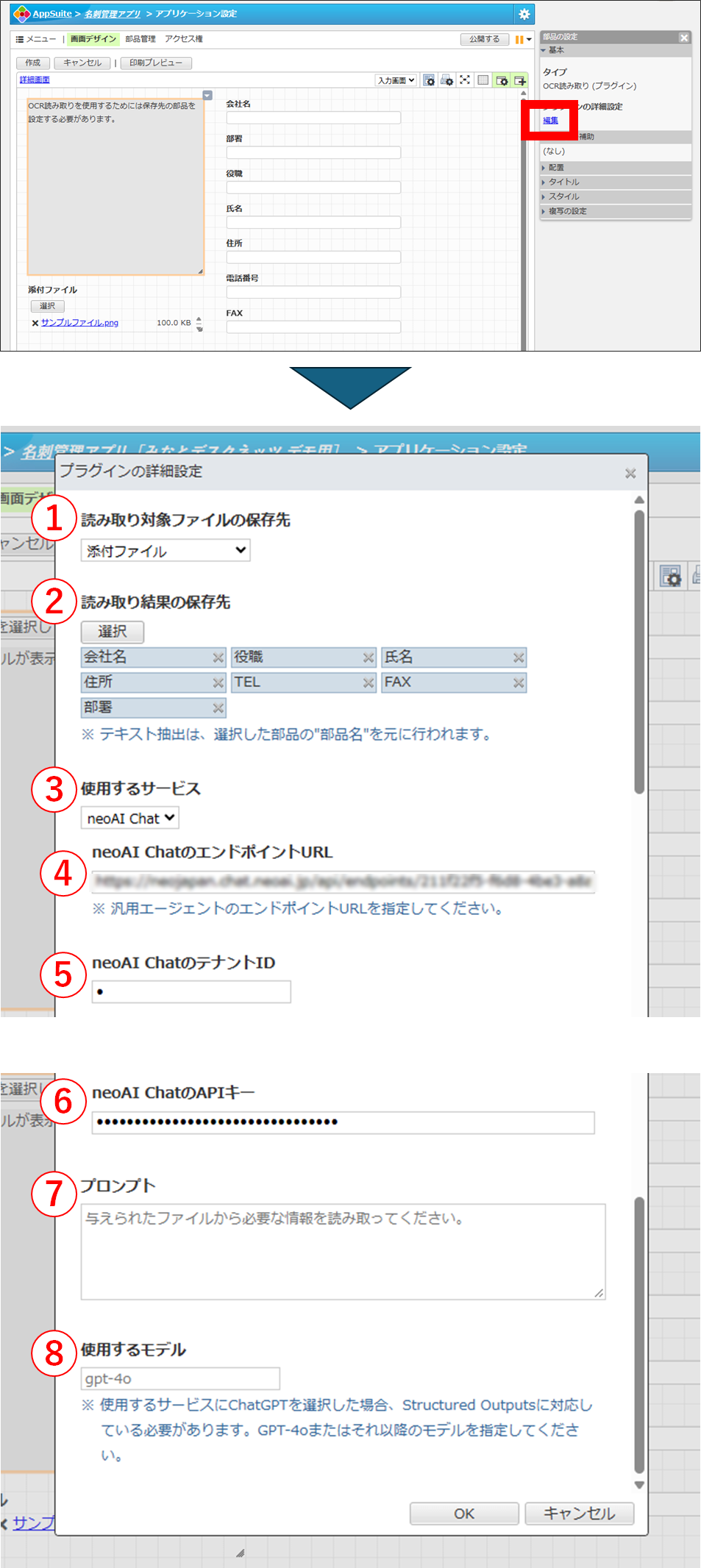
最初に配置したOCR読み取り部品を選択し、「部品の設定」にある「編集」をクリックします。
すると、プラグインの詳細設定画面が表示されます。
① 読み取り対象ファイルの保存先
手順2で配置した添付ファイル部品を選択します。
② 読み取り結果の保存先
手順3で配置した7つの文字一行部品を設定します。
③ 使用するサービス
「neoAI Chat」または「ChatGPT」から選択できます。今回は「neoAI Chat」を選択します。
④ neoAI ChatのエンドポイントURL
次の形式でURLを入力します。
https://〈チャット画面と同じホスト名〉/api/endpoints/〈Endpoint ID〉
※〈チャット画面と同じホスト名〉には、neoAI Chatのチャット画面と同じホスト名を入力してください。
※〈Endpoint ID〉には、neoAI Chatの「設定」>「API連携」>「APIキー v2」で発行したエンドポイントを入力します。
⑤ neoAI ChatのテナントID
APIキー v2の発行時に表示される「X-neoAI-Tenant-ID」を入力してください。
⑥ neoAI ChatのAPIキー
neoAI Chatの「設定」>「API連携」>「APIキー v2」で発行したAPIキーを入力します。
※APIキー v2の発行方法は、こちらをご確認ください。
⑦ プロンプト
プロンプトの設定は必須ではありません。
読み取り対象のファイルについて補足したい場合や、部品名とファイル上の項目名が異なる場合など、読み取り精度を高めるために追加情報を与えたいときに設定してください。
⑧ 使用するモデル
基本的には、モデル欄を未入力のまま(デフォルトのGPT-4o)でご利用いただけます。ただし、次の場合はモデルを変更してください。
- neoAI Chatを使用する場合:汎用エージェントでGPT-4oの使用が許可されていないときは、使用が許可されているモデルを指定してください。
- ChatGPTを使用する場合:GPT-4oでの読み取り精度に不満があり、別のモデルを使用したいときは、モデルを変更してください。
変更する際は、以下のサイトより正式なモデル名称をコピーして貼り付けてください。
- ChatGPT モデル一覧公式サイト:「Model ID」をコピーしてください。
- Claude モデル一覧公式サイト:「Claude API ID」をコピーしてください。
- Gemini モデル一覧公式サイト:「Endpoint」をコピーしてください。
すべての設定が完了したら、「OK」>「作成」をクリックします。
これで、AppSuiteのOCRプラグイン部品を利用できるようになります。
▼ desknet’s NEO AIアシスタントの機能をもっと知りたい方へ
AIアシスタントの機能や活用方法をまとめた資料をご用意しています。
業務での活用イメージを知りたい方は、ぜひダウンロードしてご覧ください。
ダウンロードはこちら
▼ 自社での活用について相談したい方へ
「自社の業務でどのように活用できるか知りたい」「導入や設定について相談したい」など、気になることがございましたら、お気軽にお問い合わせください。
お問合せはこちら