カテゴリー
【動画付き】AIが画像から自動入力!AppSuite OCRプラグイン部品をご紹介
こんにちは!マーケティング統括部の吉成です。
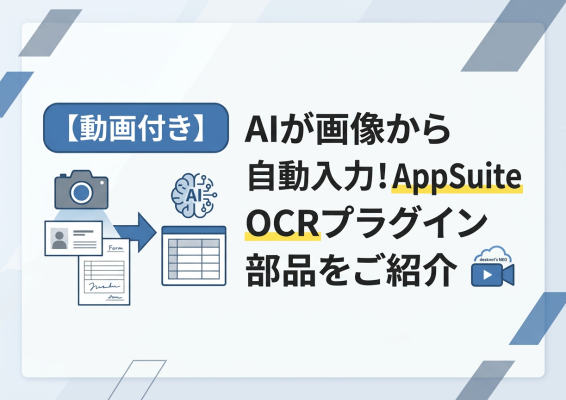
本記事では、desknet’s NEO V9.7より追加された「AppSuite OCRプラグイン部品」のご利用方法を、「名刺管理アプリ」と「アンケート結果管理アプリ」を例に、動画付きでご紹介しています。
※本プラグインは、オプションサービス「neoAI Chat for desknet’s」をご契約いただくことでご利用いただけます。
00:18 AppSuite OCRプラグイン部品の概要を紹介
00:34 名刺管理アプリの説明
00:58 名刺画像を読み取り、会社名や氏名などを自動入力
01:35 ポイント💡AIが読み取り内容を判断して各部品へ自動反映
02:12 手書きのアンケート用紙を読み取り、回答を自動入力
03:18 AppSuite OCRプラグイン部品の活用効果をまとめ
OCRプラグイン部品でできること
OCRプラグイン部品は、画像に記載された文字を読み取り、AppSuiteの各部品へ自動で反映する機能です。
読み取った文字の内容に応じて入力先をAIが判断するため、項目ごとの細かな読み取り設定は不要です。
名刺画像から情報を読み取り
1. 名刺管理アプリのデータ登録画面を開きます。
2.「ファイルを選択して読み取り」をクリックし、名刺画像をアップロードします。
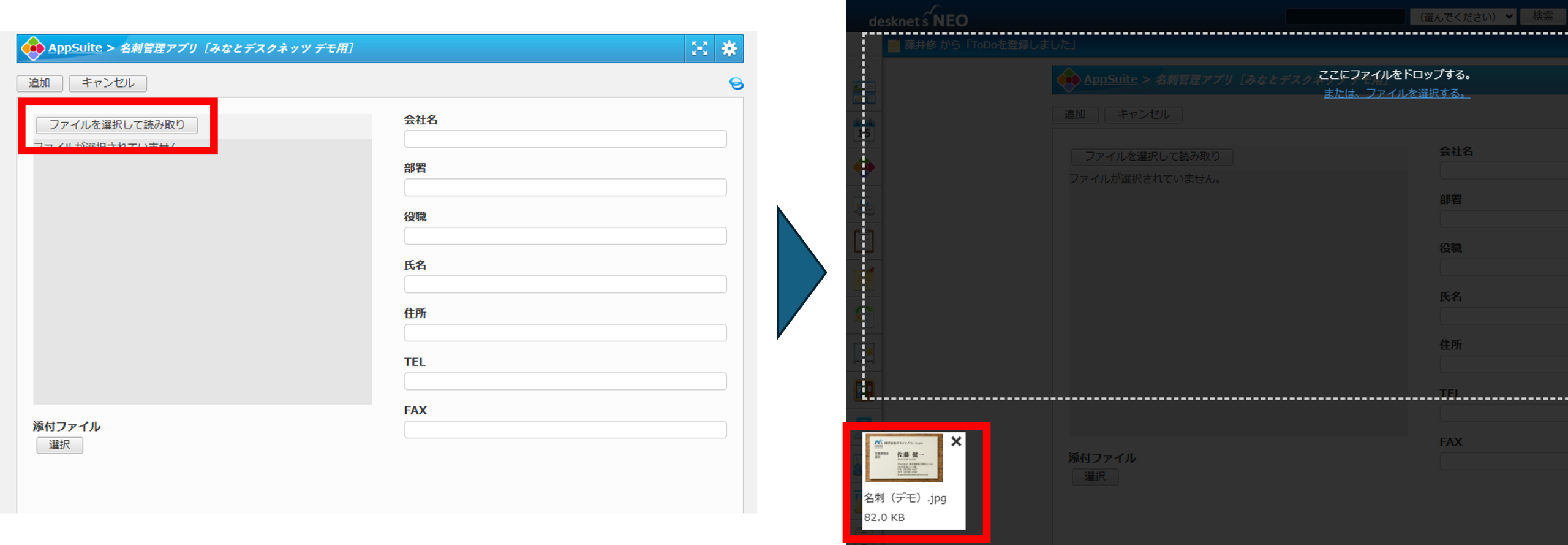
3. AIが画像内の文字を解析し、会社名や部署名、担当者名などを該当する部品へ自動で反映します。
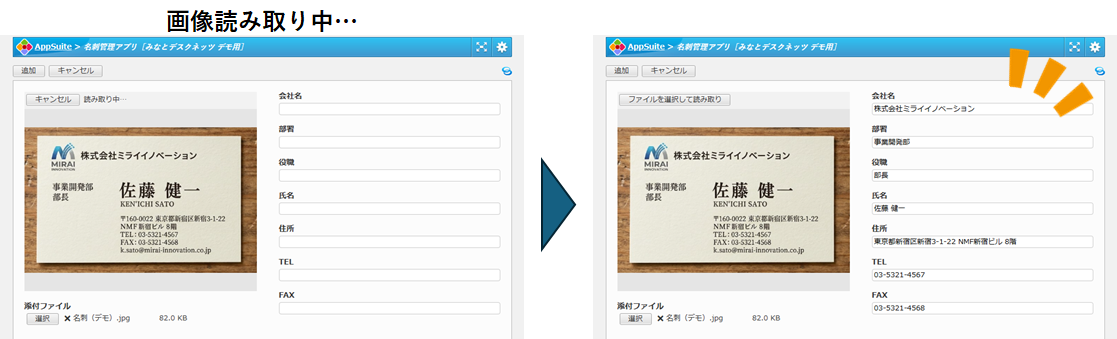
AIが文字の内容を判断して入力先を振り分けます。
手書きアンケートもデータ化
1. アンケート結果管理アプリのデータ登録画面を開きます。
2.「ファイルを選択して読み取り」をクリックし、手書きアンケート用紙の画像をアップロードします。
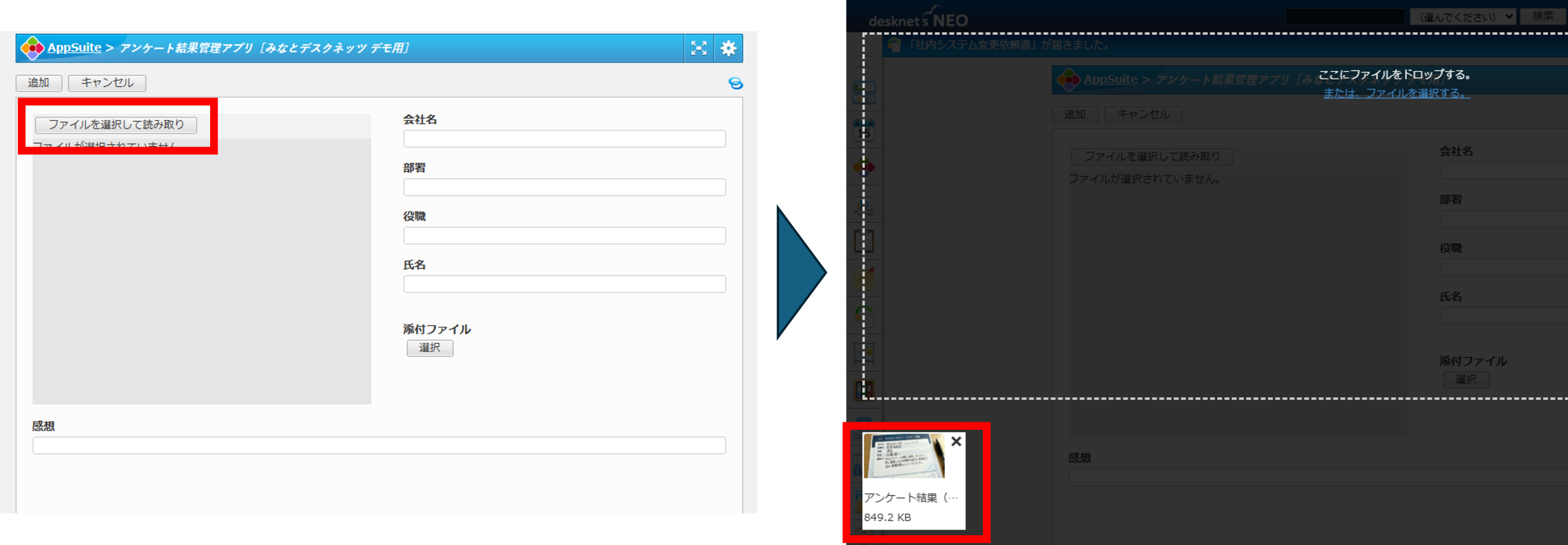
3. OCRプラグイン部品が手描き文字を読み取り、文字一行部品へ反映します。
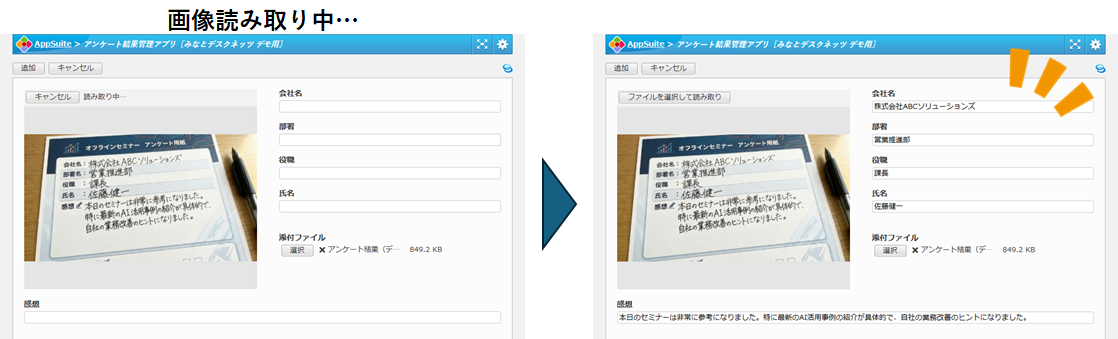
紙で集めた回答をAppSuiteに登録してデータ化することで、集計や社内共有にもつなげやすくなります。
まとめ
OCRプラグイン部品を使うことで、これまで手作業で行っていた入力の負担を軽減できます。登録した情報はAppSuite上で確認・検索・集計でき、データの活用にも役立ちます。
なお、読み取り結果は画像の状態や印字内容によって異なる場合があります。登録前に内容を確認し、必要に応じて修正してください。
画像からのデータ入力を効率化したいという方は、ぜひOCRプラグイン部品をご活用ください。
▼ desknet’s NEO AIアシスタントの機能をもっと知りたい方へ
AIアシスタントの機能や活用方法をまとめた資料をご用意しています。
業務での活用イメージを知りたい方は、ぜひダウンロードしてご覧ください。
ダウンロードはこちら
▼ 自社での活用について相談したい方へ
「自社の業務でどのように活用できるか知りたい」「導入や設定について相談したい」など、気になることがございましたら、お気軽にお問い合わせください。
お問合せはこちら