neoAI Chatでエージェントあり・汎用チャットのエンドポイントとAPIキーを発行する(APIキー v2)
エージェントありのアシスタントと、汎用チャットのアシスタントは同じ手順でAPIキーを発行することができます。
また、1つのAPIキーに複数のアシスタントや汎用チャットを設定したり、後から追加したりすることもできます。
必要な設定に応じて、APIキーを発行してください。
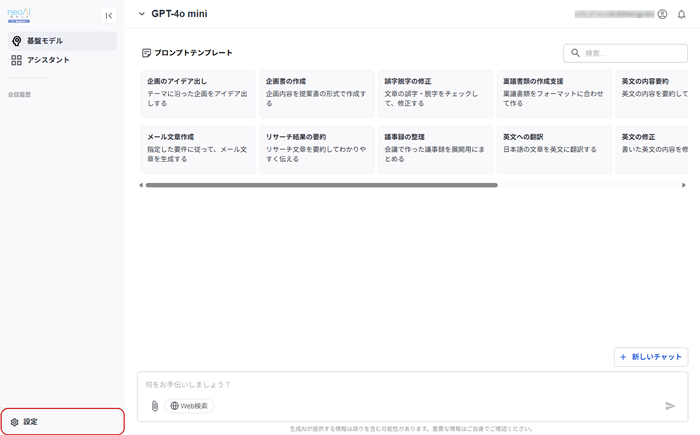
1. neoAI Chatにログインし、設定画面を表示します。
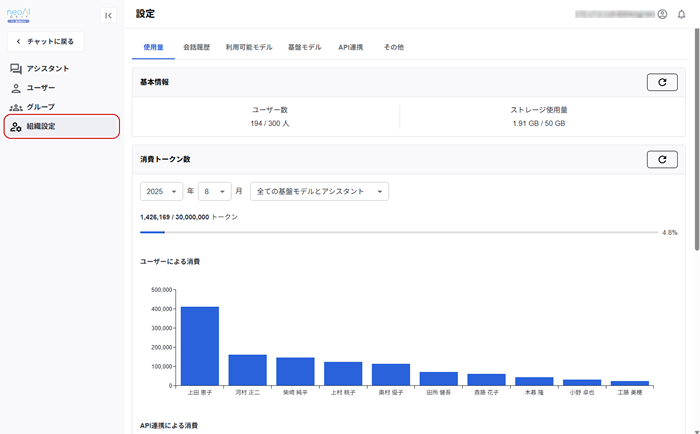
2. 組織設定画面を表示します。
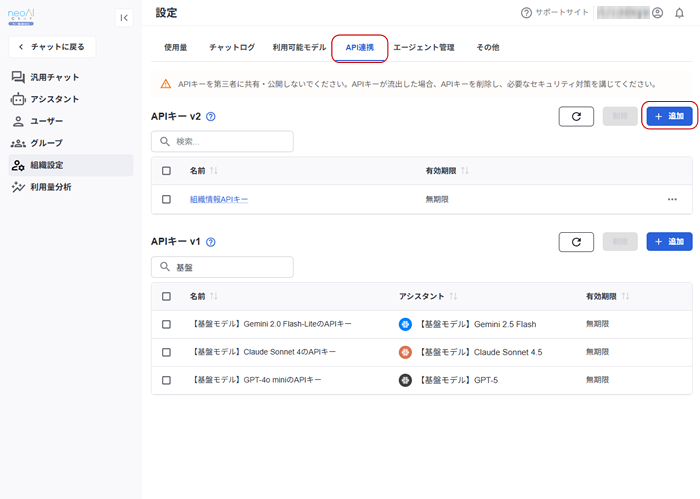
3. API連携タブを選択し、APIキー v2の[追加]ボタンを押します。
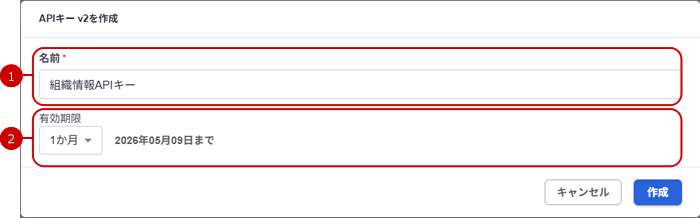
4. 表示されたダイアログにてAPIキー v2を作成します。
-
APIキーを保存する際の名前を設定します。
-
APIキーの有効期限を設定します。
設定が完了したら、[作成]ボタンを押してAPIキー v2を作成してください。
5. 「APIキー v2」が表示されます。
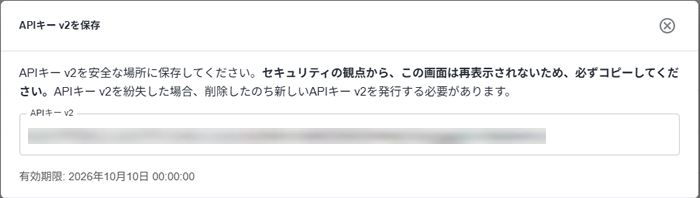
6. 発行された「APIキー v2」を使用して、アシスタント連携を行ってください。
(詳しくは、機能管理マニュアルの
AIアシスタント連携>AIアシスタント(エージェントあり)を追加する をご覧ください。)
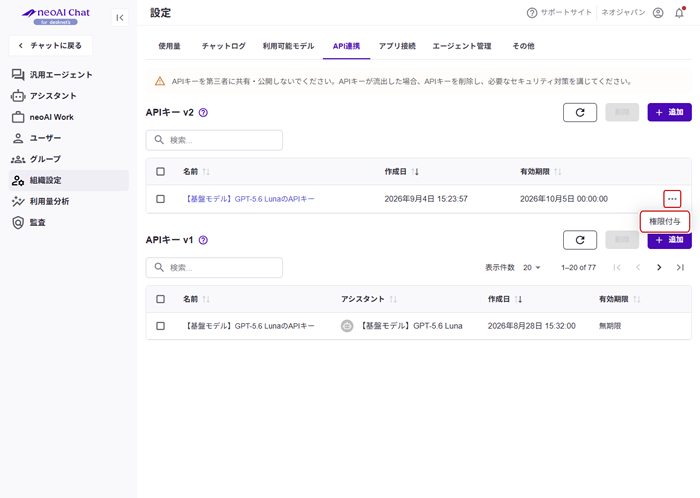
7. 発行された「APIキー v2」のメニューを表示し、[権限付与]をクリックします。
8. 表示されたダイアログにて権限を付与するアシスタントを選択します。
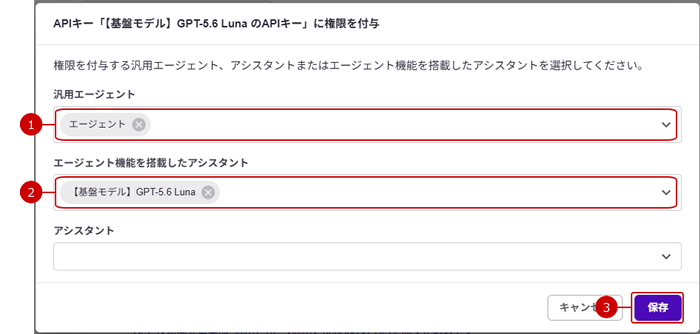
※アシスタントは選択しないでください。
9. 権限を付与したアシスタントのリンクをクリックします。
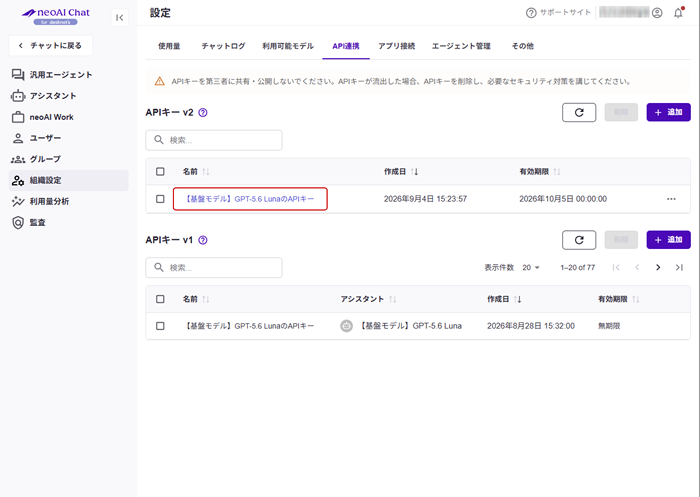
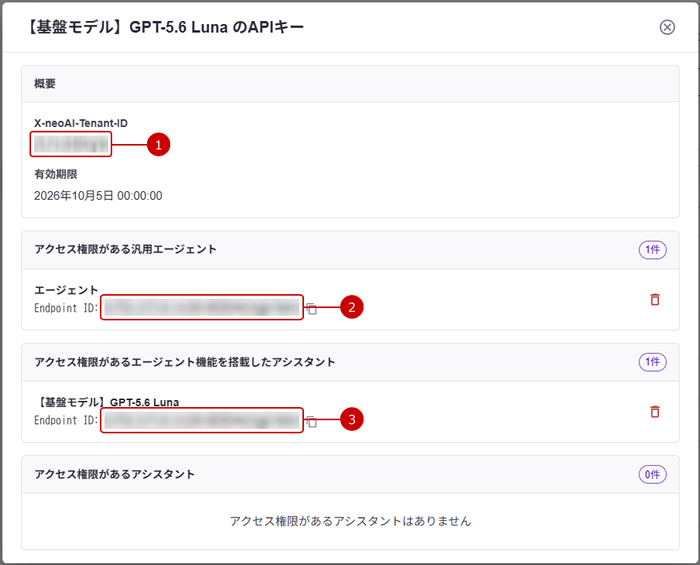
10. 発行されたエンドポイントURLを確認する。
-
テナントIDが表示されます。
表示された「テナントID」を使用して、アシスタント連携を行ってください。
(詳しくは、機能管理マニュアルの AIアシスタント連携>AIアシスタント(エージェントあり)を追加する をご覧ください。)
-
汎用エージェントのエンドポイントURLが表示されます。
表示された「Endpoint ID」を使用して、アシスタント連携を行ってください。
(詳しくは、機能管理マニュアルの AIアシスタント連携>汎用チャットを変更する をご覧ください。)
※実際に使用する際は以下の書式に編集して使用してください。
[管理者設定 > 外部サービス連携設定 > neoAI Chat 連携設定]画面で設定しているエンドポイントURL/api/endpoints/汎用エージェントのエンドポイントURL
例:https://yourdomain.chat.neoai.jp/api/endpoints/xxxxxxxxxxxxxxxxxxxxxxxxxxxxxxxxxxxx
-
エージェント機能を搭載したアシスタントのエンドポイントURLが表示されます。
表示された「Endpoint ID」を使用して、アシスタント連携を行ってください。
(詳しくは、機能管理マニュアルの AIアシスタント連携>AIアシスタント(エージェントあり)を追加する をご覧ください。)
※実際に使用する際は以下の書式に編集して使用してください。
[管理者設定 > 外部サービス連携設定 > neoAI Chat 連携設定]画面で設定しているエンドポイントURL/api/endpoints/汎用エージェントのエンドポイントURL
例:https://yourdomain.chat.neoai.jp/api/endpoints/xxxxxxxxxxxxxxxxxxxxxxxxxxxxxxxxxxxx
