すべてのAIアシスタントを管理する
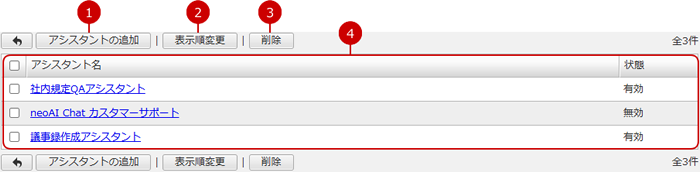
設定メニューのAIアシスタント連携管理リンクを押すと、AIアシスタント連携管理一覧画面が表示されます。
連携しているAIアシスタントが確認できます。
AIアシスタント(エージェントあり)を追加する
AIアシスタント一覧で[アシスタントの追加]ボタンを押すと、アシスタントの追加画面が表示されます。
連携するAIアシスタントを追加することができます。
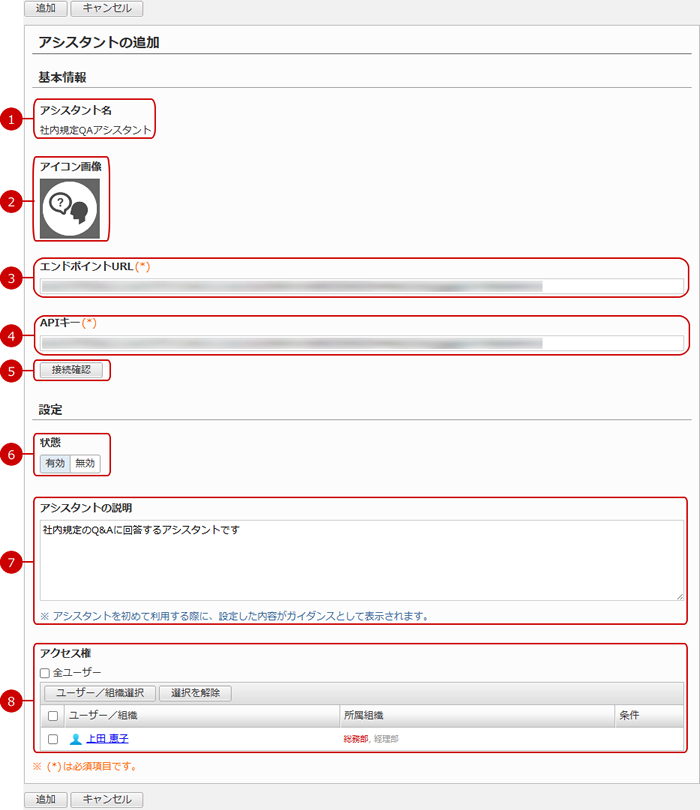
すべての入力が完了したら、[追加]ボタンを押してデータを保存してください。
AIアシスタント(エージェントなし)を追加する
AIアシスタント一覧で[アシスタントの追加]ボタンを押すと、アシスタントの追加画面が表示されます。
連携するAIアシスタントを追加することができます。
-
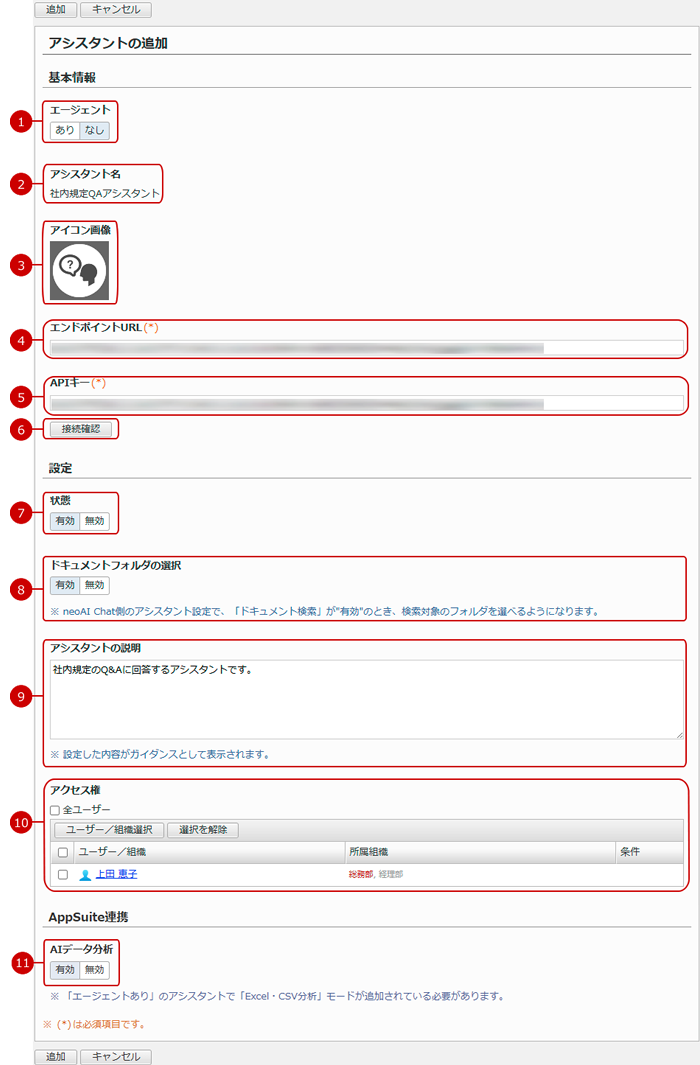
追加するアシスタントのエージェント有無を選択します。
※エージェントありで追加できるのは、neoAI Chatでエージェントありで作成したアシスタントのみです。
※エージェントなしで追加できるのは、neoAI Chatでエージェントなしで作成したアシスタントのみです。
-
neoAI Chatで作成時に設定したアシスタント名が表示されます。
※接続確認に成功すると表示されます。
-
neoAI Chatで作成時に設定したアイコン画像が表示されます。
※接続確認に成功すると表示されます。
※[管理者設定]-[外部サービス連携設定]-[neoAI Chat 連携設定]にて、「アシスタントのアイコン」を"表示する"に設定している場合に表示されます。
-
neoAI Chatで発行したエンドポイントURLを設定します。
(エンドポイントURLの発行については、機能管理マニュアルの AIアシスタント連携>AIアシスタント連携設定>neoAI ChatでエージェントなしのエンドポイントとAPIキーを発行する(APIキー v1) をご覧ください。)
-
neoAI Chatで発行したAPIキーを設定します。
(APIキーの発行については、機能管理マニュアルの AIアシスタント連携>AIアシスタント連携設定>neoAI ChatでエージェントなしのエンドポイントとAPIキーを発行する(APIキー v1) をご覧ください。)
-
連携するAIアシスタントの接続確認を行います。
※接続確認に成功すると[追加]ボタンが押せるようになります。
-
アシスタントを使用可能とするかどうか設定します。
-
ドキュメントフォルダの選択を有効にするかどうかを選択します。
※「エージェント」が"なし"の場合に表示されます。
-
アシスタントについての説明を入力します。
※設定した内容がガイダンスとして表示されます。
-
アシスタントを使用可能なユーザー・組織を設定します。
アクセス権を設定するユーザー、組織を選択してください。
(ユーザー/組織選択については、ユーザーズマニュアルの すべての画面で共通の機能>ユーザー/組織/ロール選択 をご覧ください。)
-
アシスタントにAppSuite連携を行うかどうかを設定します。
※[管理者設定]-[外部サービス連携設定]-[neoAI Chat 連携設定]にて、「AppSuite連携」を"許可する"に設定している場合に表示されます。
すべての入力が完了したら、[追加]ボタンを押してデータを保存してください。
AIアシスタントを変更する
AIアシスタント一覧でアシスタント名のリンクを押すと、アシスタントの変更画面が表示されます。
連携するAIアシスタントを変更することができます。
※neoAI Chatでアシスタントの設定を変更した場合は、再度[接続確認]を行うことで更新されます。
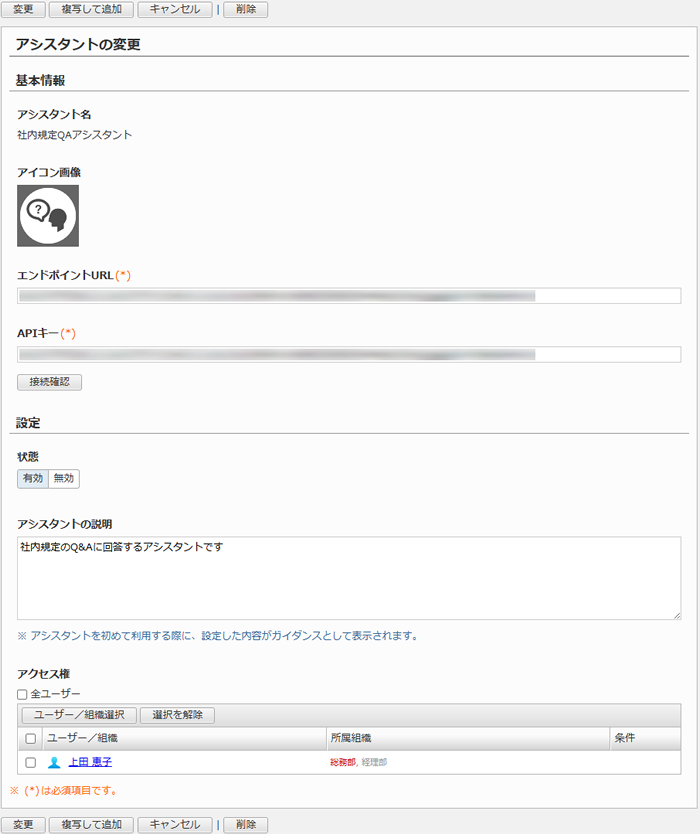
すべての入力が完了したら、[変更]ボタンを押してデータを保存してください。
汎用チャットを変更する
設定メニューのneoAI Chat 汎用チャット設定リンクを押すと、neoAI Chat 汎用チャット設定画面が表示されます。
汎用チャット設定の変更ができます。
※汎用チャットはChatGPT/AIアシスタントダイアログにて、"汎用チャット"というアシスタント名で表示されます。
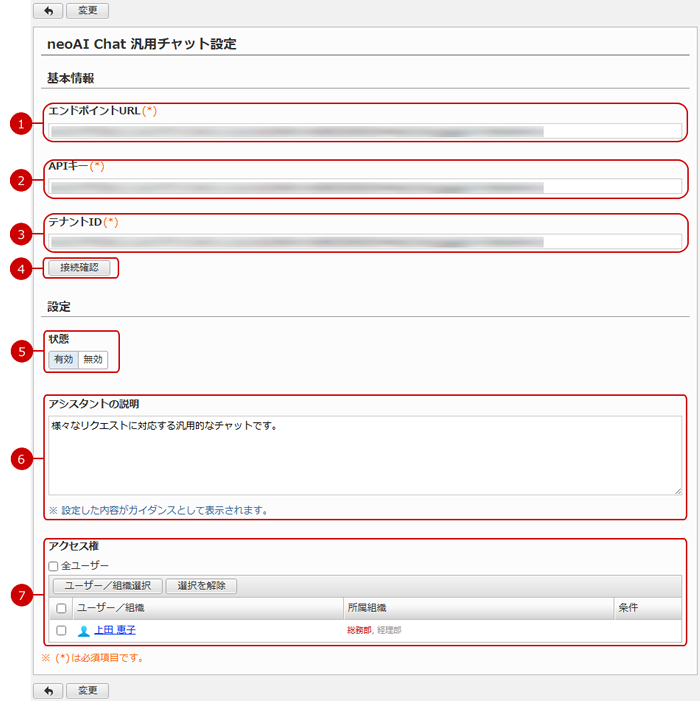
すべての入力が完了したら、[変更]ボタンを押してデータを保存してください。
すべてのAIアシスタントの文書管理連携状態を確認する
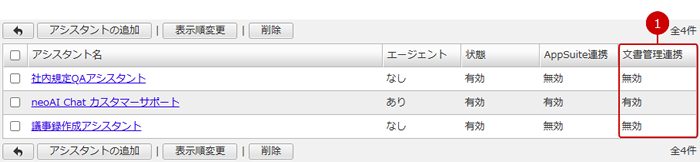
neoAI Chat 文書管理連携アドオンがインストールされており、[管理者設定]-[外部サービス連携設定]-[neoAI Chat 連携設定]にて、
「文書管理連携」を"許可する"に設定している場合、[AIアシスタント連携 > 機能管理 > neoAI Chat 連携管理]画面にて文書管理連携の状態が表示されます。
文書管理連携を行う
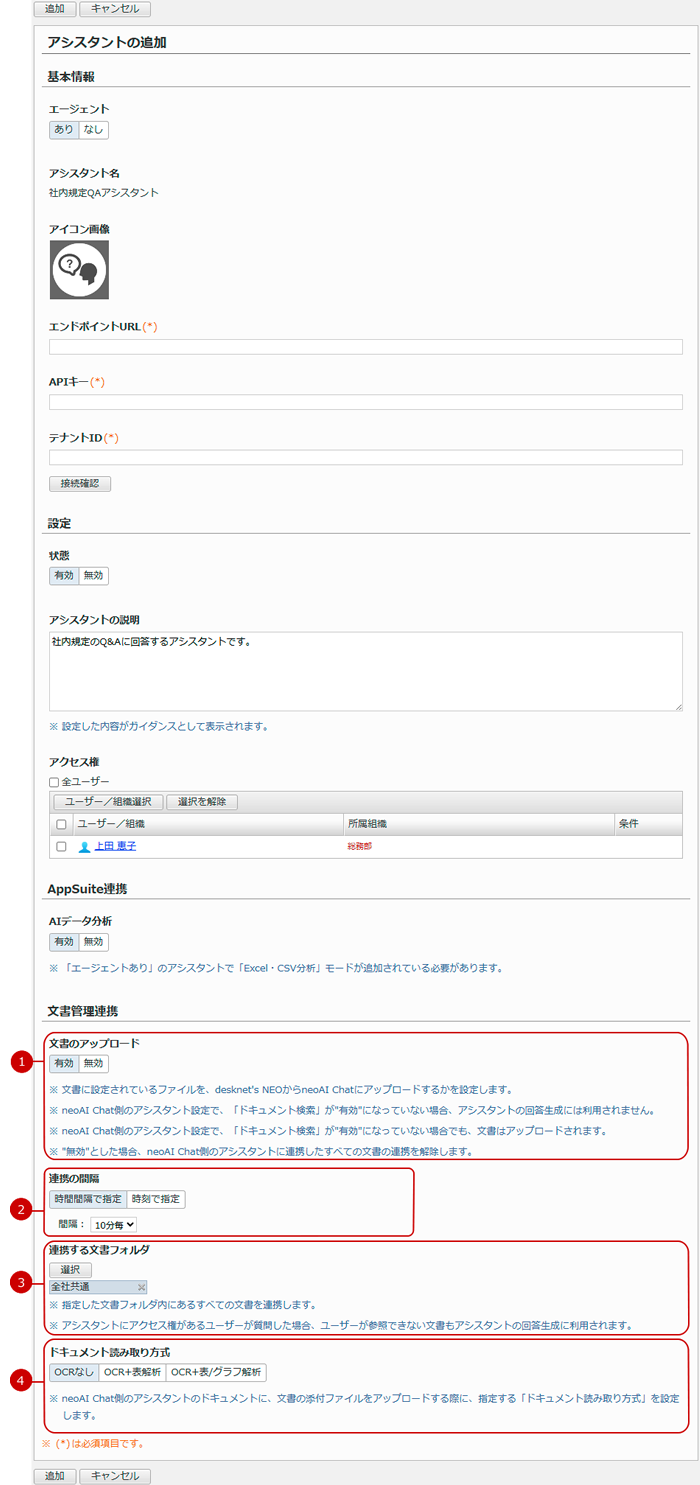
neoAI Chat 文書管理連携アドオンがインストールされており、[管理者設定]-[外部サービス連携設定]-[neoAI Chat 連携設定]で「文書管理連携」を"許可する"に設定している場合、
[アシスタントの追加・変更]画面に文書管理連携の項目が表示されます。
-
アシスタントで文書管理連携を行うかどうかを設定します。
文書管理連携を有効にしたアシスタントは、指定したフォルダ内の添付ファイルを定期的にneoAI Chatへアップロードします。
neoAI Chat側のアシスタント設定で「ドキュメント検索」を"有効"に設定している場合、neoAI Chatにアップロードされた添付ファイルを利用してアシスタントの回答が生成されます。
アップロードした添付ファイルの内容がneoAI Chatの回答に反映されない場合は、処理中またはアップロード中にエラーが発生している可能性があります。添付ファイルのアップロード状況は、neoAI Chatで確認できます。
neoAI Chatに連携済みのデータがあるアシスタントを削除すると、neoAI Chatにアップロードした添付ファイルも削除されます。
(文書管理連携については、 管理者設定>外部サービス連携設定>neoAI Chat 連携設定を行う をご覧ください。)
※文書管理連携の項目は、[管理者設定]-[外部サービス連携設定]-[neoAI Chat 連携設定]で「文書管理連携」を"許可する"に設定している場合に表示されます。
※ドキュメント検索が実行されず、desknet's NEOの画面にもエラーが表示されない場合は、neoAI Chat側で連携されたドキュメントを確認してください。
-
文書管理連携を実行する間隔を設定します。
※「文書のアップロード」を"有効"に設定している場合に表示されます。
-
連携する文書フォルダを設定します。
[選択]ボタンを押すと、フォルダ選択ウィンドウが表示されます。
※「文書のアップロード」を"有効"に設定している場合に表示されます。
-
アシスタントで使用するドキュメントの読み取り方式を設定します。
※「エージェント」を"あり"に設定し、かつ「文書のアップロード」を"有効"に設定している場合に表示されます。
すべての入力が完了したら、[追加]ボタンまたは[変更]ボタンを押して、データを保存してください。
