カテゴリー
【desknet’s NEOモバイルアプリ】ToDo利用ガイド
この記事ではモバイルアプリ版でのToDoの操作方法をご紹介いたします。
desknet’s NEOモバイルアプリを使用する手順はこちらを参照ください。
desknet’s NEOモバイルアプリINDEX
■ホーム設定
■スケジュール
■ネオツイ(お知らせ・つぶやき・ダイレクトメッセージ)
■インフォメーション
■ワークフロー
■設備予約
■ToDo ← 現在の記事
■AppSuite(V8.6より対応)
ToDo操作手順
1. タスク(ToDo)を確認する
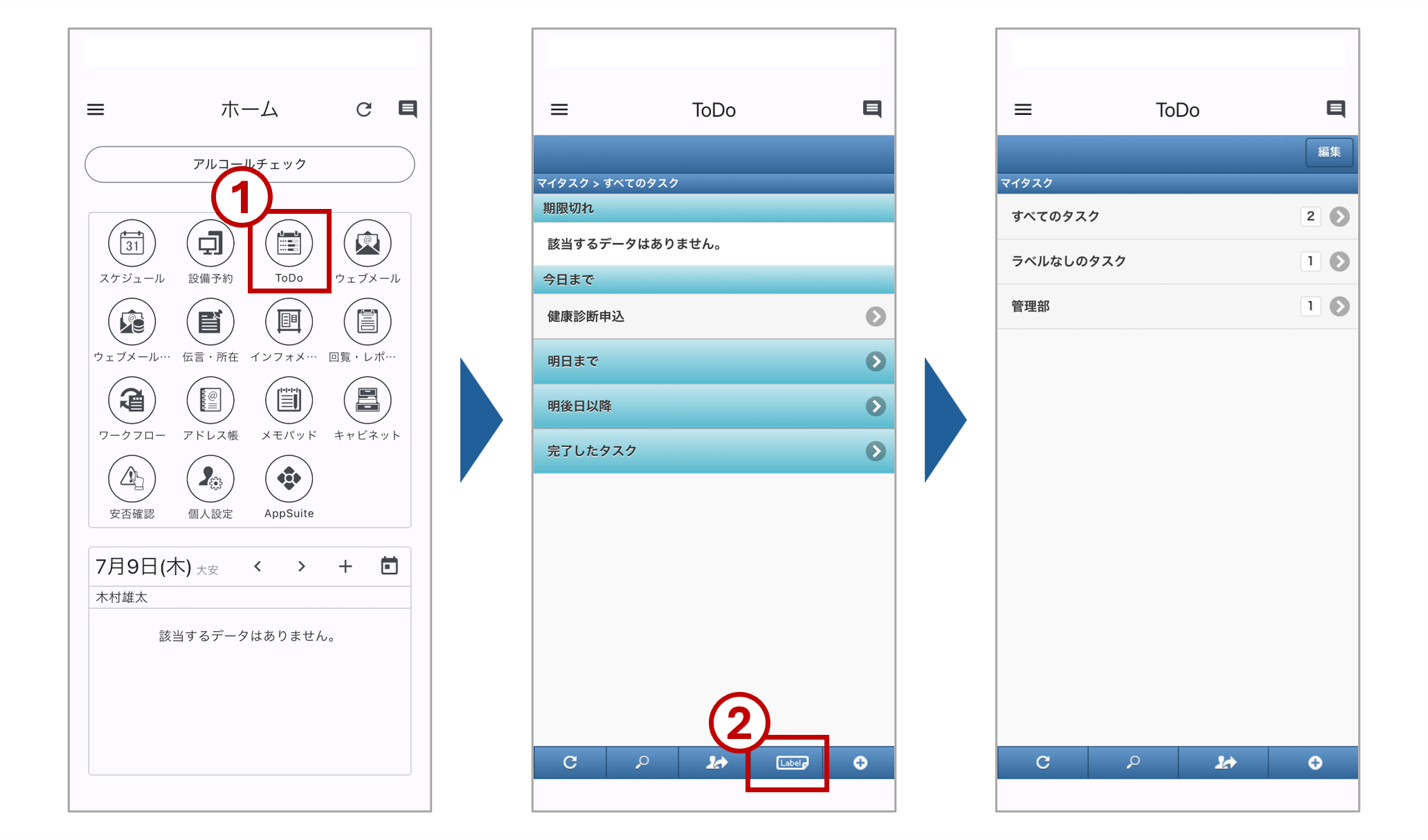
①アイコンをタップすると、自分のタスク一覧が表示されます。
②[Label]アイコンをタップすると、自身が登録したToDoをラベル単位で確認できます。
2. タスクを追加する
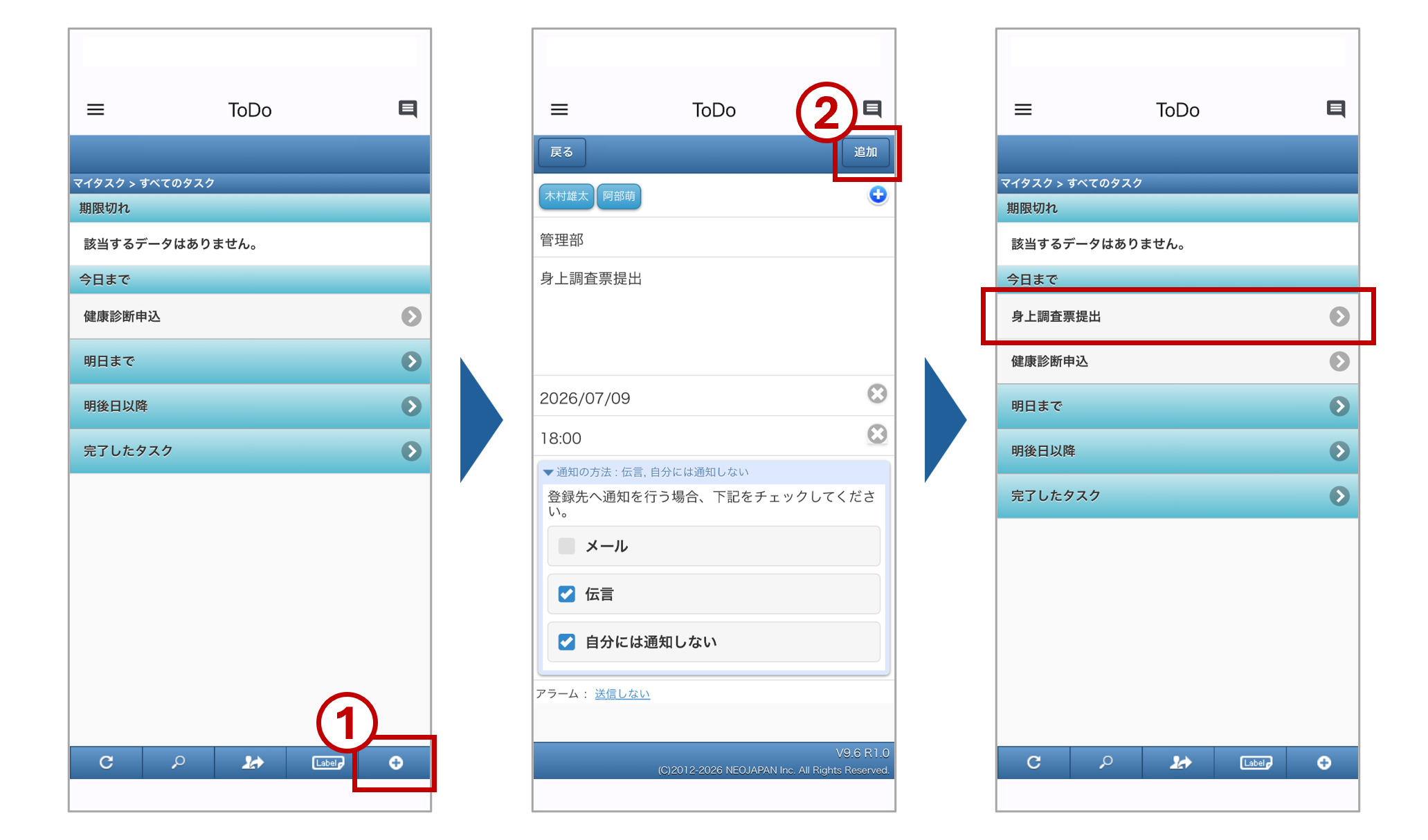
①[+]マークをタップすると、ToDo作成画面が表示されます。
②ラベル、内容、期限などを設定し、右上の[追加]をタップします。
3. タスクを変更する
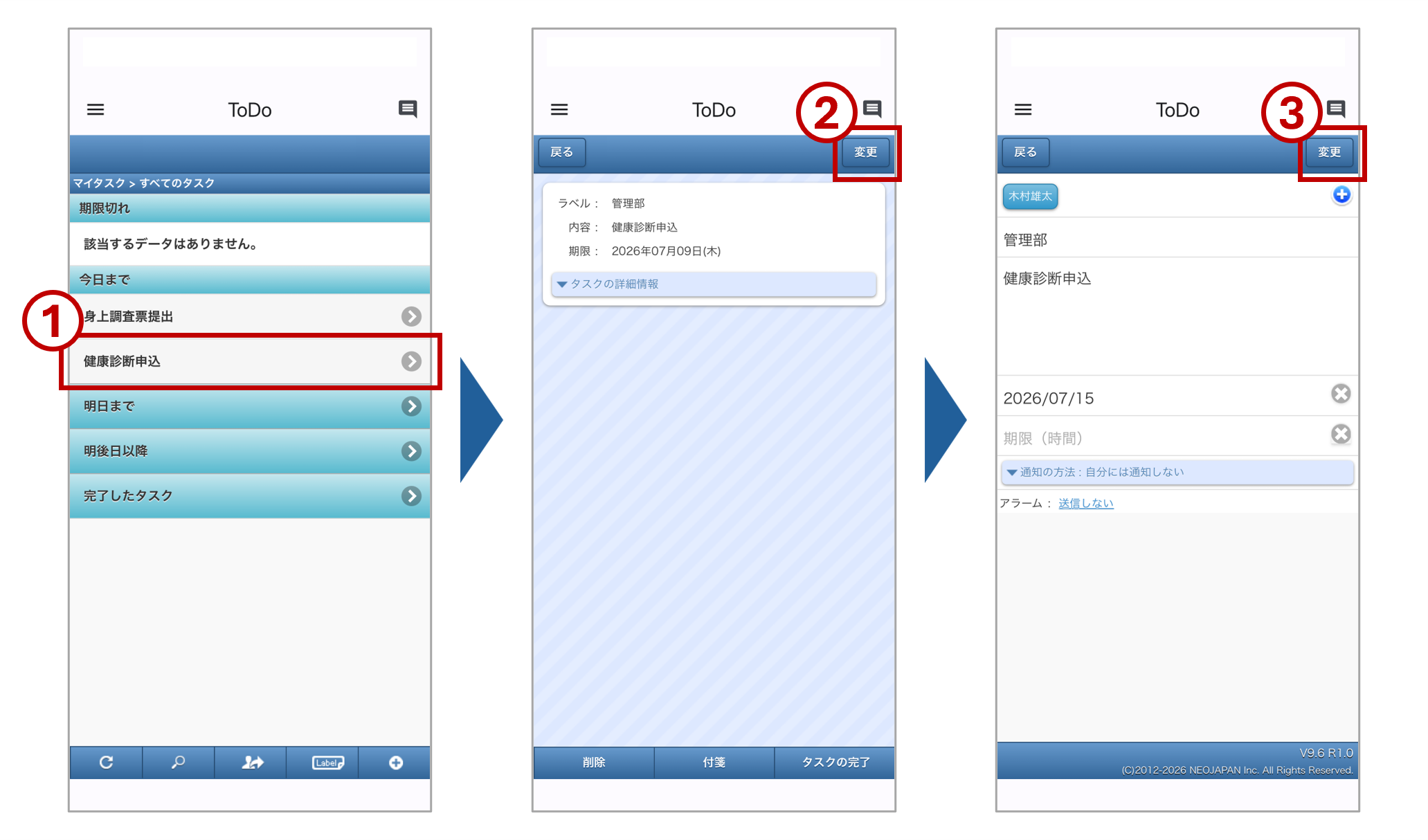
①変更したいタスクをタップします。
②右上の[変更]をタップします。
③変更後、再度右上の[変更]をタップします。
4. タスクを完了にする
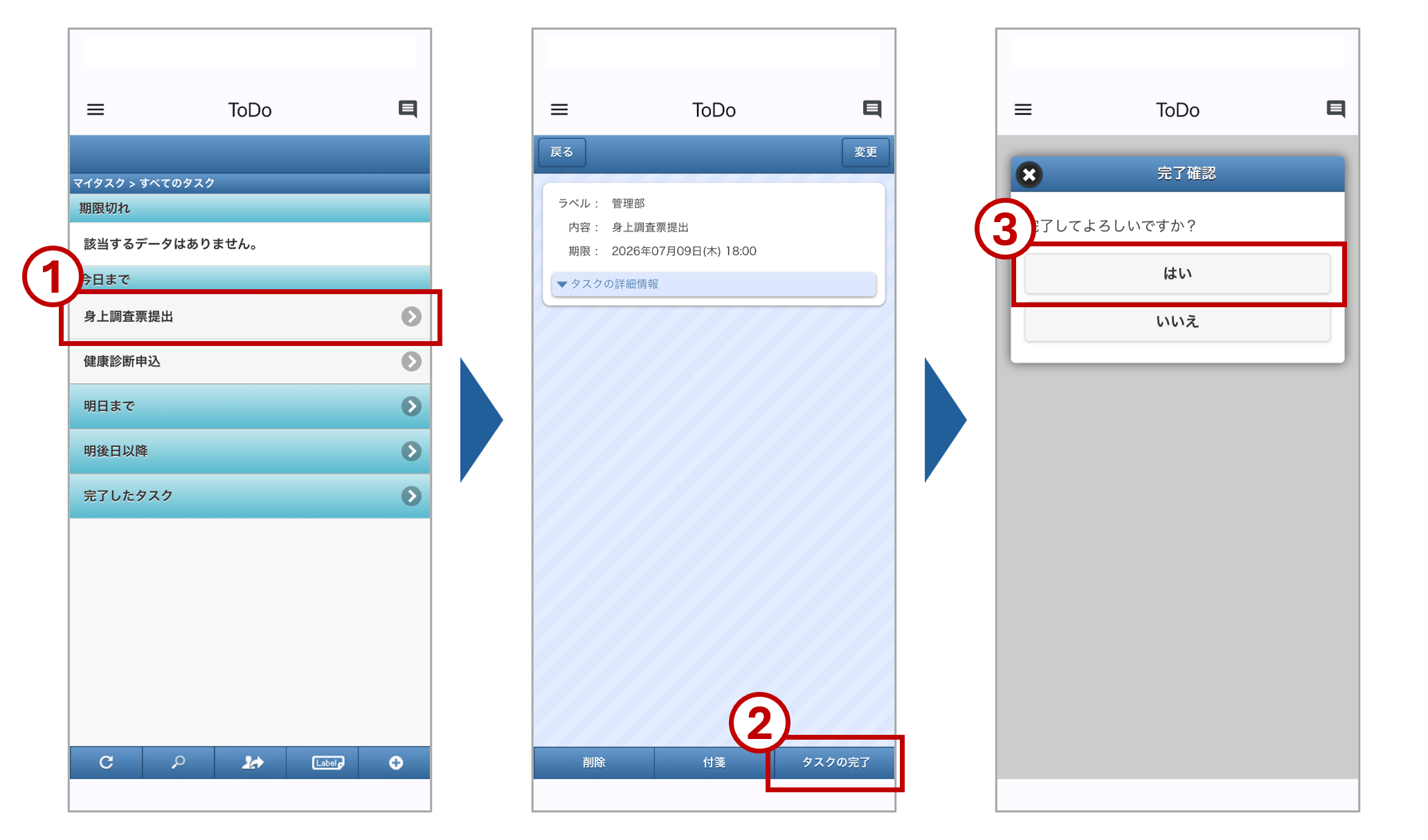
①完了させたいタスクをタップします。
②右下の[タスクの完了]をタップします。
③完了確認ダイアログにて[はい]をタップします。
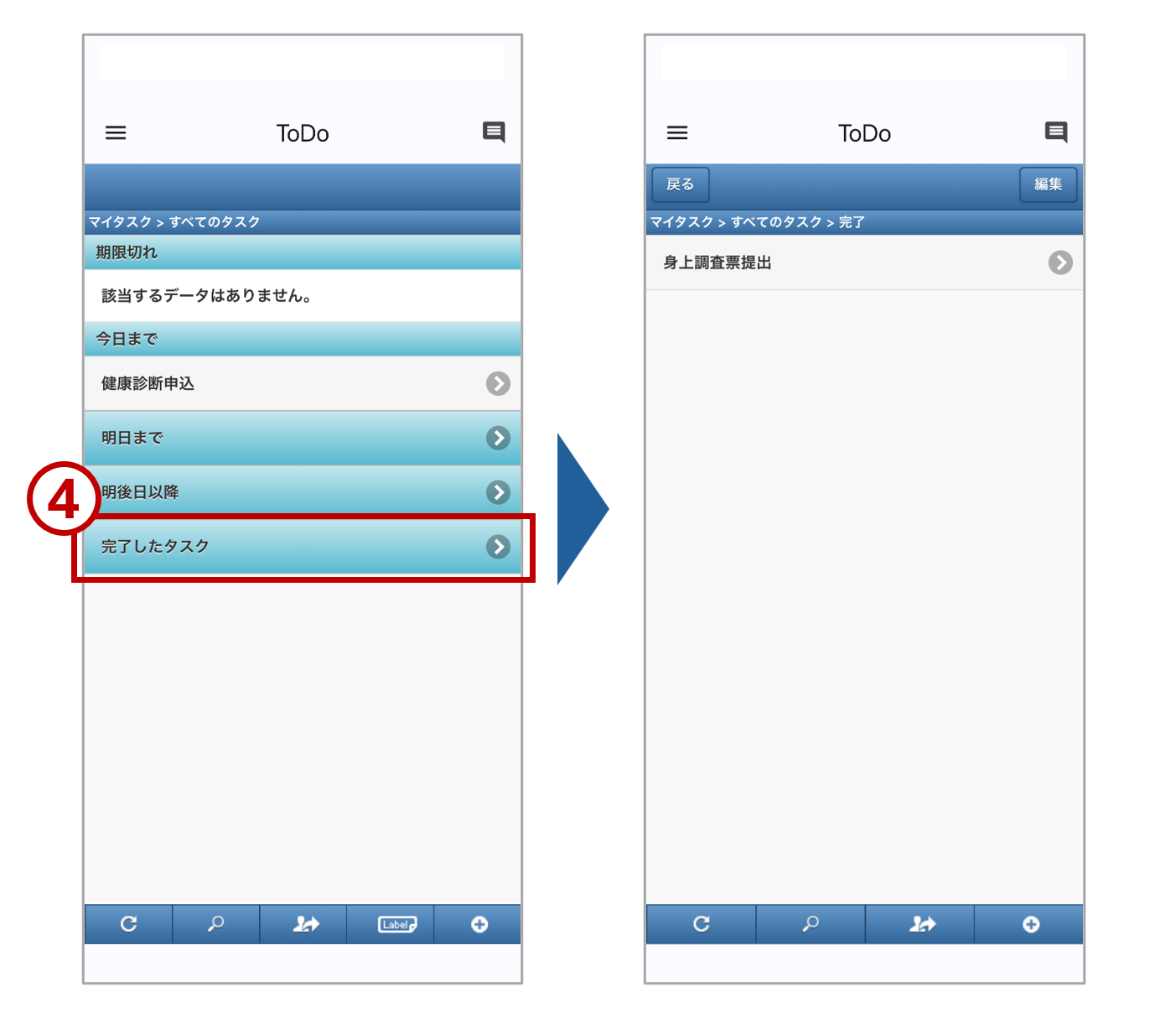
④完了したタスクは、ラベル「完了したタスク」から確認できます。
5. タスクを削除する
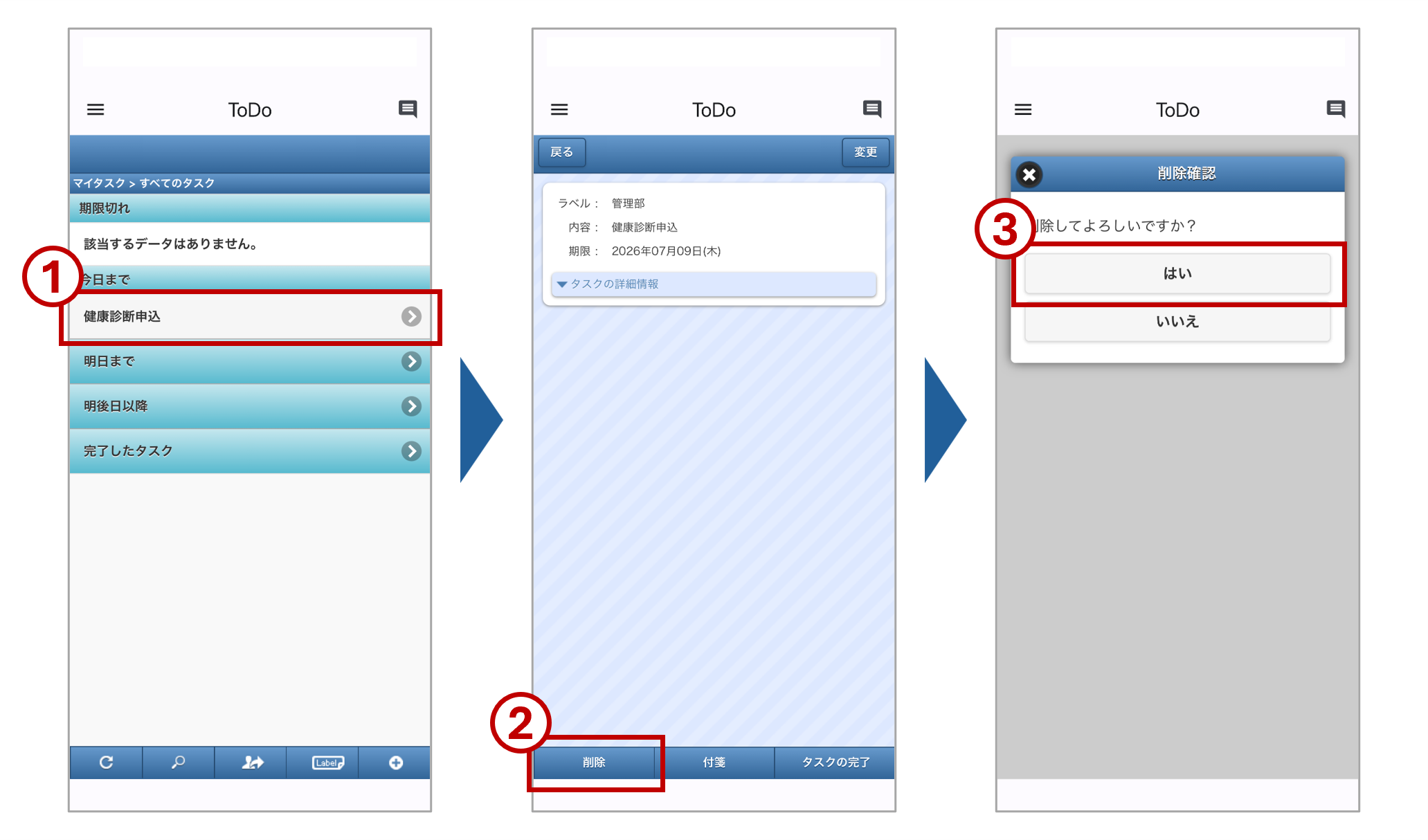
①削除したいタスクをタップします。
②左下の[削除]をタップします。
③削除確認ダイアログにて[はい]をタップします。
※削除されたタスクは復活できません。十分ご注意ください。
その他の便利な機能
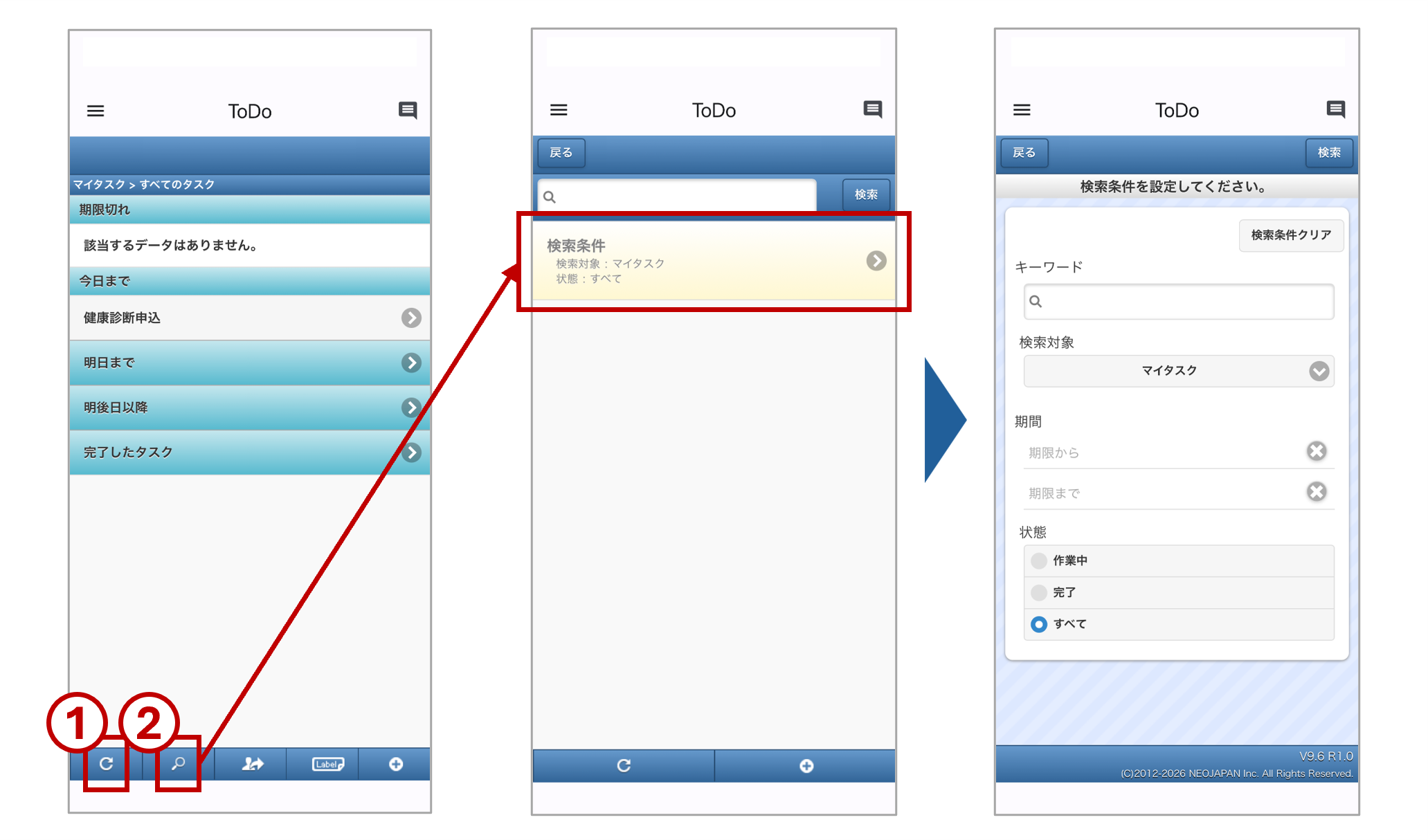
①ToDoを更新します。
②タスクの検索を行います。キーワードや検索対象を絞って検索できます。
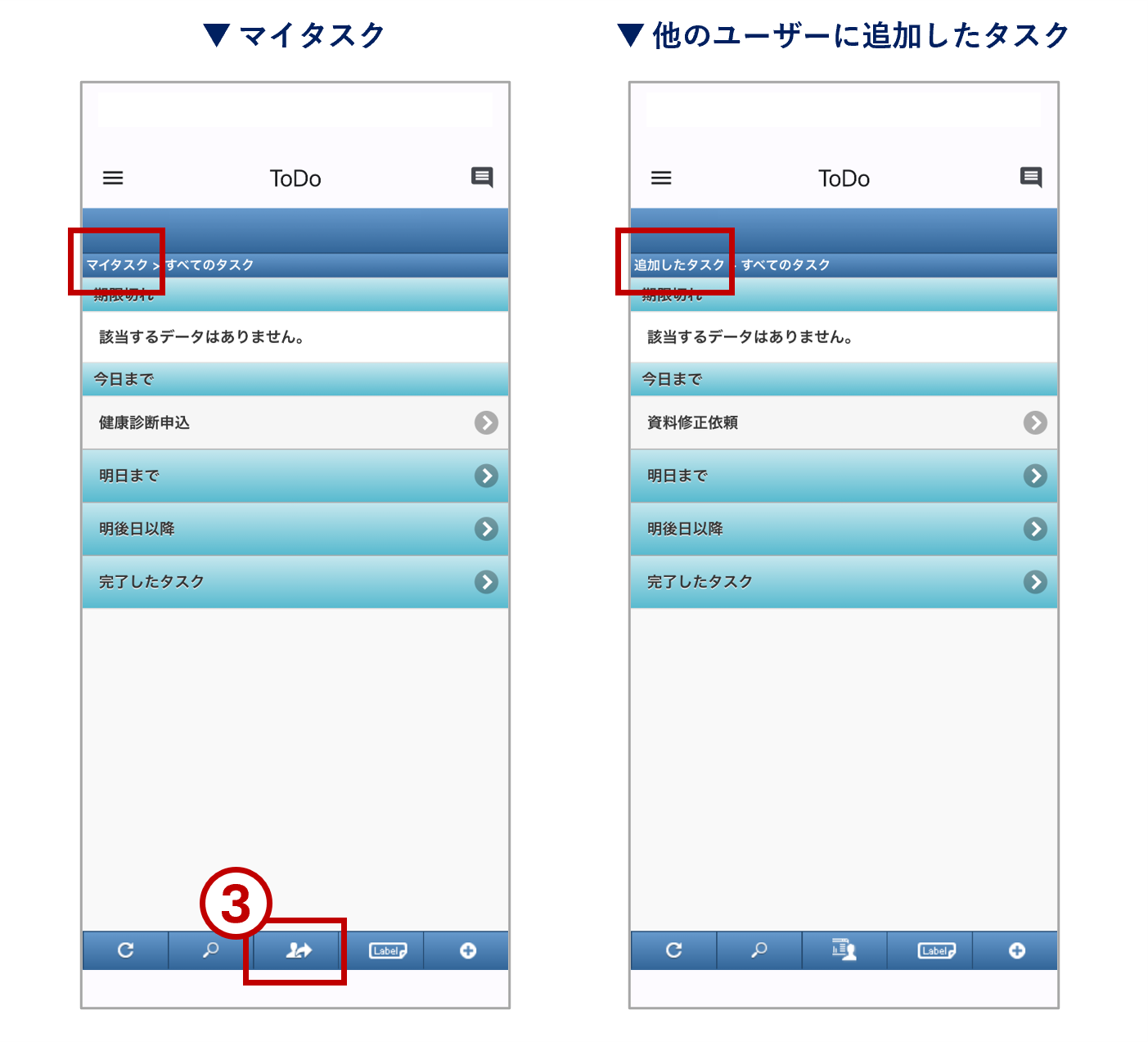
③「マイタスク」と「他のユーザーに追加したタスク」の一覧画面を切り替えます。
いかがでしたでしょうか。
ぜひ、モバイルアプリの「ToDo」をお試しください!
WRITER
WRITER
みなとデスクネッツ編集部
もっと使いやすいデスクネッツを働くみなで作っていきたい!
desknet's NEOをお使いいただいている皆さまがもっとデスクネッツを使いこなし、業務効率化をしていただくため、
現場目線で活用術や新バージョン情報をお伝えしていくメディアとして記事を執筆しています。
もっと使いやすいデスクネッツを働くみなで作っていきたい!
desknet's NEOをお使いいただいている皆さまがもっとデスクネッツを使いこなし、業務効率化をしていただくため、
現場目線で活用術や新バージョン情報をお伝えしていくメディアとして記事を執筆しています。