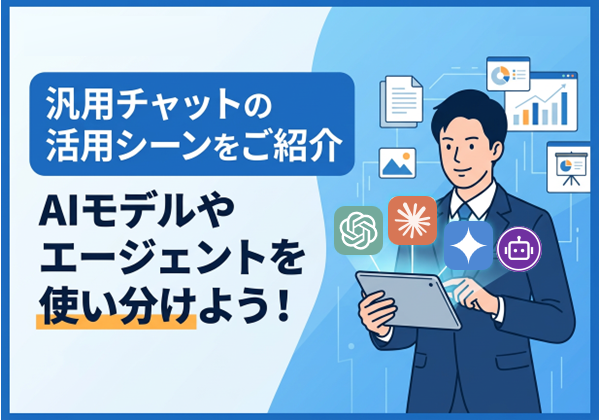
AIモデルやエージェントを使い分けよう!汎用チャットの活用シーンをご紹介
こんにちは!マーケティング統括部の吉成です。
2026年10月5日にリリースされたdesknet’s NEO バージョン9.7では、desknet’s NEOのAIアシスタント機能から「汎用チャット」が利用できるようになりました!🎉
汎用チャットでは、GPTやClaude、GeminiなどのAIモデルを選んでチャットできるほか、エージェントを切り替えて、データ分析や画像生成などの機能も利用できます。
本記事では、AIモデルの選び方や、エージェントごとの機能・活用シーンをご紹介します。
▼リリースの詳細はこちら
https://www.desknets.com/neo/releases/v97/
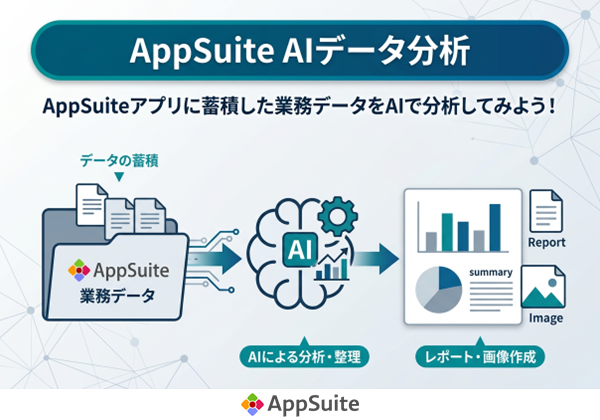
▼AppSuiteとAIアシスタントの連携についてはこちら
https://www.desknets.com/neo/users/media/appsuite/18816/
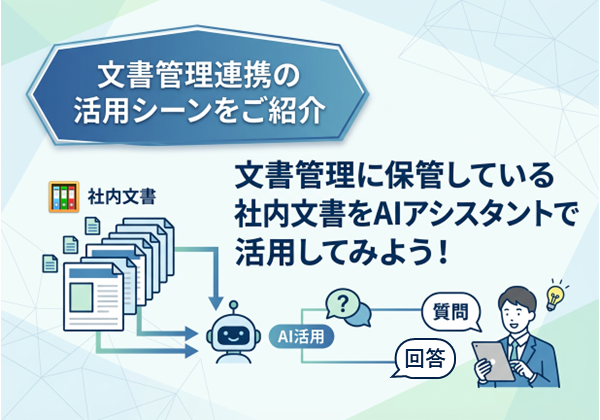
▼文書管理とAIアシスタントの連携についてはこちら
https://www.desknets.com/neo/users/media/desknets/18745/
汎用チャットでできること
汎用チャットでは、通常のチャットに加えて、データ分析や画像生成など、目的に応じた機能を利用できます。
利用する機能は、チャット画面左下のプルダウンからエージェントを選択して切り替えます。
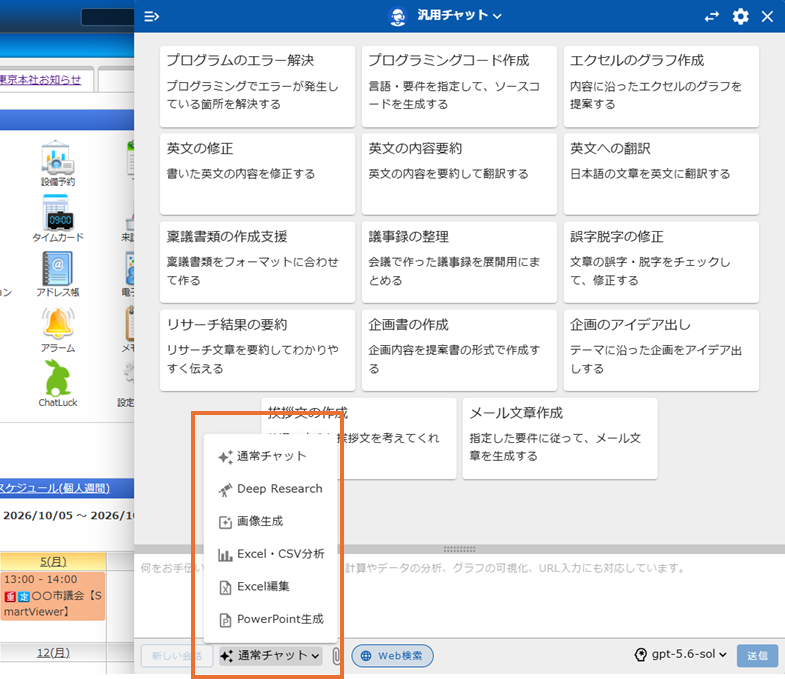
▼ エージェントの種類
| エージェント | 概要 |
|---|---|
| Deep Research | 複数回のWeb検索をもとに、市場調査・競合分析・業界トレンドなどを多角的に調査し、詳細なレポートとしてまとめられます。 |
| 画像生成 | ユーザーが入力したテキストや画像をもとに、資料のビジュアル作成やデザイン案の検討などに活用できる画像を生成できます。 |
| Excel・CSV分析 | ExcelやCSVファイルのデータをもとに、データの集計やグラフの作成、傾向分析などを行えます。 |
| Excel編集 | 添付したExcelファイルの書式をもとに、セルの内容を書き換えることができます。 |
| PowerPoint生成 | 添付したPowerPointファイルをもとに、スライドの内容を編集したり、新しいスライドを生成したりできます。 |
エージェントによって利用できる機能が異なるため、行いたい作業に合わせて選択しましょう。
GPT・Claude・GeminiなどのAIモデルを利用する
汎用チャットでは、GPTやClaude、GeminiなどのAIモデルを選択できます。
AIモデルを切り替えるには、エージェントで「通常チャット」を選択します。すると、チャット画面右下にAIモデルを選択するプルダウンが表示されます。
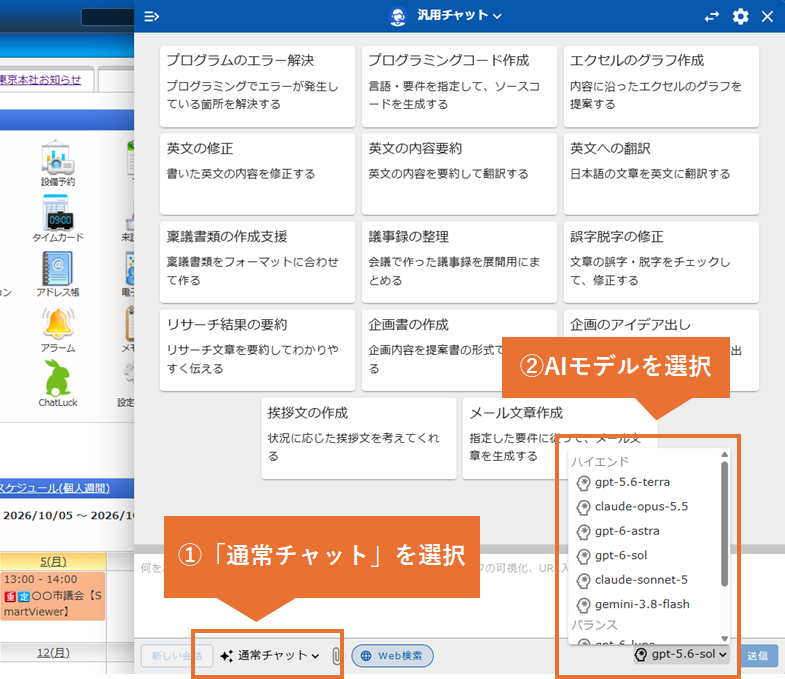
AIモデルにはそれぞれ特性があり、同じ質問や指示でも、回答の内容や表現が異なる場合があります。
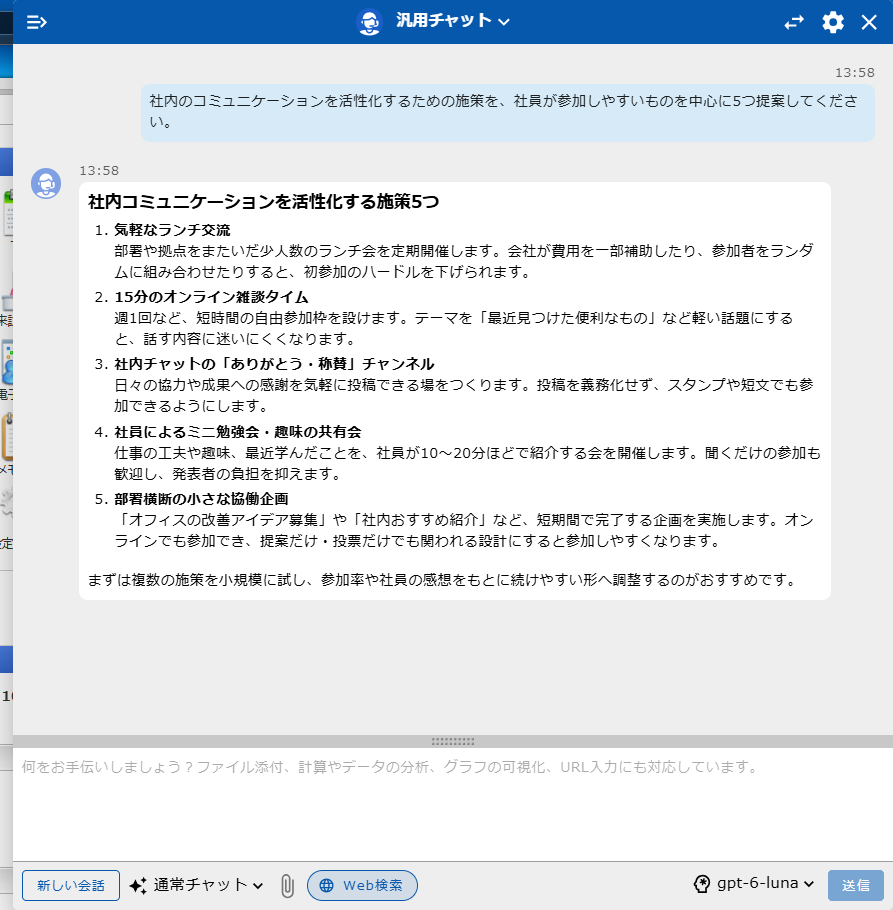
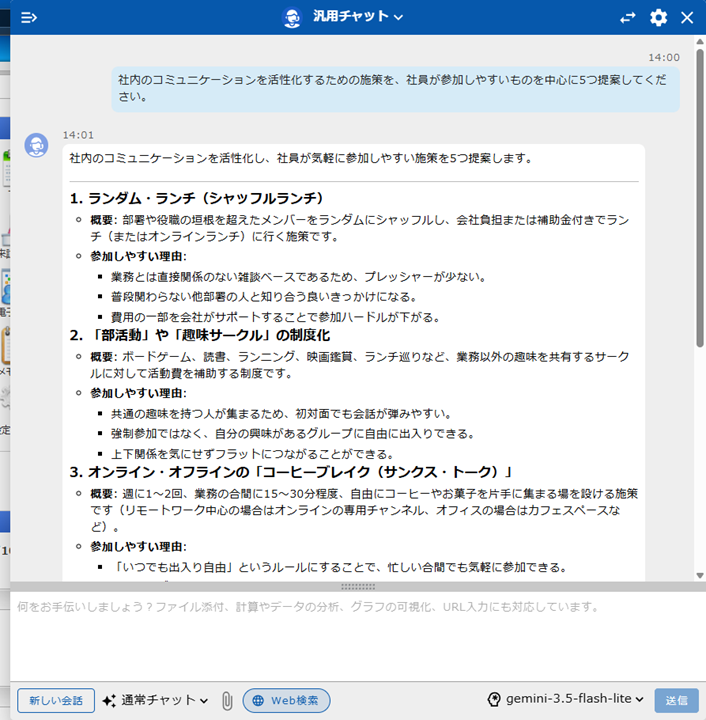
例えば、次の指示を複数のモデルに入力してみます。
> 社内のコミュニケーションを活性化するための施策を、社員が参加しやすいものを中心に5つ提案してください。
▼ GPTの回答
▼ Geminiの回答
▼ Claudeの回答
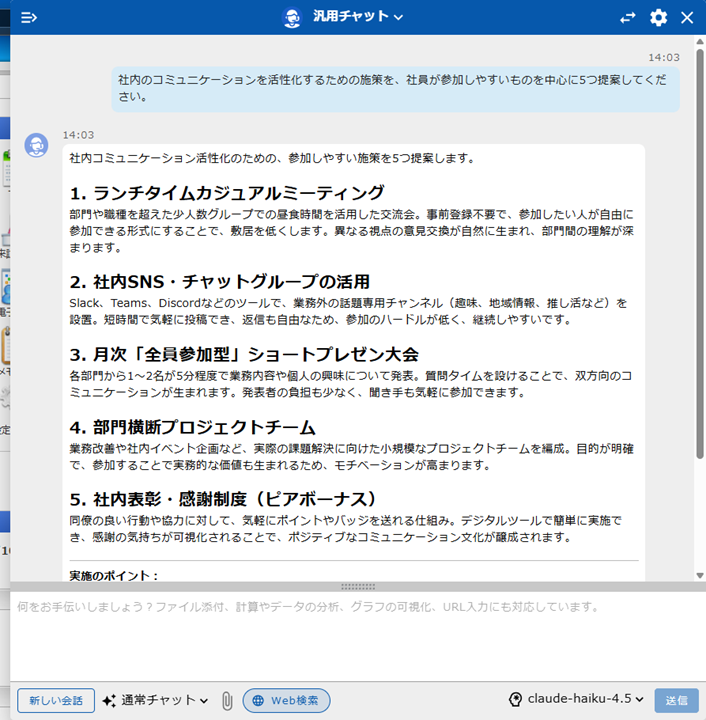
モデルごとに、提案の切り口や説明の仕方に違いが見られます。複数のモデルを使い比べることで、さまざまな視点からアイディアを得られます。
回答を見比べて、良いアイディアを組み合わせたり、別のモデルに追加の質問をしたりするのもおすすめです。
エージェントの選び方・活用例
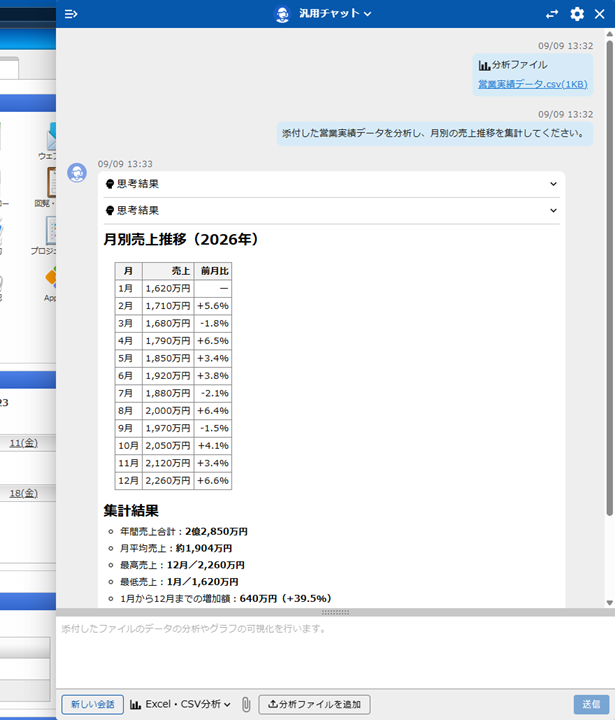
Excel・CSV分析
「Excel・CSV分析」を選択し、分析したいファイルを添付します。データの集計や傾向の把握などをAIに依頼できます。
<活用例>
・月別の売上推移を集計する
・部門ごとの実績を比較する
・担当者ごとの実績の傾向分析をする
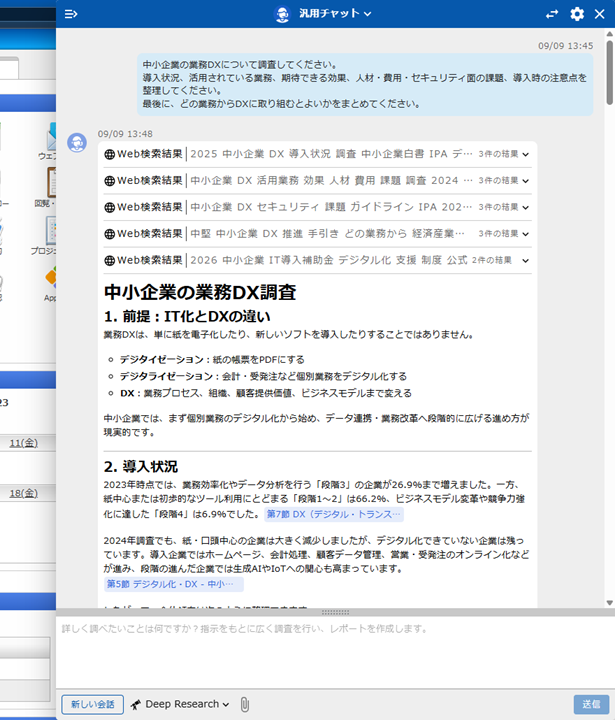
DeepResearch
「DeepResearch」を選択し、調査したいテーマを入力します。複数回のWeb検索をもとに情報を調査し、結果をレポート形式でまとめられます。
<活用例>
・特定のテーマについて情報を集める
・複数の観点から調査する
・調査結果をレポートとして整理する
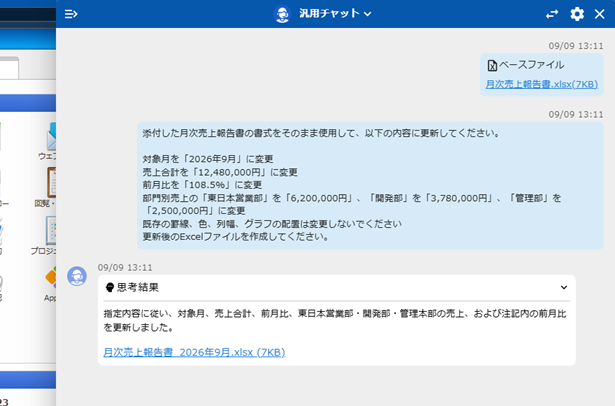
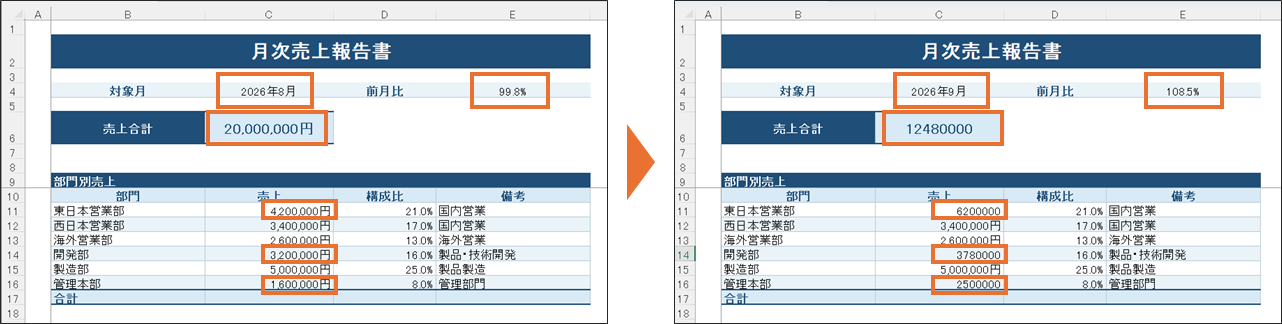
Excel編集
「Excel編集」を選択し、Excelファイルを添付して、書き換えたい内容を指示します。添付ファイルの書式をもとに、セルの内容を編集できます。
<活用例>
・セルの記載内容を更新する
・指定した内容に沿って表を編集する
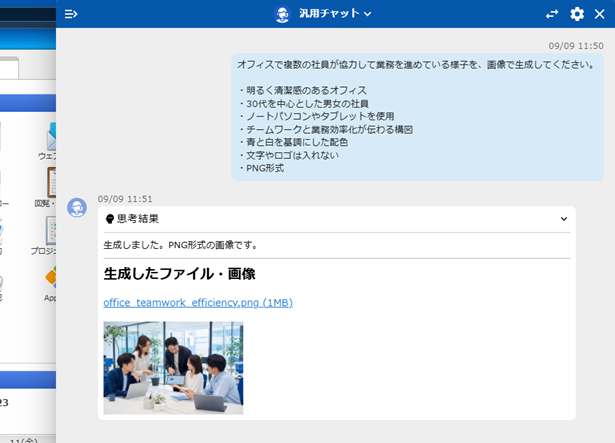
画像生成
「画像生成」を選択し、作成したい画像のイメージをテキストで入力します。画像を添付して、その画像を参考にした生成を依頼することもできます。
<活用例>
・社内資料に使うイメージ画像を作成する
・イベント告知用の画像案を作成する
・既存の画像を参考に別の画像を作成する
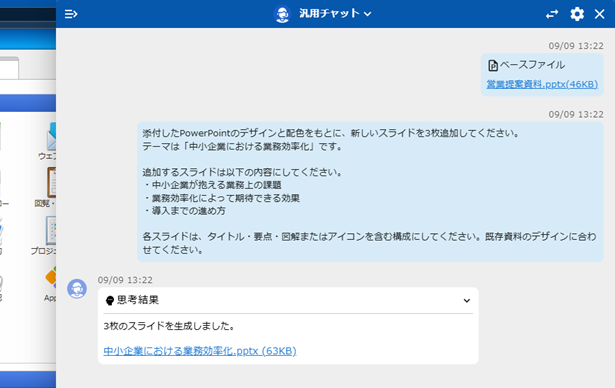
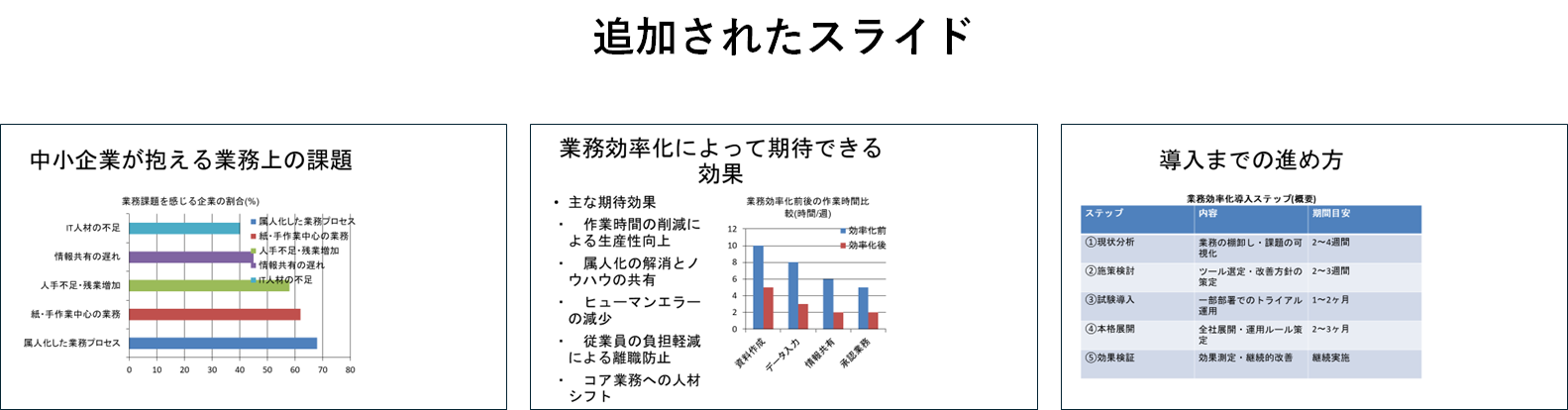
PowerPoint生成
「PowerPoint生成」を選択し、作成したい資料の内容を指示します。あらかじめ設定されているスライドマスターをもとに、PowerPoint形式の資料を生成できます。
<活用例>
・資料のたたき台を作成する
・会議資料や提案書を作成する
・分析結果を資料にまとめる
まとめ
汎用チャットの「通常チャット」では、GPTやClaude、GeminiなどのAIモデルを選択できます。同じ指示を複数のモデルに入力して回答を比べることで、アイディア出しや情報整理に多様な視点を取り入れられます。
また、利用するエージェントを切り替えることで、データ分析やWeb調査、Excel編集、画像生成、PowerPoint資料の作成など、目的に合わせた機能を利用できます。
まずは身近な業務でモデルやエージェントを切り替えて、それぞれの回答や機能の違いを試してみてはいかがでしょうか。
▼ AIアシスタントの機能をもっと知りたい方へ
AIアシスタントの機能や活用方法をまとめた資料をご用意しています。
業務での活用イメージを知りたい方は、ぜひダウンロードしてご覧ください。
ダウンロードはこちら
▼ 自社での活用について相談したい方へ
「自社の業務でどのように活用できるか知りたい」「導入や設定について相談したい」など、気になることがございましたら、お気軽にお問い合わせください。
お問合せはこちら