カテゴリー
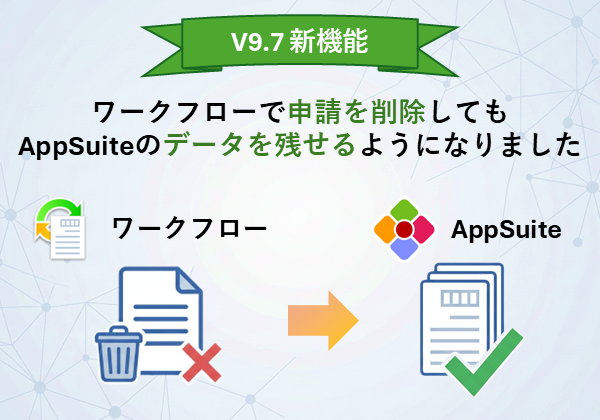
【V9.7新機能】ワークフローで申請を削除しても、AppSuiteのデータを残せるようになりました
こんにちは!マーケティング統括部の吉成です。
以前の記事「ワークフローとAppSuiteの保存期間について」では、申請書アプリケーションはワークフローと連動しているため、ワークフロー側の申請を削除すると、AppSuite側の関連データも一緒に削除されてしまうことをご紹介しました。
「誤って申請を削除してしまい、AppSuiteに蓄積していたデータまで消えてしまった」というお声をいただくことがありました。
そこで、desknet’s NEO V9.7では、ワークフローで申請を削除した際に、AppSuite側のデータは削除しないようにする設定が追加されました。
本記事では、その設定方法と、ワークフロー・AppSuiteの「データの保存期間」との関係をご紹介いたします。
設定方法
手順1 申請書アプリケーションのアプリケーション設定画面を開く
設定したいAppSuite申請書アプリケーションの一覧画面右上にあるスパナマークをクリックします。

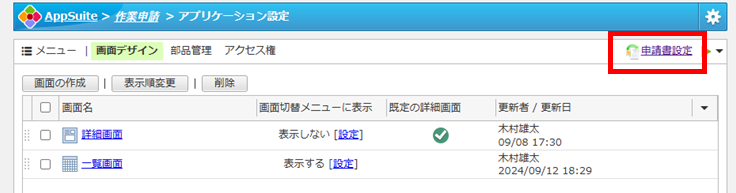
手順2 「申請書設定」をクリックする
画面右上に表示される「申請書設定」のリンクをクリックします。
手順3 「申請削除時の動作」を設定する
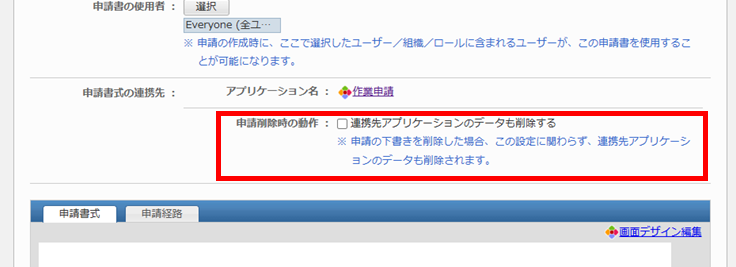
「申請書式の連携先」の中にある「申請削除時の動作」の設定を確認します。
「連携先アプリケーションのデータも削除する」にチェックが付いている場合、ワークフローで申請を削除すると、AppSuite側のデータも削除されます。
AppSuite側にデータを残したい場合は、このチェックを外して保存してください。
■ ワークフロー側で申請を削除した時の動き
| 申請削除時の動作 | ワークフロー(決裁履歴) | AppSuite(申請内容) |
|---|---|---|
チェックあり |
× 削除される | × 削除される |
チェックなし |
× 削除される | 〇 残る |
- 申請の下書きを削除した場合は、この設定に関わらず、連携先アプリケーションのデータも削除されます。
- 設定を変更する前にすでに削除された申請のデータは、元に戻りません。
- AppSuite側から、申請書アプリケーションに蓄積された申請データを個別に手動で削除することはできませんので、ご注意ください。
ワークフロー・AppSuiteの「データの保存期間」との関係
AppSuiteと連携しているワークフローでは、データの保管先が次のように分かれています。
- AppSuite:申請内容(申請フォームに入力された内容のことです。)
- ワークフロー:決裁履歴(承認・否認の結果や承認経路など、決裁の記録のことです。)
ケース1 ワークフローの保存期間が経過した場合
ワークフローの保存期間が24ヶ月で、チェックを外している場合の例です。
| ワークフロー(保存期間:24ヶ月) | AppSuite(無期限) | |
|---|---|---|
| 24ヶ月経過前 | 〇 残る | 〇 残る |
| 24ヶ月経過後 | × 削除される | 〇 残る |
- ワークフロー上から、決裁履歴のデータは消えます。
- AppSuite上の申請内容は、24ヶ月が経過しても消えずに残ります。
- この場合、申請内容を確認する方法は、AppSuiteから確認する方法のみとなります。
◆ ワークフローの保存期間の確認方法
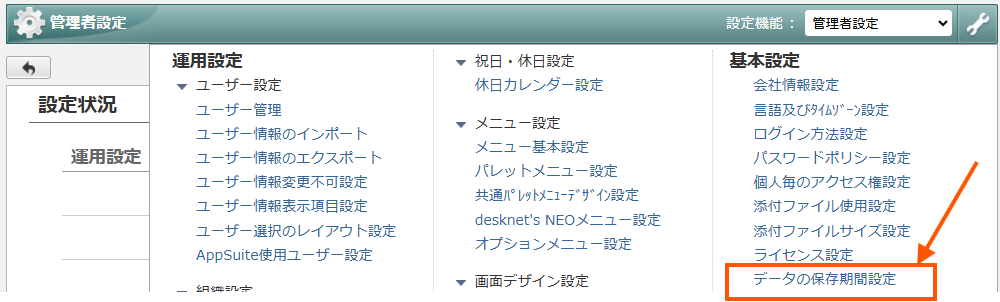
ワークフローの保存期間は、管理者設定>スパナマーク>基本設定>「データの保存期間設定」で、各機能の保存期間を確認できます。この中のワークフローの設定をご確認ください。
ケース2 AppSuite側の申請内容が削除された場合
AppSuiteアプリの「データ・集計結果の保存期間」が24ヶ月で、チェックを外している場合の例です。
| ワークフロー(無期限) | AppSuite(保存期間:24ヶ月) | |
|---|---|---|
| 24ヶ月経過前 | 〇 残る | 〇 残る |
| 24ヶ月経過後 | 〇 残る | × 削除される |
- チェックを外していたとしても、AppSuiteの保存期間に基づいて、AppSuite上の申請内容が削除されます。
- ワークフロー上で該当の申請を開くと、決裁履歴は表示されます。
ただし、申請内容の部分には「AppSuiteに保存されていた申請内容が削除されたため、申請内容を表示できません」と表示されます。
◆ AppSuiteの保存期間の確認方法
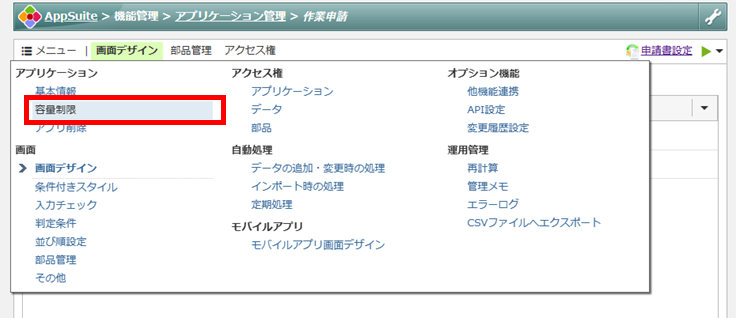
AppSuiteアプリのデータ・集計結果の保存期間は、AppSuite>歯車マーク>機能管理>アプリケーション管理>(任意のアプリ)>メニュー>容量制限>「データ・集計結果の保存期間」から確認できます。
まとめ:データを残すために確認したい3つの設定
申請書アプリケーションのデータを残したい場合は、次の3つの設定をあわせてご確認ください。
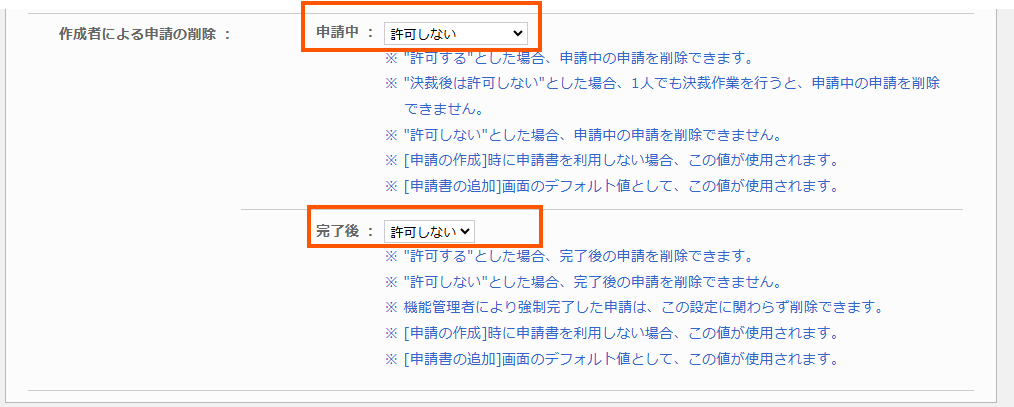
① 申請者による削除を許可するか
ワークフローの「作成者による申請の削除」で、申請者が申請を削除できるかどうかを設定できます。削除させたくない場合は「許可しない」にします。
② 申請が削除されたときに、AppSuiteのデータも削除するか
V9.7で追加された「申請削除時の動作」で、「連携先アプリケーションのデータも削除する」のチェックを外すと、申請が削除されても、AppSuite上の申請内容は残ります。
③ データの保存期間をどうするか
①②の設定に関わらず、保存期間が設定されていると、期間が経過したデータは削除されます。決裁履歴はワークフローの保存期間、申請内容はAppSuiteの保存期間に準拠します。残したい場合は、それぞれ「無期限」にしてください。
誤って削除してしまったデータは元に戻せません。この機会に、ぜひ現在の設定をご確認ください。