カテゴリー
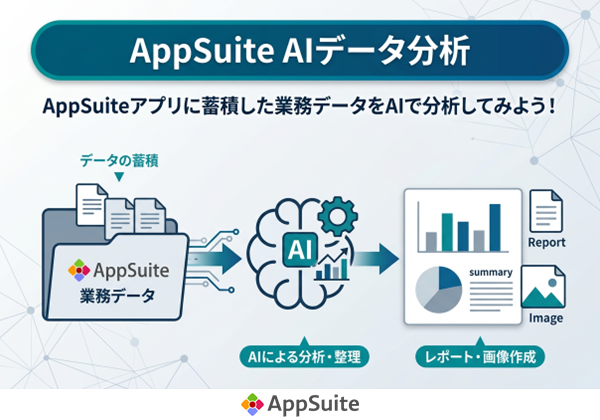
AppSuiteアプリに蓄積した業務データをAIで分析してみよう!
こんにちは!マーケティング統括部の吉成です。
2026年10月5日にリリースされたdesknet’s NEO バージョン9.7では、AppSuiteとAIアシスタントの連携が実現しました🎉
これにより、AppSuiteアプリに蓄積された業務データをAIで分析し、その結果を画像やPowerPoint形式の資料にまとめられるようになりました。
本記事では、案件管理アプリを例に、AppSuiteのデータをAIで分析する方法と、分析結果を画像やPowerPoint資料にまとめる方法をご紹介します。
▼リリースの詳細はこちら
https://www.desknets.com/neo/releases/v97/
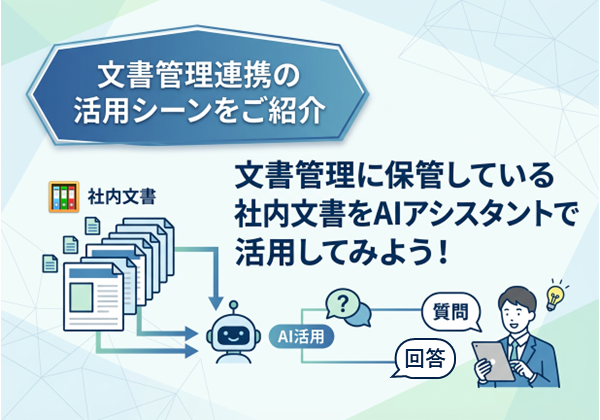
▼文書管理とAIアシスタントの連携についてはこちら
https://www.desknets.com/neo/users/media/desknets/18745/
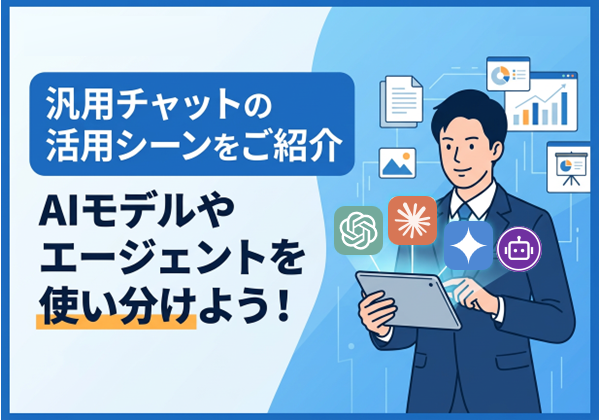
▼AIアシスタントで使用できる汎用チャットについてはこちら
https://www.desknets.com/neo/users/media/desknets/18774/
AppSuiteとAIアシスタントの連携でできること
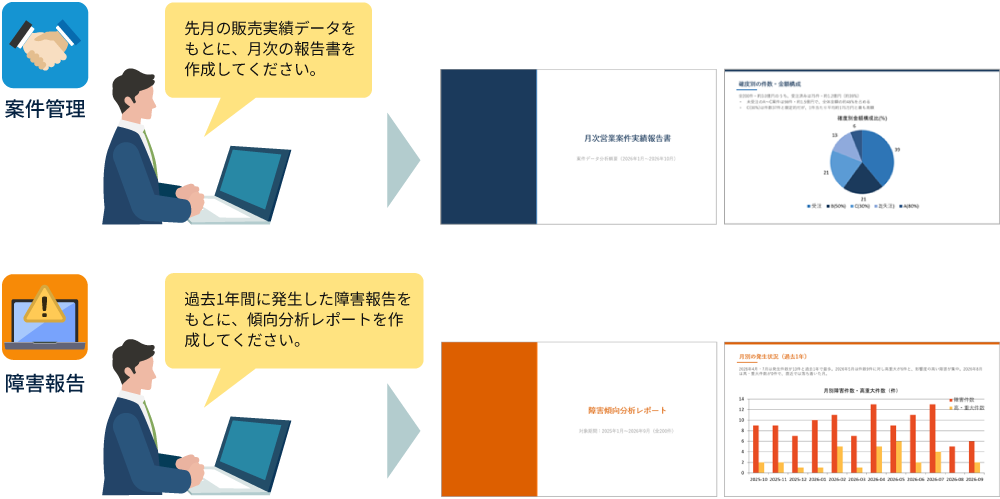
AppSuiteに蓄積されたデータをAIに読み込ませることで、データの集計や傾向分析、課題の把握ができます。さらに、分析結果を1枚の画像に要約したり、複数枚のPowerPoint資料にまとめたりすることも可能です。
これまで、担当者が手作業で行っていた業務を、AIアシスタントが支援します。
1.AppSuiteアプリのデータをAIで分析する
今回は、案件管理アプリに蓄積されたデータを分析してみます。
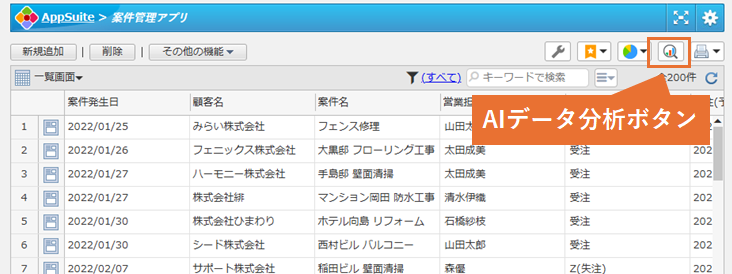
①[AIデータ分析]ボタンをクリックする
データが蓄積されたAppSuiteアプリの一覧画面を開き、右上にある[AIデータ分析]ボタンをクリックします。
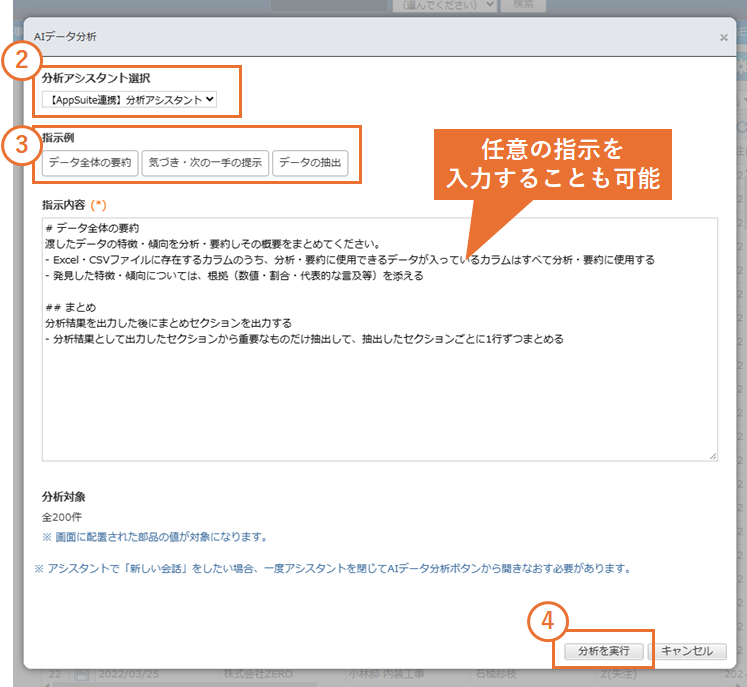
②分析に使用するAIアシスタントを選択する
AIに分析を指示するための設定画面が表示されます。
ここでは、分析に使用するAIアシスタントをプルダウンから選択します。
③AIへの指示を入力する
「指示例」をクリックすると、指示の例文が「指示内容」に自動で入力されます。分析したい内容に合わせて、任意の指示を入力することもできます。
AIに依頼したい内容を具体的に入力すると、目的に合った分析結果を得やすくなります。
▼プロンプトの書き方のコツに関する記事はこちら
https://www.desknets.com/neo/users/media/popular/16179/
④[分析を実行]をクリックする
指示内容を確認し、画面右下の[分析を実行]ボタンをクリックします。
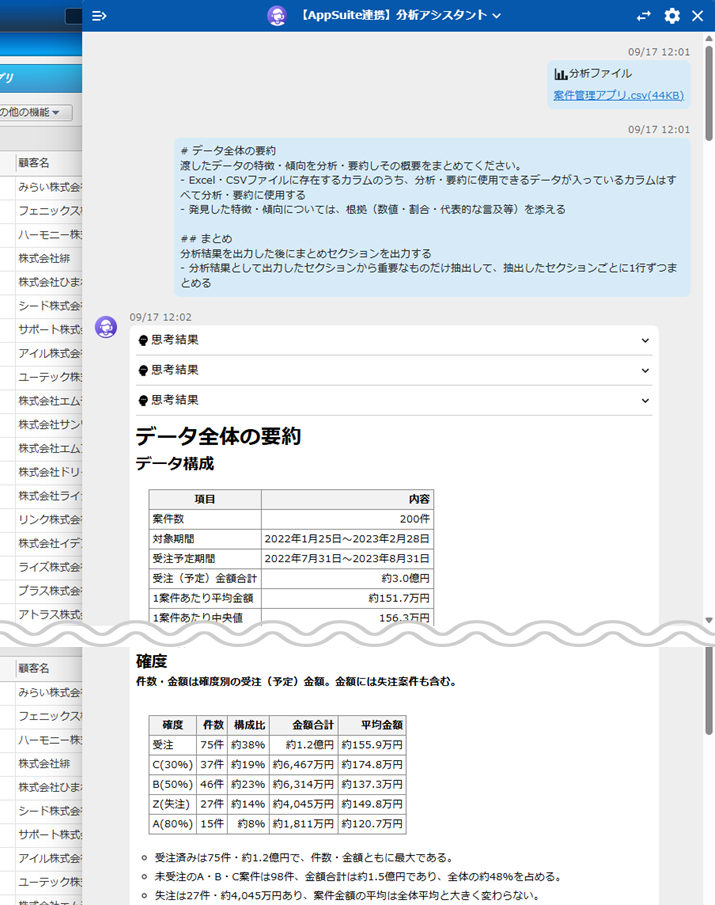
分析が終了すると、AIアシスタントのチャット画面が開き、分析結果を確認できます。
2.分析結果を画像やPowerPoint資料にまとめて共有する
ミーティングや会議に向けて、Microsoft PowerPointのCopilotで資料を作成している方も多いのではないでしょうか。その際、資料に載せる案件の概要や進捗状況、対応履歴などの情報を、どのように確認・整理していますか?
AppSuiteに案件情報や対応履歴を蓄積しておけば、AIを用いて、資料作成に必要な情報を簡潔にまとめられます。
要約した内容は、PowerPointのCopilotを使ってスライドに仕上げることも、AppSuiteのPowerPoint生成機能で資料にすることもできます。すでにCopilotを利用している方は、要約結果をもとにスライドの構成や文章、デザインを整えられます。Copilotを利用していない方も、AppSuiteでのAI要約からPowerPoint資料の生成まで、一連の作業を進められます。
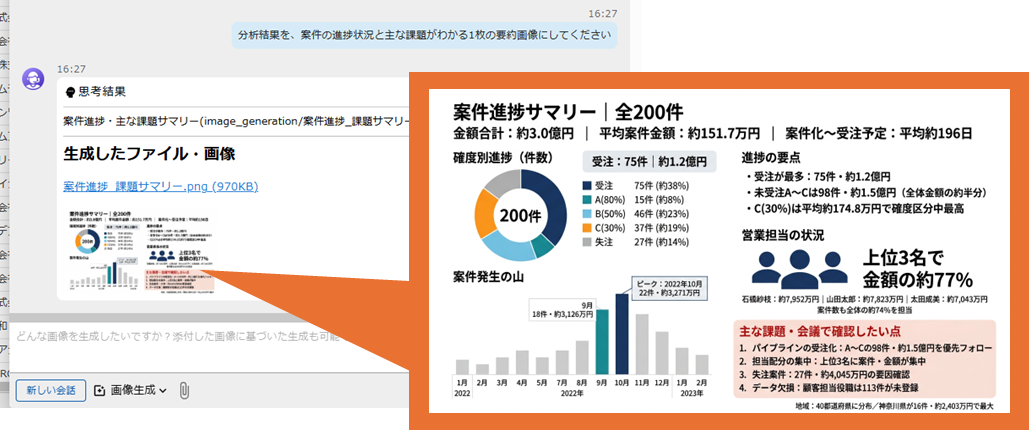
また、要点を1枚でわかりやすく共有したい場合は、画像生成機能で要約画像を作成できます。生成した画像を議事録に貼り付ければ、会議での共有にも活用できます。
PowerPoint資料を作成する手順
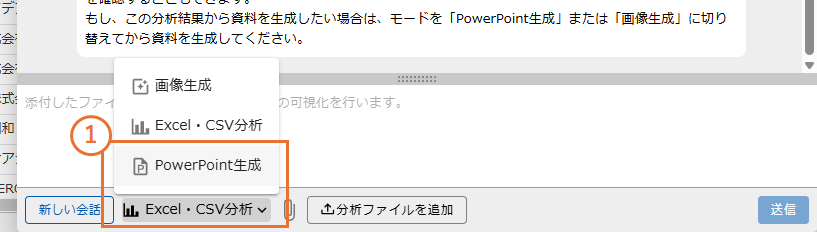
①AIアシスタントのチャット画面左下にあるエージェント選択欄から、「PowerPoint生成」を選択します。
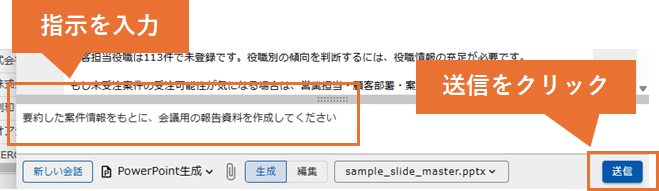
②作成したい資料の内容を入力し、[送信]ボタンをクリックします。
例:「要約した案件情報をもとに、会議用の報告資料を作成してください」
③AIがスライドマスターをもとにPowerPoint資料を作成します。
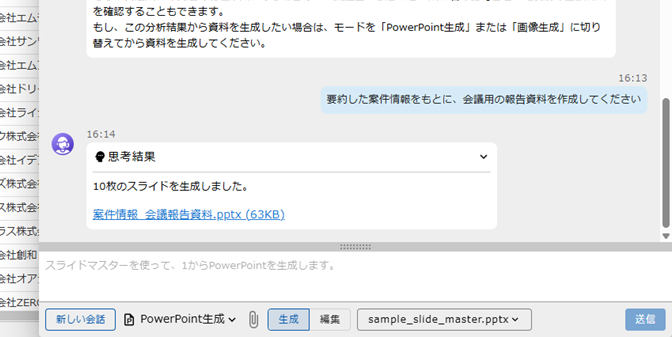
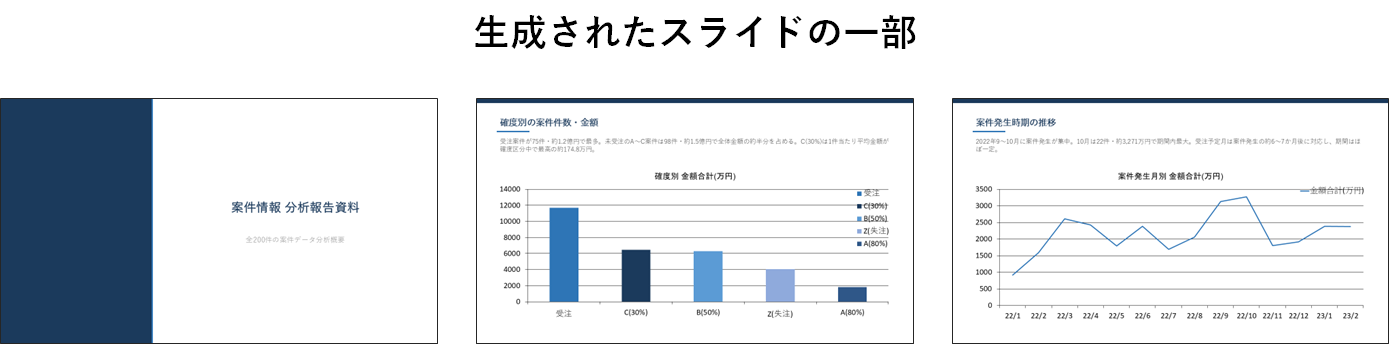
PowerPointのCopilotを利用している場合は、AppSuiteの要約結果をもとに資料を作成・編集できます。Copilotを利用したことがない方でも、AppSuiteでAI要約を行った後、PowerPoint生成機能を使って、資料作成まで一気通貫で対応できます。
画像を生成する手順
①AIアシスタントのチャット画面左下にあるエージェント選択欄から、「画像生成」を選択します。
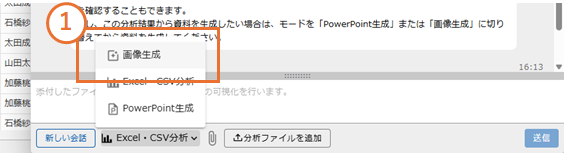
②画像にまとめたい内容を入力し、[送信]ボタンをクリックします。
例:「分析結果を、案件の進捗状況と主な課題がわかる1枚の要約画像にしてください」
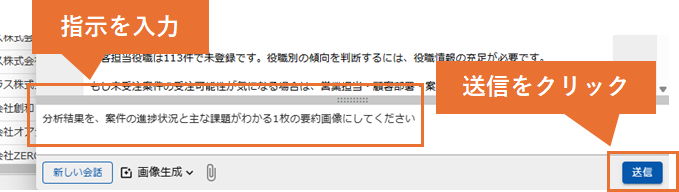
③AIが指示内容をふまえた画像を生成します。
まとめ
【利用イメージ】
1. AppSuiteに案件情報や対応履歴を蓄積する
2. AIを用いて、案件の概要や進捗、課題などを分析・確認する
3. PowerPointのCopilotを利用している場合は、要約結果をもとにスライドを作成・編集する
4. Copilotを利用していない場合は、AppSuiteのPowerPoint生成機能で資料を作成する
5. 1枚でわかりやすく共有したい場合は、画像生成機能で要約画像を作成し、議事録等に貼り付けて会議で共有する
情報を一から確認・整理する手間を減らし、AppSuiteのAI要約からPowerPoint資料・画像の作成、議事録への添付・共有までをスムーズに進められます。
AppSuiteに蓄積した業務データを活用し、日々の業務改善や迅速な意思決定に役立ててみてはいかがでしょうか。
▼ AIアシスタントの機能をもっと知りたい方へ
AIアシスタントの機能や活用方法をまとめた資料をご用意しています。
業務での活用イメージを知りたい方は、ぜひダウンロードしてご覧ください。
ダウンロードはこちら
▼ 自社での活用について相談したい方へ
「自社の業務でどのように活用できるか知りたい」「導入や設定について相談したい」など、気になることがございましたら、お気軽にお問い合わせください。
お問合せはこちら