バージョン6.1

【desknet’s NEOモバイルアプリ】 ホームの画面構成/スケジュール利用ガイド
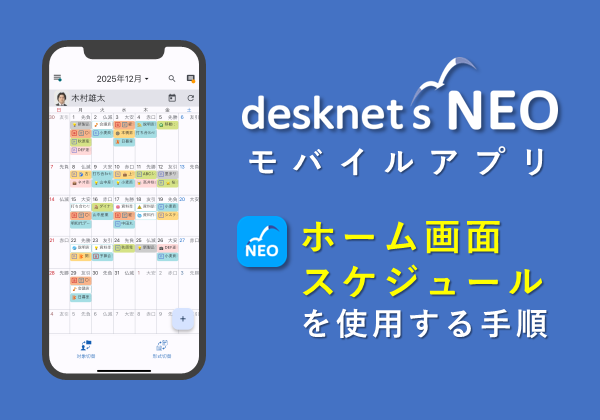
グループウェアdesknet’s NEO V6.1で新しくなったモバイルアプリを連載でご紹介!
まだモバイルアプリを試していない方は本連載を参考に、ぜひお試しください!


この記事では、ホームの画面構成とスケジュールの操作方法をご紹介します。

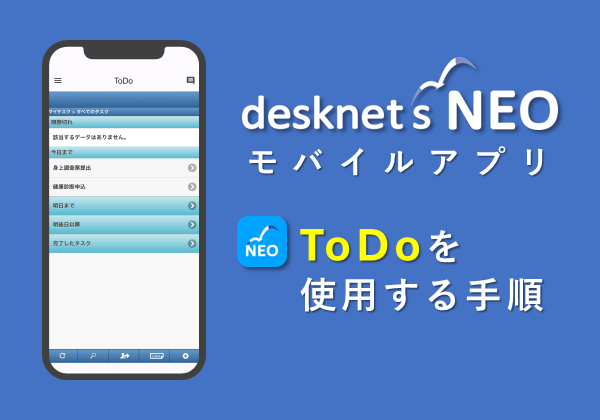
desknet’s NEOモバイルアプリを使用する手順はこちらを参照ください。


desknet’s NEOモバイルアプリINDEX


■スケジュール ← 現在の記事
ネオツイ(お知らせ・つぶやき・ダイレクトメッセージ)
インフォメーション
ワークフロー
設備予約(V8.5より対応)
AppSuite(V8.6より対応)


ホーム画面


■画面構成

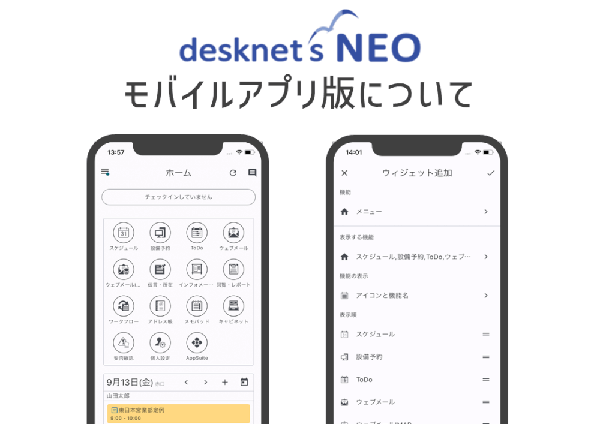
ホームの左側のメニューで[ホーム][スケジュール][インフォメーション]等の切り替え、各種設定を行うことができます。右側のメニューからは[ネオツイ]の<お知らせ><つぶやき>および<ダイレクトメッセージ>を確認することができます。アプリのホーム画面の表示レイアウトは自由にカスタマイズできます。
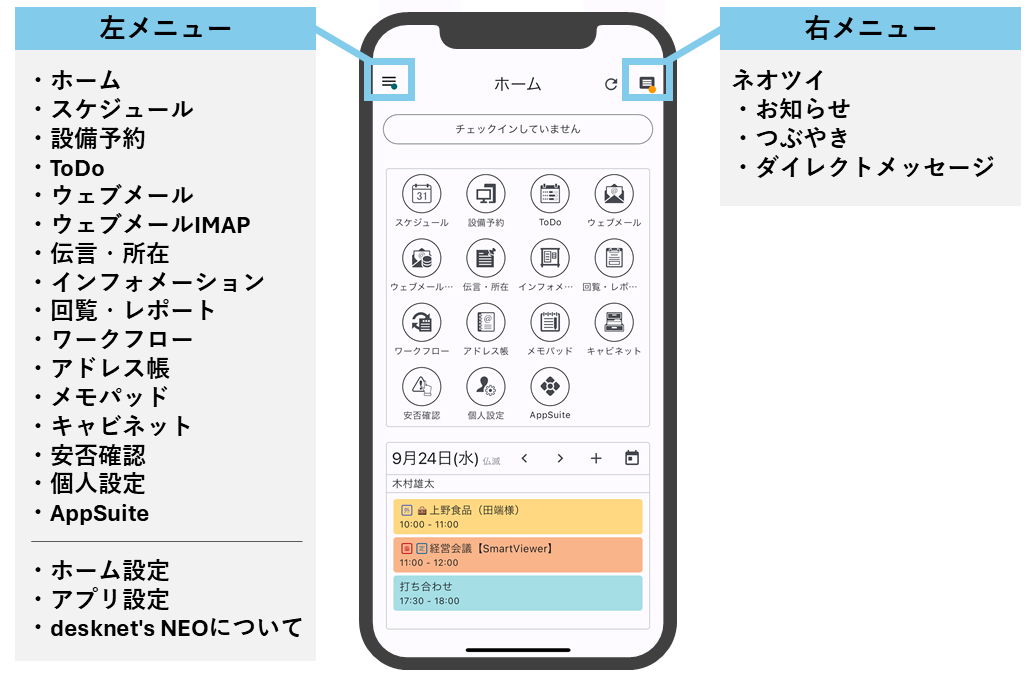
 

desknet's NEOのモバイルアプリ版のホーム画面におけるメニュー構成の説明。画面左上の三本線アイコンから開く「左メニュー(ホーム、スケジュール、設備予約など)」と、右上のアイコンから開く「右メニュー(ネオツイ:お知らせ、つぶやき、ダイレクトメッセージ)」の項目を並べて解説した様子。


スケジュールの操作:個人スケジュール


個人スケジュールは<個人1日><個人3日><個人月間><個人リスト><個人月間スプリット><個リスト>の5つの表示に簡単に切り替えることができます。どの表示からでも、画面を横にすると、どの表示からも<個人週間>表示に切り替わります。
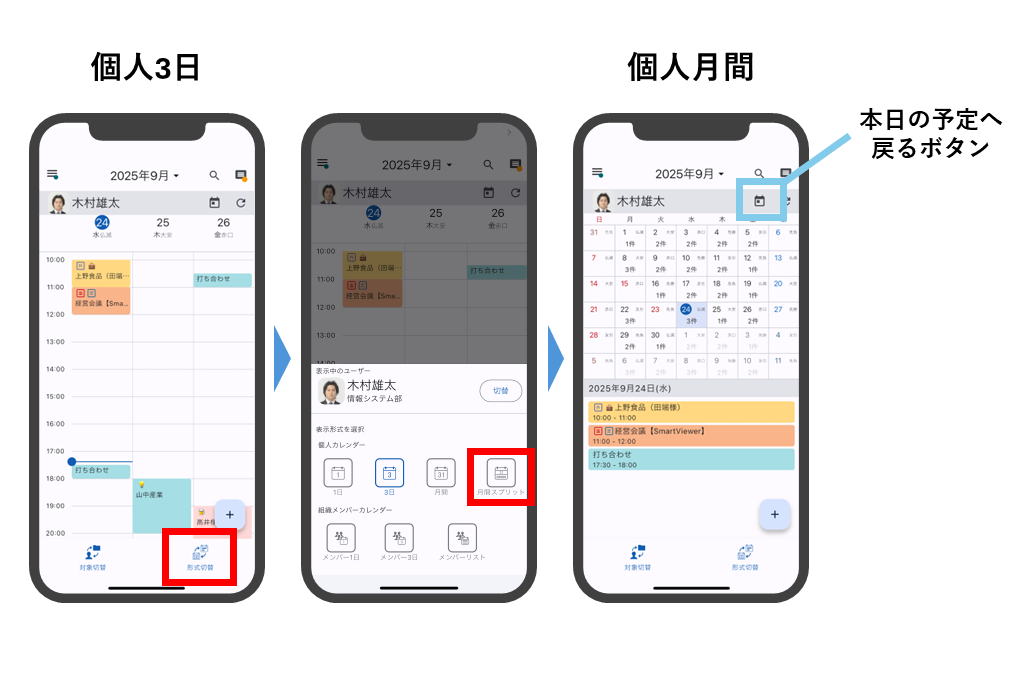
 

desknet's NEOのモバイルアプリ版のスケジュール画面において、画面下部の「形式切替」ボタンをタップして表示されるメニューから「月間スプリット」を選択し、「個人3日」表示から「個人月間」表示へと切り替える手順と、画面右上にある「本日の予定へ戻るボタン」の解説。


■予定の表示・変更
予定の表示、変更もスムーズに。変更したい予定をタップして、鉛筆マークから予定の日時や場所、アイコンや予定の色などを変更することができます。
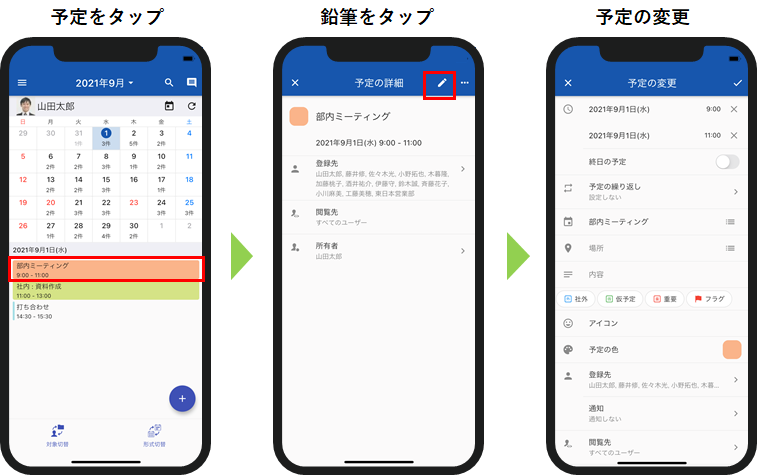
 

desknet's NEOのモバイルアプリ版のスケジュール画面において、カレンダーから「予定をタップ」して「予定の詳細」画面を開き、右上の「鉛筆をタップ(編集ボタン)」することで「予定の変更」画面へと遷移する操作手順の流れ。


■予定の削除
予定の削除も可能です。誤って削除してしまうことがないよう、確認ダイアログが表示される他、予定が削除されたことを登録者全員にメールや伝言で通知することもできます。
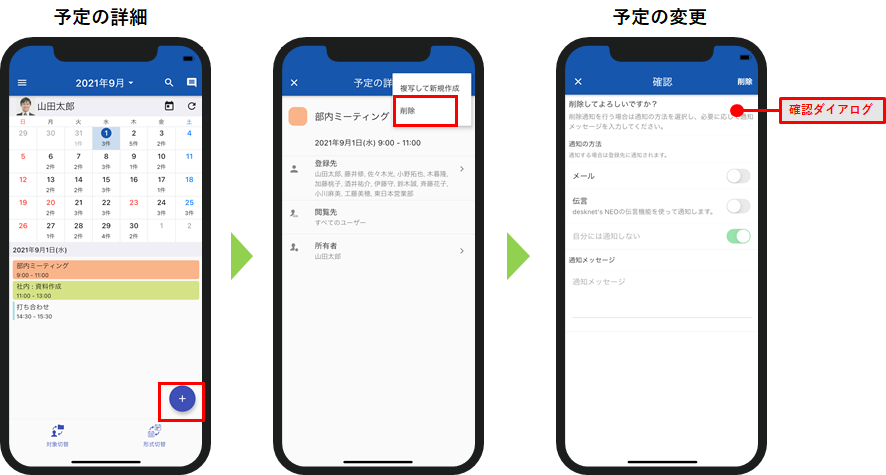


desknet's NEOのモバイルアプリ版のスケジュール画面において、画面右下の「+」ボタンから「削除」を選択し、削除の確認や通知方法を設定する「確認ダイアログ(予定の変更)」画面へと遷移する操作手順の流れ。


■予定の追加
右下のボタンから、予定を追加。設備予約と連携しているため、会議室などの予約も同時に行うことができます。
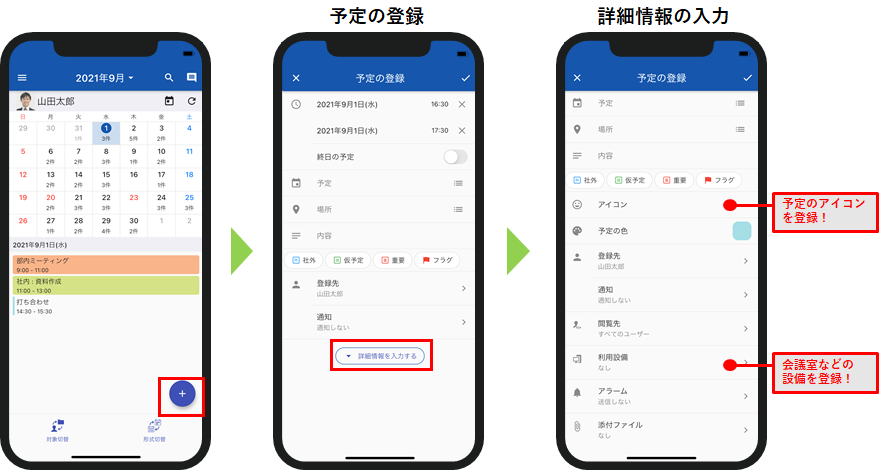
 

desknet's NEOのモバイルアプリ版のスケジュール画面において、右下の「+」ボタンをタップして「予定の登録」画面を開き、さらに「詳細情報を入力する」ボタンをタップして、予定のアイコンや会議室などの設備を設定する「詳細情報の入力」画面へと進む操作手順の流れ。


■ユーザー切り替え
自分以外のメンバーのスケジュールも名前をタップするだけで、確認することができます。
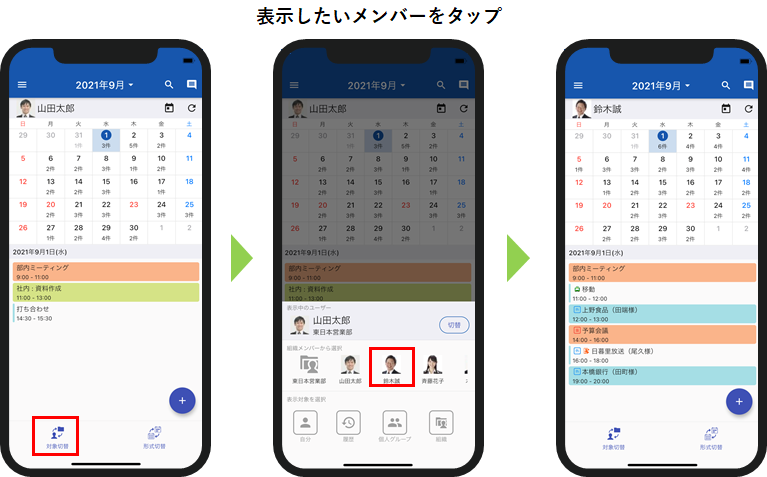
 

desknet's NEOのモバイルアプリ版のスケジュール画面において、画面下部の「対象切替」ボタンをタップして表示される組織メンバー一覧から「表示したいメンバーをタップ」して選択し、別のメンバーのスケジュール画面へと切り替える操作手順の流れ。


スケジュールの操作:組織スケジュール


組織スケジュールは<メンバー1日><メンバー3日><メンバー月間><メンバーリスト><メンバー週間>の4つの表示に簡単に切り替えることができます。画面を横にすると<メンバー週間>表示に切り替わります。
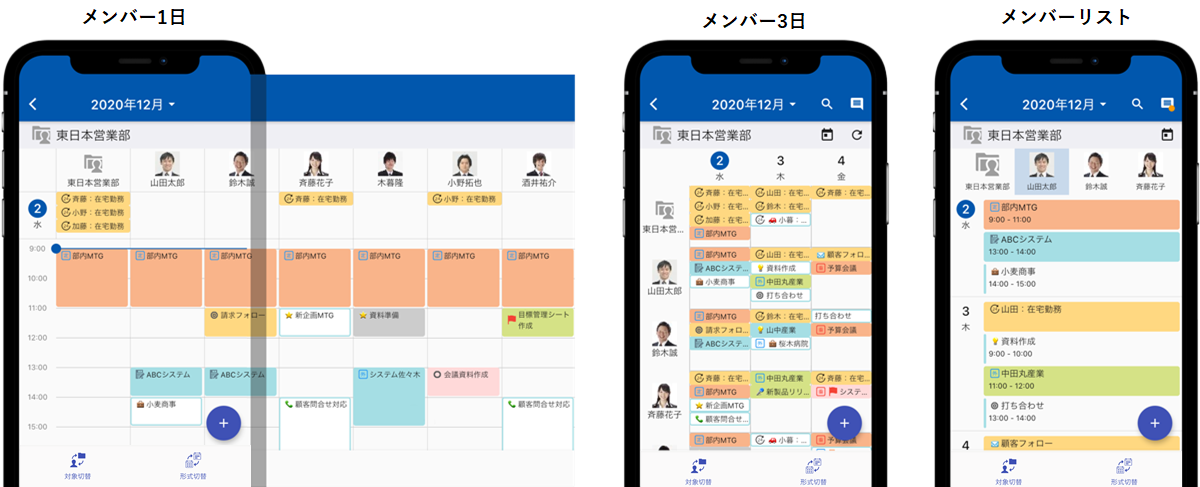
 

desknet's NEOのモバイルアプリ版のスケジュール画面における、複数メンバーの予定表示形式。左から、1日分の組織スケジュールを横並びで確認できる「メンバー1日」、3日分の複数メンバーの予定を縦に並べて確認できる「メンバー3日」、そして各メンバーの予定がタイムラインに沿ってリスト形式で表示される「メンバーリスト」の3パターンの画面表示を比較した様子。


■個人スケジュールから組織スケジュールへの切り替え

個人スケジュール下の<形式切替>をタップ後、表示したいメンバーのカレンダー形式を選択します。
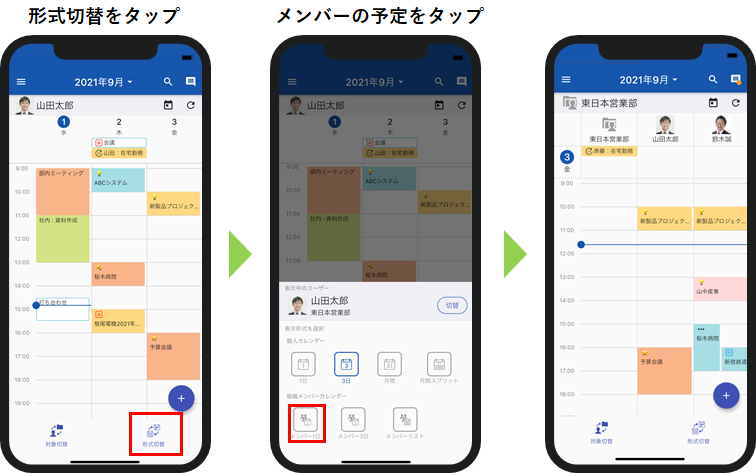
 

desknet's NEOのモバイルアプリ版のスケジュール画面において、画面下部の「形式切替」ボタンをタップして表示されるメニューから「メンバー1日」を選択し、個人のスケジュール表示から組織メンバーの予定が横並びで確認できる表示へと切り替える操作手順の流れ。


■予定の検索

予定の検索を行うことも可能です。虫眼鏡アイコンをタップし、<キーワード><対象者><対象期間>などを指定し、予定を検索します。
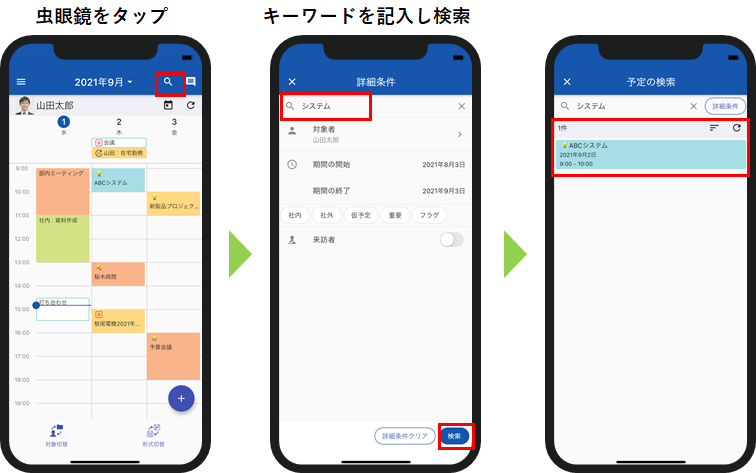
 

desknet's NEOのモバイルアプリ版のスケジュール画面において、画面右上の「虫眼鏡(検索ボタン)をタップ」して詳細条件画面を開き、検索ボックスに「キーワードを記入し検索」ボタンをタップすることで、該当する予定の一覧が表示される「予定の検索」結果画面へと遷移する操作手順の流れ。


いかがでしたでしょうか。

ぜひ、モバイルアプリの「スケジュール」機能をお試しください!

次回は「ネオツイ」機能をご紹介いたします!


WRITER
みなとデスクネッツ編集部
WRITER
みなとデスクネッツ編集部
もっと使いやすいデスクネッツを働くみなで作っていきたい! desknet's NEOをお使いいただいている皆さまがもっとデスクネッツを使いこなし、業務効率化をしていただくため、 現場目線で活用術や新バージョン情報をお伝えしていくメディアとして記事を執筆しています。
  • X
  • facebook
  • はてな

みんなの注目記事

ランキングをもっと見る

ダウンロード

サポート

キャンペーン

初めての方向け