カテゴリー
【desknet’s NEOモバイルアプリ】ホーム設定利用ガイド利用ガイド
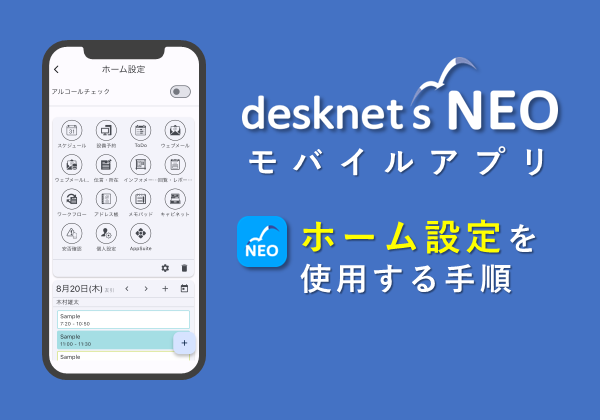
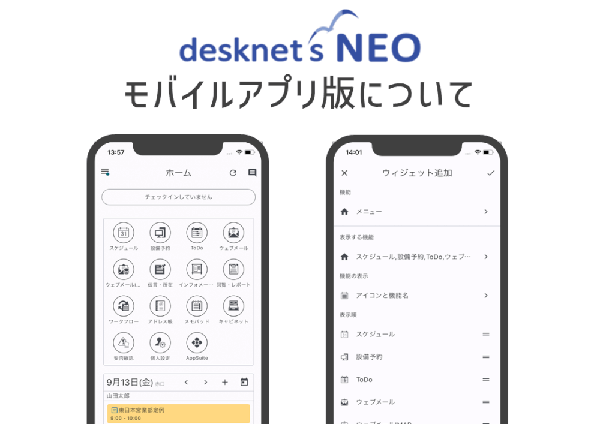
この記事ではモバイルアプリ版でのホーム画面の設定方法をご紹介いたします。
desknet’s NEOモバイルアプリを使用する手順はこちらを参照ください。
desknet’s NEOモバイルアプリINDEX
■ホーム設定 ← 現在の記事
■スケジュール
■ネオツイ(お知らせ・つぶやき・ダイレクトメッセージ)
■インフォメーション
■ワークフロー
■設備予約
■ToDo
■AppSuite(V8.6より対応)
ホーム画面設定方法
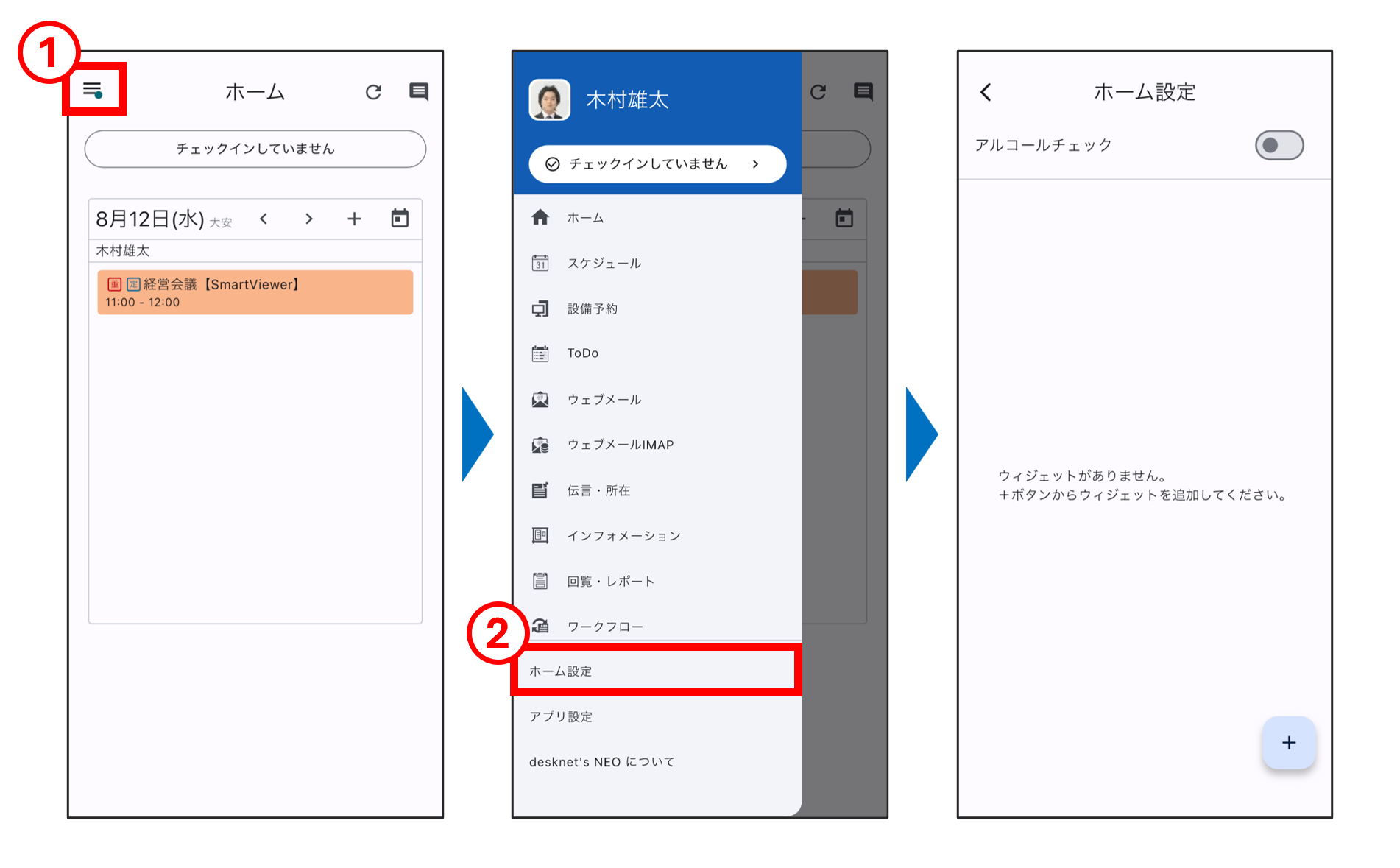
■ はじめに ー ホーム設定画面を開く
①
 をタップ。
をタップ。②「ホーム設定」をタップすると、ホーム設定画面が表示されます。
こちらの画面で、ホーム画面のレイアウトをカスタマイズできます。
■ メニューを表示させる
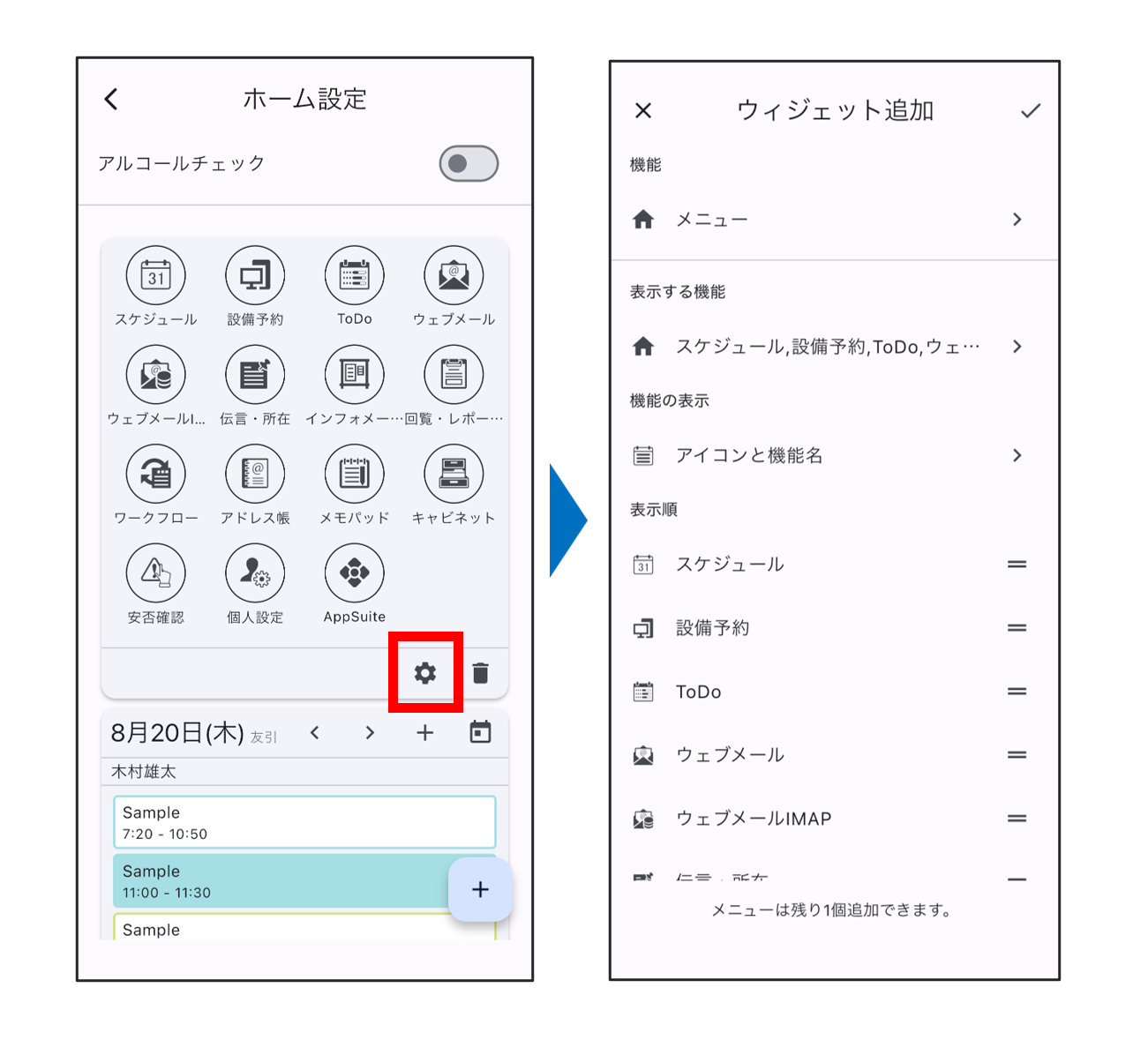
①ホーム設定画面右下の+ボタンをタップ。
②機能:「メニュー」を選択。
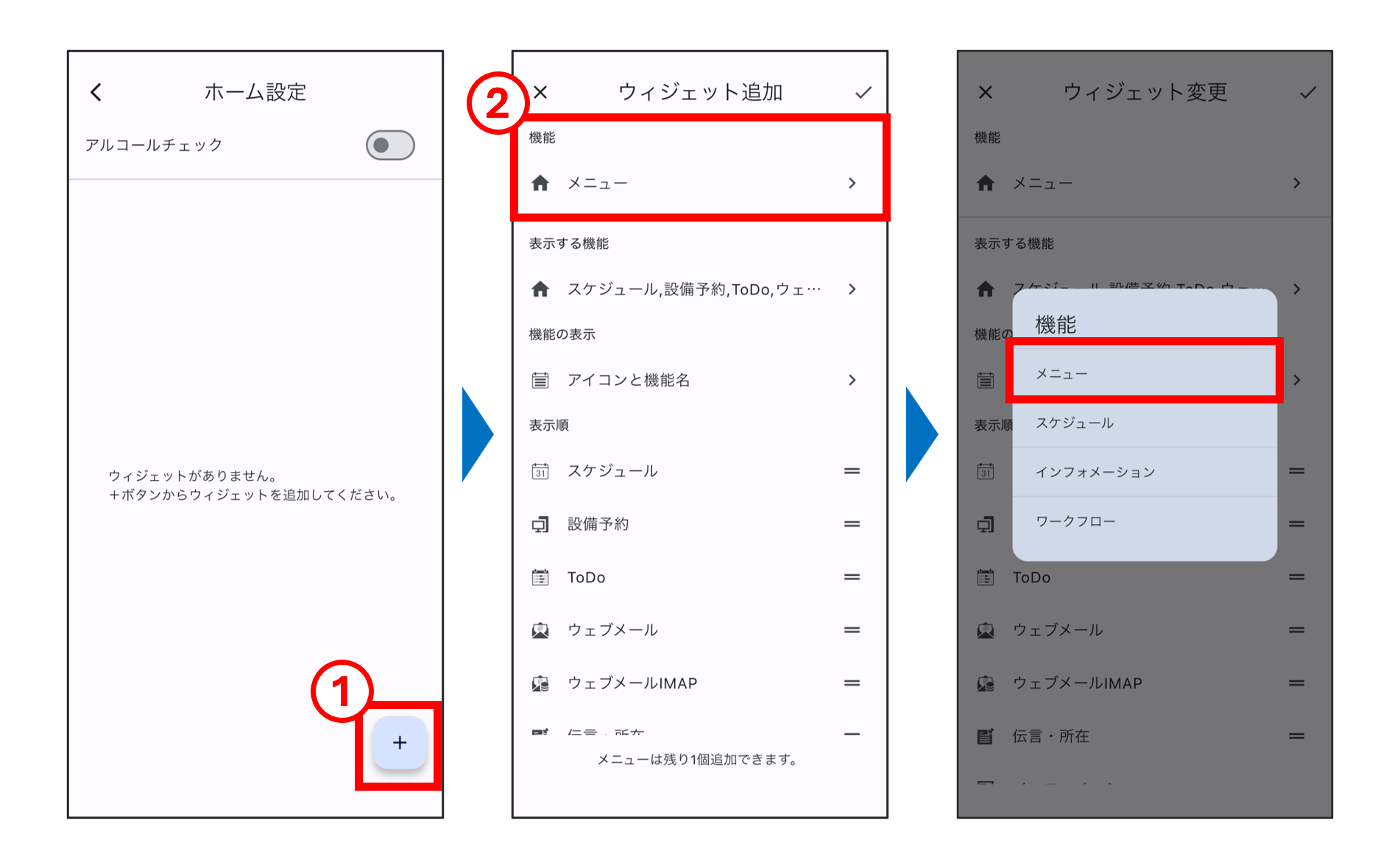
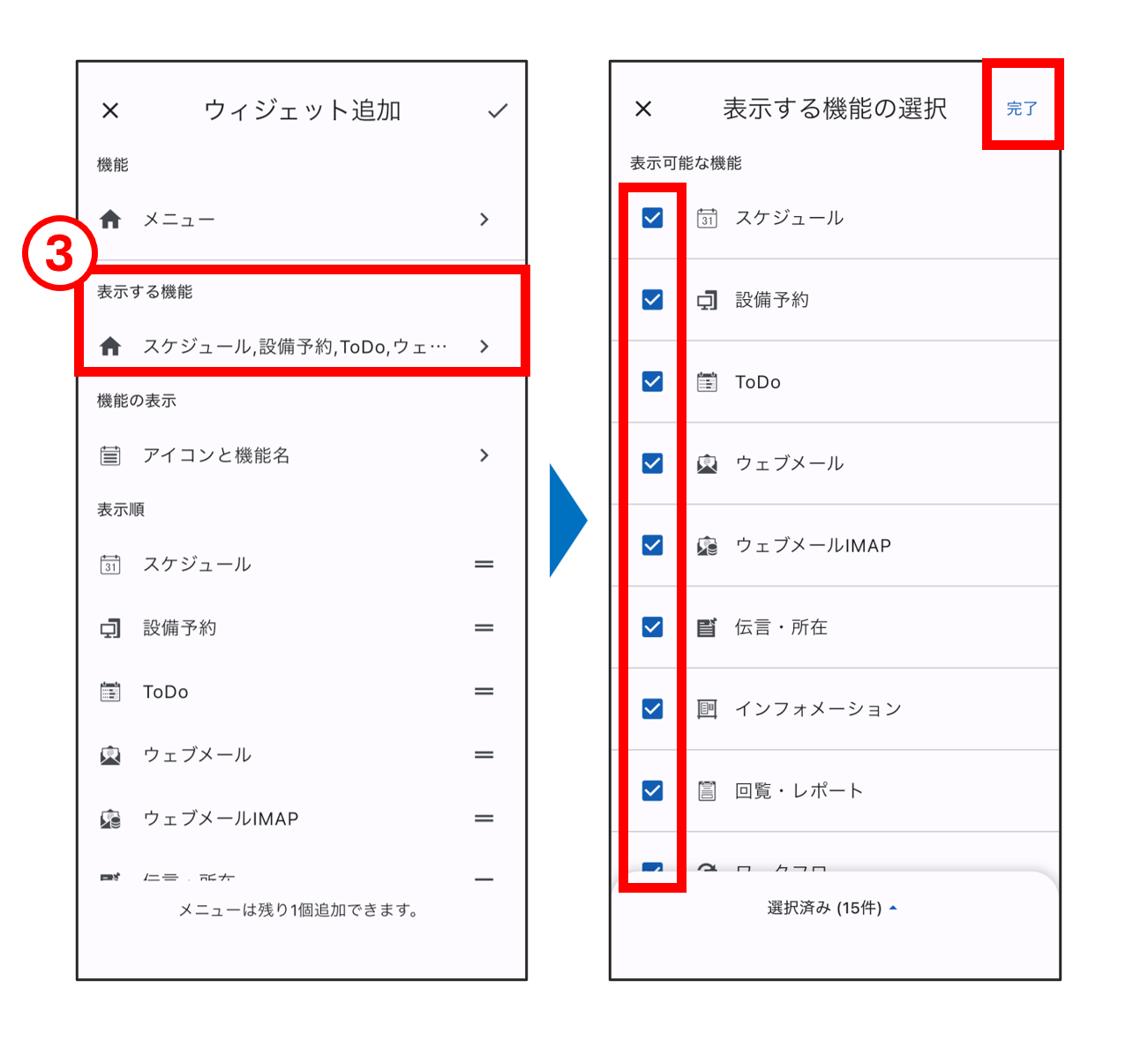
③表示する機能:ホーム画面に表示させたい機能にチェックをつけて、右上の完了をタップ。
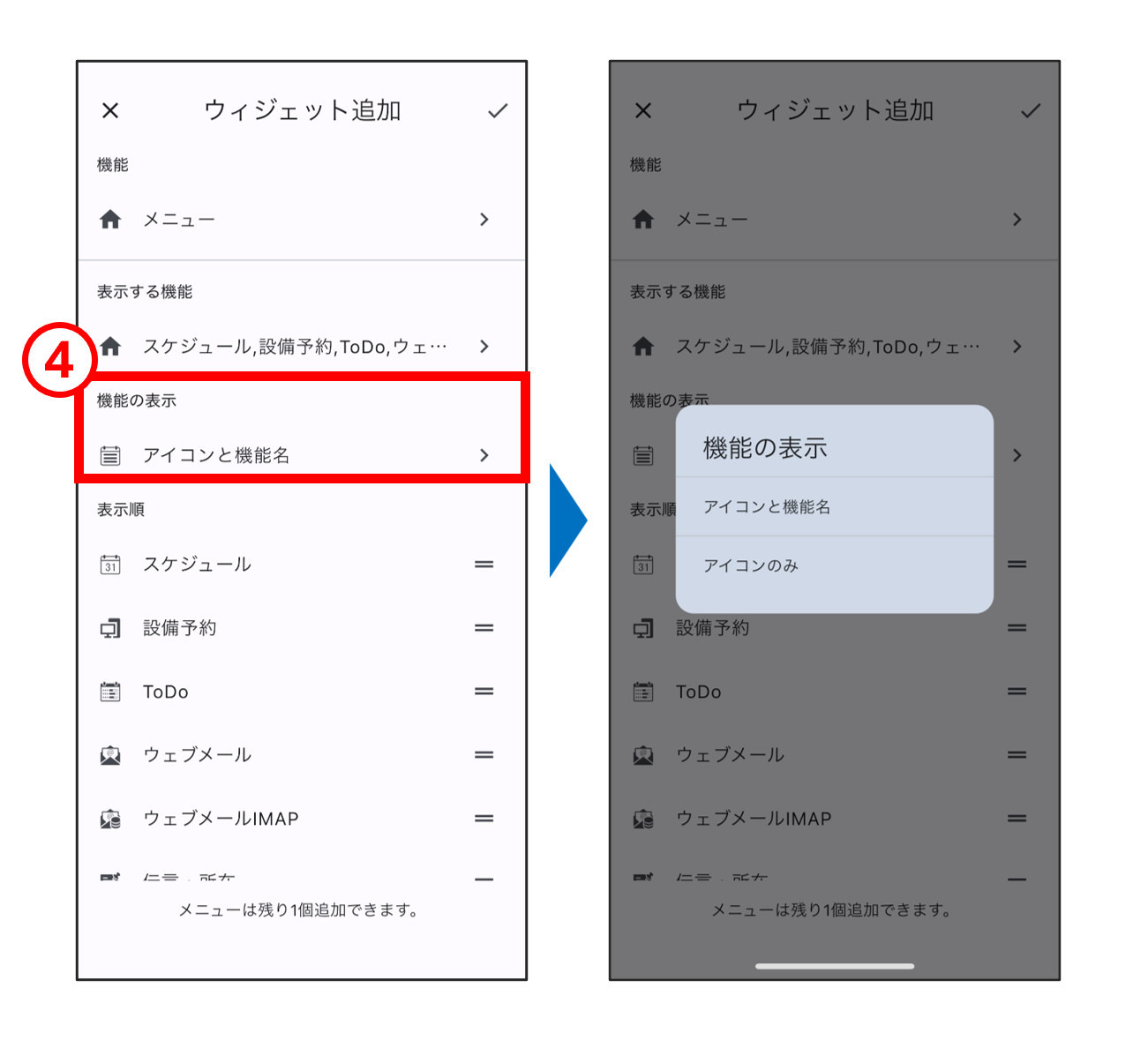
④機能の表示:「アイコンと機能名」を表示するか、「アイコンのみ」を表示するか選択可能。
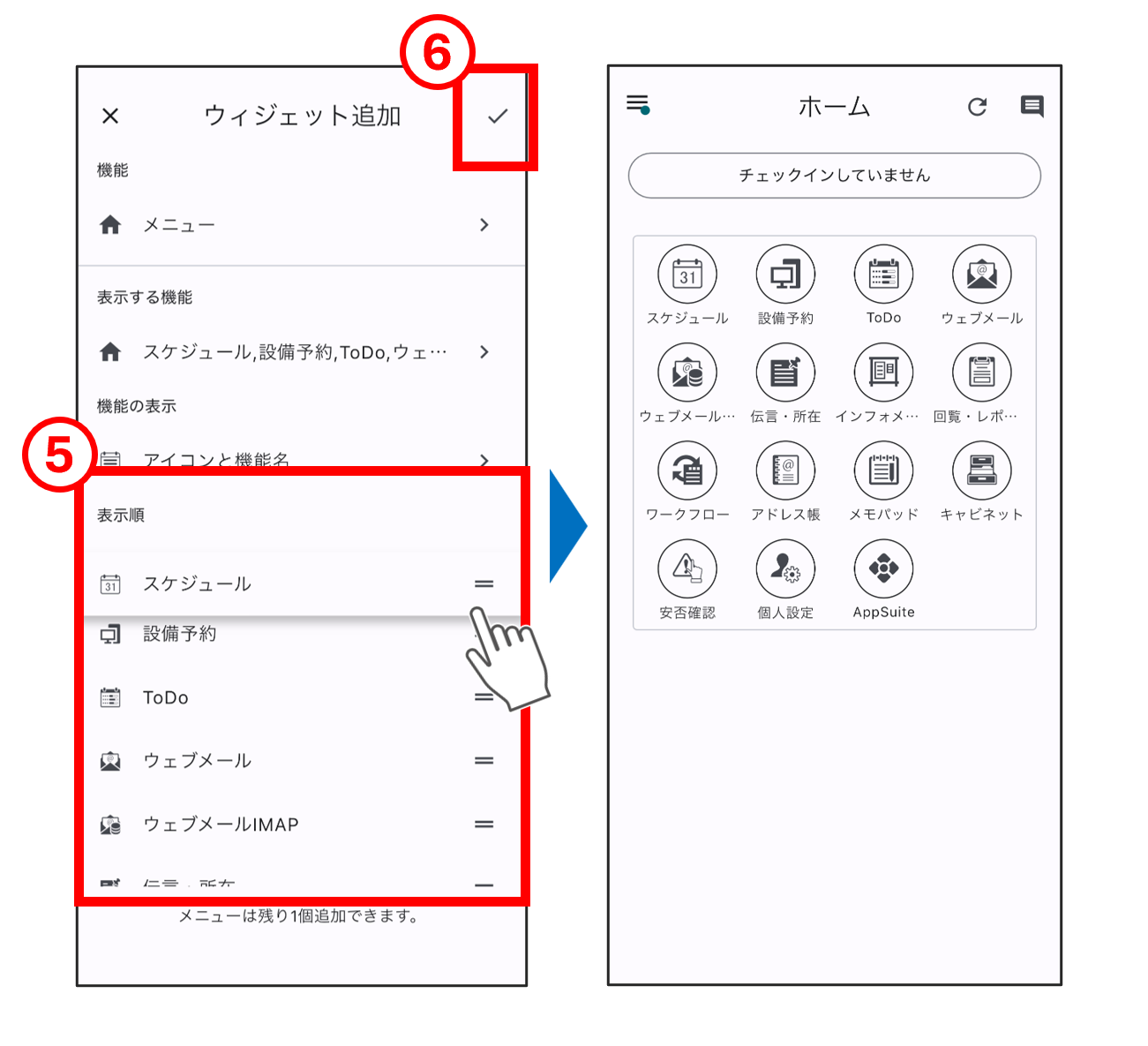
⑤表示順:機能名を長押しすることで、表示順を変更可能。
⑥右上のチェックマークをタップしてホーム画面に戻ると、メニューが表示されている。
■ スケジュールを表示させる
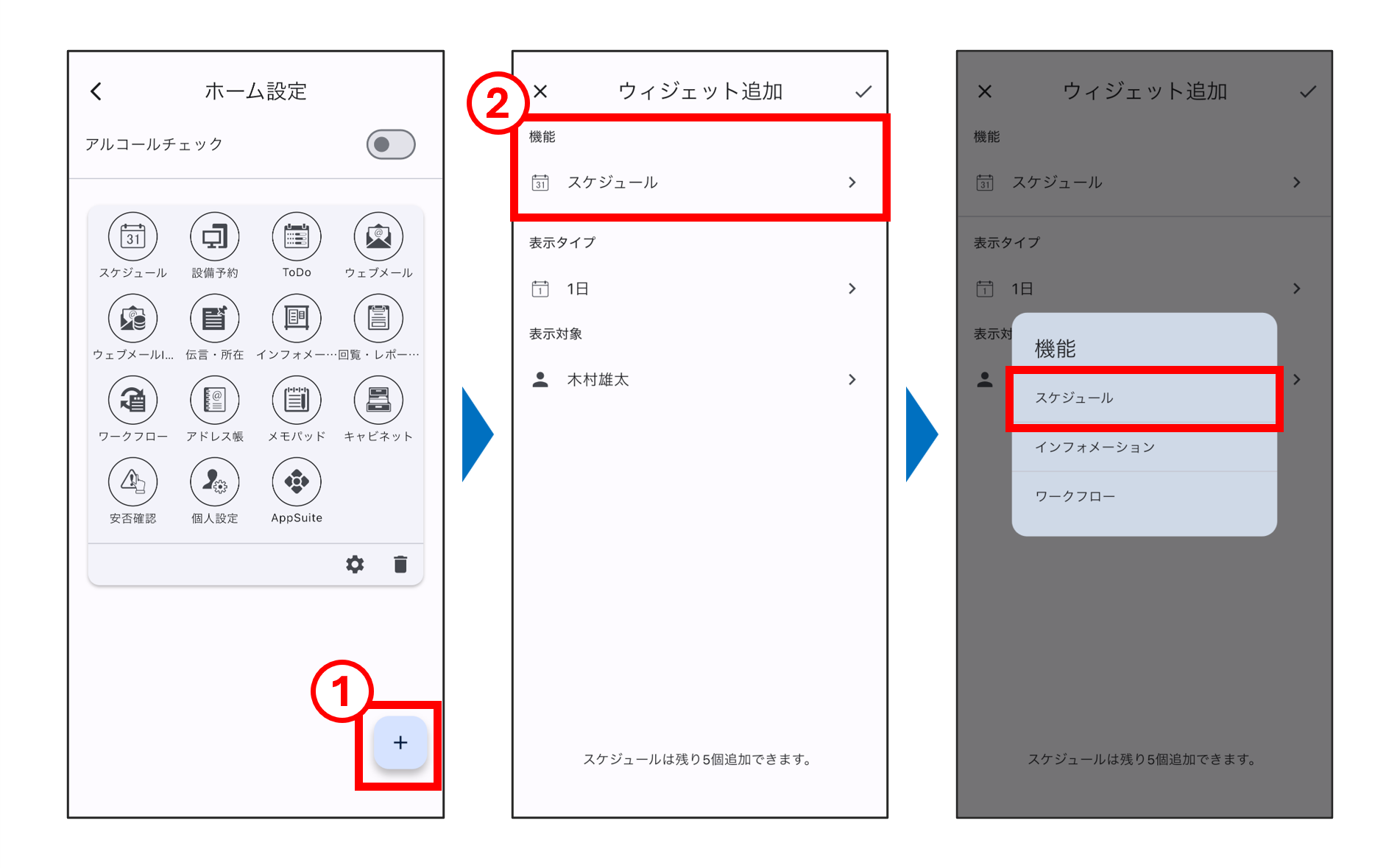
①ホーム設定画面右下の+ボタンをタップ。
②機能:「スケジュール」を選択。
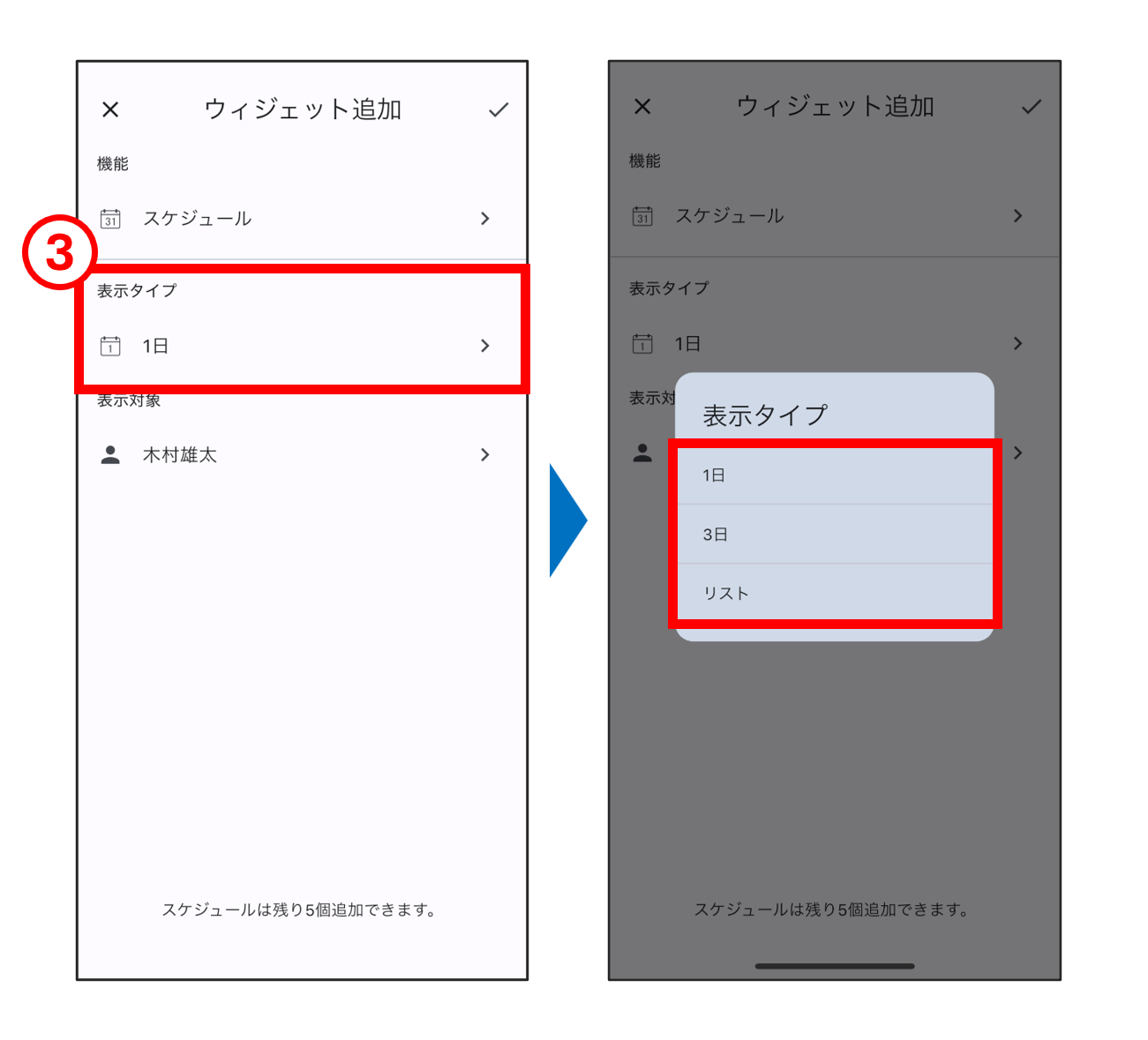
③表示タイプ:「1日」「3日」「リスト」から選択可能。
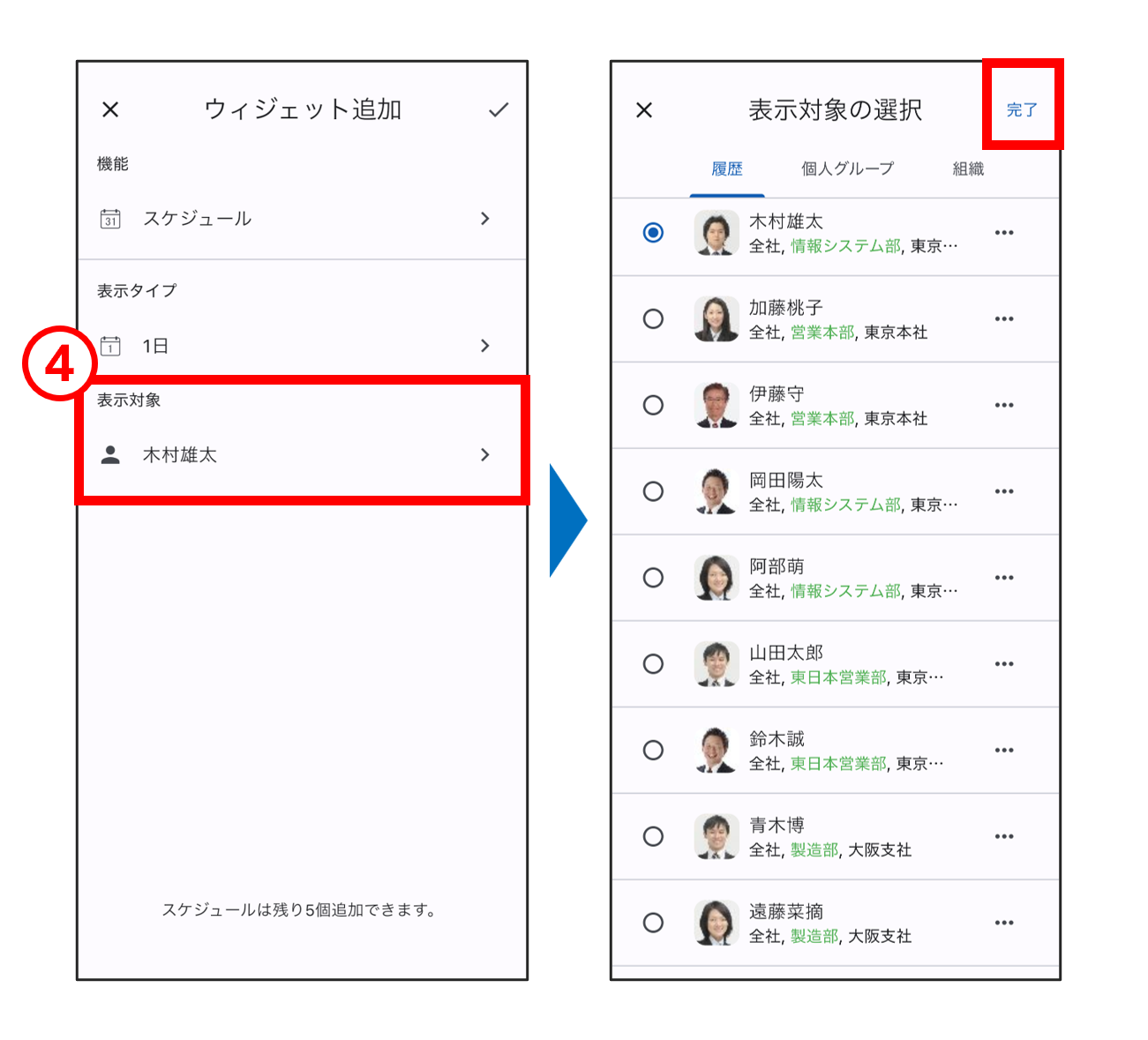
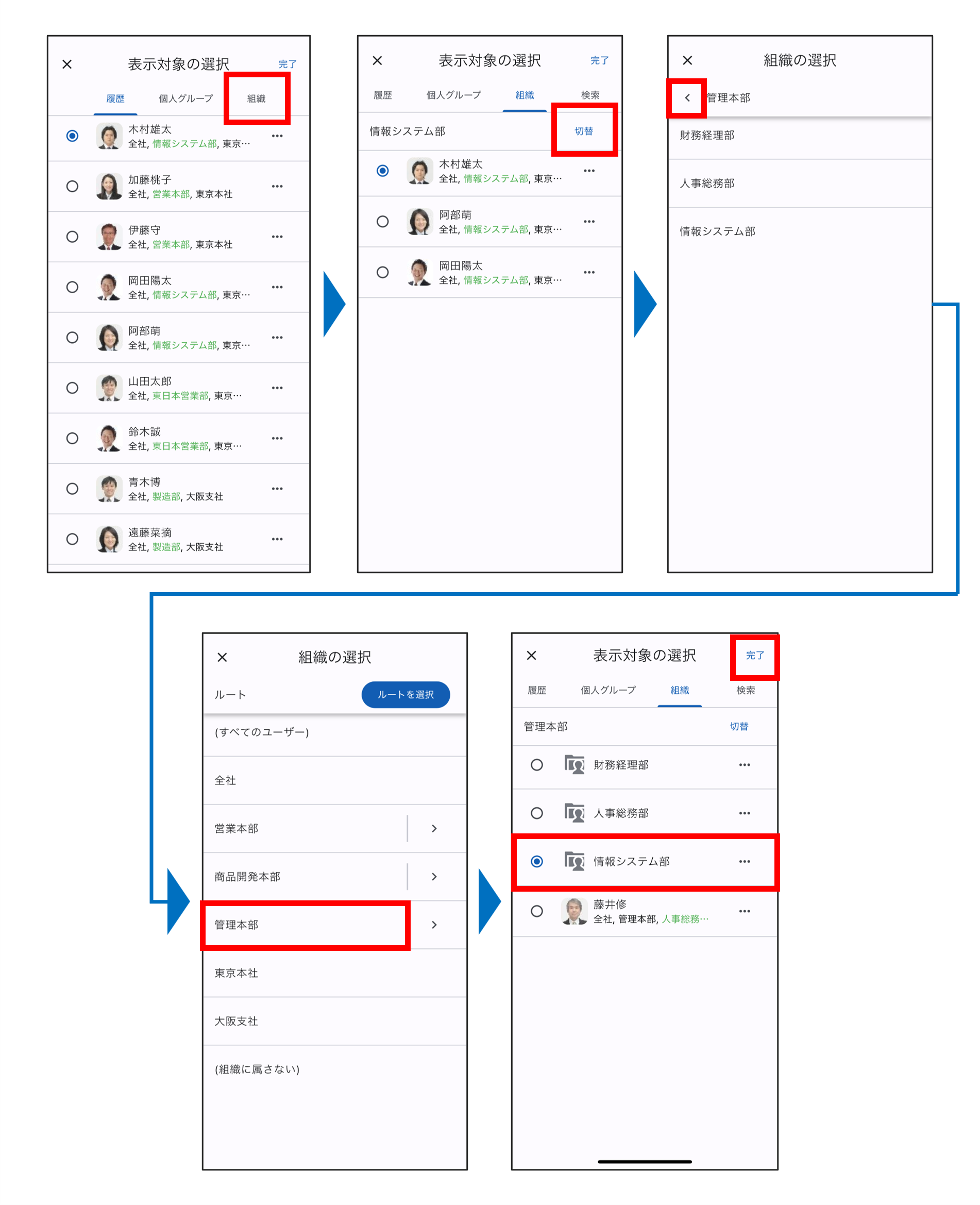
④表示対象:表示させたいスケジュールのユーザーを選択し、右上の完了をタップ。
※組織のスケジュールを表示させたい場合:
組織>切替>「<」>ルートを選択>組織を選択し、右上の完了をタップ。
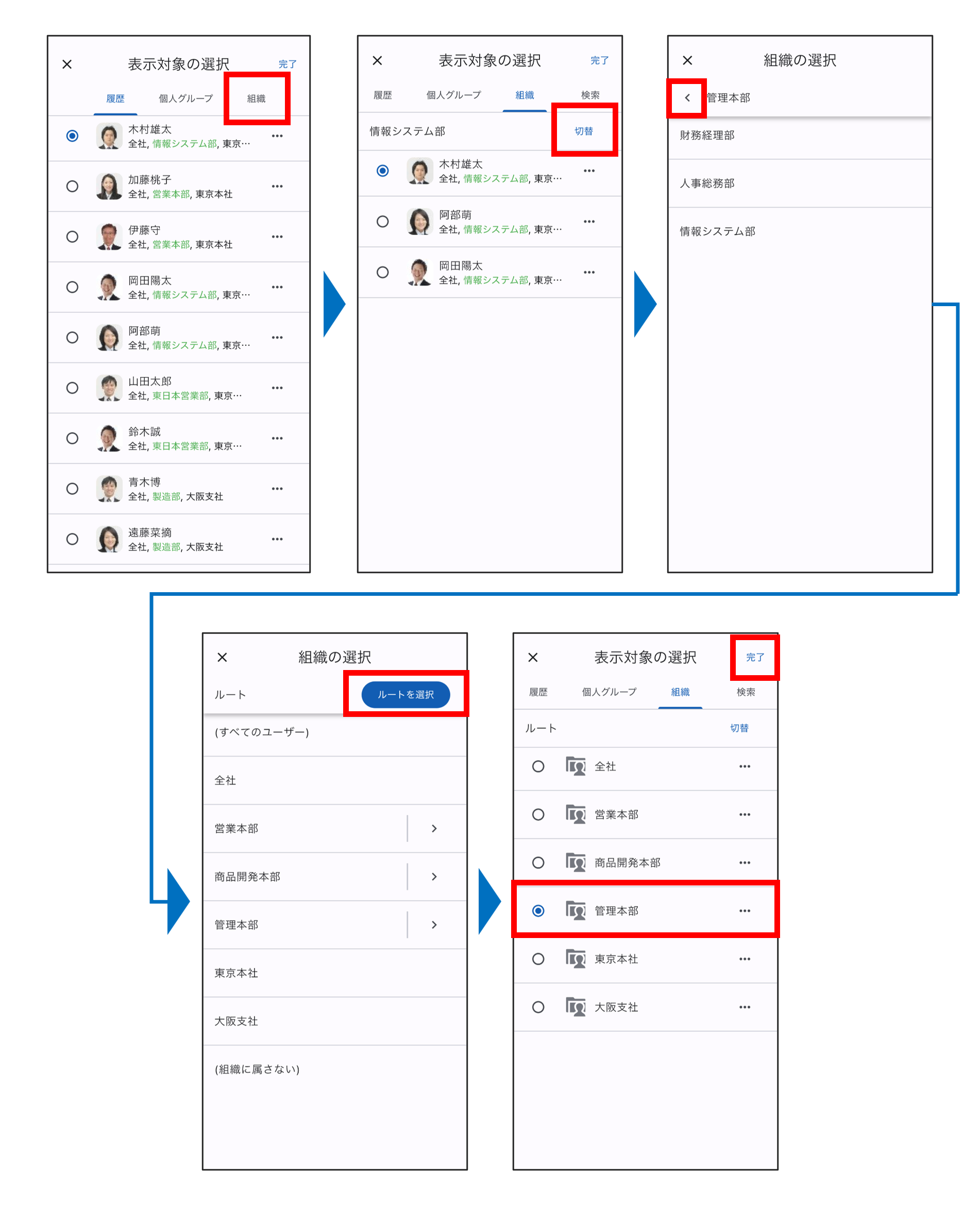
※ルート配下にある組織のスケジュールを表示させたい場合(例:管理部配下にある、情報システム部の組織スケジュールを表示させたい):
組織>切替>「<」>管理本部>情報システム部を選択し、右上の完了をタップ。
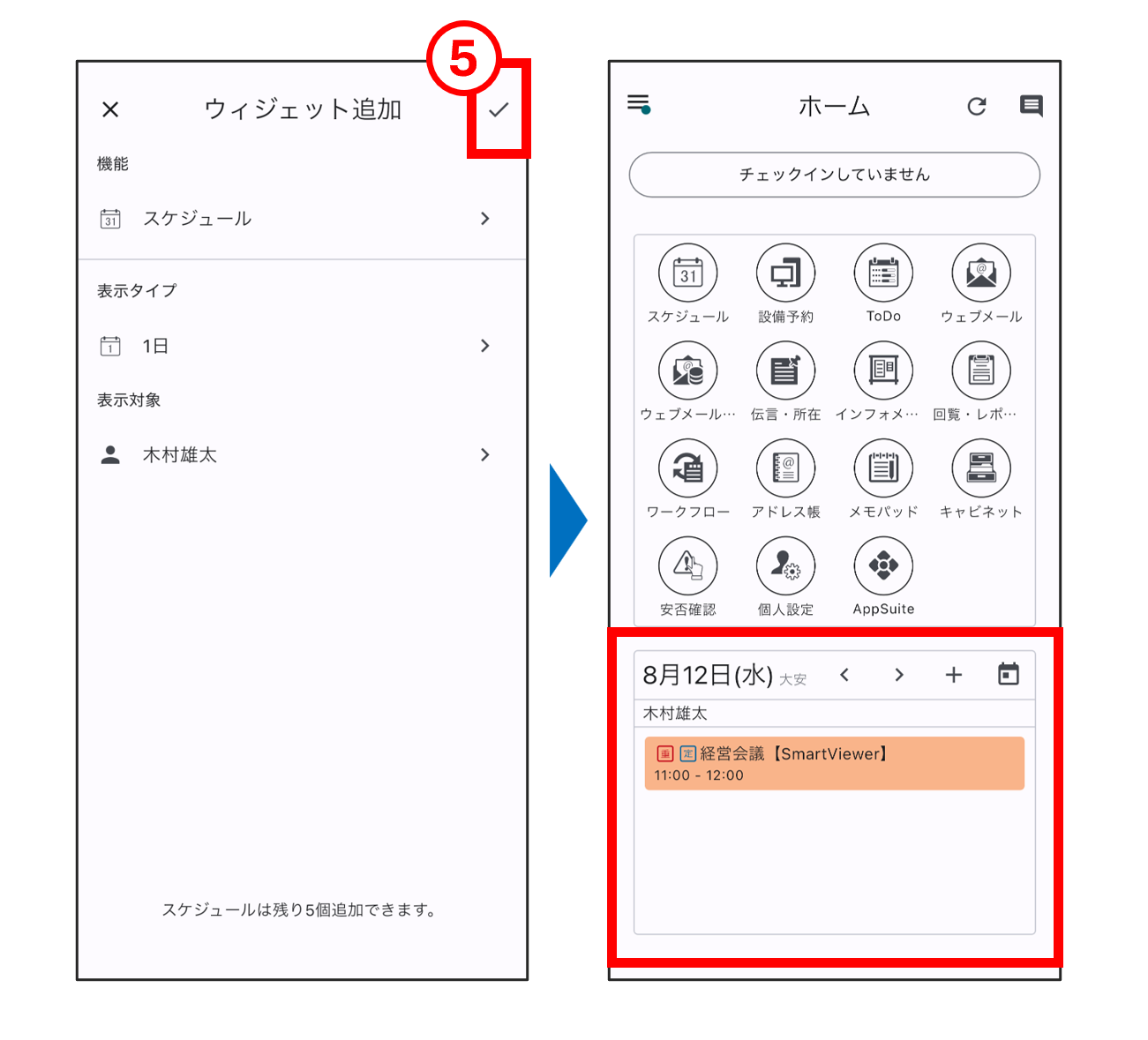
⑤右上のチェックマークをタップしてホーム画面に戻ると、スケジュールが表示されている。
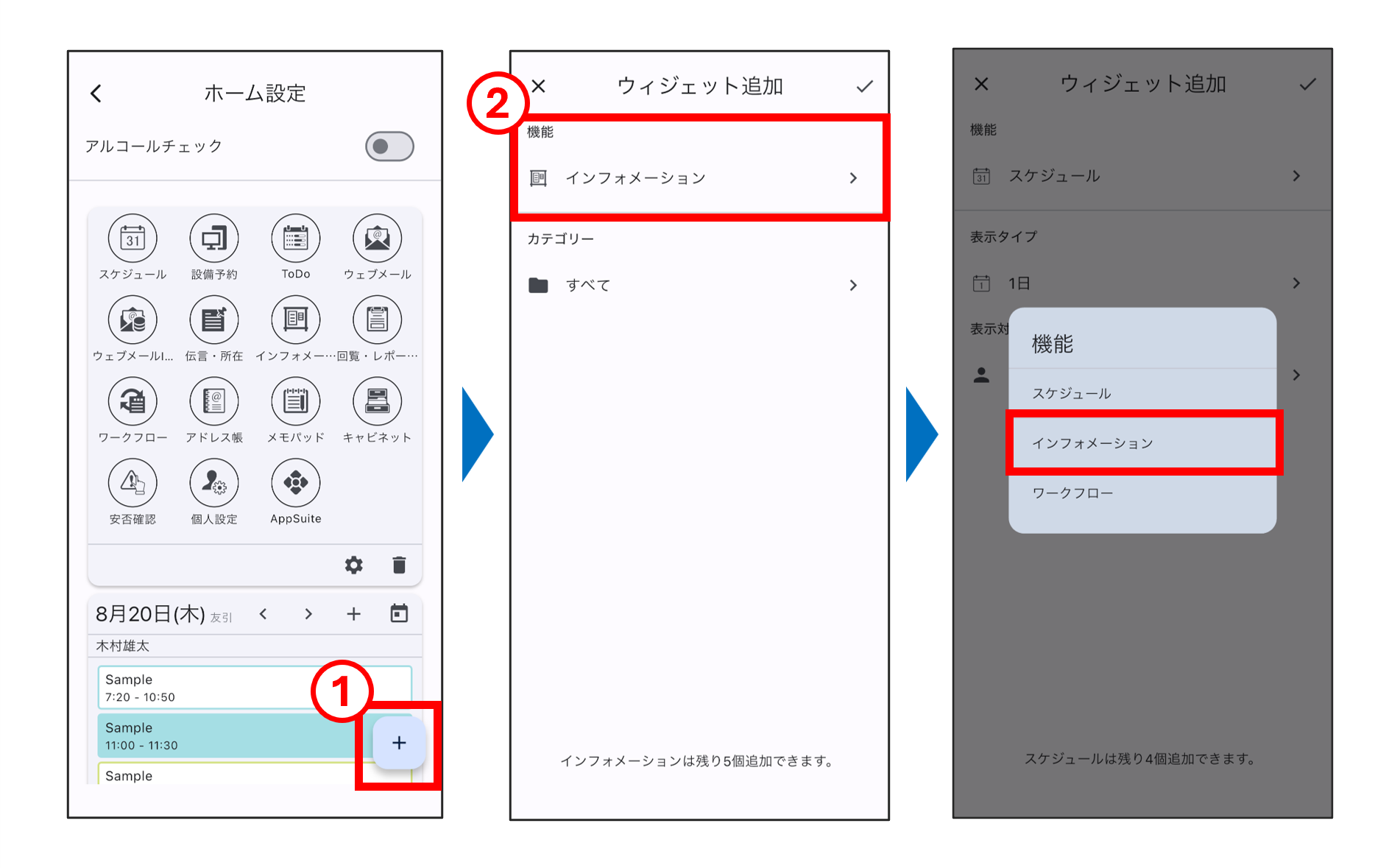
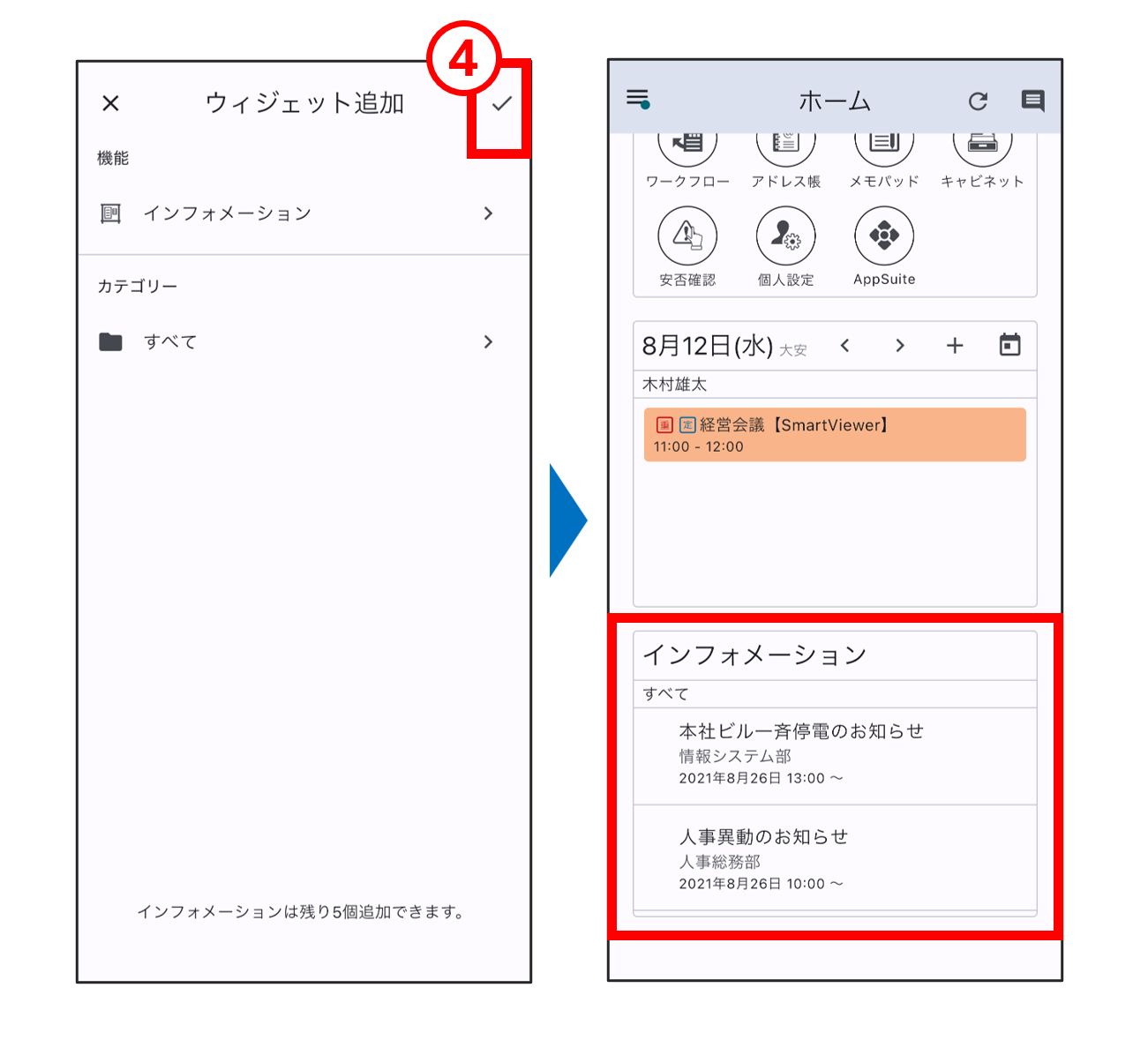
■ インフォメーションを表示させる
①ホーム設定画面右下の+ボタンをタップ。
②機能:「インフォメーション」を選択。
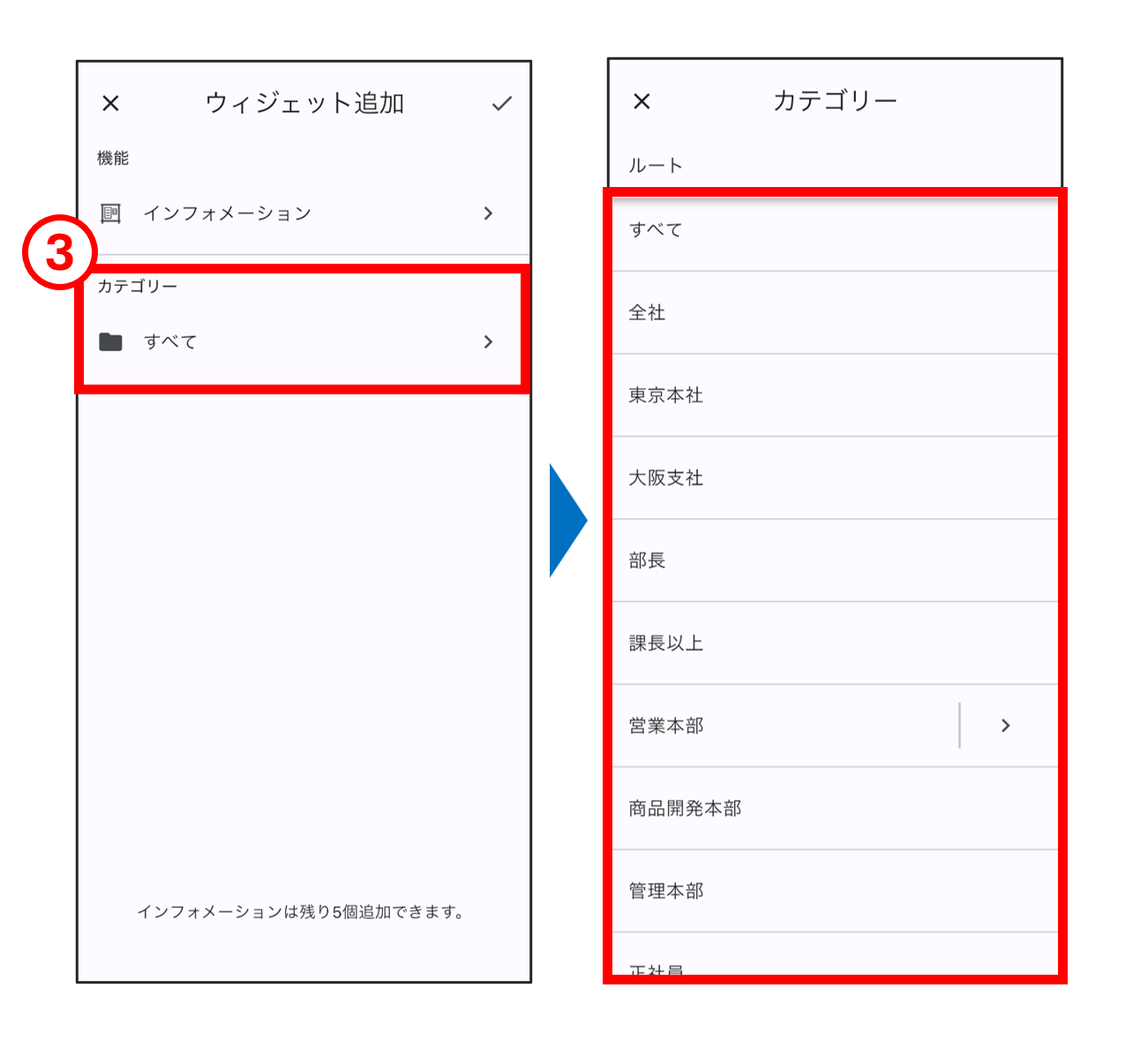
③カテゴリー:表示させたいインフォメーションのカテゴリーを選択。
④右上のチェックマークをタップしてホーム画面に戻ると、インフォメーションが表示されている。
■ ワークフローを表示させる
①ホーム設定画面右下の+ボタンをタップ。
②機能:「ワークフロー」を選択。
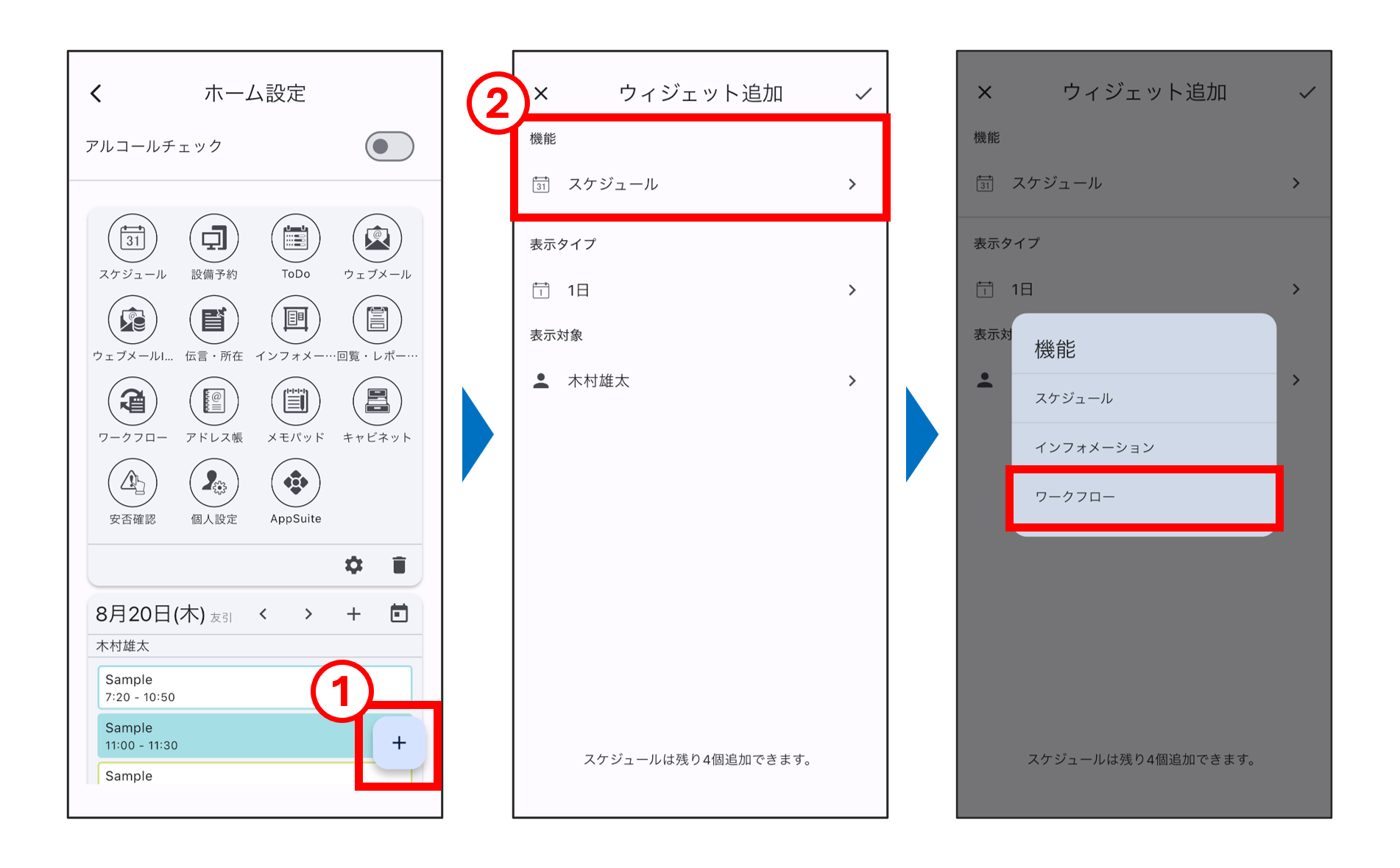
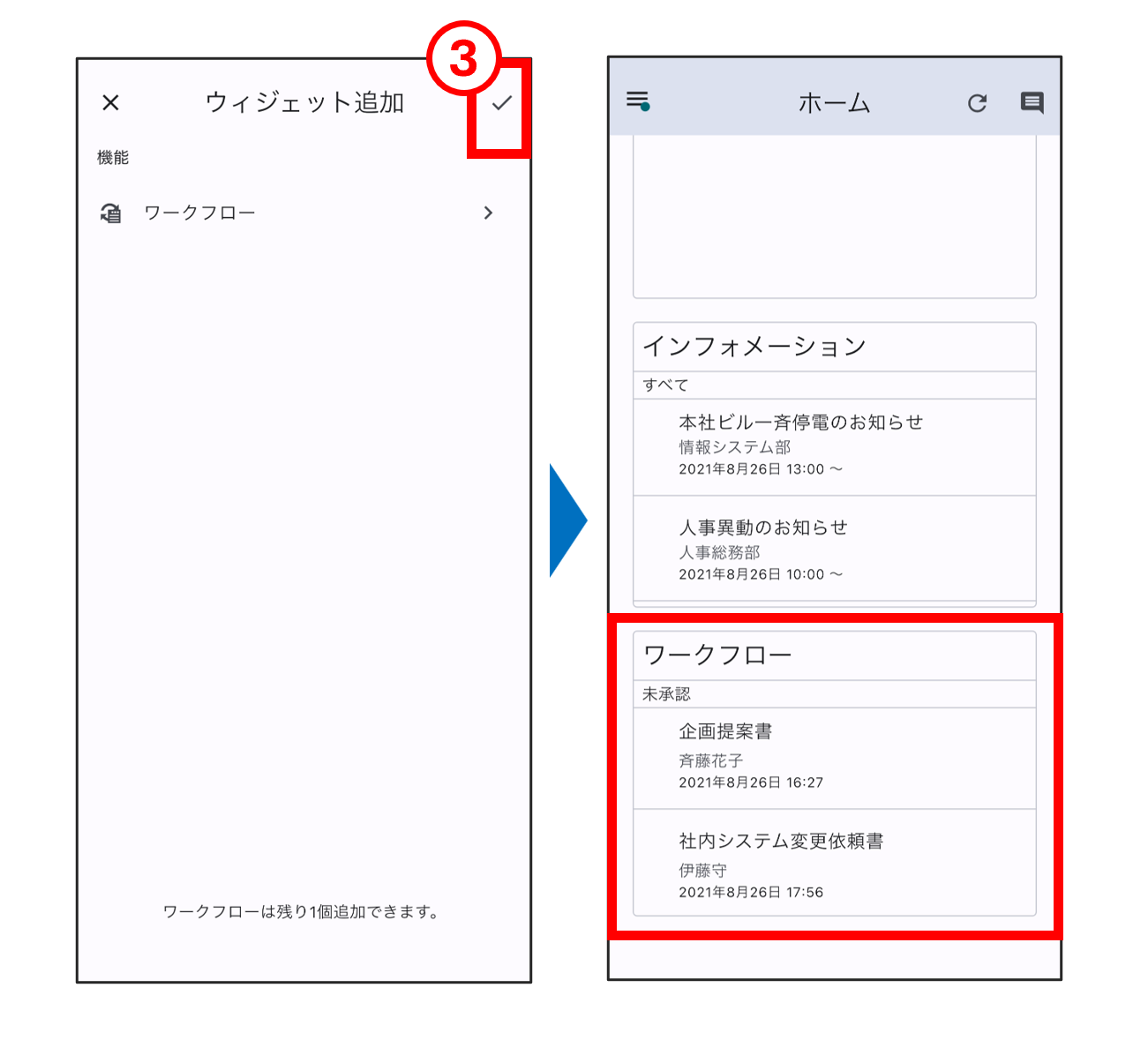
③右上のチェックマークをタップしてホーム画面に戻ると、自分宛てに届いている未承認のワークフローが表示されている。
■ その他機能
・ホーム設定画面で、各ウィジェットを長押しすると、上下で入れ替え可能。
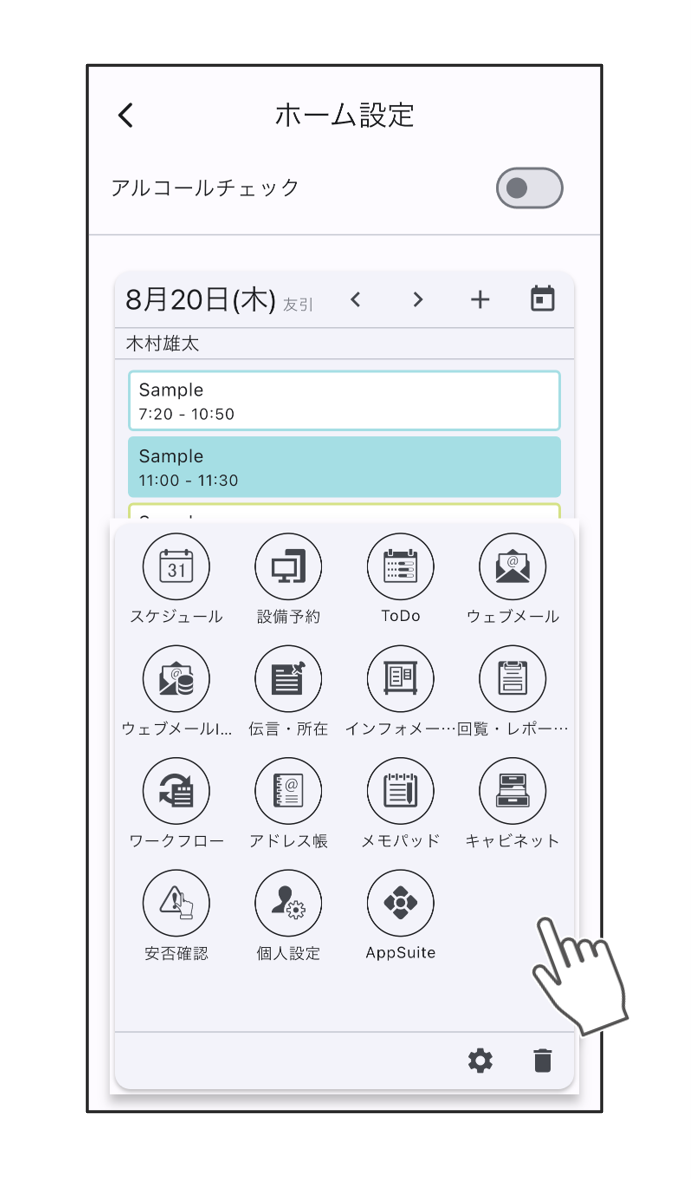
・ホーム設定画面で、各ウィジェットの歯車マークをタップすると、設定内容を編集可能。
いかがでしたでしょうか。
ぜひ、モバイルアプリの「ホーム設定」をお試しください!
WRITER
WRITER
みなとデスクネッツ編集部
もっと使いやすいデスクネッツを働くみなで作っていきたい!
desknet's NEOをお使いいただいている皆さまがもっとデスクネッツを使いこなし、業務効率化をしていただくため、
現場目線で活用術や新バージョン情報をお伝えしていくメディアとして記事を執筆しています。
もっと使いやすいデスクネッツを働くみなで作っていきたい!
desknet's NEOをお使いいただいている皆さまがもっとデスクネッツを使いこなし、業務効率化をしていただくため、
現場目線で活用術や新バージョン情報をお伝えしていくメディアとして記事を執筆しています。