カテゴリー
desknet’s NEOの設定メニューとは?役割と使い方をわかりやすく解説
こんにちは。カスタマーサクセス部の湯越です。
desknet’s NEOには多くの機能がありますが、
「設定項目が多く、どこから設定すればよいのか分からない」と感じたことはありませんか?
今回は、各機能の設定をまとめて確認できる「設定メニュー」について、
役割や活用方法をわかりやすくご紹介します。
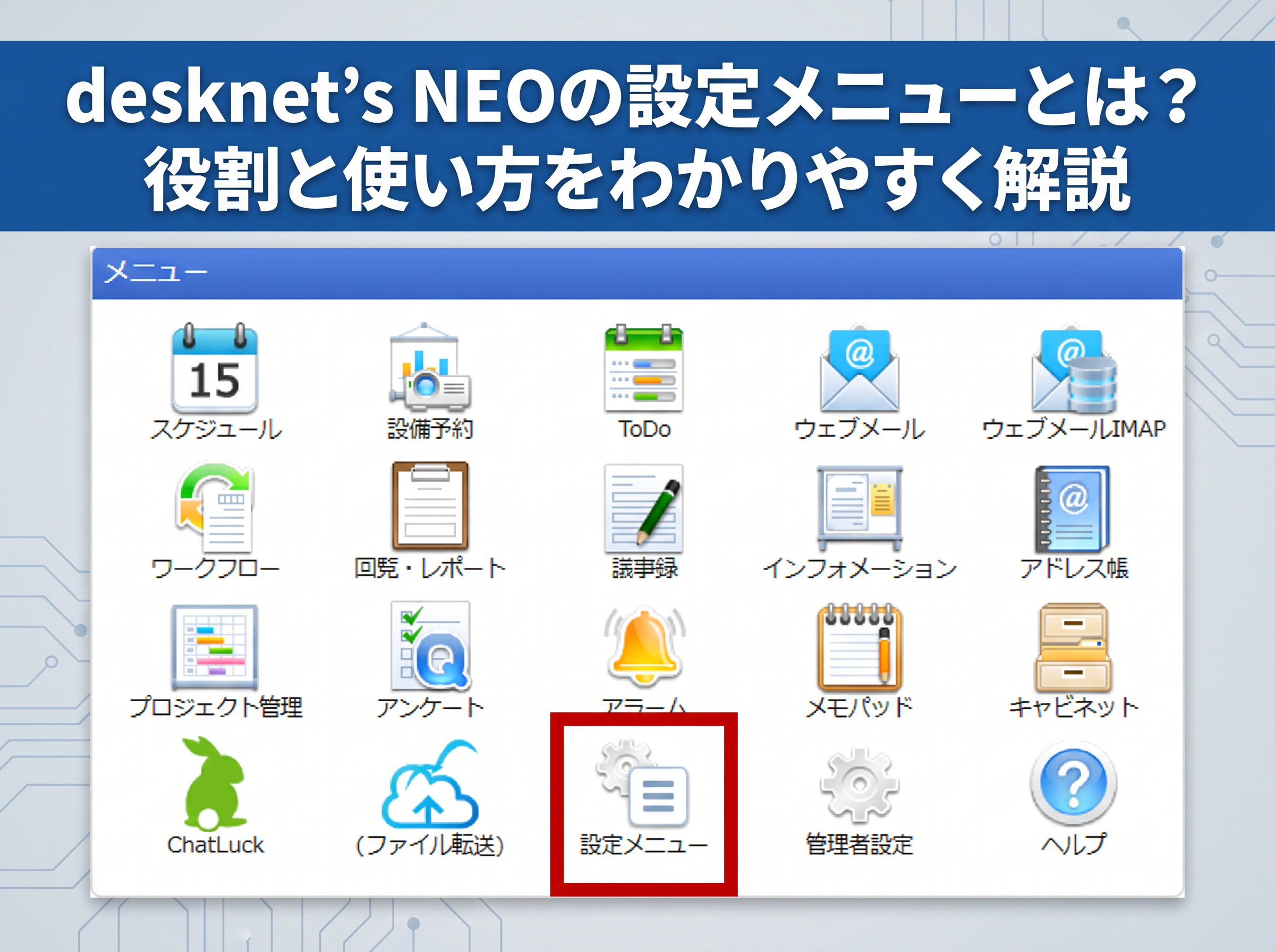
desknet’s NEOの「設定メニュー」とは?
設定メニューとは、各機能の設定画面へのリンクをまとめた入口です。
スケジュール、ワークフロー、ウェブメール、ポータルなど、
利用している機能ごとに関連する設定へ移動できます。
日々の業務で使う画面を自分に合った形に整えたり、
管理者がシステム全体の設定を見直したりする際に役立ちます。
機能名のリンクをクリックすると、該当する機能の設定画面へ移動できます。
また、ログインしているユーザーに権限がある設定項目だけが表示されるため、
利用者ごとに必要な設定を確認しやすい点も特徴です。
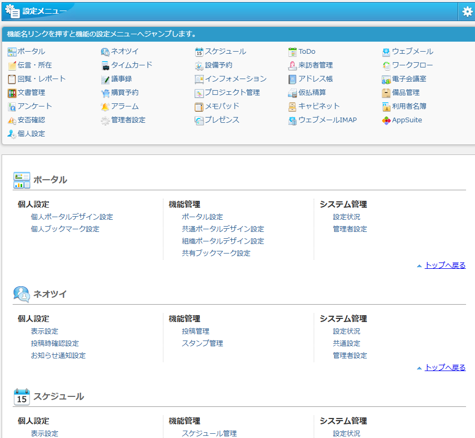
[管理者の場合]
システム全体に関わる設定を確認・変更できます。
複数の機能を利用している場合でも、設定メニューから各機能の設定画面へ移動できるため、
管理業務を効率化できます。
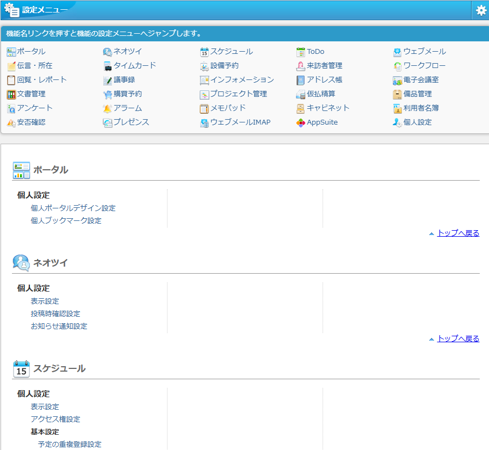
[一般ユーザーの場合]
自分が利用する機能の設定を確認・変更できます。
設定メニューがないと、どんなことで困る?
設定メニューがなければ、使いたい機能ごとに設定画面を探したり、
どこで変更すればよいのかを確認したりする必要があります。
特に管理者にとっては、複数の機能の設定状況を把握しにくくなり、
必要な変更や確認に時間がかかってしまう可能性があります。
設定メニューは、次のような困りごとを解決します。
・設定画面の場所が分からない
・目的の設定にたどり着くまで時間がかかる
・複数の機能の設定をまとめて確認したい
・自分の権限で利用できる設定を確認したい
各機能の設定への入口がまとまっているため、必要な設定を効率よく確認・変更できます。
また、desknet’s NEOには、必要な情報を効率よく探すための検索機能もあります。
詳しい使い方については、以下の記事でご紹介していますので、ぜひあわせてご覧ください。
https://www.desknets.com/neo/users/media/desknets/8445/
まとめ
desknet’s NEOの設定メニューは、個人の使いやすさを高める設定から、
組織全体の運用を支える管理設定までを集約した重要な画面です。
一般ユーザーは、自分の作業環境を使いやすく整えるために活用できます。
一方、管理者は、システム全体の設定を確認し、安全で統一された運用を維持するために活用できます。
なお、設定メニューに表示される項目は、ユーザーの権限によって異なります。
自分の役割に応じて、必要な設定を確認・変更していくことがポイントです。
本件に関するお問い合わせや、活用に関するお困りごとがございましたら、
下記までお気軽にお申し付けください。
■本件に関するお問い合わせ
株式会社ネオジャパン カスタマーサクセス部
TEL:045-640-5921 Email:csuccess@desknets.com
WRITER

WRITER
カスタマーサクセス部 湯越
群馬県出身。座右の銘は「とりあえず、やってみる」。未知の課題にも挑むチャレンジ精神を胸に、カスタマーサクセスとして歩み始めました。
お客様一人ひとりに寄り添い、最適なソリューションをお届けできるよう日々精進を重ねています。
群馬県出身。座右の銘は「とりあえず、やってみる」。未知の課題にも挑むチャレンジ精神を胸に、カスタマーサクセスとして歩み始めました。
お客様一人ひとりに寄り添い、最適なソリューションをお届けできるよう日々精進を重ねています。