desknet’s NEOで個人グループを作成してみよう!
平素よりdesknet’s NEOをご利用いただきまして、ありがとうございます。
[ カスタマーサクセス部 ]の小川です。
今回は、「 個人グループ設定 」についてご案内いたします。
desknet’s NEO内の組織やグループ作成は、基本的にdesknet’s NEO管理者権限を
持ったユーザーで行ないますが、自身専用のグループは、管理者権限を持っていないユーザーでも作成できます。
desknet’s NEOでは「 個人グループ 」と言います。
※自分専用のグループのため、他のユーザーで使用したり・表示したりすることはできません。
例えば、こんなケースで役立ちます。
・複数部門に跨る部下のスケジュールを俯瞰して見たい
・新施策実施に向け、関係者へ手間なく回覧したい
設定は非常に簡単です。
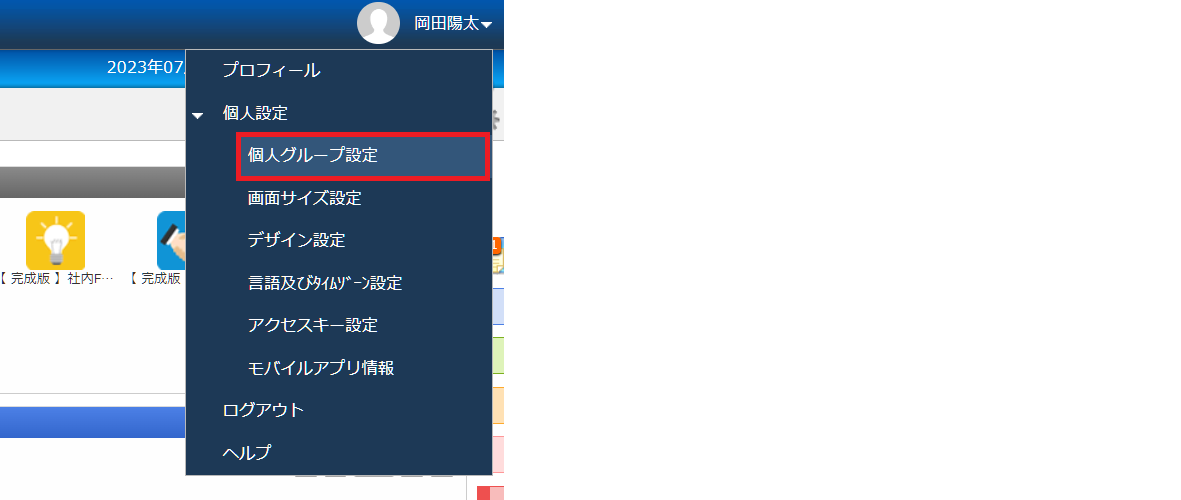
1.desknet’s NEOにログインし、画面右斜め上にある個人の名前をクリック
2.個人設定内にある、「 個人グループ設定 」をクリック
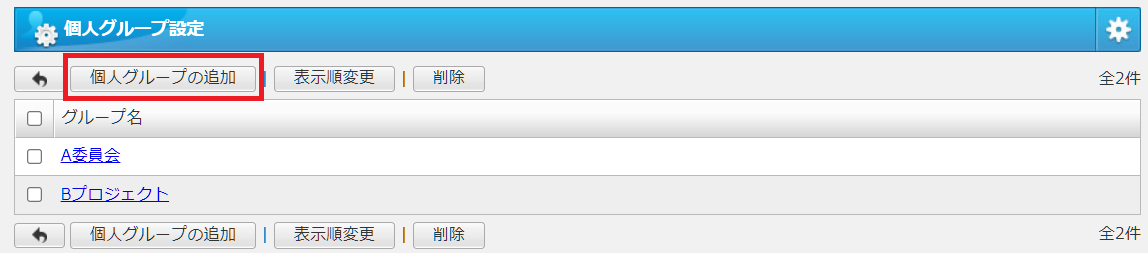
3.画面左斜め上にある「 個人グループの追加 」をクリック
4.遷移後、画面内にあるグループ名を記入し、所属ユーザー一覧横の「 選択 」ボタンから該当ユーザーを選択し追加
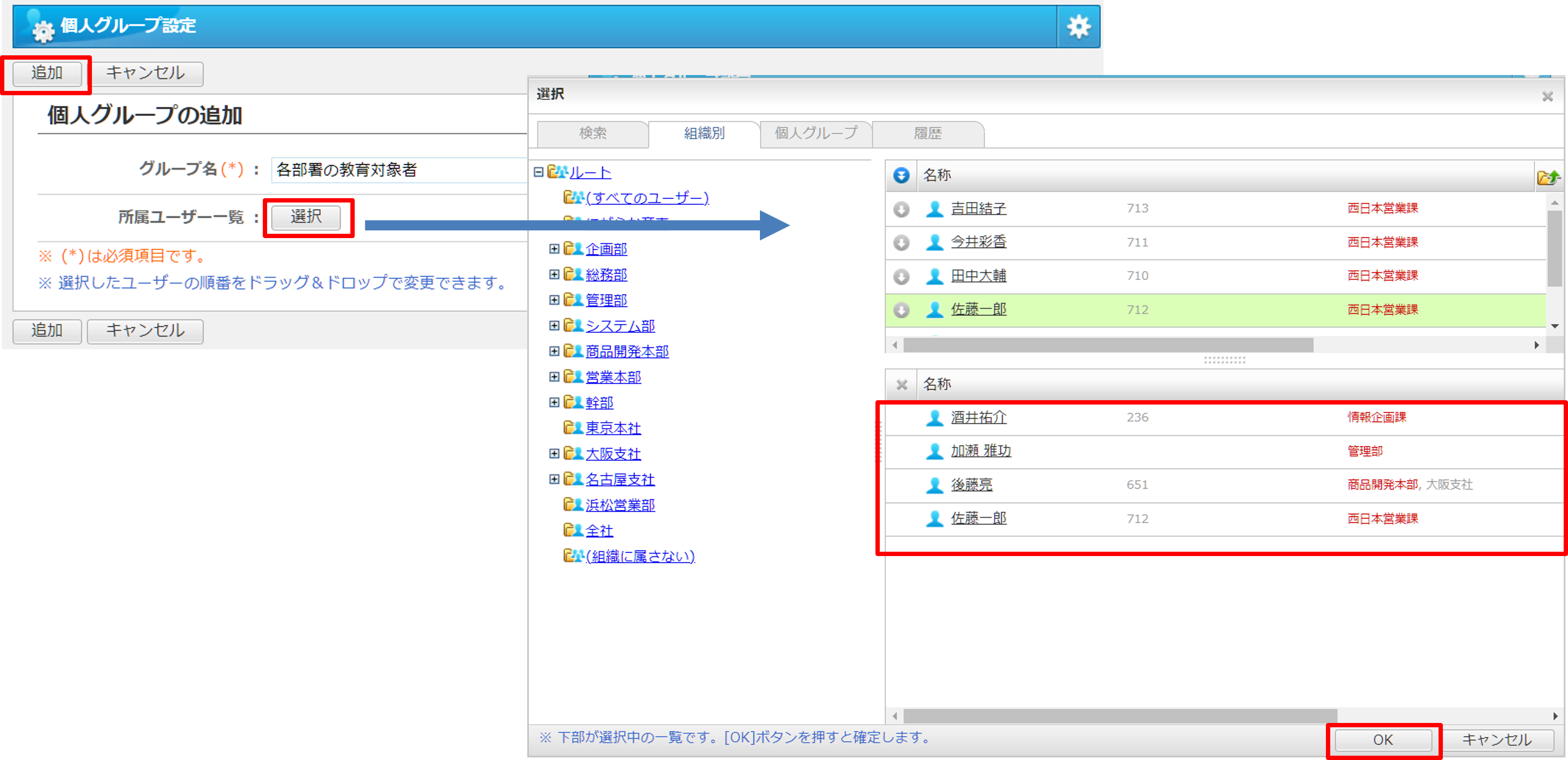
設定は以上です。
すると、、、
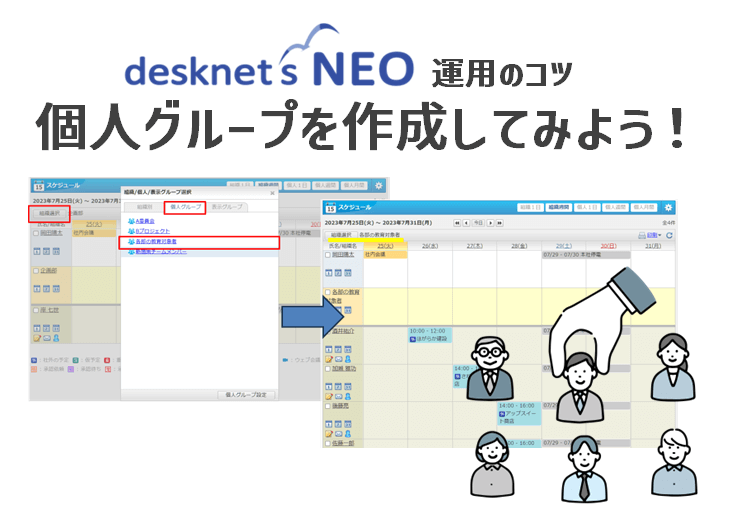
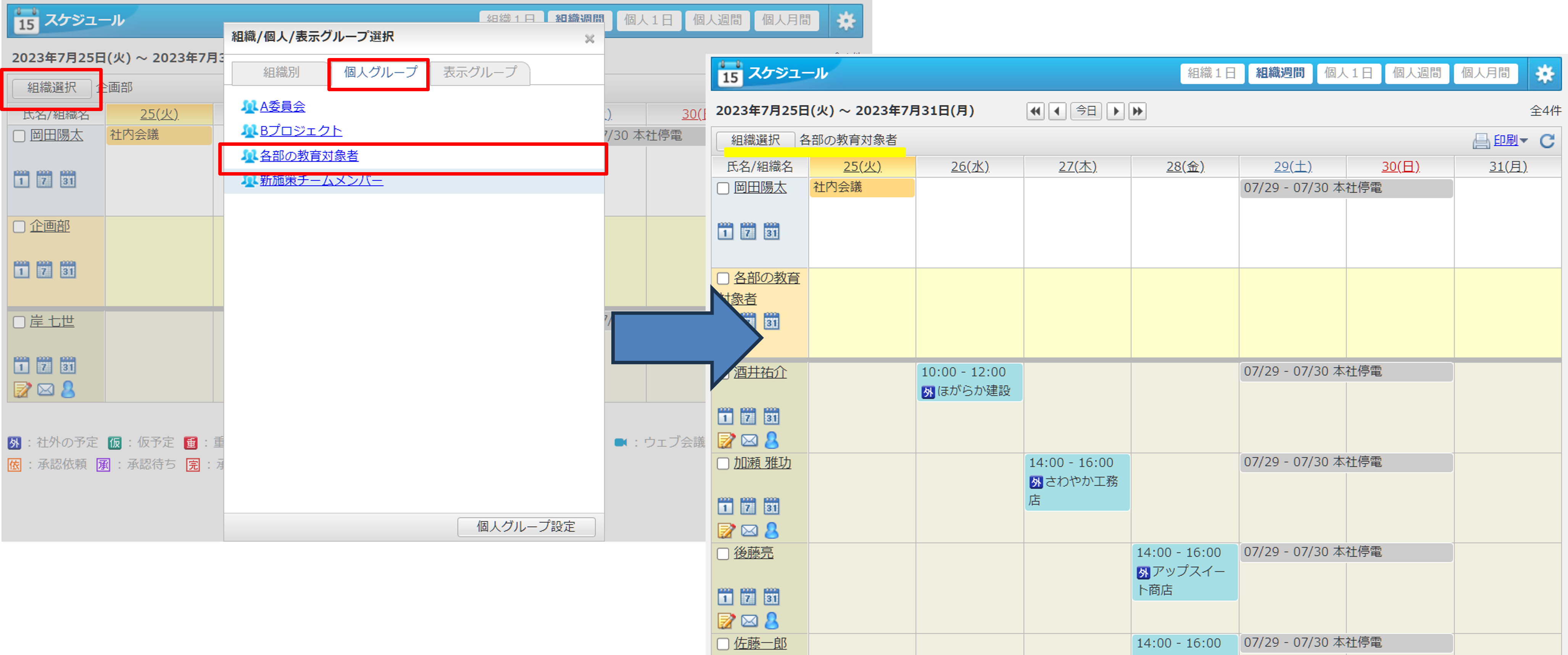
スケジュールに入り、組織選択ボタンをクリックすると、
【 作成した個人グループ:各部の教育対象者 】が選択できるようになっていますね!
回覧・レポートの宛先選択においても、
【 作成した個人グループ:新施策チームメンバー 】が選択できるようになっていますね!
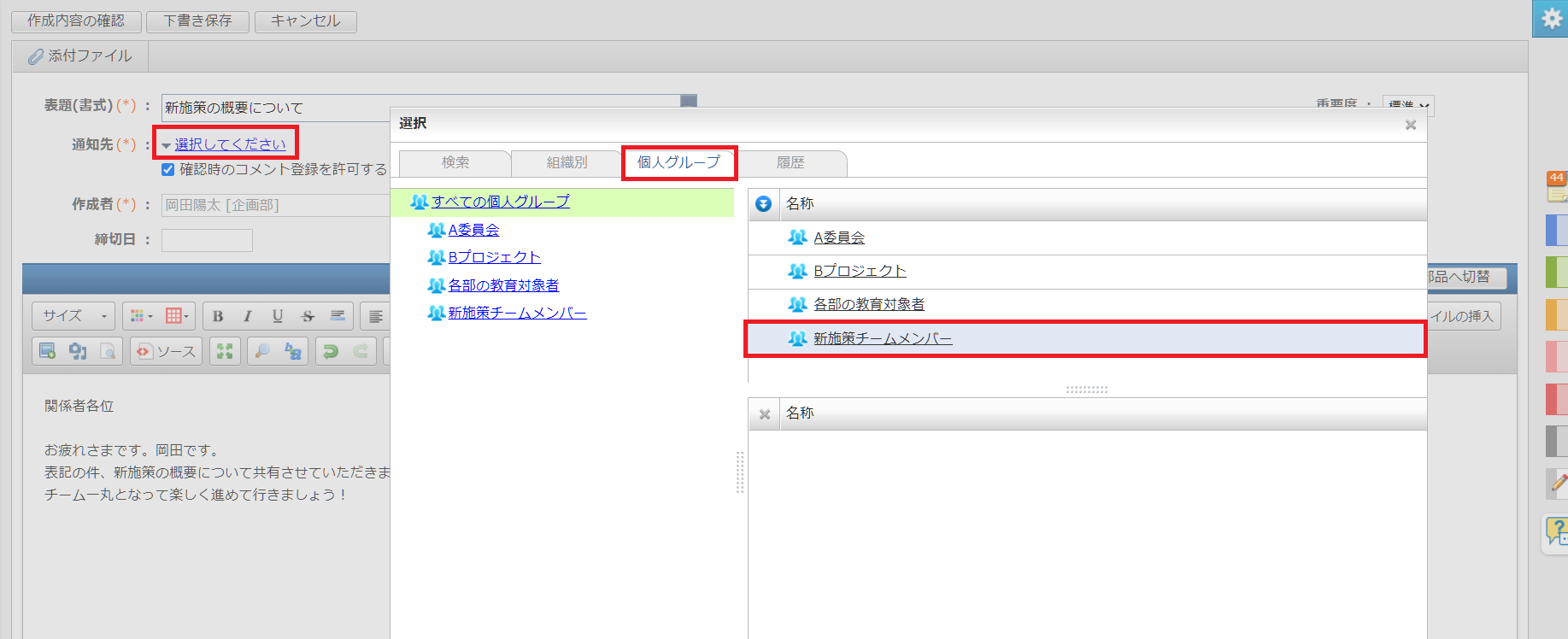
他にも、伝言の宛先選択、ウェブメールの宛先選択などに利用でき、大変便利です!
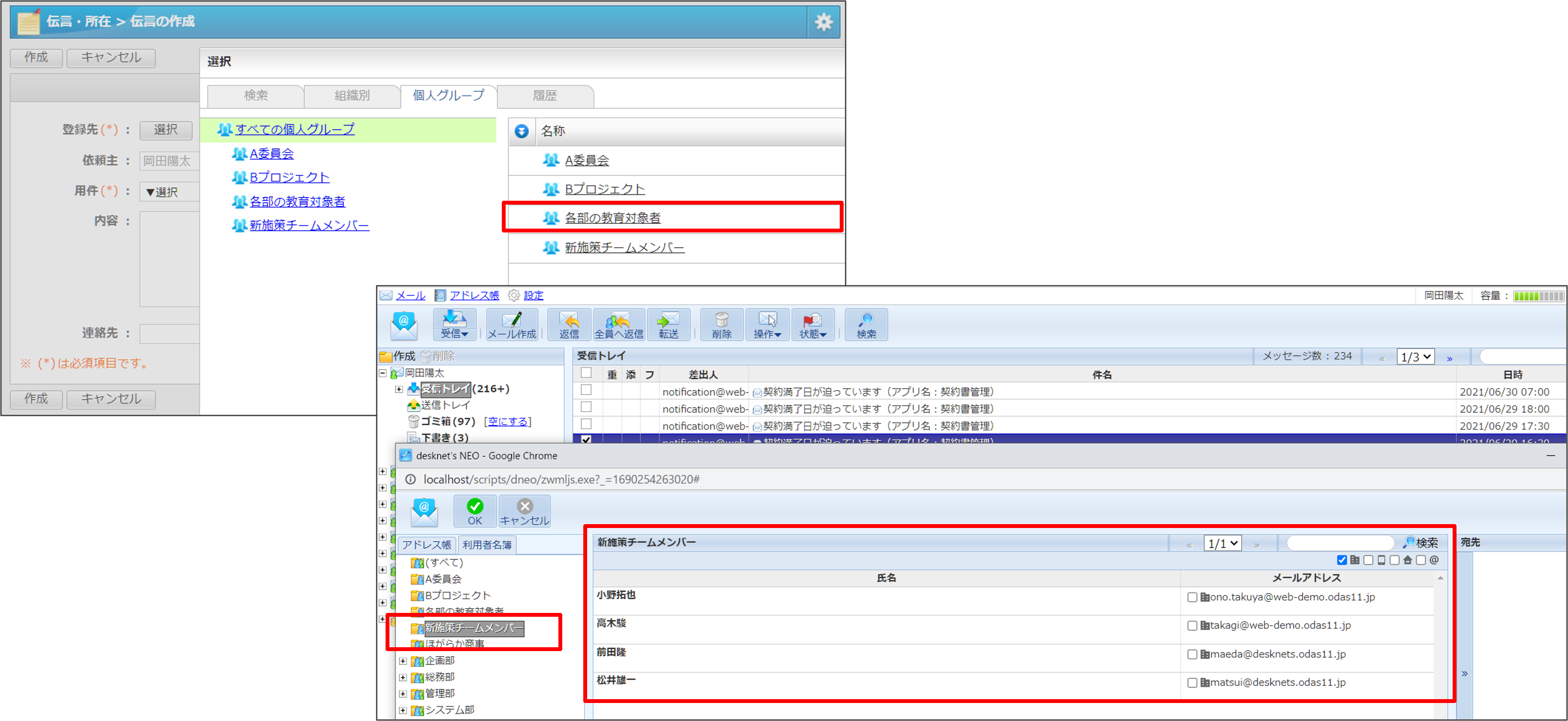
では、また、お会いしましょう!
WRITER

WRITER
カスタマーサクセス部 小川
カスタマーサクセス部で、主にオンボーディングを担当している小川です。
生まれも育ちも神奈川県で、自社プロダクトの「大のファン」でもあります。
お客さまにプロダクトを最大限に活用いただき、確かな成果を実感していただけるよう、誠心誠意サポートさせていただきます。
カスタマーサクセス部で、主にオンボーディングを担当している小川です。
生まれも育ちも神奈川県で、自社プロダクトの「大のファン」でもあります。
お客さまにプロダクトを最大限に活用いただき、確かな成果を実感していただけるよう、誠心誠意サポートさせていただきます。