カテゴリー
【アプリ作成のコツ】AppSuiteをフル活用した稟議申請と管理方法
[1on1個別相談会]を担当しております[カスタマーサクセス部]の橋本です。
お客さまから「AppSuiteで申請書アプリケーションを作成する際、申請書のレイアウト作成はうまくできたが、経理部門や総務部門などが管理しやすいように運用できないか?」といったご相談を多くいただきます。
そんなお悩みをお持ちのお客さま向けに今回はAppSuiteをフル活用した稟議申請と管理方法を動画でご案内いたします。
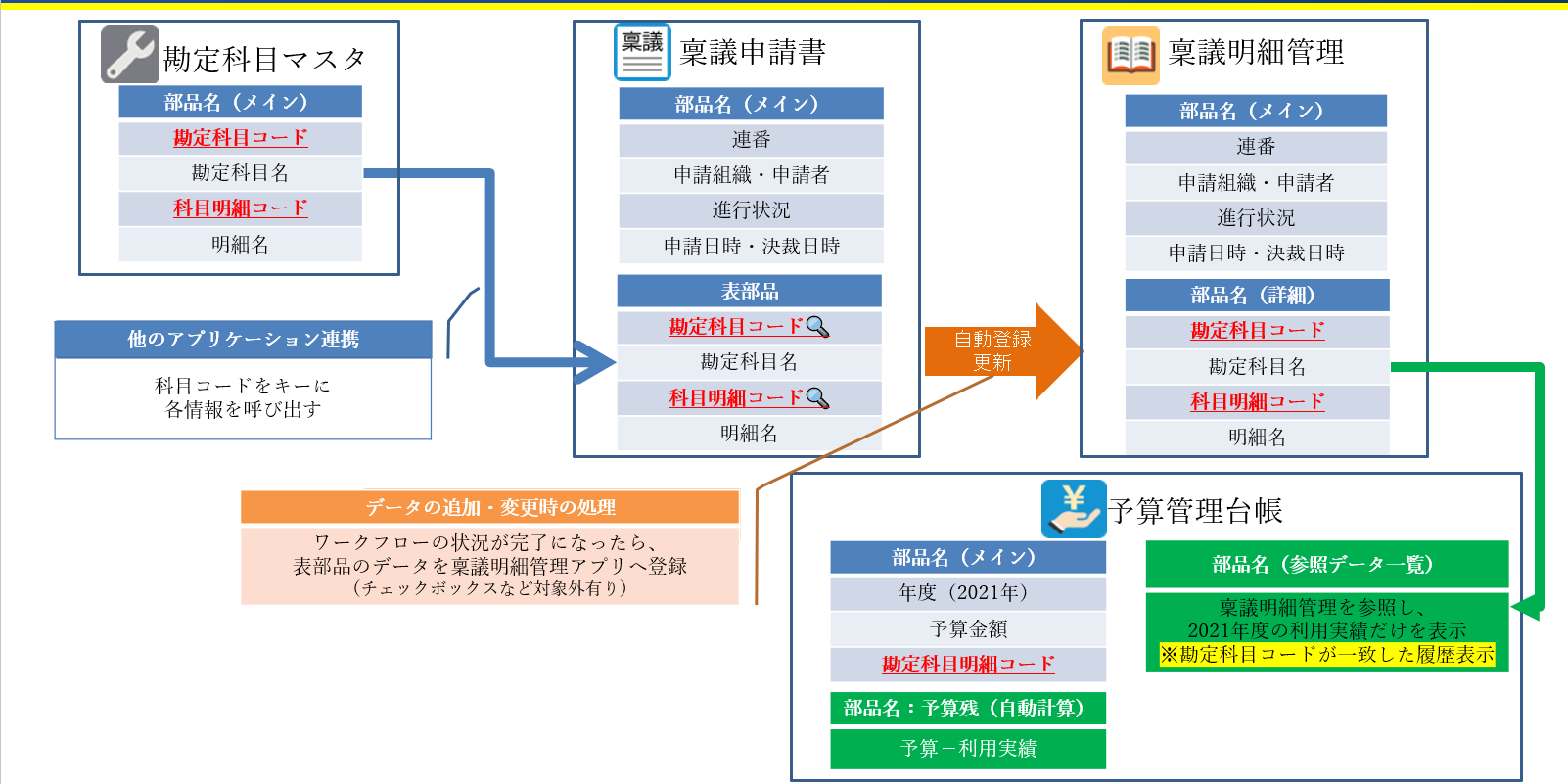
この動画のポイントは以下です。
【フル活用のポイント】
・勘定科目を申請者が選択しやすいように、マスタから選択させる
・経理部門がチェックしやすいように、承認データの明細だけ抽出し、エクスポートする
・管理者がチェックしやすいように、今期予算と予算残を管理する
こちらのポイントを踏まえて1~3の課題について、解決策をご案内いたします。
表:課題に対する解決策と該当機能の一覧
| 課題 | 解決策 | AppSuiteの該当機能 | |
|---|---|---|---|
| 1 | 勘定科目や科目明細などを選択式にしたい。 | テキスト入力ではなく、マスタから選択させる運用が可能です。 | 画面デザイン>詳細画面>部品の追加>他のアプリケーションの部品>関係の追加 |
| 2 | 表部品の情報を一覧画面に表示させたい。複数明細を記入させるが、明細内容を1つ1つのレコードに変換したい。 | 表部品の内容を、別のアプリへ自動登録させることができます。 | 自動処理>データの追加・変更時の処理の作成>他のアプリケーションにデータを保存する |
| 3 | 予算管理しているため、申請した内容について、予算残を表現したい。 | 予算管理アプリを作成し、科目明細コードが一致する情報を呼び出すことで、一部の運用は可能です。 | 画面デザイン>詳細画面>部品の追加>新規部品>参照データ一覧 |
動画内でご紹介したテンプレートはお客さま環境でもご確認いただけるよう、下記にて公開いたします。ぜひ、ダウンロードしてお試しください。
<テンプレート概要>
以下の通り、複数のアプリケーションが含まれております。
■アプリ名:0_勘定科目明細マスタ
→選択時のマスタとなるアプリケーションです。
■アプリ名:1_稟議申請書
→メインとなる申請書アプリケーションです。
■アプリ名:2_稟議明細管理
→稟議申請書のデータを受け取り、明細をチェックするアプリケーションです。
■アプリ名:3_予算管理台帳
→申請承認金額と予算をチェックするアプリです。
■目的
勘定科目のマスタ選択、承認データの明細抽出、予算残管理について、挙動を確認できます。
■使い方
本アプリケーションはインポートしただけではご利用いただけないため、
下記の設定をお願いいたします。(設定資料の手順を合わせてご確認ください)
1. 設定(スパナアイコン) > メニュー >他機能連携 からワークフローの「申請の作成機能を有効にする」をONにし、ワークフローの申請経路設定をします。
2. 勘定科目マスタや予算マスタアプリに、データ登録をします。
3. 承認データの明細を抽出するために、自動複写登録の設定方法の確認をお願いします。
▼以下の記事をご参照ください
【アプリ作成のコツ】表部品で作成した見積書や稟議書の明細データを上手にエクスポートする方法
4. ワークフローから申請及び承認完了まで行っていただき、下記の動作をご確認ください。
・承認が完了したデータが、稟議明細確認アプリへ自動複写登録(コピー)されていること。
・予算マスタにアクセスして、参照データ一覧に申請データが表示されていること。
<こんな方におすすめ!>
・稟議申請の承認フローだけなく、予算管理の運用まで実現したい方
・稟議申請の承認フローだけなく、会計ソフトへインポートするための手間を削減したい方
▼「稟議申請関連一式」アプリをダウンロード
ダウンロード
ダウンロード後、テンプレートファイルは解凍せずに、ZIPファイルのまま取り込んでください。
AppSuiteへのテンプレート登録方法については、下記をご覧ください。
■テンプレート登録方法に関する説明動画はこちらをご覧ください。
■自動処理の関連記事はこちらをご覧ください。
関連資料
こちらの資料では、desknet’s NEOのワークフローとAppSuiteの連携で紙やExcelの申請書式をそのままワークフロー申請書として利用する方法とポイントをご紹介します。資料ダウンロードはこちら
本件に関するお問い合わせは、下記までお気軽にお申し付けください。
[お問い合わせ先]
株式会社 ネオジャパン カスタマーサクセス部
E-mail:csuccess@desknets.com