【desknet’s NEO 運用のコツ】アクセス権で登録データを適正に管理しよう!
平素よりdesknet’s NEOをご利用いただきまして、ありがとうございます。
[ カスタマーサクセス部 ]の小川です。
今回は、割と理解に時間が掛かる「 アクセス権 」をテーマにしたいと思います。
少々長文にはなりますが、アクセス権の概念や利用シーンを解説しておりますので、
最後までご一読ください。
desknet’s NEO主要機能にて、細かいアクセス権を設定することができます。
これにより、登録データを適正に管理することができ、自社のセキュリティポリシーに
従った運用が可能になります。
まずはスケジュールのアクセス権から入って行きたいと思います。
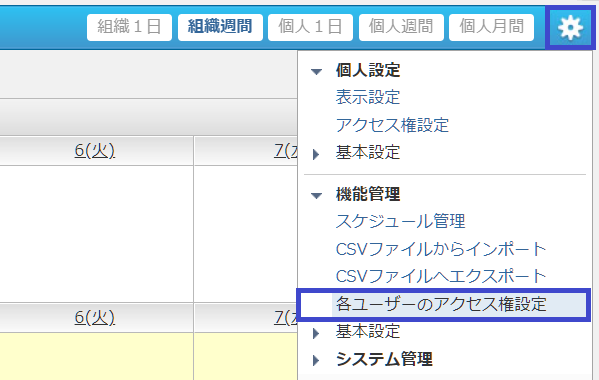
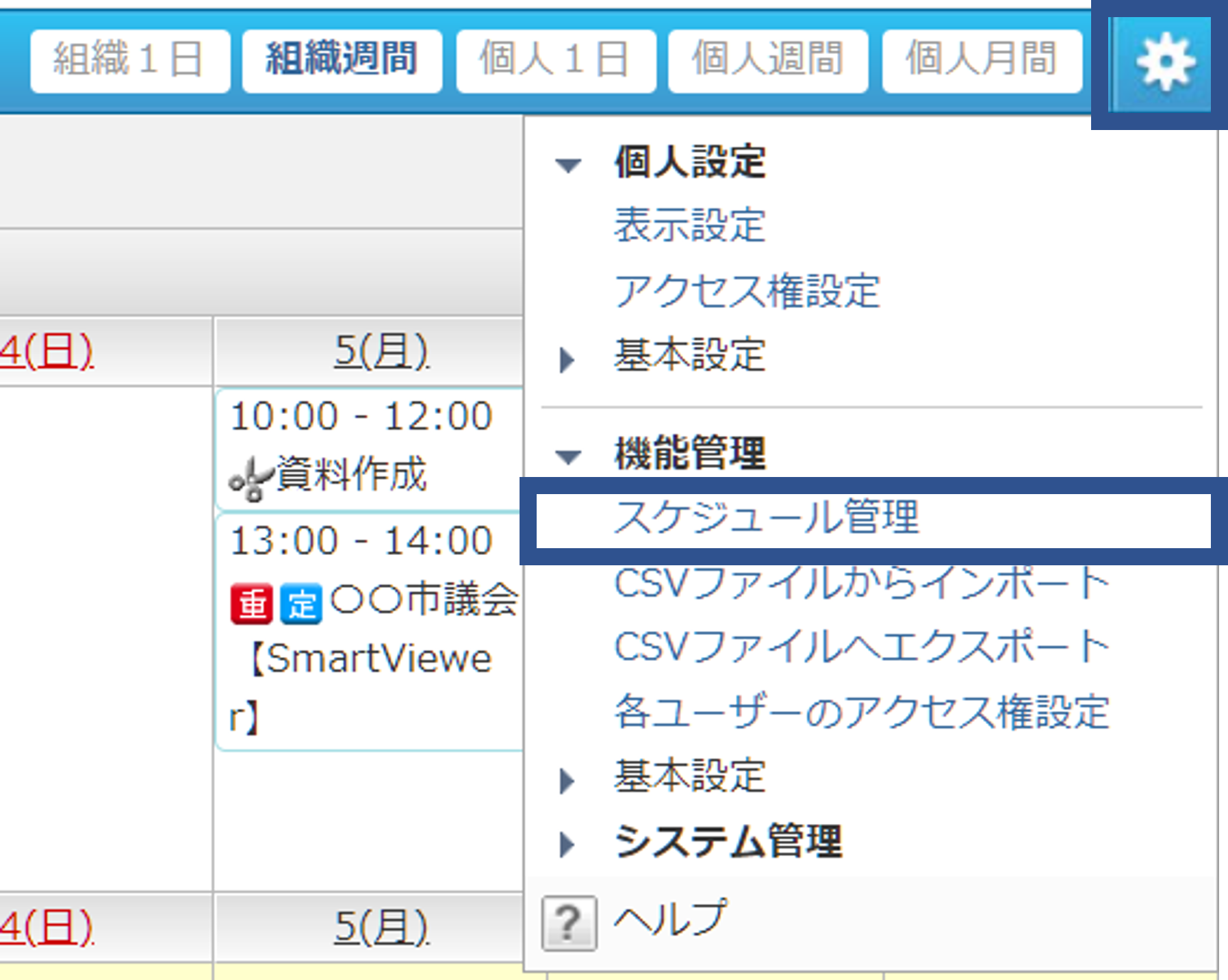
管理者権限を有したユーザーで、スケジュール画面右斜め上にある、[ 歯車 ]
アイコンをクリックし、[ 各ユーザーのアクセス権設定 ]に進みます。
スケジュールのアクセス権は基本的にユーザー毎に設定する流れとなります。
誰でも良いのでユーザーをクリックしてみてください。すると、下図の画面へ遷移します
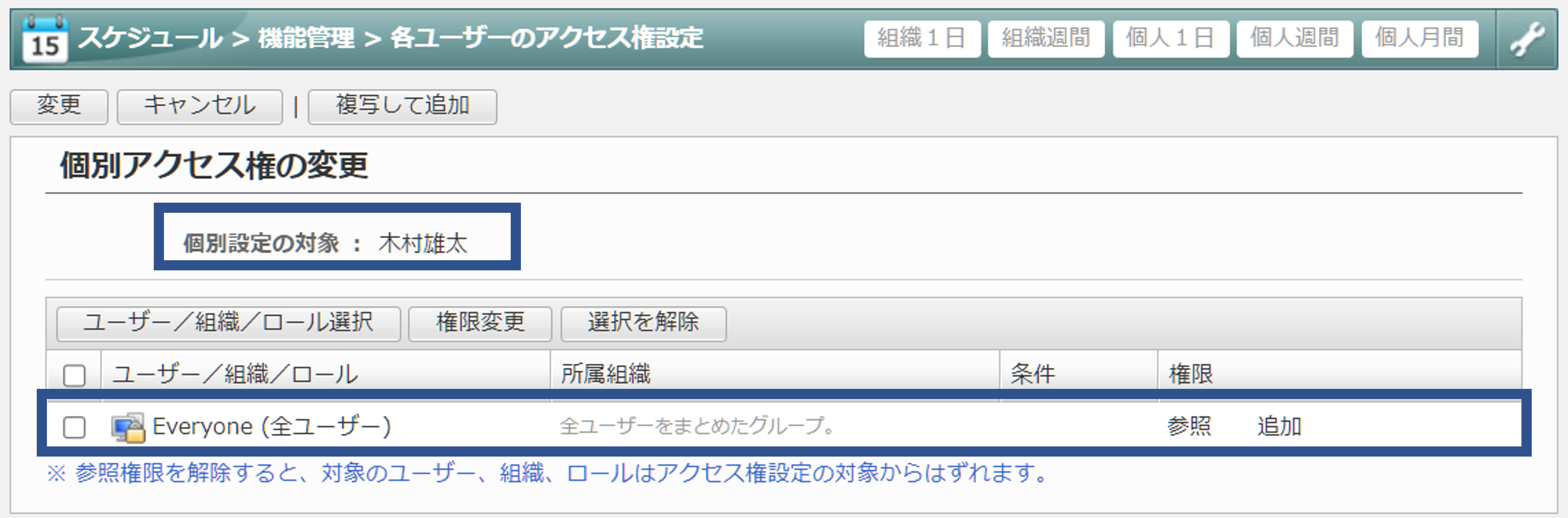
デフォルト値は、対象ユーザーのスケジュールに対して、Everyone(全ユーザー)が
参照、追加できる権限になっています。
この場合、システム管理者を除き、他ユーザーは、木村さんのスケジュールを
参照・追加することはできますが、変更・削除することはできません。
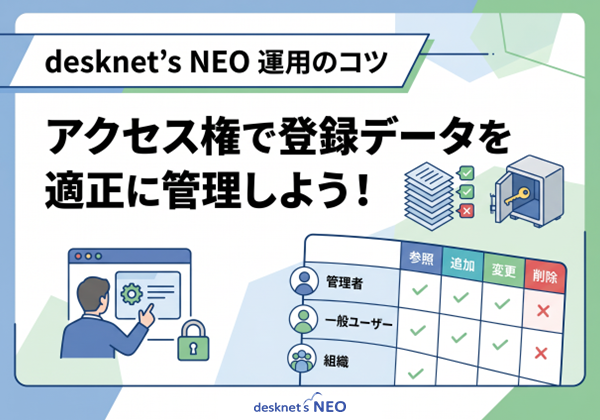
| 参照 | 追加 | 変更 | 削除 | |
|---|---|---|---|---|
| 木村(自分自身) | 〇 | 〇 | 〇 | 〇 |
| 他ユーザー | 〇 | 〇 | × | × |
| システム管理者 | 〇 | 〇 | 〇 | 〇 |
木村さんのスケジュールを他ユーザーにも変更させたい場合は、Everyoneを選択し、
「 権限変更 」ボタンをクリックし、変更を選択することでアクセス権を更新できます。
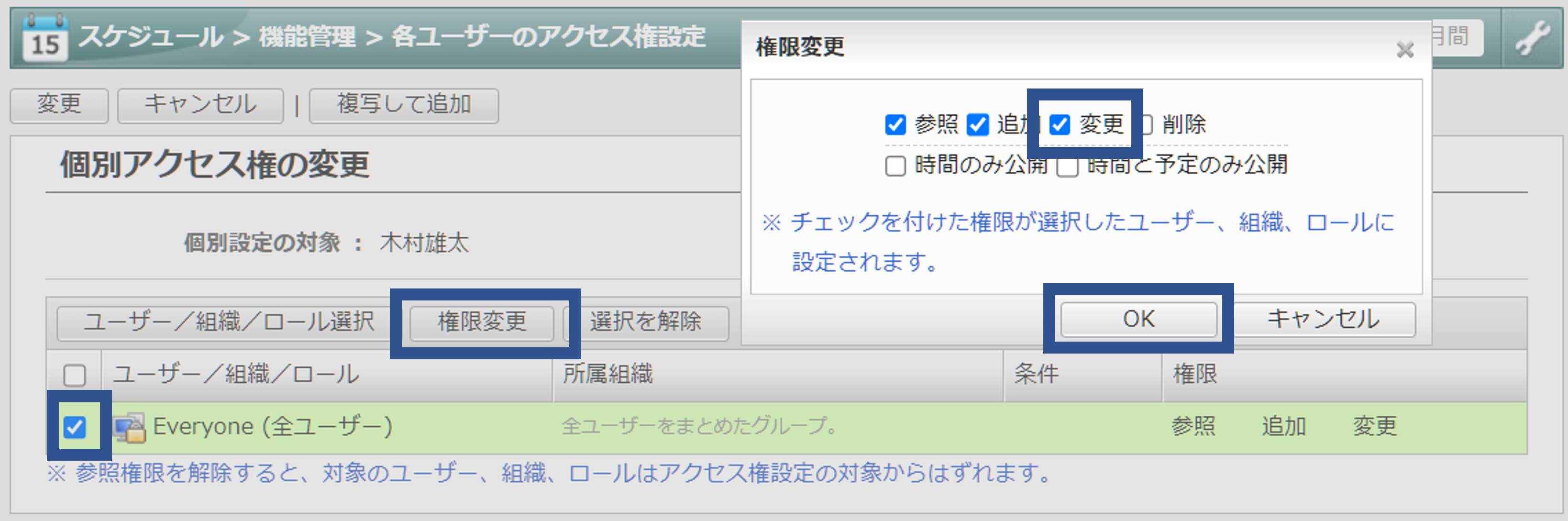
この場合、システム管理者を除き、他ユーザーは、木村さんのスケジュールを
参照・追加・変更することができるようになりましたが、削除することはできません。
| 参照 | 追加 | 変更 | 削除 | |
|---|---|---|---|---|
| 木村(自分自身) | 〇 | 〇 | 〇 | 〇 |
| 他ユーザー | 〇 | 〇 | 〇 | × |
| システム管理者 | 〇 | 〇 | 〇 | 〇 |
ここまではあくまで木村さんのスケジュールに対して、アクセス権を設定してきました。
次がポイントです!
木村さんに設定したアクセス権を他ユーザーにも同様に設定する際は、「 複写して追加 」
を利用します。すると、「 ユーザー選択 」ボタンが現れますので、すべてのユーザーを指定し、アクセス権を更新します。
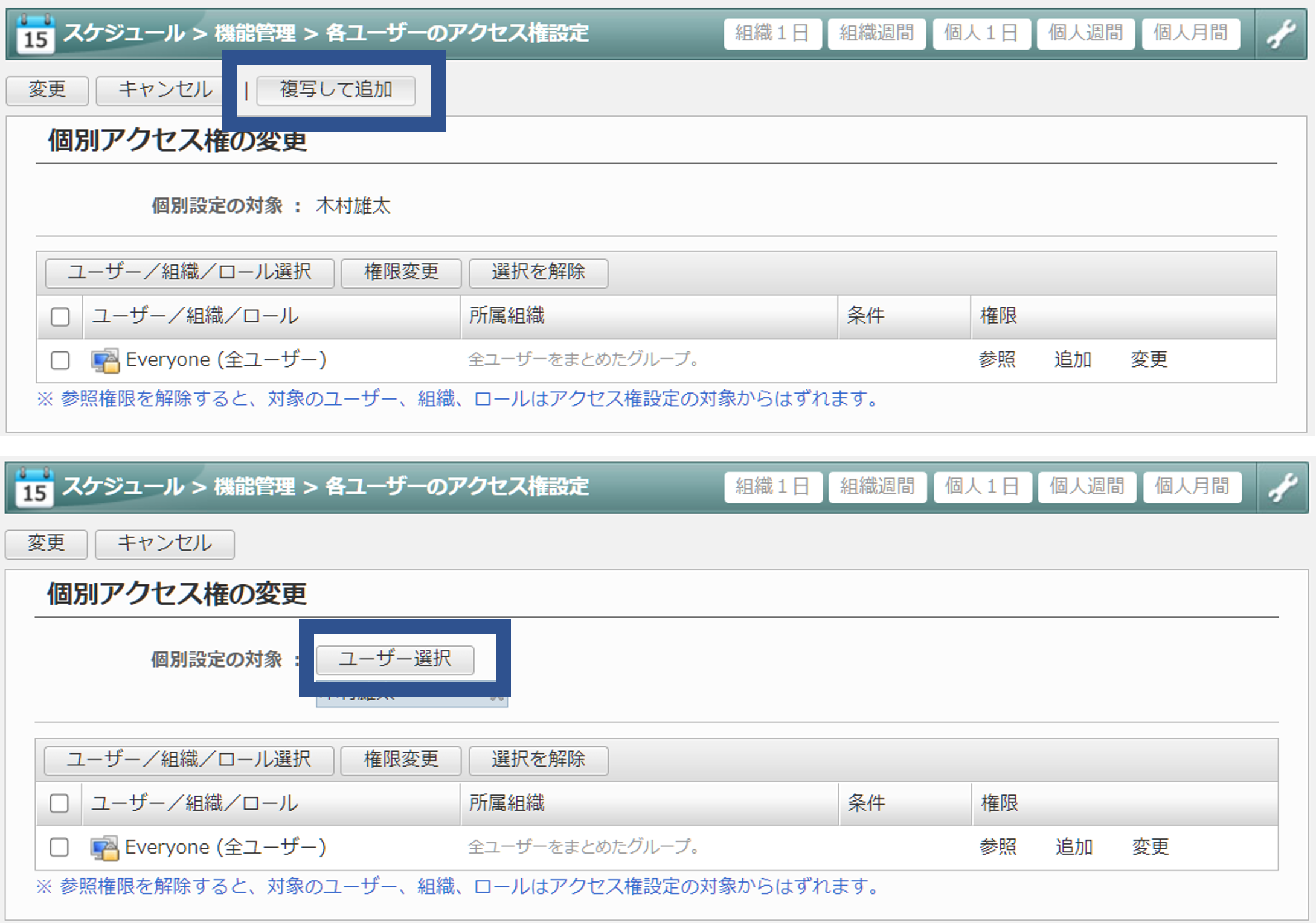
この場合、全ユーザーが以下アクセス権に統一されます。
| 参照 | 追加 | 変更 | 削除 | |
|---|---|---|---|---|
| 木村(自分自身) | 〇 | 〇 | 〇 | 〇 |
| 他ユーザー | 〇 | 〇 | 〇 | × |
| システム管理者 | 〇 | 〇 | 〇 | 〇 |
システム管理者はフルアクセス権限を有しているため、「 スケジュール管理画面 」であれば、
どなたのスケジュールでも参照・追加・変更・削除が行なえます。
スケジュール管理画面とは?と思った方もいるかと思います。
スケジュールに入り、画面右斜め上にある[ 歯車 ]アイコンをクリックし、
[ 機能管理 ]‐[ スケジュール管理 ]をクリックすることで、はじめて管理者モードで
スケジュールの確認が行なえます。
例えば、急遽休みとなったユーザーのスケジュールを変更・削除する必要があり、その方が
アクセス権を有していない場合は、管理者に問い合わせが入ると思うので、管理者モードを
使い、スケジュールを更新してみてください。
続いて、アクセス権の概念についても解説させてください。
アクセス権はユーザー指定以外に、「 組織 」や「 ロール 」の設定が可能です。
優先順位は、Everyone → 組織 → ユーザーとなります。
組織に設定されているアクセス権とロールに設定されているアクセス権は論理和
となるのもポイントです。
| アクセス権種別/th> | 内容 |
|---|---|
| Everyone(全ユーザー) | デフォルトで設定されている。全ユーザーをまとめたグループ。 |
| 組織 | [管理者設定]-[運用設定]-[組織管理]で作成された組織。 |
| ユーザー | [管理者設定]-[運用設定]-[ユーザー管理]で作成されたユーザー。 |
| ロール | [管理者設定]-[運用設定]-[ロール管理]で作成されたロール。 |
ロールは、「 含む 」/「 除く 」の設定が行なえ、ユーザーに対する「 含む/除く 」の設定が、組織に対する「 含む/除く 」の設定より優先され、 「含む/除く」の設定は、「除く」設定を優先します。
| ロール(含む) | 本ロール単体でアクセス権設定が可能 |
| ロール(除く) | 本ロール単体でアクセス権設定は不可能 |
では、例を交えて解説させていただきます。
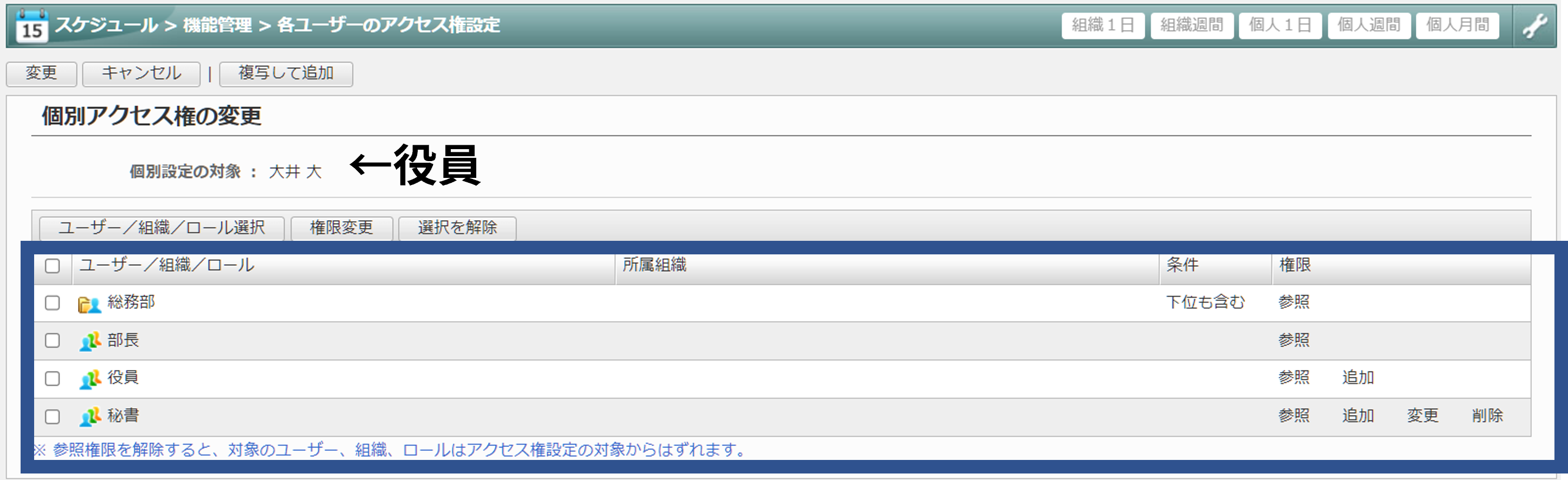
[ 例 1:スケジュール機能 ]
役員のスケジュールは、役員同士は参照、追加でき、部長、総務部は参照まで。
スケジュール管理を行なっている秘書は、参照、追加、変更、削除を行なえることとします。
役員と部長と秘書はロールで作成されているものとします。
※ロール設定については、以下をご参考ください。
【 desknet’s NEO運用のコツ 】ロールを作成して、運用を楽にしよう!
https://www.desknets.com/neo/users/media/desknets/8475
アクセス権は以下となります。
後は前述で触れたように「 複写して追加 」で、他の役員にも同じ設定を反映することで
設定完了です。
[ 例 2:インフォメーション機能 ]
大阪支社の年次有給休暇取得日数が少なかったため、大阪支社の正社員に対して
インフォメーションで周知したい。
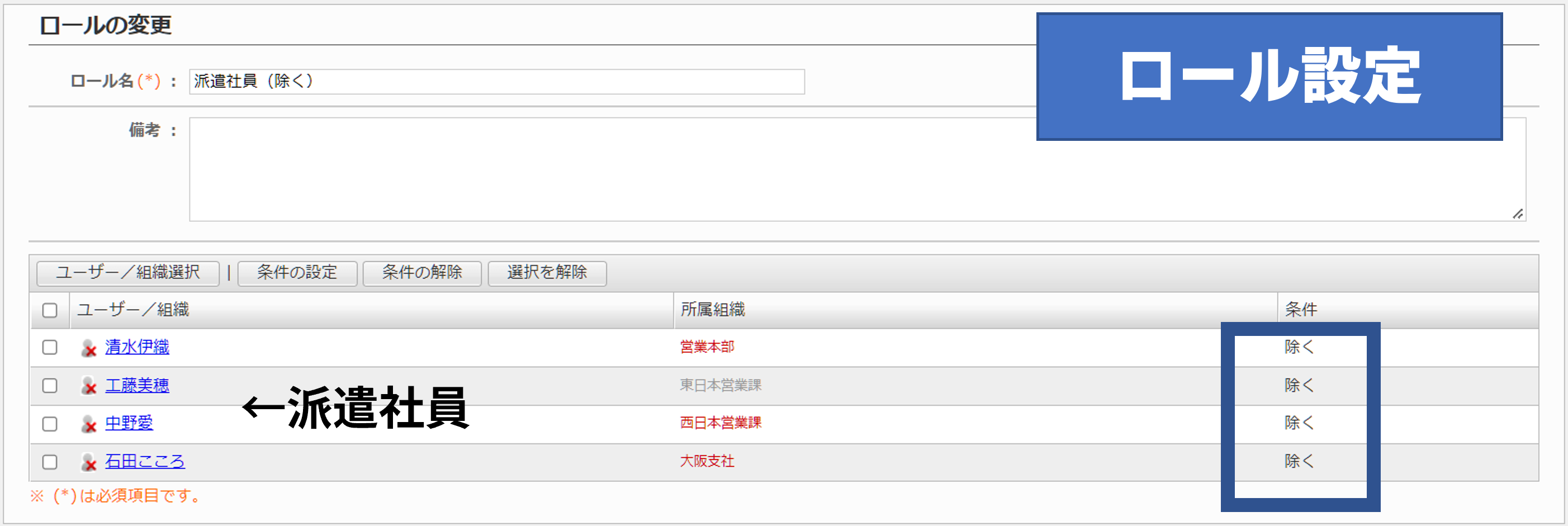
派遣社員は配信対象に含めたくないため、ロール:契約社員(除く)を利用するものとします。
ポイントとしては、派遣社員は配信対象に含めたくないため、条件として「 除く 」を指定することです。
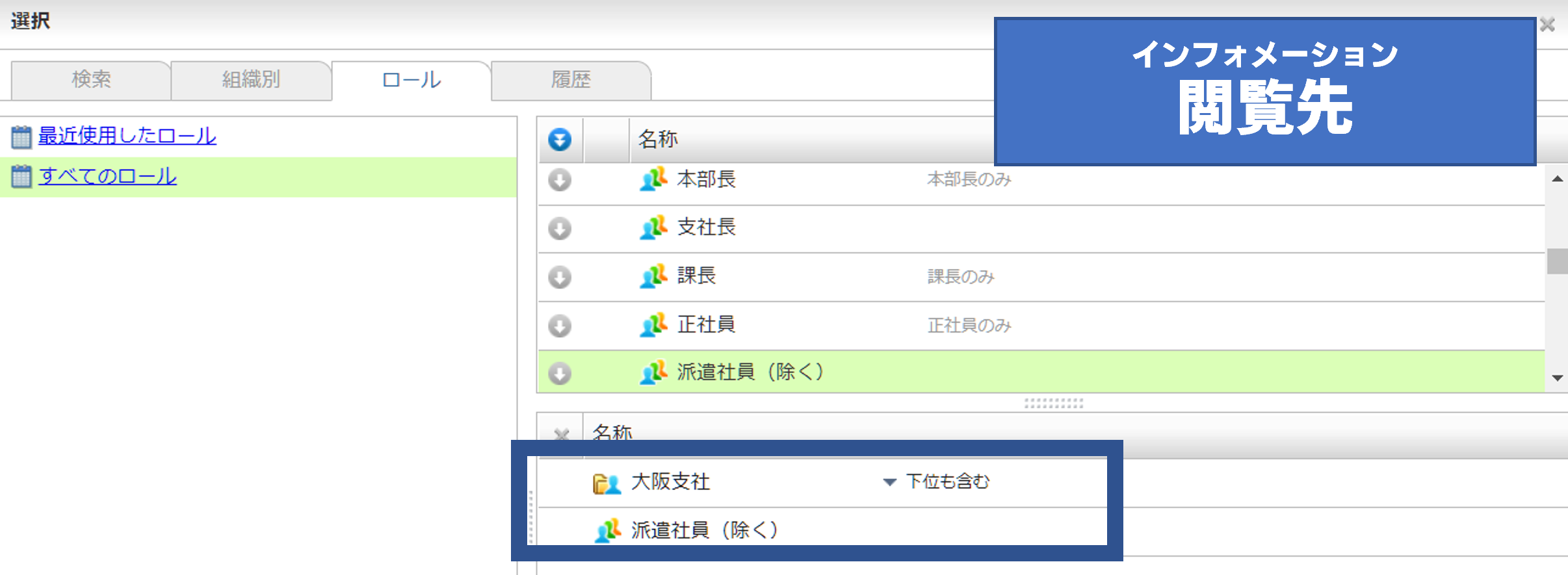
インフォメーションの閲覧先は、
[ 大阪支社(組織) ]‐[ 派遣社員(ロール) ]=[ 大阪支社の正社員 ]となります。
※もちろん、「大阪支社用の正社員 」というロールを事前に作成し、
閲覧先として指定する方法でも同様の結果となります。
[ 例 3:文書管理機能 ]
課長は参照・追加可能だが、出向者には参照されないフォルダを作成したい。
課長、出向者はロールで作成されており、出向者は(除く)を利用するものとします。
ポイントとしては、出向社員にはフォルダへアクセスさせたくないため、条件として「 除く 」
を指定することです。
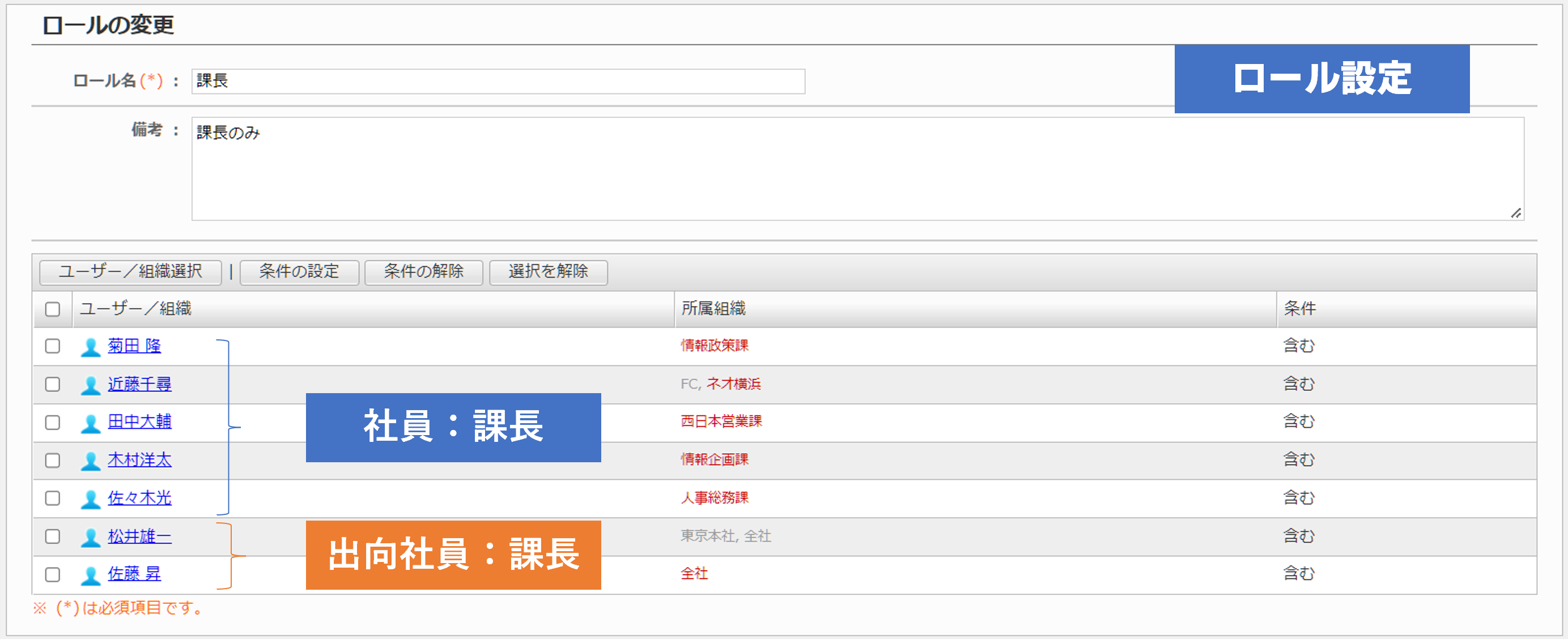
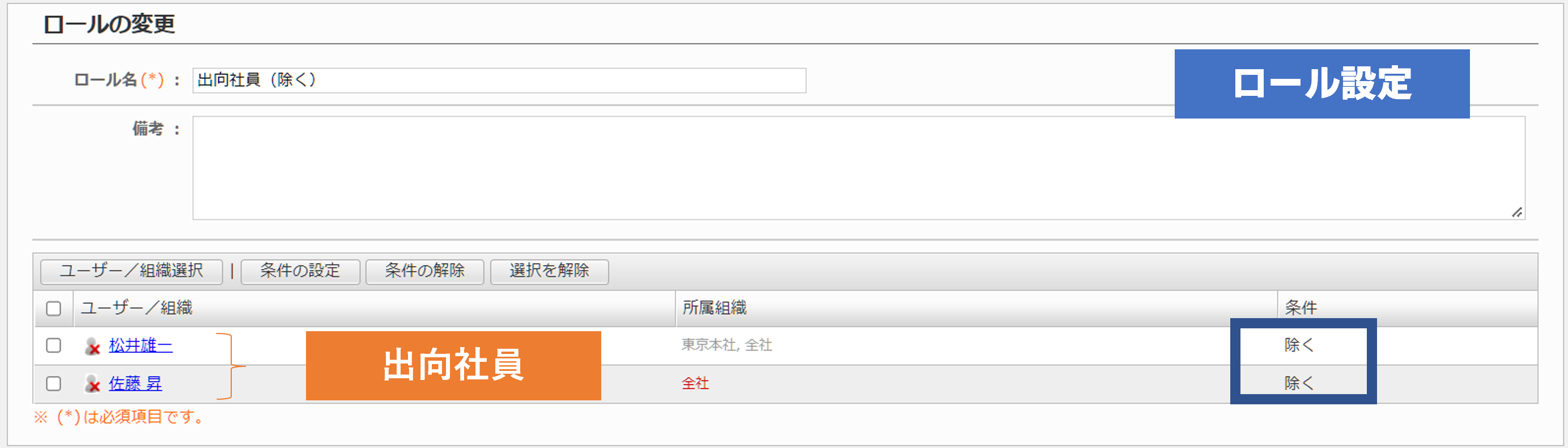
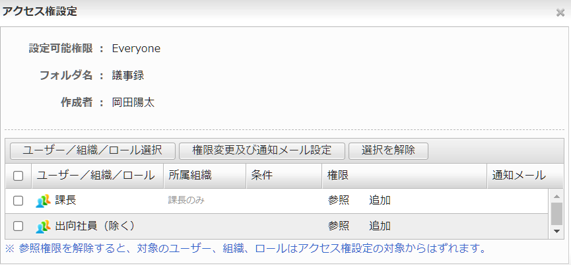
文書管理のアクセス権は、
[ 課長(ロール) ]‐[ 出向社員(ロール) ]=[ 出向社員除く課長 ]となります。
[ 例 4:文書管理機能 ]
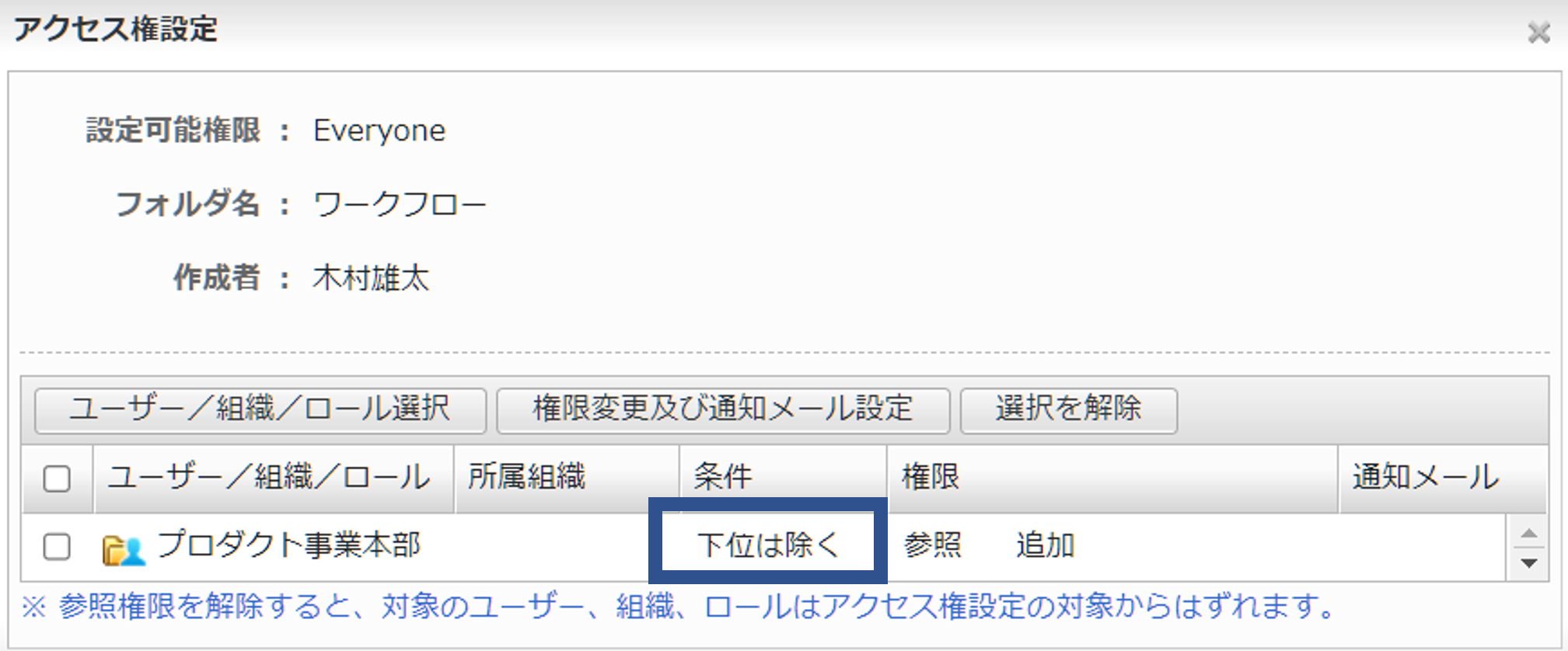
プロダクト事業本部は参照・追加可能だが、下位組織には参照されないフォルダを作成したい。
組織構造は下図とします。
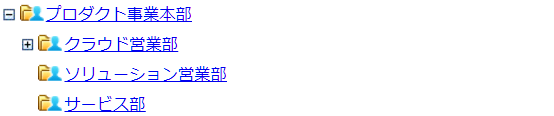
この場合、クラウド営業部、ソリューション営業部、サービス部にはフォルダへアクセスさせないため、「 下位を除く 」を指定します。
アクセス権で躓いた際は、本記事を複数回読み返していただけると幸いです。