予定調整を素早くしたい

[予定項目設定]を活用して”在宅勤務”も管理できるスケジュールにしよう!
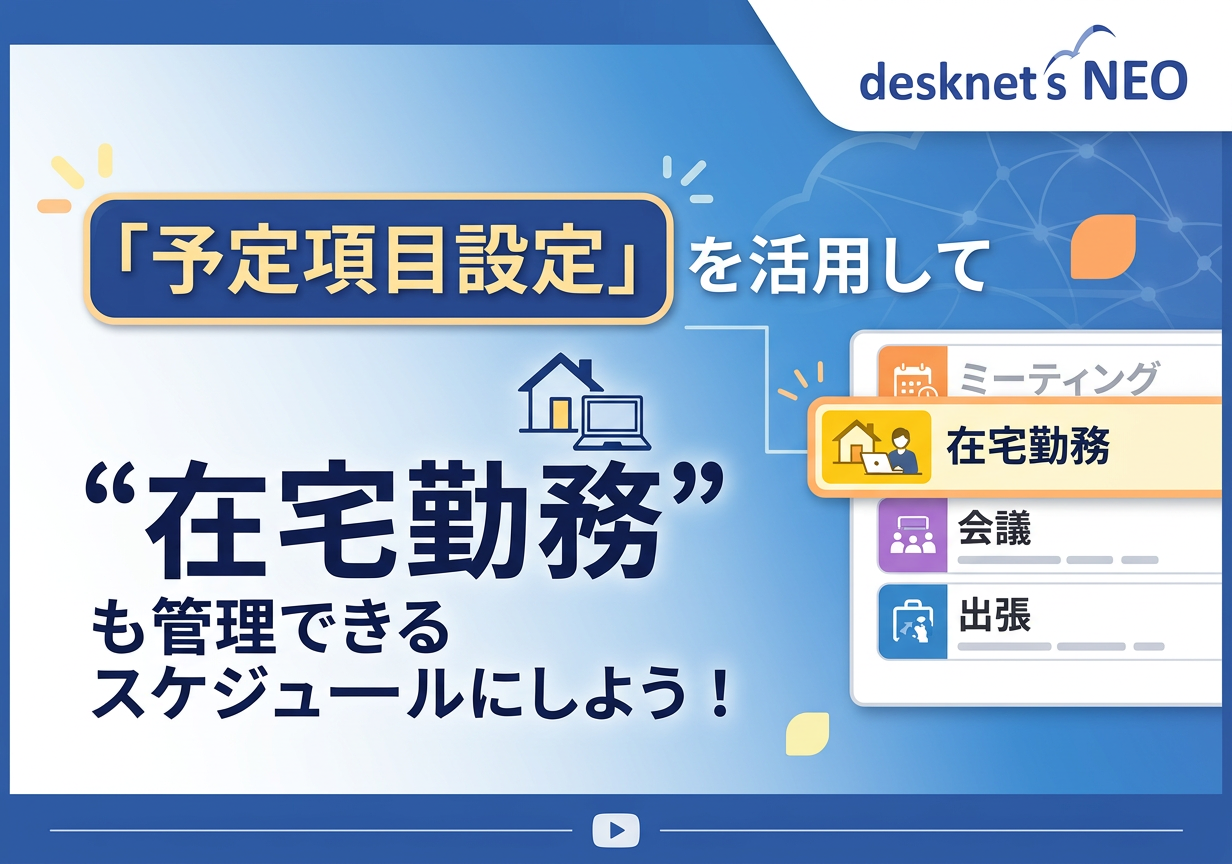
desknet’s NEOのスケジュール機能では、予定のカテゴリー分けを事前に行うことができることはご存知でしょうか😀


今回は[予定の項目設定]を活用して、
「在宅勤務」の予定項目を追加し、従業員のスケジュール表記のばらつきを一元管理する方法をご紹介いたします!
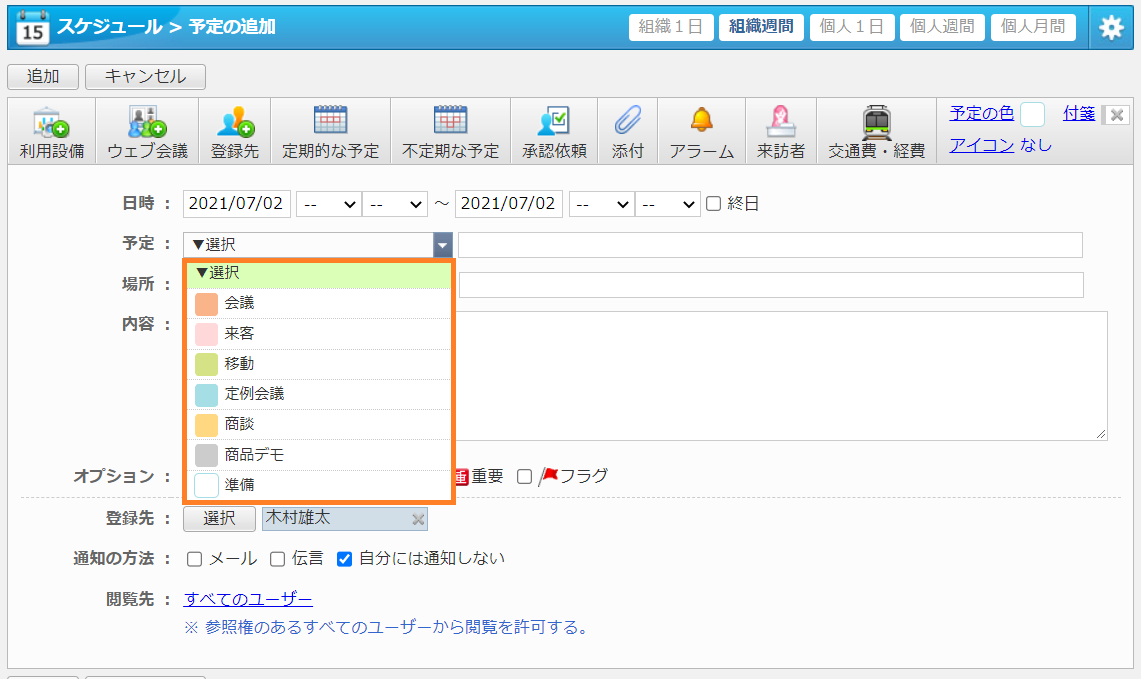
 

desknet's NEOのスケジュール「予定の追加」画面。予定のプルダウンメニューが展開され、「選択」「会議」「来客」「移動」などの選択肢リストが表示されており、そのメニューエリア全体がオレンジ色の枠で強調されています。


予定項目を登録しよう!


設定はシステム管理者またはスケジュール機能管理者でログインして行います。


■操作:スケジュール>機能管理>基本設定>予定項目設定


スケジュール機能を開き、歯車アイコンから機能管理の下にある基本設定をクリックし、[予定項目設定]を選択します。
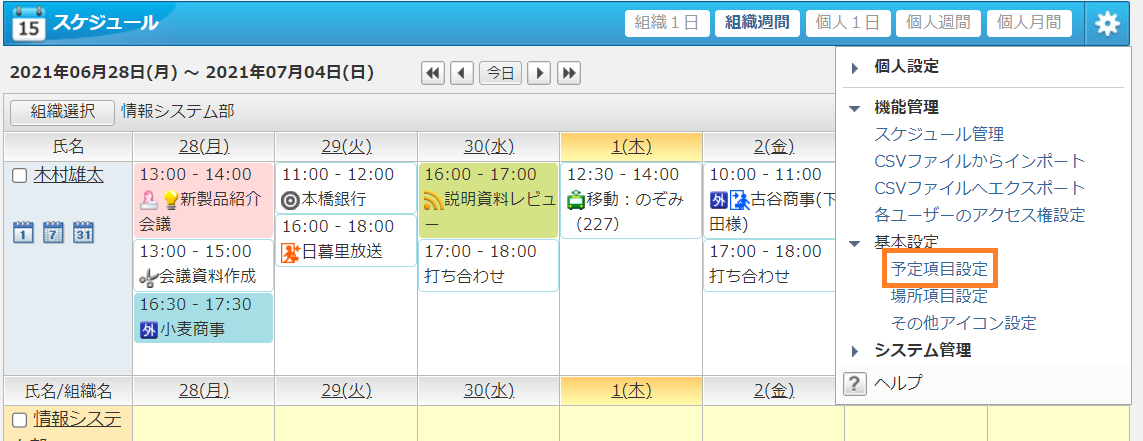
 

desknet's NEOのスケジュール画面。右上の歯車アイコンから開いたメニュー内の「基本設定」項目にある「予定項目設定」のリンクが、オレンジ色の枠で強調されています。


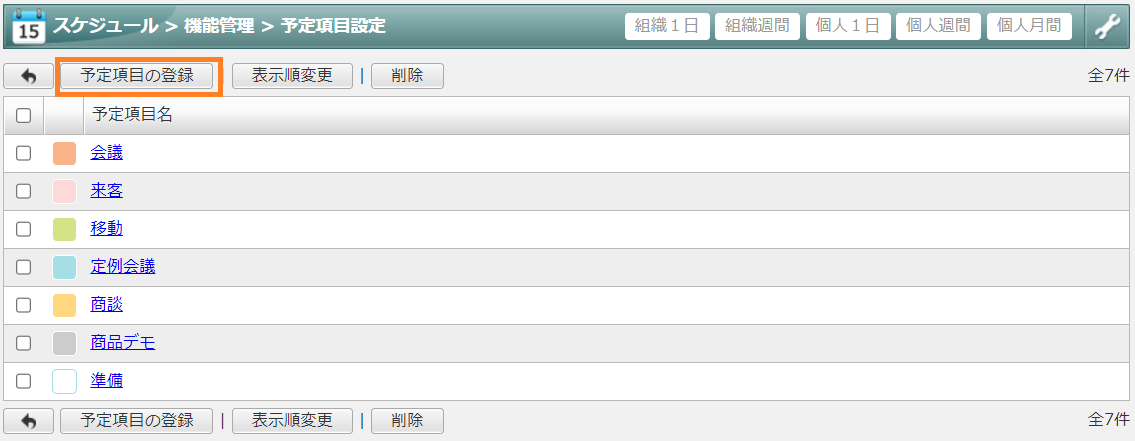
[予定項目の登録]をクリックします。


desknet's NEOの「スケジュール > 機能管理 > 予定項目設定」画面。設定されている予定項目名(会議、来客、移動など)の一覧が表示されており、左上にある「予定項目の登録」ボタンがオレンジ色の枠で強調されています。


「予定項目名」と「予定の色」を設定します。この値は予定項目選択時の初期値となります。


・予定項目名:在宅勤務

・予定の色:(任意)※今回は黄色にします


記入が終わったら、[登録]をクリックします。
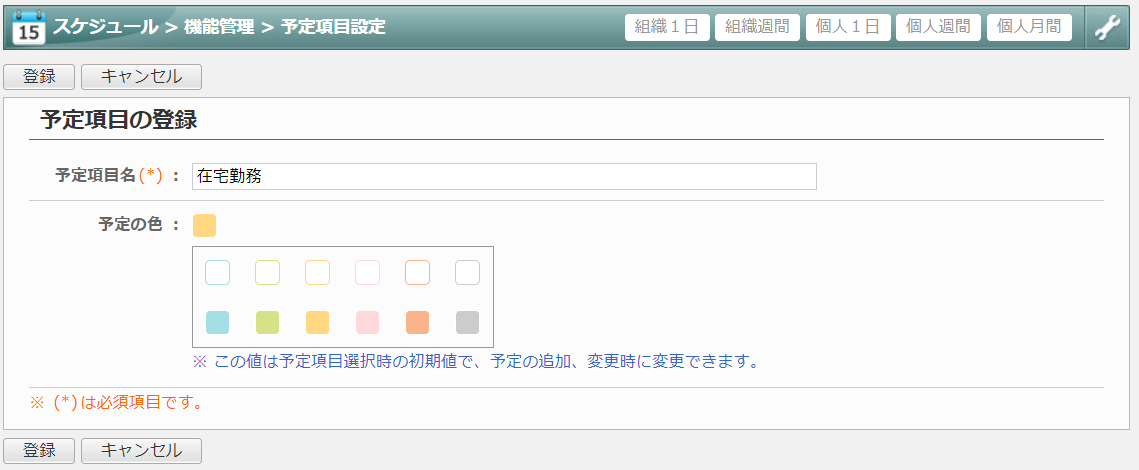
 

desknet's NEOの「スケジュール > 機能管理 > 予定項目設定」画面。「予定項目の登録」フォームが表示されており、予定項目名に入力された「在宅勤務」のテキストと、予定の色として選択されたオレンジ色のカラーパレットが確認できます。


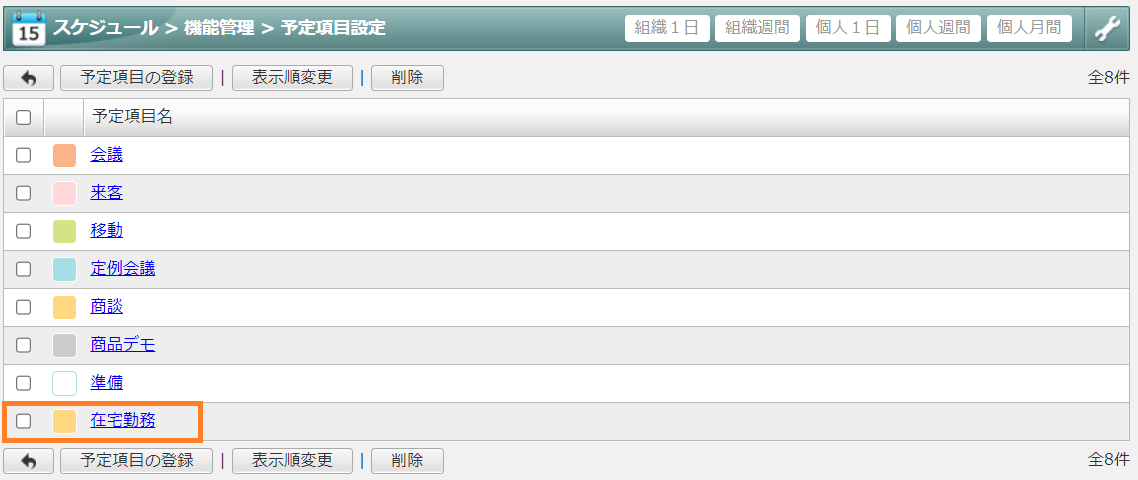
これで、「予定項目」の登録が完了しました。


desknet's NEOの「スケジュール > 機能管理 > 予定項目設定」画面。設定されている予定項目名の一覧が表示されており、最下部に追加された「在宅勤務」の項目がオレンジ色の枠で強調されています。


予定項目を使ってみよう!


さっそく、先ほど登録した「在宅勤務」の予定項目を使ってみましょう!


予定の追加画面から、プルダウンを開き、「在宅勤務」を選択します。
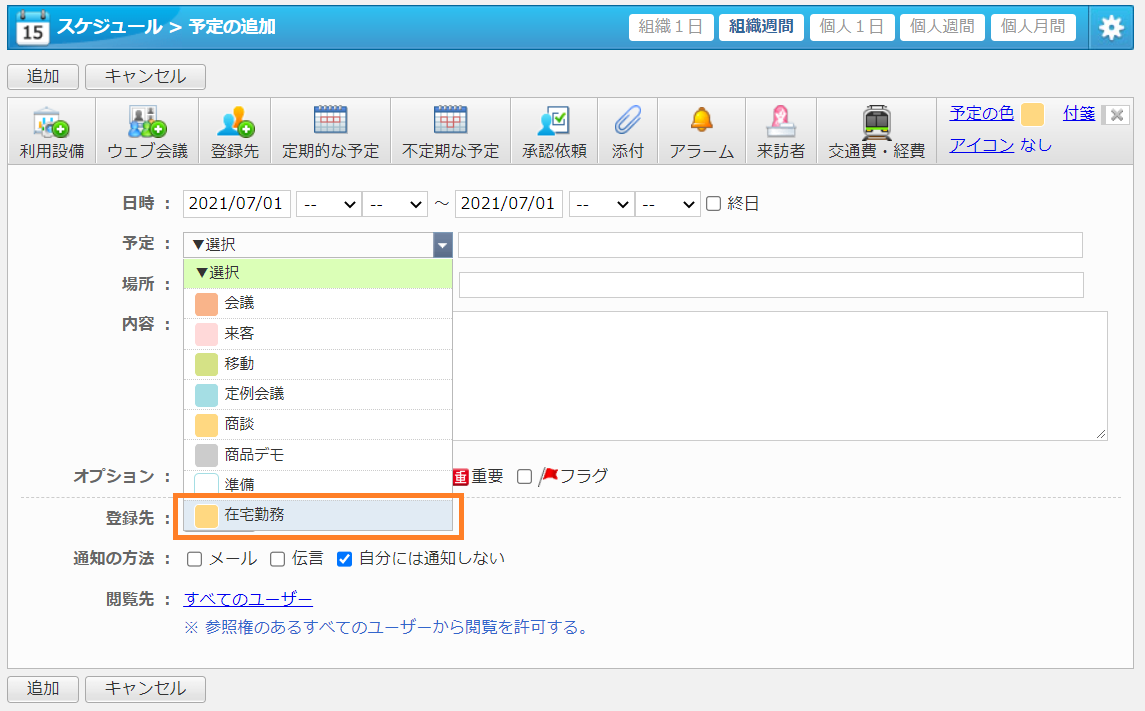
 

desknet's NEOのスケジュール「予定の追加」画面。予定のプルダウンメニューが展開され、追加された選択肢リストの最下部にある「在宅勤務」の項目がオレンジ色の枠で強調されています。


すると、項目が設定され、予定の色が設定した黄色になっていることがわかります。
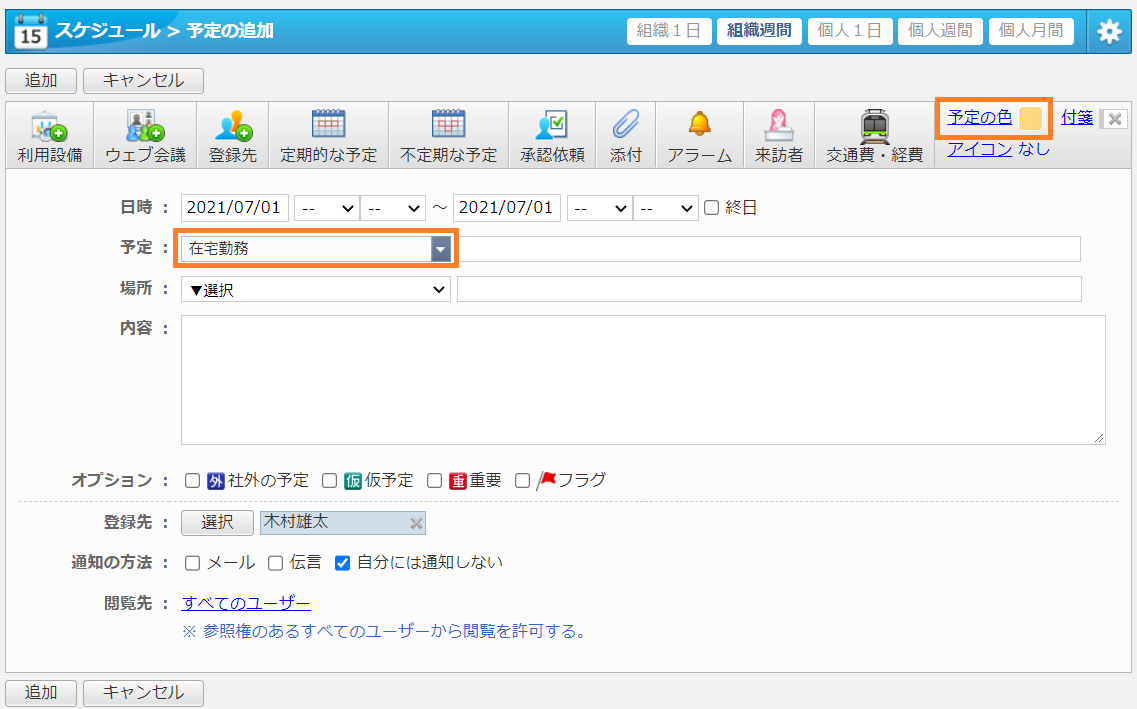
 

desknet's NEOのスケジュール「予定の追加」画面。予定の項目に「在宅勤務」が選択され、それに連動して右上の「予定の色」が薄いオレンジ色に変わっている状態が、それぞれオレンジ色の枠で強調されています。


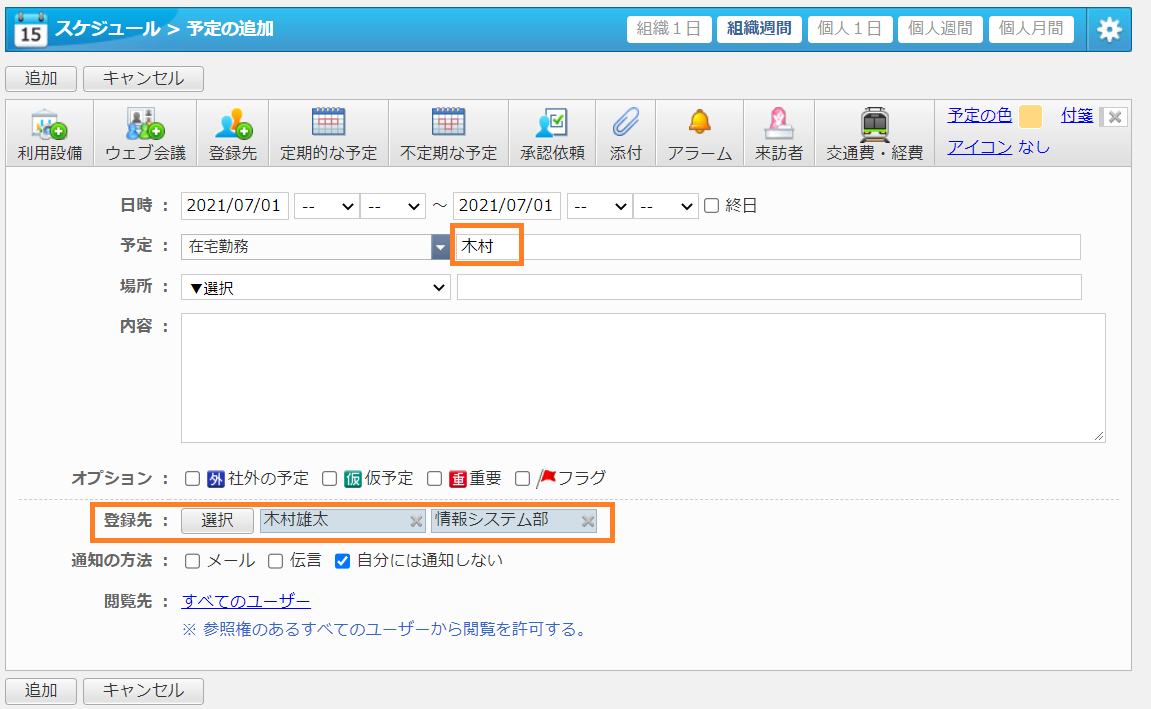
名前を記入し、登録先に所属部署を追加すると…


desknet's NEOのスケジュール「予定の追加」画面。予定に「在宅勤務」が入力された状態で、右側の入力欄にある「木村」のテキストと、登録先の設定項目にある「登録先:木村雄太、情報システム部」の選択状態が、それぞれオレンジ色の枠で強調されています。


個人のスケジュールだけでなく、組織スケジュールにも登録され、同じ部署のメンバーに周知することができます。運用ルールとして所属部署にも在宅勤務の予定を登録することを徹底すると在宅勤務スケジュールとしても活用可能です!


「在宅勤務」の予定にぴったりなスケジュールアイコンも公開しておりますので、あわせてご活用ください!


▼以下記事をご参照ください。

https://www.desknets.com/neo/users/media/desknets/4190
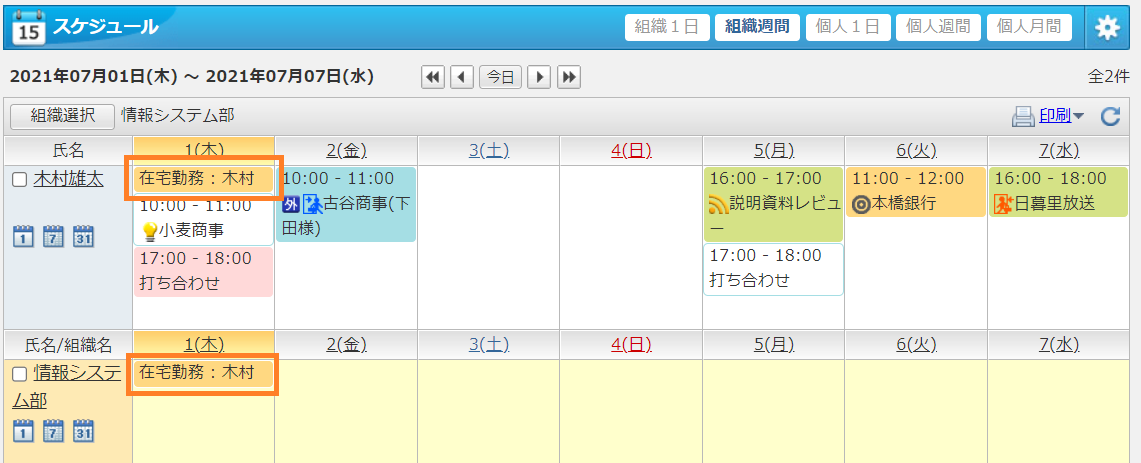
 

desknet's NEOのスケジュール画面。2021年7月1日(木)から7月7日(水)までの組織週間スケジュールが表示されており、木村雄太氏と情報システム部の7月1日(木)の予定にそれぞれ登録された「在宅勤務:木村」が、オレンジ色の枠で強調されています。


[予定項目設定]を活用して、業務のスケジュール管理をより効率化していきましょう!

※[予定項目設定]は個人設定でも利用可能です。


▼スケジュールの活用方法を動画で解説!
WRITER
みなとデスクネッツ編集部
WRITER
みなとデスクネッツ編集部
もっと使いやすいデスクネッツを働くみなで作っていきたい! desknet's NEOをお使いいただいている皆さまがもっとデスクネッツを使いこなし、業務効率化をしていただくため、 現場目線で活用術や新バージョン情報をお伝えしていくメディアとして記事を執筆しています。
  • X
  • facebook
  • はてな

みんなの注目記事

ランキングをもっと見る

ダウンロード

サポート

キャンペーン

初めての方向け