予定調整を素早くしたい

スケジュール登録の時に”お伺いを立てる”方法【承認機能】
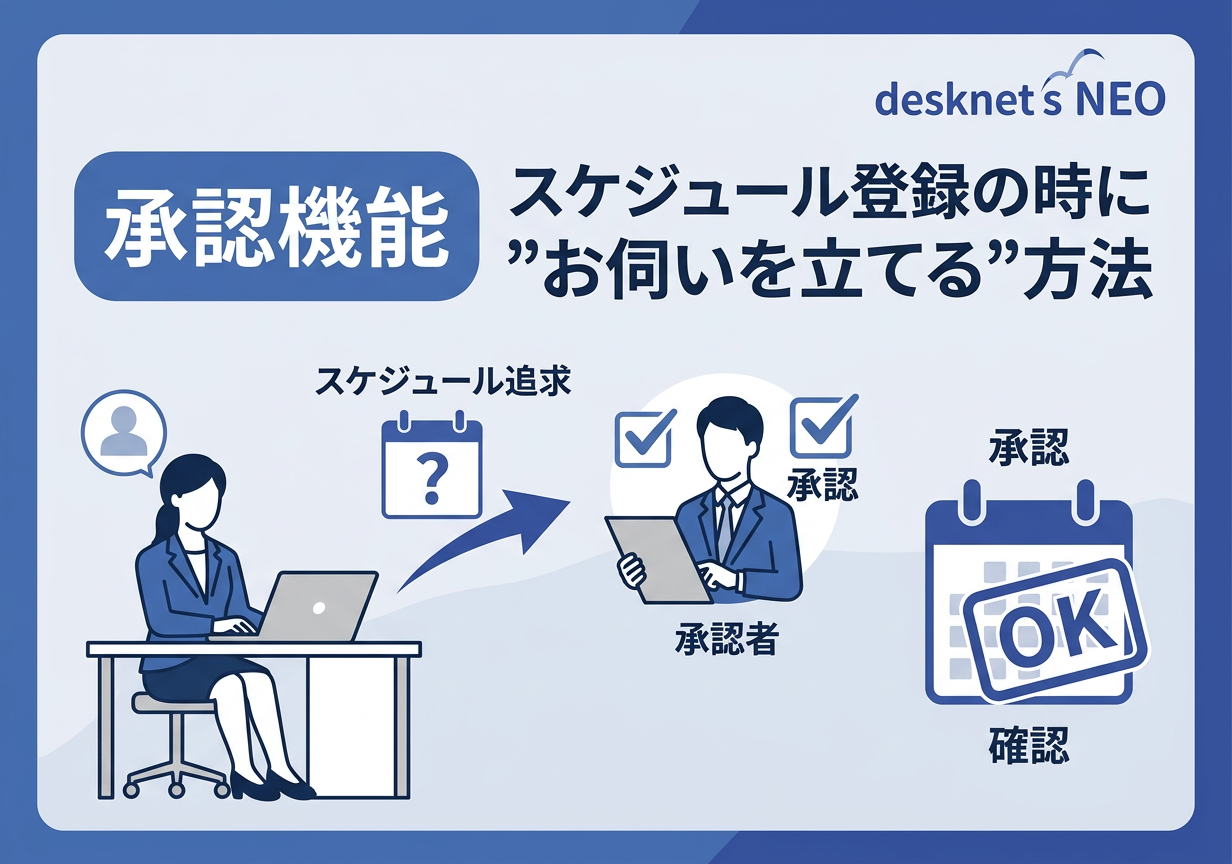
desknet’s NEOのスケジュール機能で上司のスケジュールに予定を登録する際、予定を登録して問題ないか、お伺いを立てたいことってありますよね😀


desknet’s NEOのスケジュールには、自分以外の別のユーザーに予定を登録する際に、相手にその予定の登録を承認するかどうか確認できる機能[承認機能]があります。


承認を依頼し、相手先で承認されると予定として登録され、否認した場合は、その予定は相手先のスケジュール一覧から削除されるので、便利です。


承認依頼を使ってみる(依頼者側)


まず、スケジュール機能を開き、予定を登録したい日付をダブルクリックします。
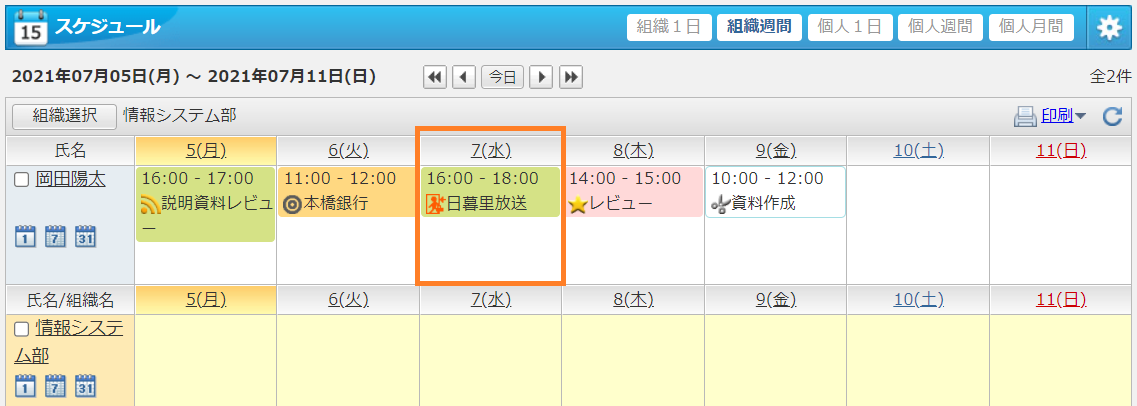
 

desknet's NEOのスケジュール画面。2021年7月5日(月)から7月11日(日)までの組織週間スケジュールが表示されており、岡田陽太氏の7月7日(水)16:00から18:00の「日暮里放送」の予定がオレンジ色の枠で強調されています。


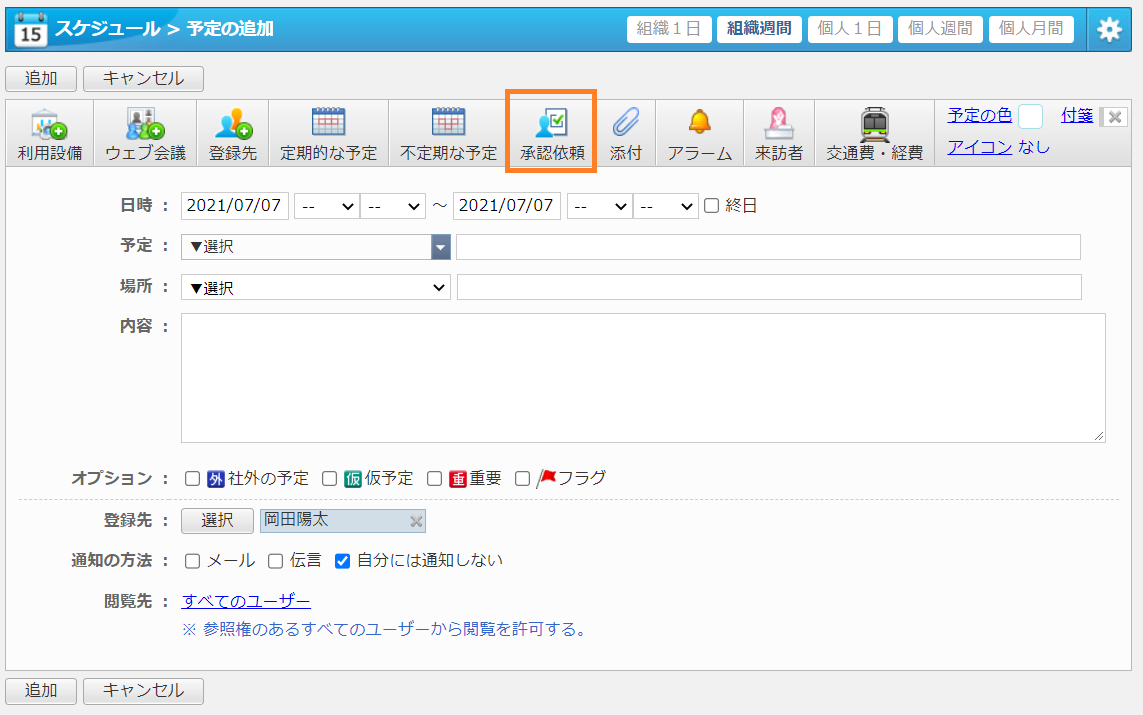
上部タブの[承認依頼]をクリックします。


desknet's NEOのスケジュール「予定の追加」画面。日時、予定、場所、内容などの入力フォームが表示されており、上部メニューの「承認依頼」アイコンがオレンジ色の枠で強調されています。


[承認依頼を行う]を選択し、参加者の回答を通知で受け取る場合は通知方法を選びます。今回は、伝言を選択します。
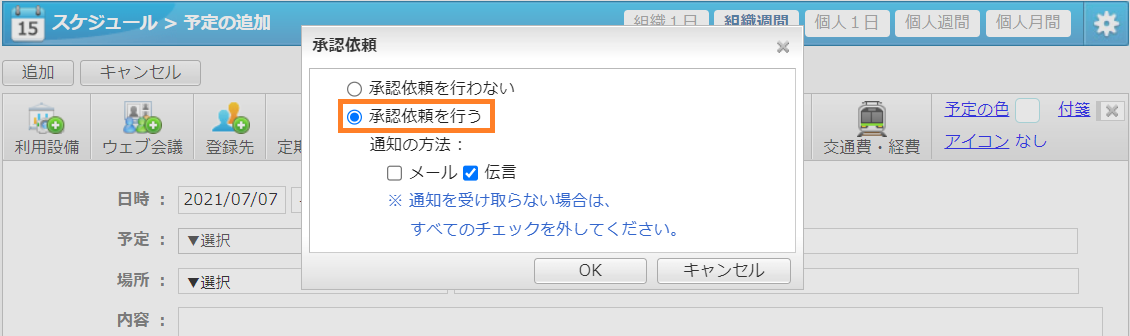
 

desknet's NEOのスケジュール「予定の追加」画面。手前に「承認依頼」のポップアップウィンドウが表示されており、「承認依頼を行う」のラジオボタンが選択され、オレンジ色の枠で強調されています。


スケジュールの内容を入力し、さらに登録先に、お伺いを立てたいメンバーを追加します。※承認依頼機能を使用する場合、自分自身を登録先に追加する必要があります。


また、承認依頼を相手に通知する場合は、[通知の方法]を「メール通知」か「伝言」で選択します。今回は伝言を選択します。


最下部の[承認依頼]が「行う」になっていること、「通知方法:伝言」になっていることを確認し、確認ができたら、[追加]をクリックします。

※[選択]から[通知方法]を変更することは可能です。
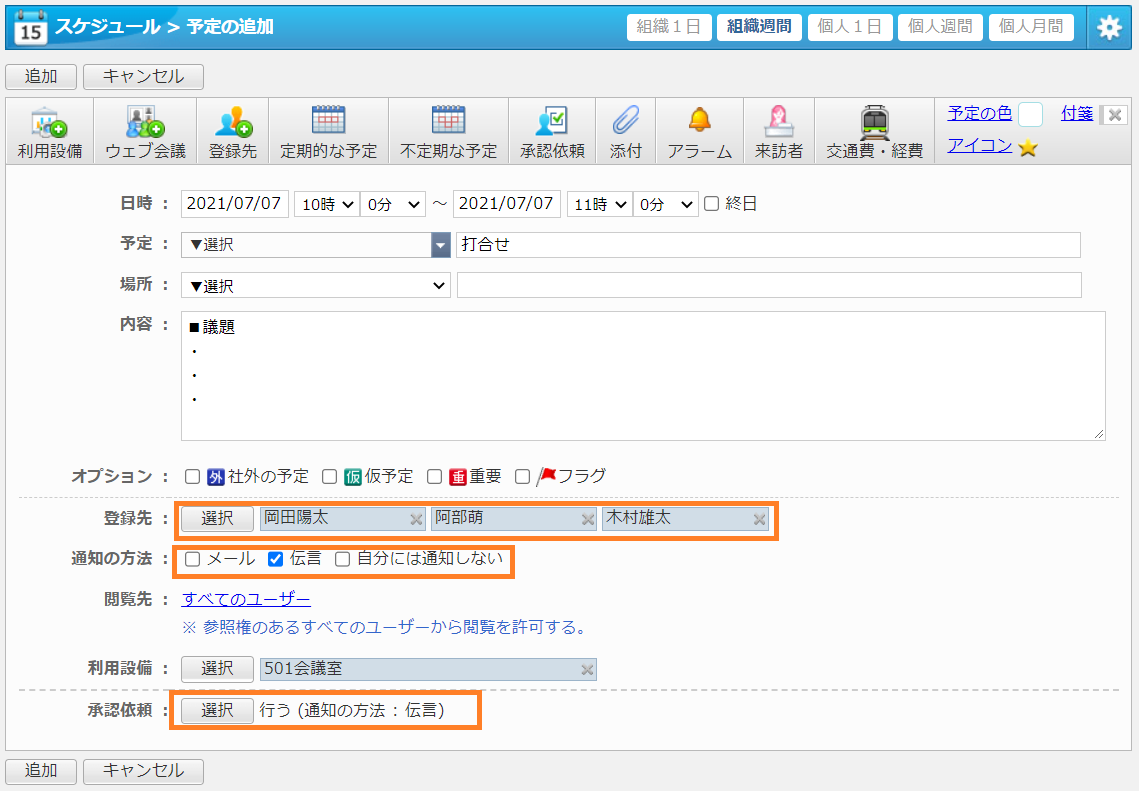
 

desknet's NEOのスケジュール「予定の追加」画面。日時、予定、内容などが入力されており、「登録先(岡田陽太、阿部萌、木村雄太)」、「通知の方法(伝言)」、「承認依頼(行う(通知の方法:伝言))」の各設定項目がオレンジ色の枠で強調されています。


承認依頼を行った予定は、以下のように、登録者のスケジュール一覧上で[依]アイコンが表示されます。
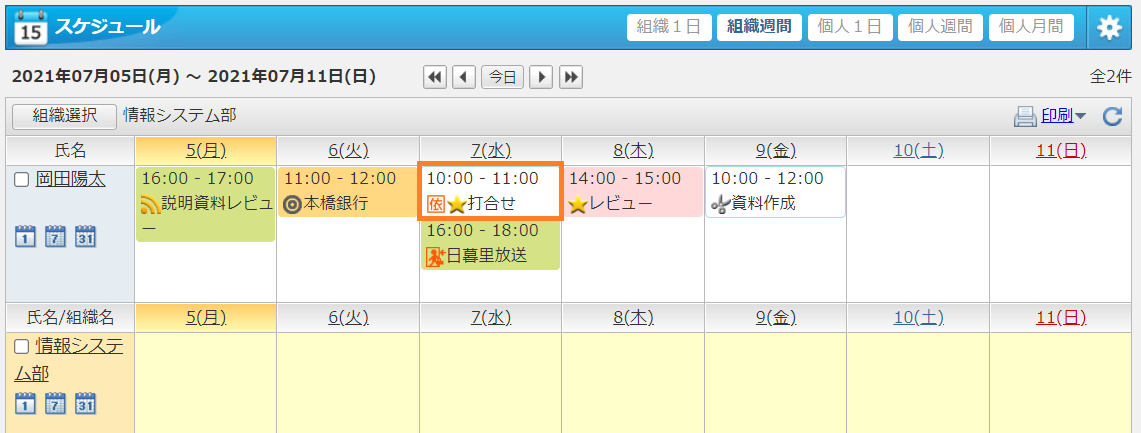
 

desknet's NEOのスケジュール画面。2021年7月5日(月)から7月11日(日)までの組織週間スケジュールが表示されており、岡田陽太氏の7月7日(水)10:00から11:00の「打合せ」の予定がオレンジ色の枠で強調されています。


依頼に応える(承認者側)


予定の登録者が[通知の方法]で[伝言]を選択した場合、予定を登録されたメンバーには以下のような通知がきます。
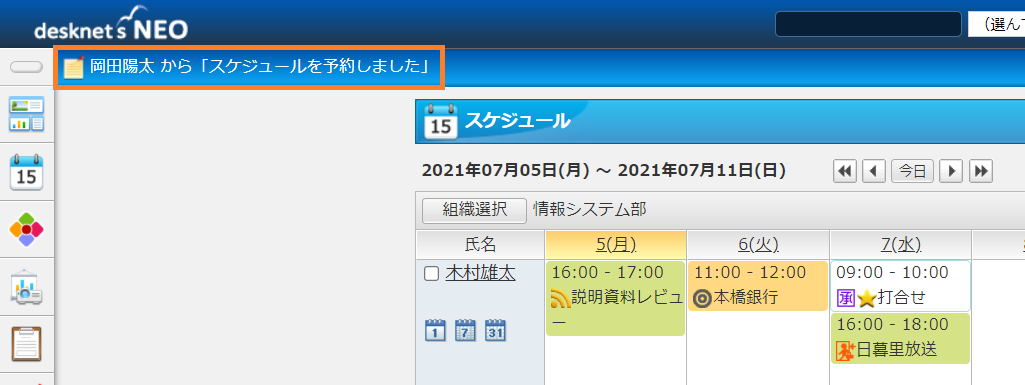
 

desknet's NEOの画面。左上に表示されたネオツイ(インフォメーション)の「岡田陽太 から『スケジュールを予約しました』」という新着通知メッセージが、オレンジ色の枠で強調されています。


クリックすると、[ネオツイ]の[お知らせ]が開き、以下のようにすべての通知が表示されます。
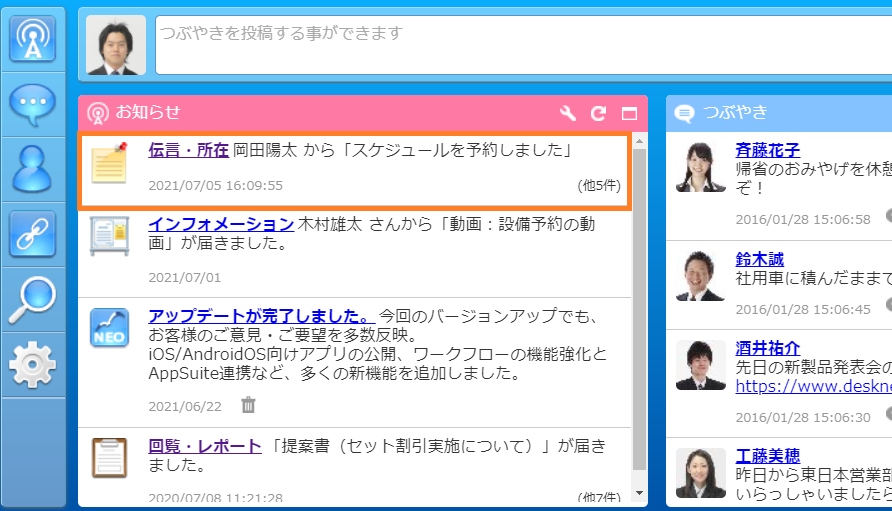
 

desknet's NEOのポータル画面。「お知らせ」ガジェット内の最上部にある、伝言・所在の「岡田陽太 から『スケジュールを予約しました』」という通知が、オレンジ色の枠で強調されています。


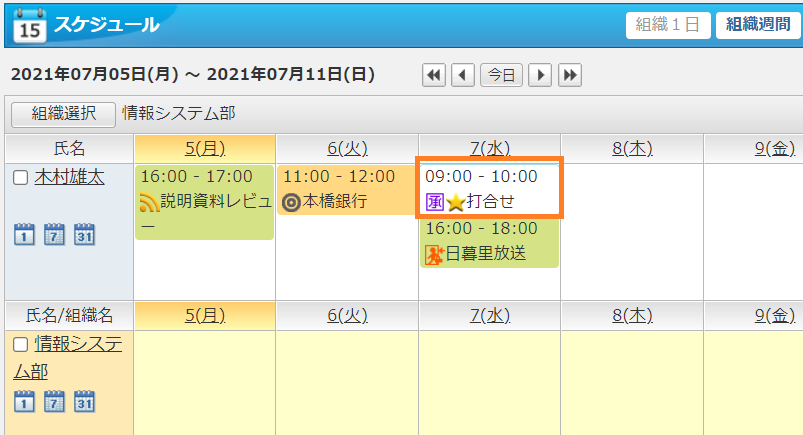
承認依頼が行なわれた予定は一覧上で[承]アイコンが表示されます。


desknet's NEOのスケジュール画面。2021年7月5日(月)から7月11日(日)までの組織週間スケジュールが表示されており、木村雄太氏の7月7日(水)09:00から10:00の「打合せ」の予定がオレンジ色の枠で強調されています。


ダブルクリックをすると詳細が開き、上下に[承認][否認]のボタンが表示されます。

内容を確認し、該当する方を選択し、承認操作を行います。
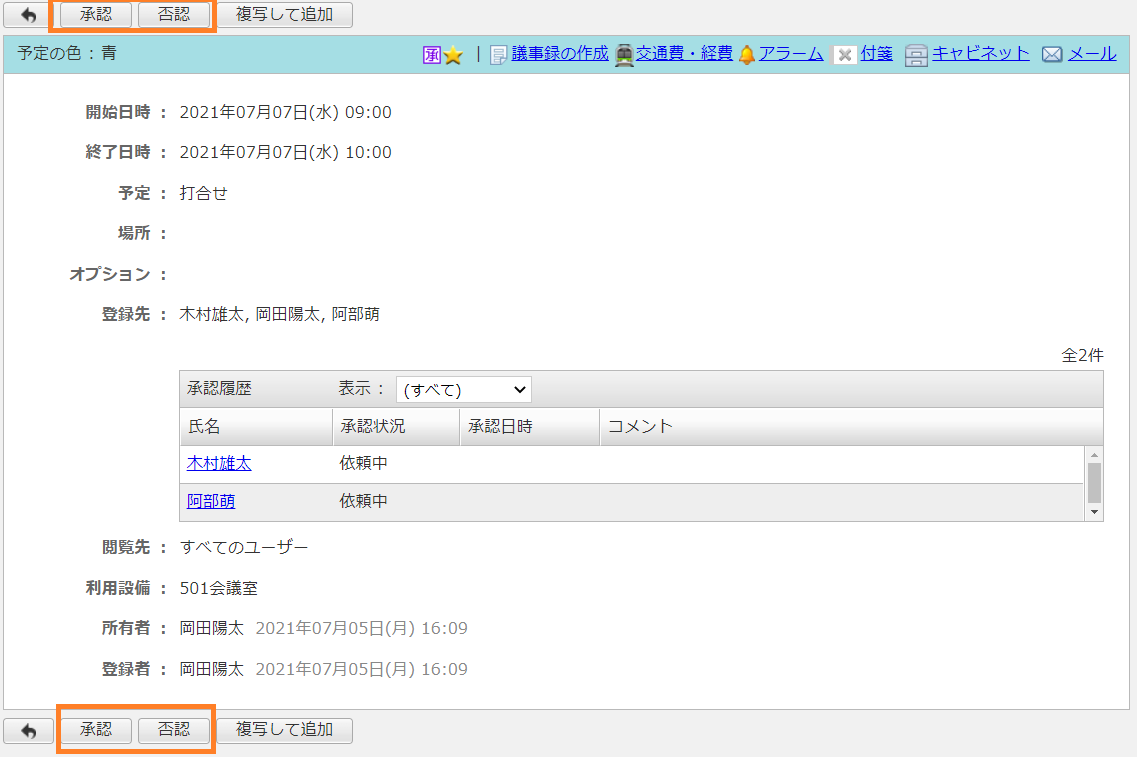
 

desknet's NEOのスケジュール詳細画面。登録された予定(打合せ)の詳細情報が表示されており、画面最上部と最下部にある「承認」「否認」ボタンのエリアがオレンジ色の枠で強調されています。


今回はスケジュールを承認してみます。

[承認]をクリックすると、確認ウィンドウが表示されるので、必要に応じてコメントを記入し、[はい]をクリックします。
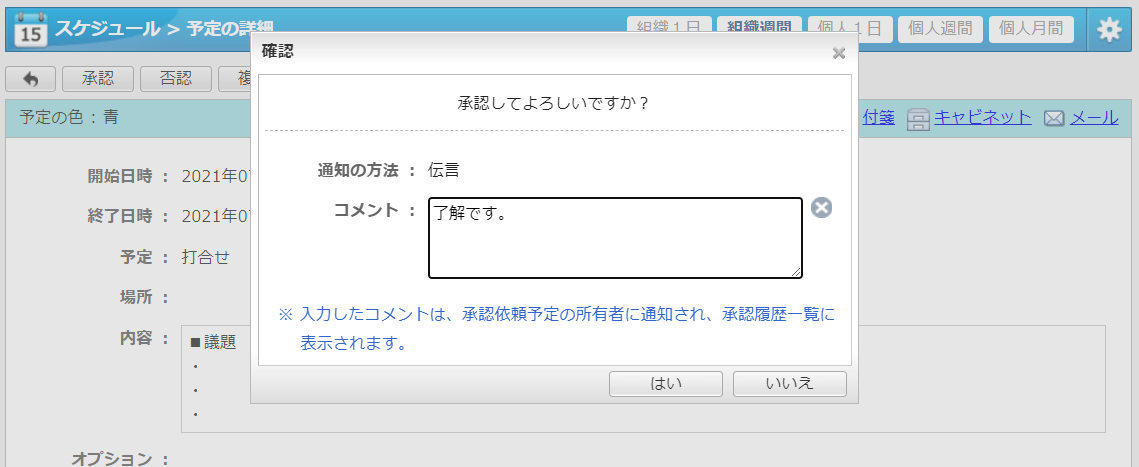
 

desknet's NEOのスケジュール「予定の詳細」画面。手前に「承認してよろしいですか?」と書かれた確認のポップアップウィンドウが表示されており、コメント欄に入力された「了解です。」のテキストが黒い枠で強調されています。


正式に予定が登録されました。

このように、承認すると自身のスケジュールに予定が正式登録され、否認するとスケジュールから予定が無くなります。
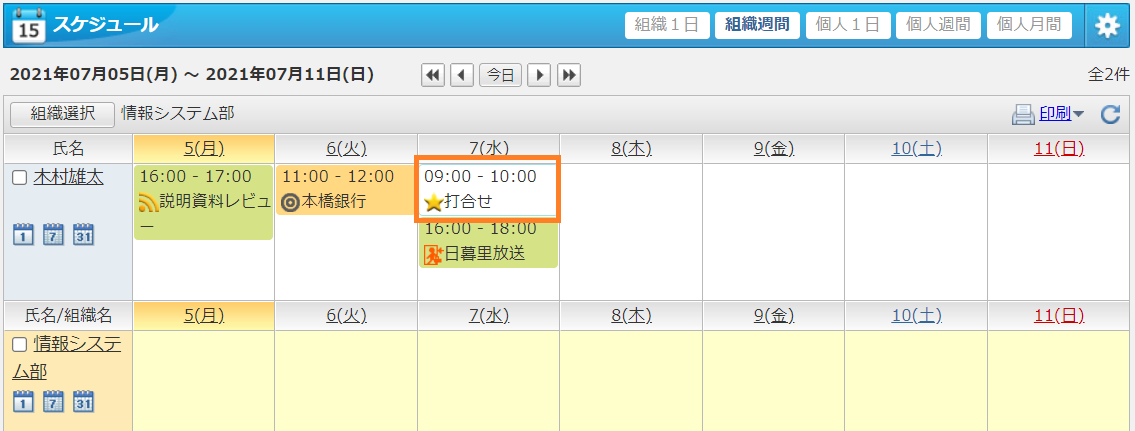
 

desknet's NEOのスケジュール画面。2021年7月5日(月)から7月11日(日)までの組織週間スケジュールが表示されており、木村雄太氏の7月7日(水)09:00から10:00の星型アイコン付き「打合せ」の予定がオレンジ色の枠で強調されています。


承認結果の確認をする(依頼者側)


承認操作が完了すると依頼側に通知が届きます。
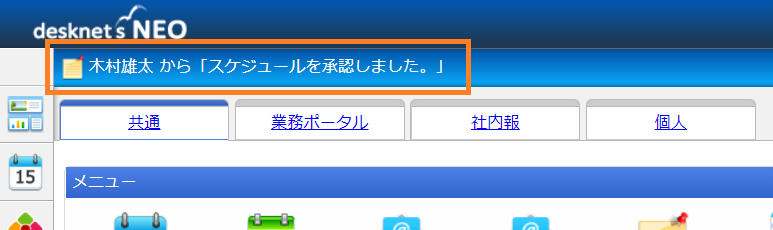
 

desknet's NEOの画面。左上に表示されたネオツイ(インフォメーション)の「木村雄太 から『スケジュールを承認しました。』」という新着通知メッセージが、オレンジ色の枠で強調されています。


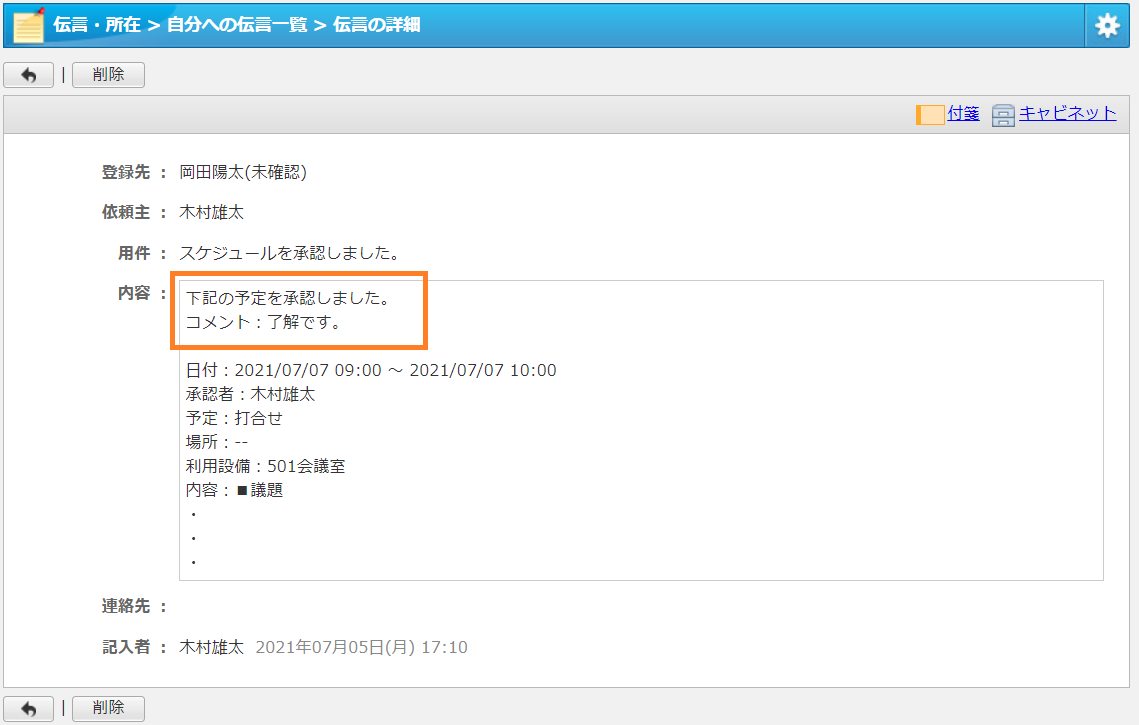
クリックをすると、承認内容とコメントを確認することができます。


desknet's NEOの「伝言の詳細」画面。届いた伝言の登録先や依頼主、用件などの詳細情報が表示されており、内容欄にある「下記の予定を承認しました。 コメント:了解です。」のテキストがオレンジ色の枠で強調されています。


上司のスケジュールに予定を登録する際、予定を登録して問題ないか、[承認機能]を活用してお伺いを立てましょう!


【かんたん操作マニュアルダウンロード】desknet’s NEOをもっと活用しよう!


▼他の[スケジュール]機能の記事を見る

https://www.desknets.com/neo/users/media/tag/schedule

WRITER
みなとデスクネッツ編集部
WRITER
みなとデスクネッツ編集部
もっと使いやすいデスクネッツを働くみなで作っていきたい! desknet's NEOをお使いいただいている皆さまがもっとデスクネッツを使いこなし、業務効率化をしていただくため、 現場目線で活用術や新バージョン情報をお伝えしていくメディアとして記事を執筆しています。
  • X
  • facebook
  • はてな

みんなの注目記事

ランキングをもっと見る

ダウンロード

サポート

キャンペーン

初めての方向け