desknet's NEO基本講座

大事なインフォメーションを従業員の出社時間に掲載!
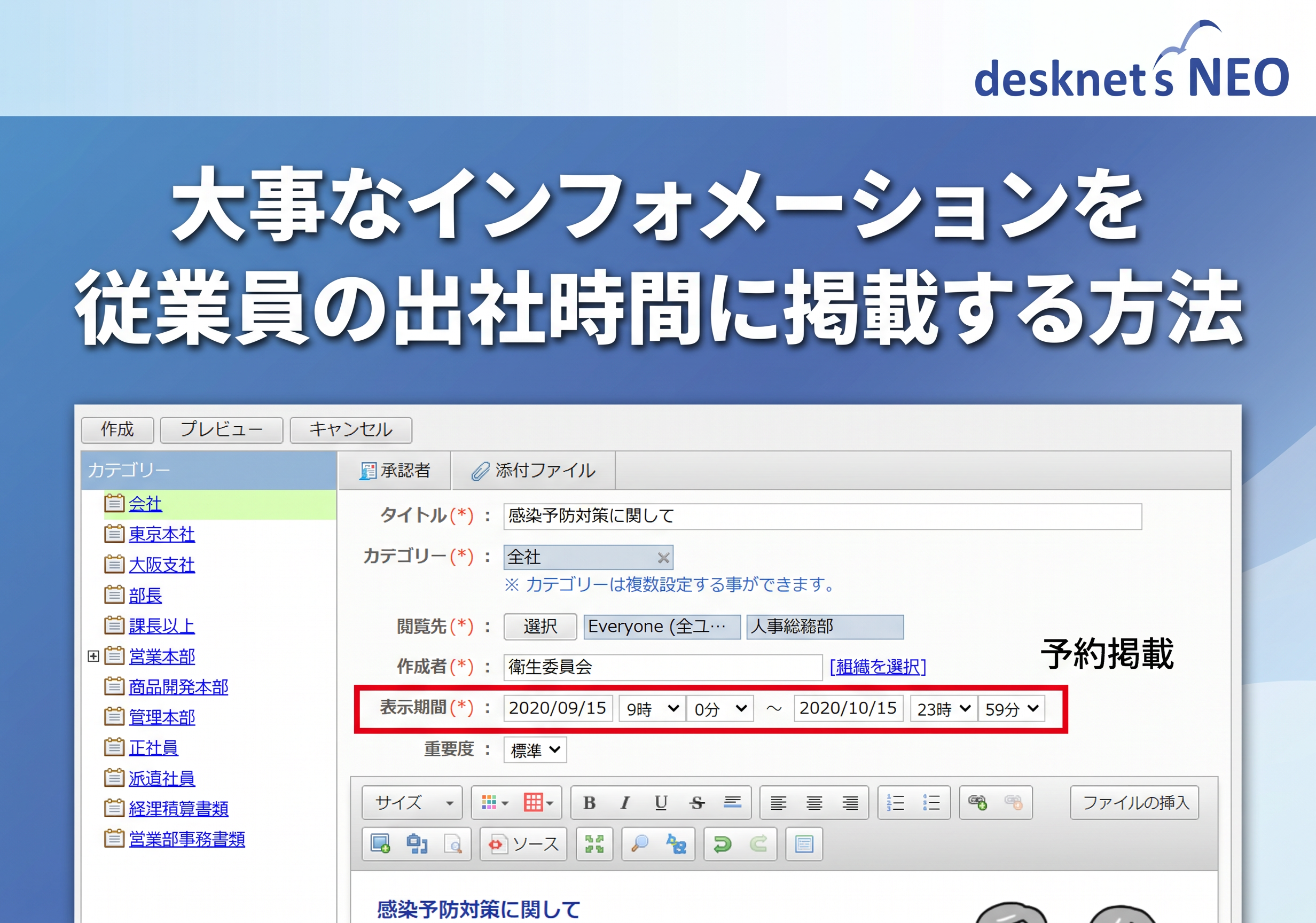
「インフォメーションを従業員の出社時間に合わせて掲載したい!」そんな時、ありませんか?desknet’s NEOのインフォメーション機能は、表示期間を設定することができるため、掲載予約として利用することが可能です。


[インフォメーションの掲載予約利用例]
・月初の精算告知
・人事社報
・リリース情報 等


<インフォメーションの作成方法>
◆01.画面右上部の歯車マークをクリックし、「インフォメーション編集」 を選びます。
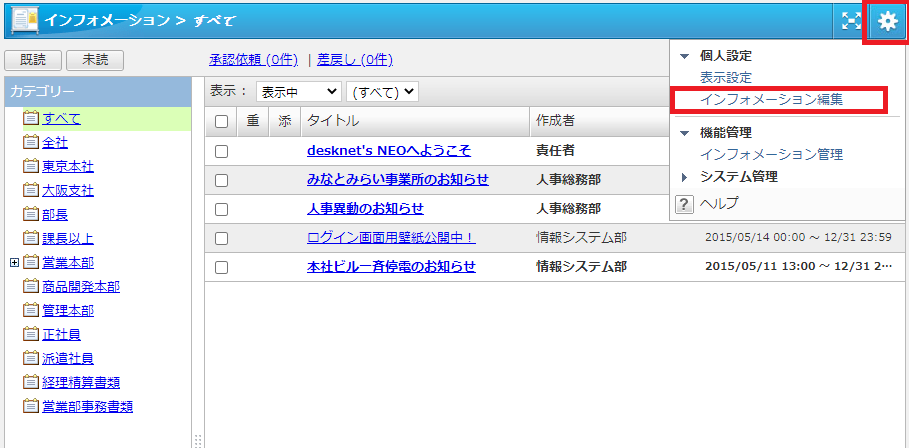
 

desknet's NEOのインフォメーション画面。右上にある歯車アイコンの「機能設定」をクリックし、開いたメニュー内にある個人設定の「インフォメーション編集」リンクが、赤い枠で強調されている様子が示されています。


◆02.「インフォメーションの作成」ボタンをクリックすると、インフォメーションの新規作成画面が表示されます。
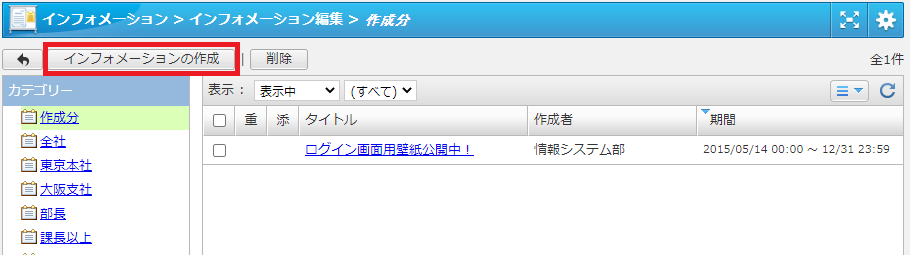
 

desknet's NEOのインフォメーション編集(作成分)画面。画面左上にあるメニューの「インフォメーションの作成」ボタンが赤い枠で強調されており、新しいお知らせを作成するための操作手順が示されています。


◆03.インフォメーションのタイトルを入力し、左側のカテゴリー一覧からカテゴリーを選択します。
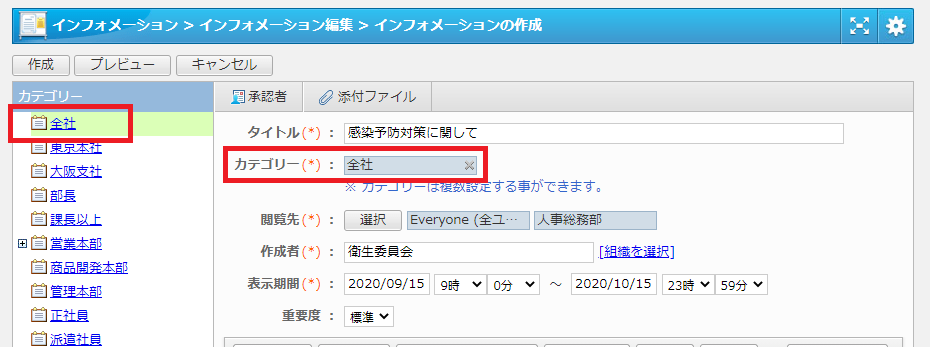
desknet's NEOのインフォメーション作成画面。タイトルに「感染予防対策に関して」と入力されており、左側メニューの「全社」カテゴリーと、入力欄のカテゴリー項目に「全社」が選択されている様子が、それぞれ赤い枠で強調されています。


◆04.インフォメーションの閲覧先を選択します。

選択したカテゴリーに登録されている対象(ユーザー、組織、ロール)が表示されます。「選択」ボタンからさらに絞り込んで閲覧先を指定できます。
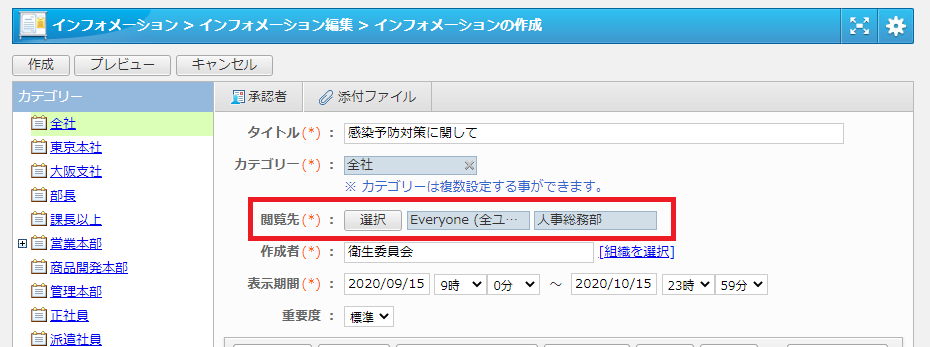
 

desknet's NEOのインフォメーション作成画面。閲覧先の設定欄が赤い枠で強調されており、対象として「Everyone(全ユーザー)」と「人事総務部」が選択されている様子が示されています。


◆05.作成者を記入します。
作成者として表示される情報を自由に入力できます。(例えば、組織名や任意のチーム名など)未入力の場合は、作成者の氏名と所属組織の組織名が作成者として登録されます。
「組織を選択」リンクを押す と組織一覧から任意の組織名を選択することもできます。
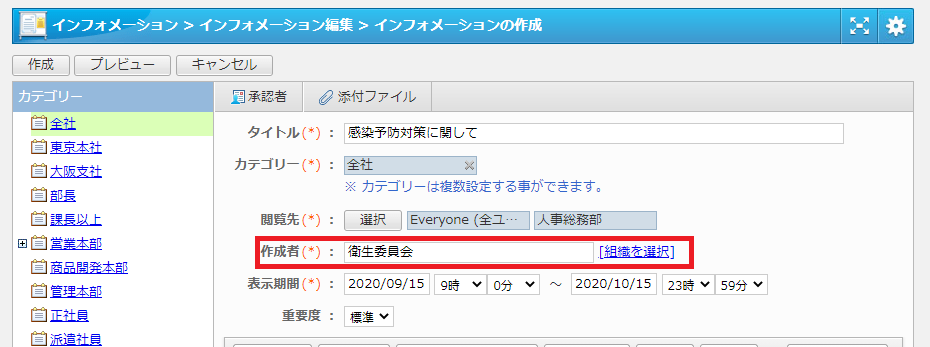
 

desknet's NEOのインフォメーション作成画面。作成者欄に「衛生委員会」と入力されており、「組織を選択」のリンクを含む作成者の入力項目が赤い枠で強調されている様子が示されています。


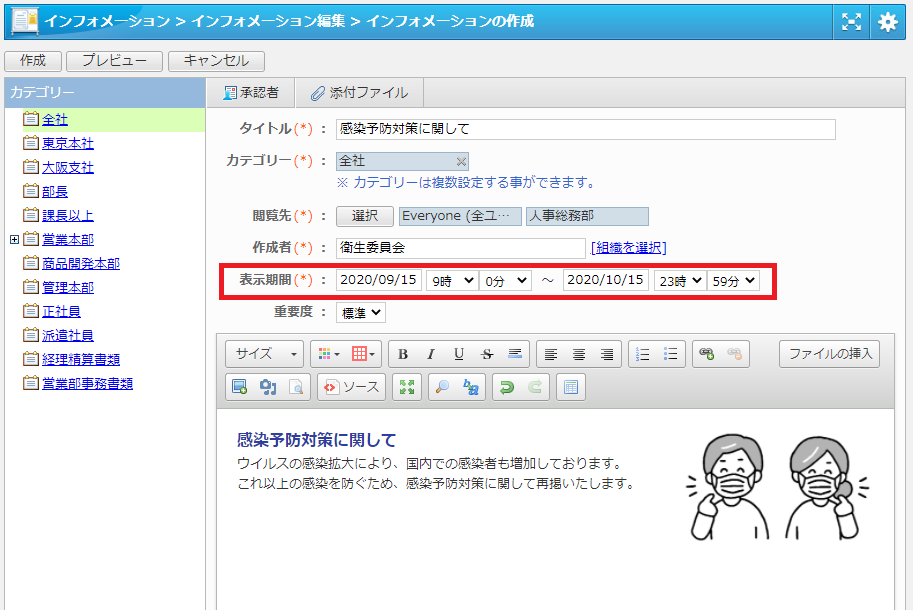
◆06.インフォメーションの表示期間を指定します。

desknet's NEOのインフォメーション作成画面。表示期間の入力項目が赤い枠で強調されており、開始日時に「2020/09/15 9時0分」、終了日時に「2020/10/15 23時59分」が設定されている様子が示されています。


◆07.内容を記載し、作成完了です!

開始日時を未来の日付で指定して作成した場合、その日付になると自動的に掲載することができます!※指定した日時を過ぎると自動的に掲載終了となります。
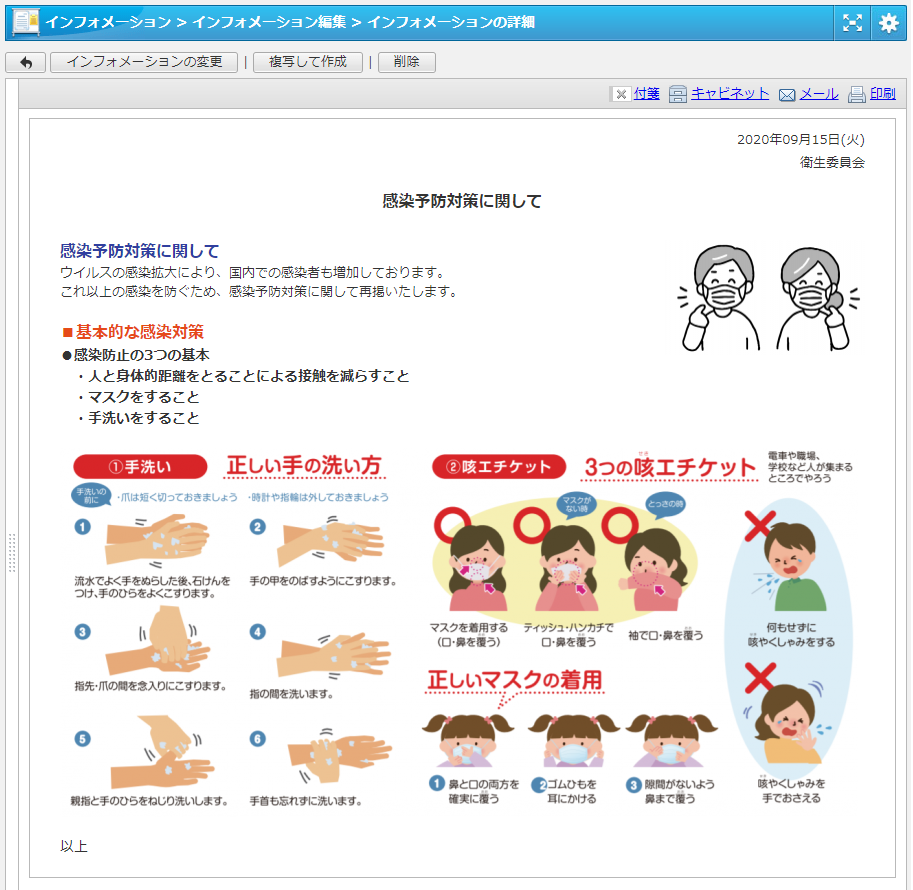
 

desknet's NEOのインフォメーション詳細画面。作成・公開された「感染予防対策に関して」のお知らせが表示されており、本文に正しい手の洗い方や咳エチケット、マスクの着用方法に関するイラスト付きの解説が掲載されています。


表示期間は掲載予約機能としてご利用頂けるので、お知らせの掲載のために、早く出社する必要がありません。

インフォメーション掲載をスムーズに行っていきましょう!


【かんたん操作マニュアルダウンロード】desknet’s NEOをもっと活用しよう!
WRITER
みなとデスクネッツ編集部
WRITER
みなとデスクネッツ編集部
もっと使いやすいデスクネッツを働くみなで作っていきたい! desknet's NEOをお使いいただいている皆さまがもっとデスクネッツを使いこなし、業務効率化をしていただくため、 現場目線で活用術や新バージョン情報をお伝えしていくメディアとして記事を執筆しています。
  • X
  • facebook
  • はてな

みんなの注目記事

ランキングをもっと見る

ダウンロード

サポート

キャンペーン

初めての方向け