スケジュール

祝日設定で自社に合った独自の休日をスケジュールに表示させる
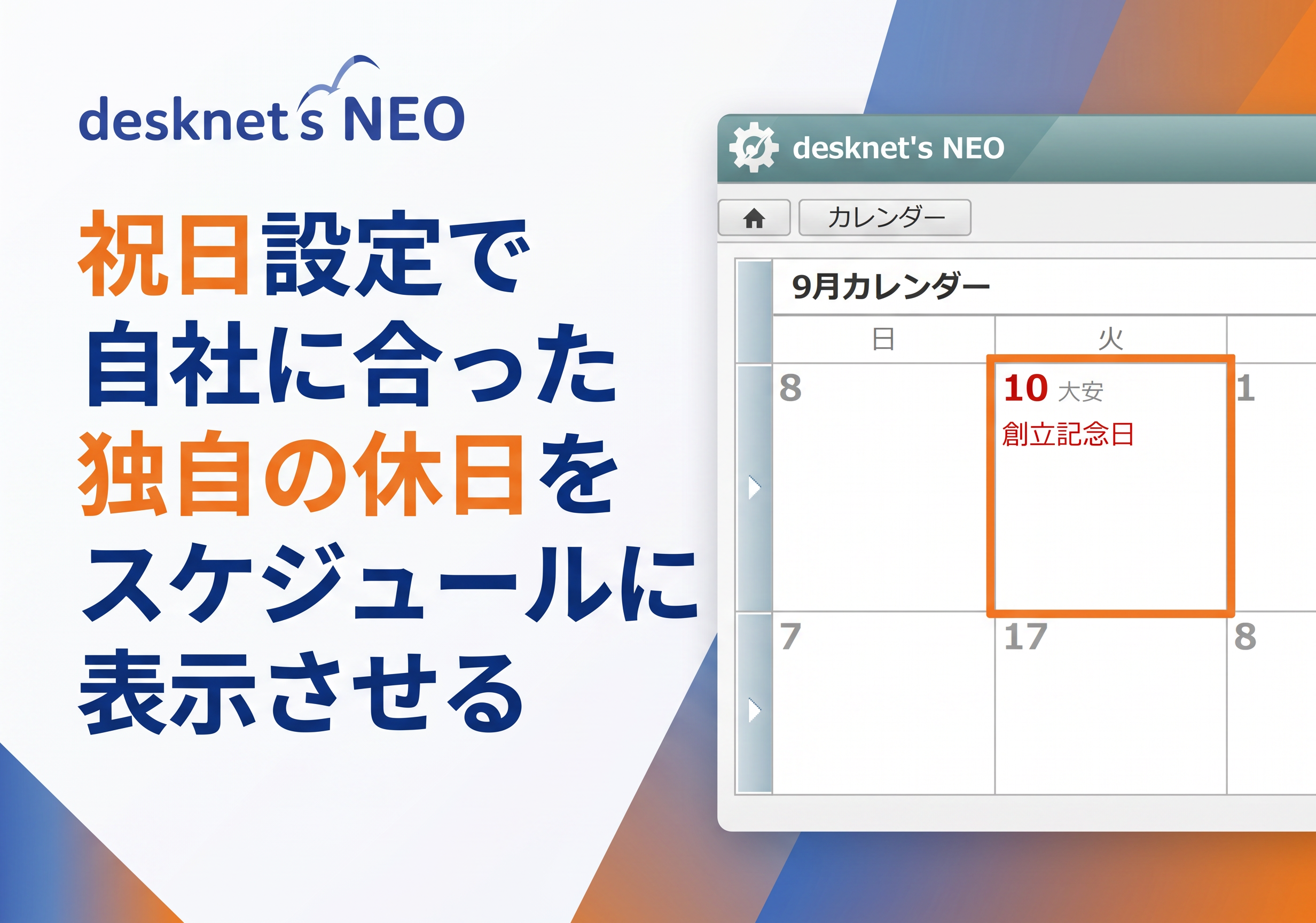
年号が「平成」から「令和」となり、祝日も様々変わりました。desknet’s NEOの祝日設定ではお客様独自の休日(創立記念日等)も設定することができます。自社に合った独自のお休みを設定することで社内への浸透率を高めることができるので、ぜひお試しください!今回は「創立記念日」を2020年9月10日(木)にCSVインポートで設定する方法をご紹介いたします。


◆1.2020年~2021年の祝日情報の削除

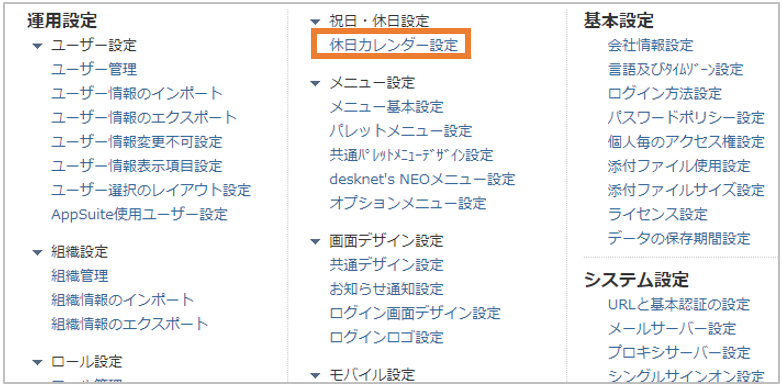
1-1. 管理者設定内の [休日カレンダー設定]を開きます。

desknet's NEOの画面。左に「管理者設定」の歯車アイコンがあり、矢印の先に管理者設定の「設定状況」画面が示されています。画面右上にあるスパナマークのアイコン(設定機能)がオレンジ色の枠で強調されています。


desknet's NEOの管理者設定メニュー画面。「運用設定」「基本設定」「システム設定」などのメニュー項目が並んでおり、中央の「祝日・休日設定」内にある「休日カレンダー設定」のリンクがオレンジ色の枠で強調されています。


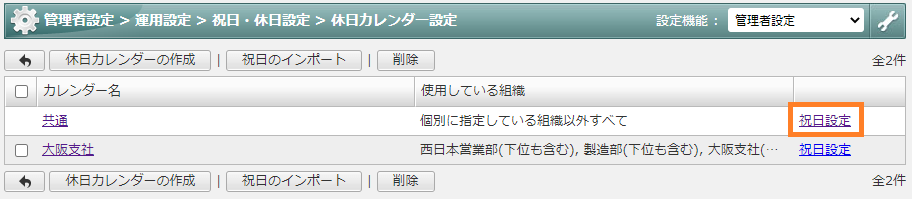
1-2. [休日カレンダー設定]内の[祝日設定] を開きます。

desknet's NEOの休日カレンダー設定画面。「共通」と「大阪支社」のカレンダー名が一覧表示されており、共通カレンダーの右側にある「祝日設定」のリンクボタンがオレンジ色の枠で強調されています。


1-3. 2020年~2021年の全ての祝日情報を削除します。


※インポート情報と日付が重複していますとインポート時にエラーが発生します。
CSVファイルを確認し、重複した日付が存在する場合はファイル側を削除してください。
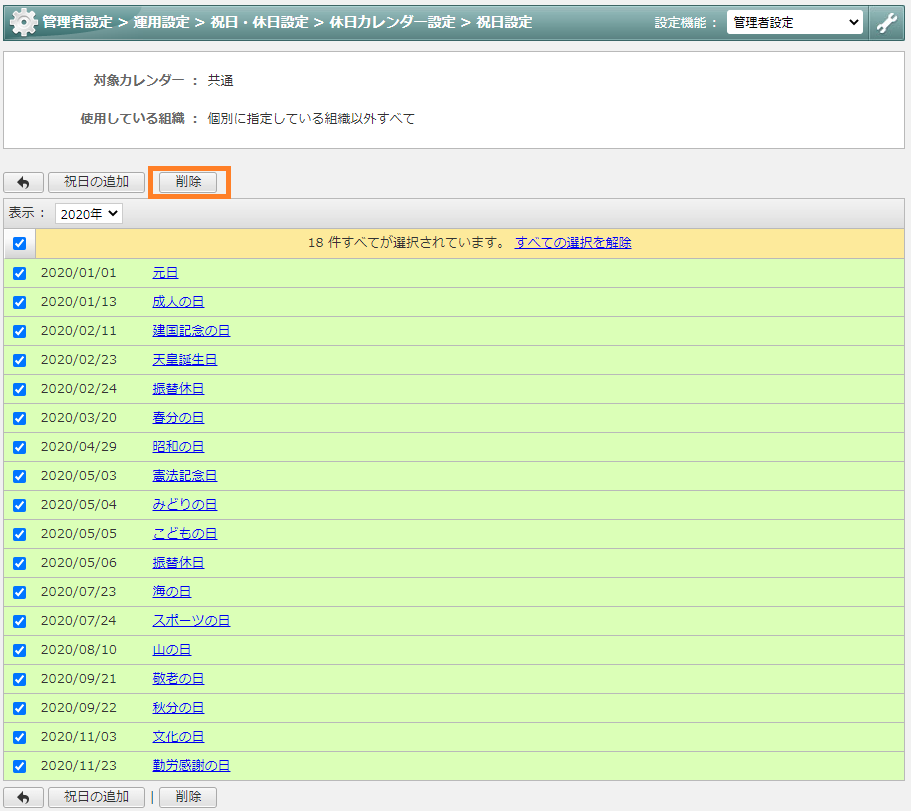
desknet's NEOの祝日設定画面。2020年の祝日一覧(元日や成人の日など)のチェックボックスがすべて選択状態になっており、画面上部にある「削除」ボタンがオレンジ色の枠で強調されています。


◆2.CSVデータを作成します。

2-1.  下記に添付していますCSVファイルを ダウンロードします。

▼CSVファイルをダウンロード

※添付のCSVファイルは、2020年12月時点に確定しています
 2021年分の祝日情報が格納されております。


2-2 .CSVデータに「20200910 創立記念日」を記入し、保存します。
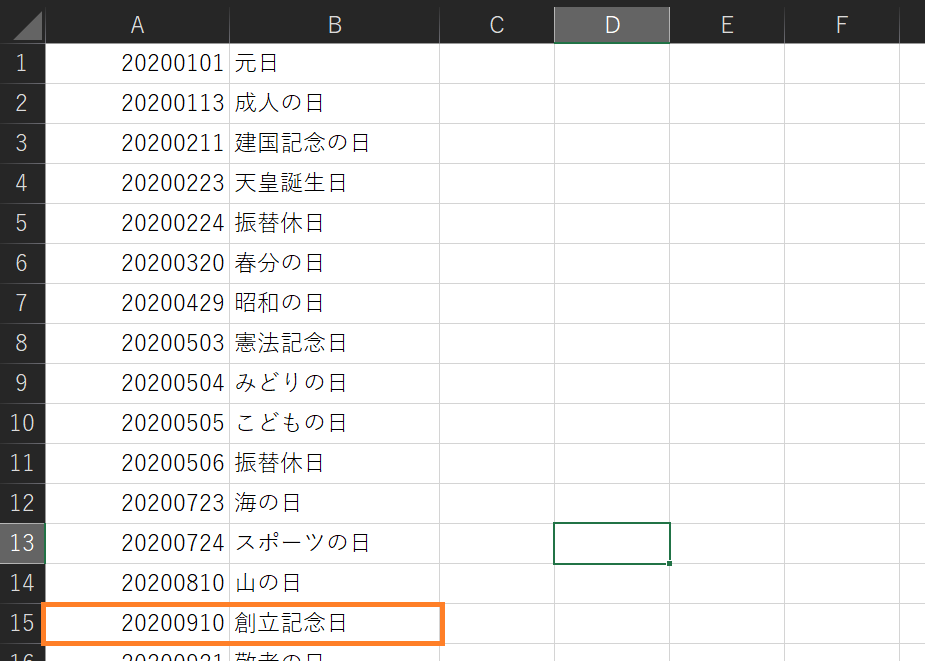
Excelなどの表計算ソフトで編集中の祝日インポート用データ。A列に「20200101」などの日付、B列に「元日」などの祝日名が入力されており、15行目の「20200910 創立記念日」のセルがオレンジ色の枠で強調されています。


◆3. [祝日のインポート]機能から一括登録

3-1. 管理者設定内の[休日カレンダー設定]より[祝日のインポート]を開きます。
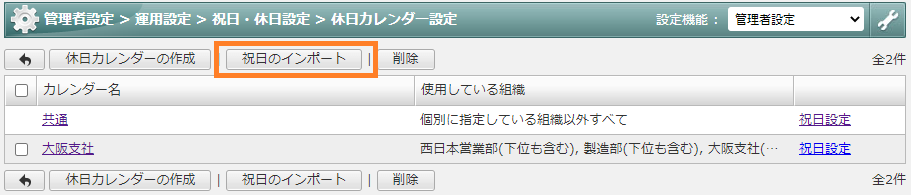
desknet's NEOの休日カレンダー設定画面。画面上部のメニューにある「祝日のインポート」ボタンがオレンジ色の枠で強調されており、作成した祝日データをシステムへ取り込むための操作手順が示されています。


3-2. インポート対象を選択し、CSVファイルをインポートします。今回のインポート対象は「共通」とします。
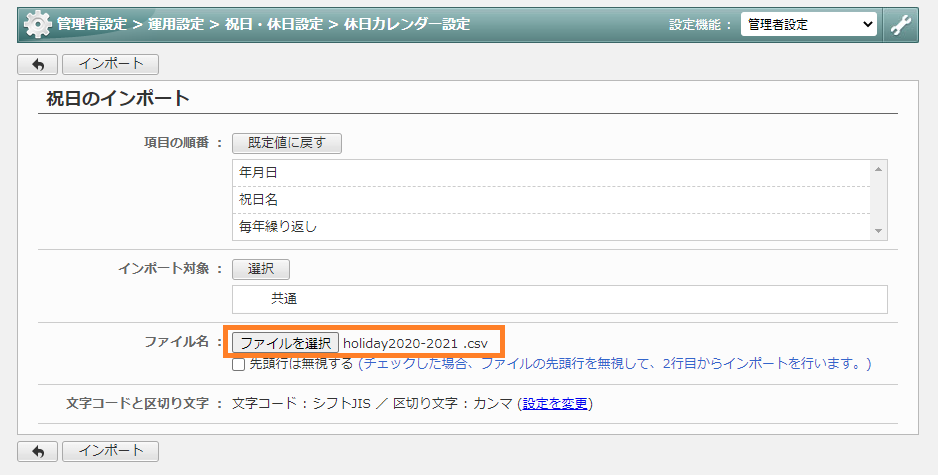
desknet's NEOの祝日のインポート画面。ファイル名欄で「holiday2020-2021.csv」が選択されている様子が示されており、「ファイルを選択」ボタンとファイル名の部分がオレンジ色の枠で強調されています。


これで、設定が完了します。2020年9月10日(木)に「創立記念日」が設定されました!
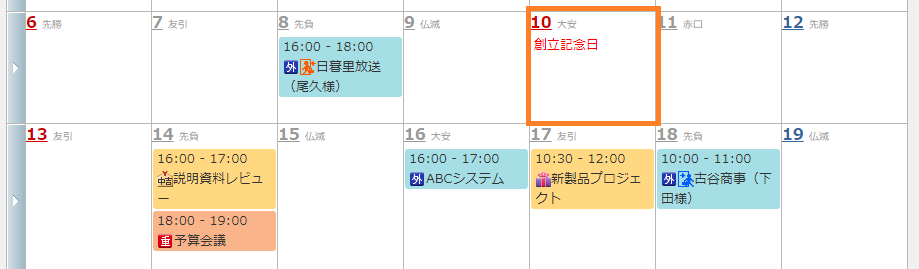
desknet's NEOのスケジュール(カレンダー)画面。インポートした祝日データが反映されており、10日のマスに赤字で「創立記念日」と表示されている様子がオレンジ色の枠で強調されています。


デスクネッツをうまく活用して、みなさまの会社にピッタリの業務効率化を!


▼スケジュール「祝日設定」の詳しい情報はこちら
スケジュール機能のカレンダー上の祝日が正しくありません。


【かんたん操作マニュアルダウンロード】desknet’s NEOをもっと活用しよう!

 

WRITER
みなとデスクネッツ編集部
WRITER
みなとデスクネッツ編集部
もっと使いやすいデスクネッツを働くみなで作っていきたい! desknet's NEOをお使いいただいている皆さまがもっとデスクネッツを使いこなし、業務効率化をしていただくため、 現場目線で活用術や新バージョン情報をお伝えしていくメディアとして記事を執筆しています。
  • X
  • facebook
  • はてな

みんなの注目記事

ランキングをもっと見る

ダウンロード

サポート

キャンペーン

初めての方向け