意外と知らない便利機能

【意外と知らない便利機能】スケジュールのプルダウン表示
1on1個別相談会を担当しております[カスタマーサクセス部]の橋本です。


今回は、スケジュール機能です。
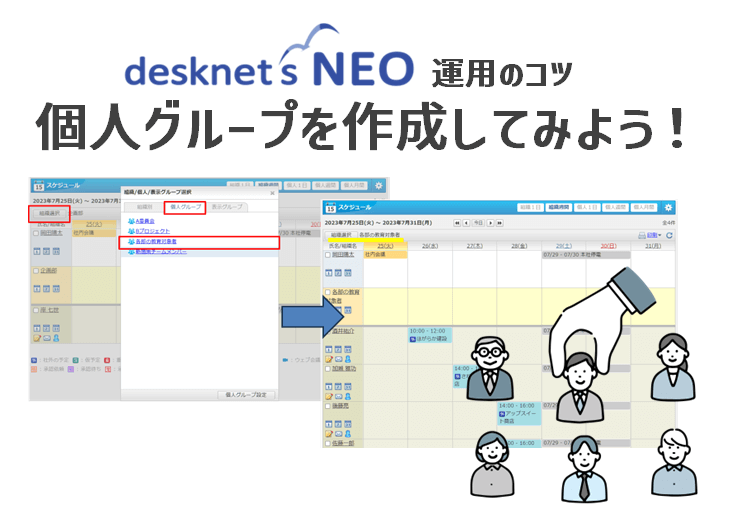
組織選択の階層については、他の部署を選択しやすいメリットがありますが、
少し慣れてくると、「毎回選択するのがちょっと手間かも?」といったご相談をいただきます。

そこで、意外と知らない便利機能の登場です。

①まずは、設定メニューよりスケジュール>個人設定>表示グループ設定をクリックしてください。

※あれ?設定メニューって何?という方は、下記の記事をご覧ください。
【desknet’s NEO 運用のコツ 】検索性をあげて設定箇所を俯瞰しよう!
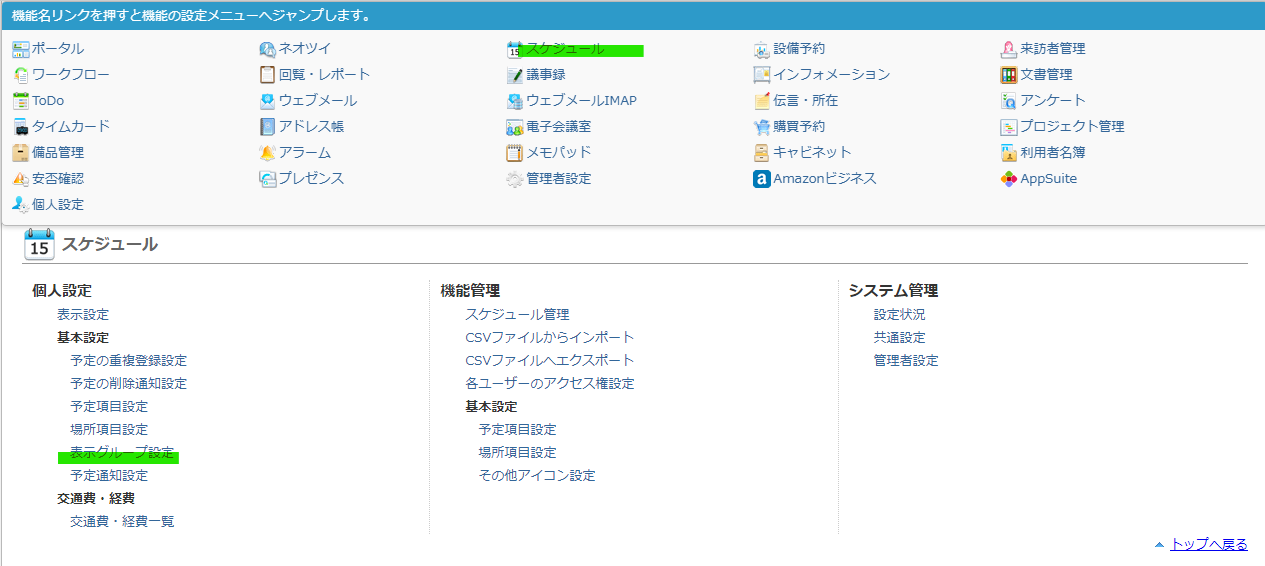
desknet's NEOの設定メニュー画面。上部の機能名リンクから「スケジュール」を選択し、下に表示されたスケジュール設定メニューの「個人設定 > 基本設定」内にある「表示グループ設定」をクリックする手順の解説画像

②表示グループ設定にて、よく見る組織や個人グループを選択します。
[表示対象組織/個人グループ]については、デフォルトでは、[該当するデータはありません]となっております。
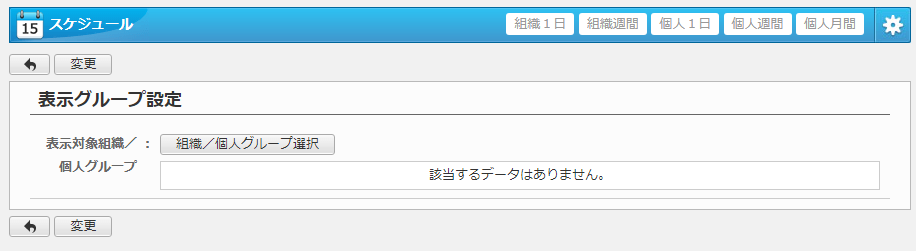
desknet's NEOのスケジュール「表示グループ設定」画面。「組織/個人グループ選択」ボタンをクリックして表示対象を選択し、設定後に「変更」ボタンをクリックする手順の解説画像

スケジュール登録の操作と同様に、[組織別]や[個人グループ]を選択します。
選択されましたら、OKボタンをクリックしてください。
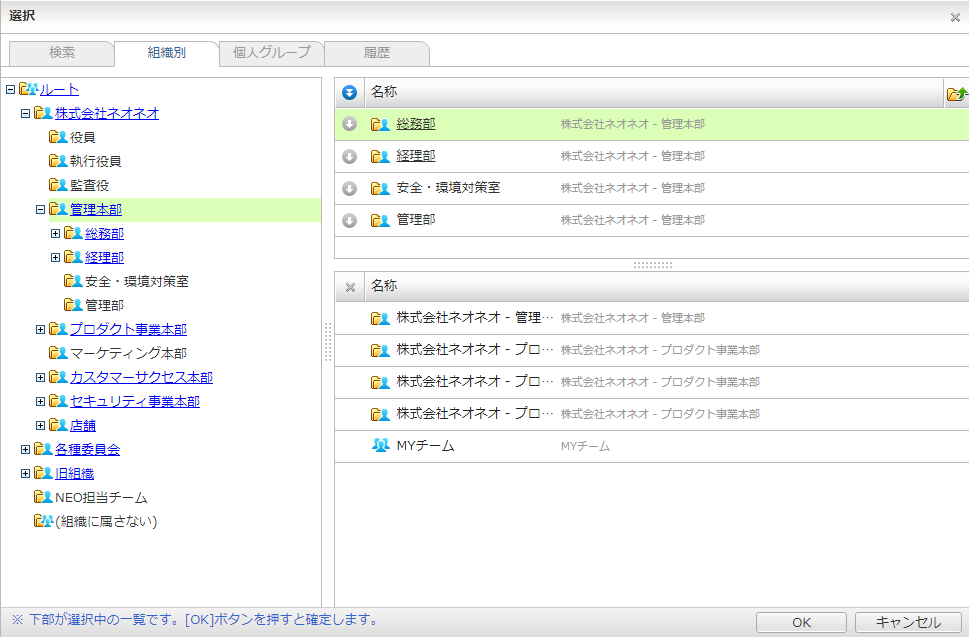
desknet's NEOの「選択」ダイアログ画面。「組織別」タブが選択されており、左側のツリーから「管理本部」を選び、右上のリストから「総務部」などの対象をダブルクリックや追加ボタンで下部の選択中一覧に移動させ、最後に右下の「OK」ボタンを押して確定する手順の解説画像

今回の例では、4つの組織と、1つの個人グループを選択しておりますが、
選択後の画面にて、並び順についてもマウス操作で変更できますので、お試しください。
なお、一番上位の組織が初期表示となります。
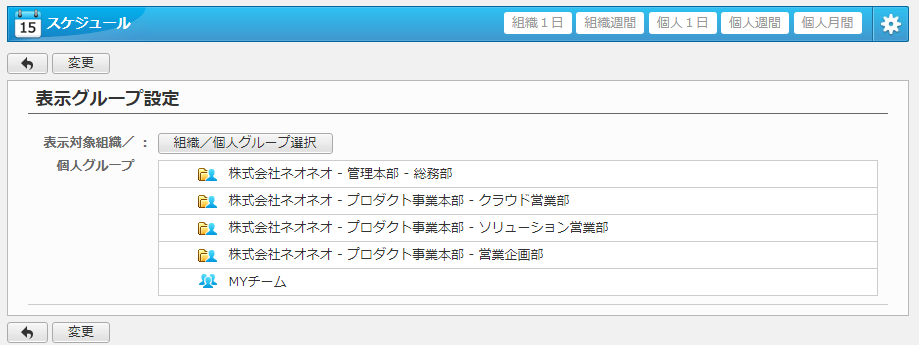
desknet's NEOのスケジュール「表示グループ設定」画面。選択した組織やマイチームが一覧に追加されていることを確認し、画面左上または左下の「変更」ボタンをクリックして設定を完了する手順の解説画像

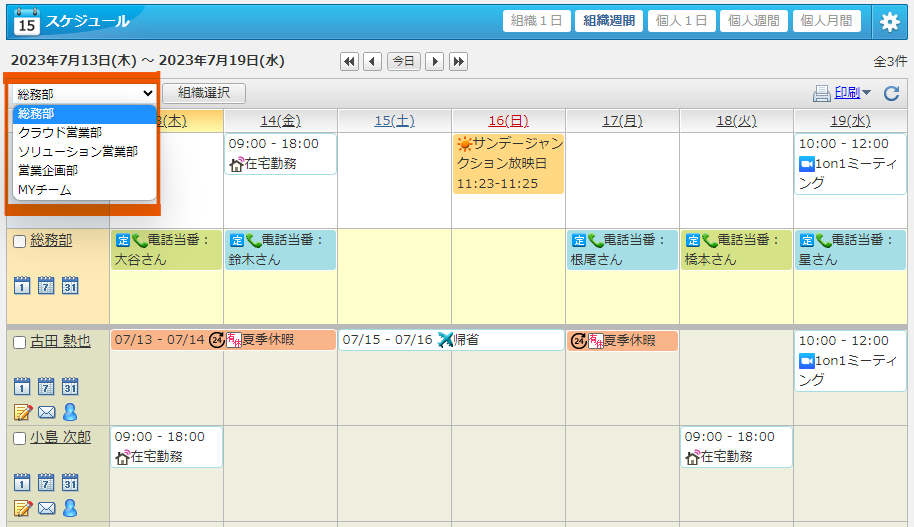
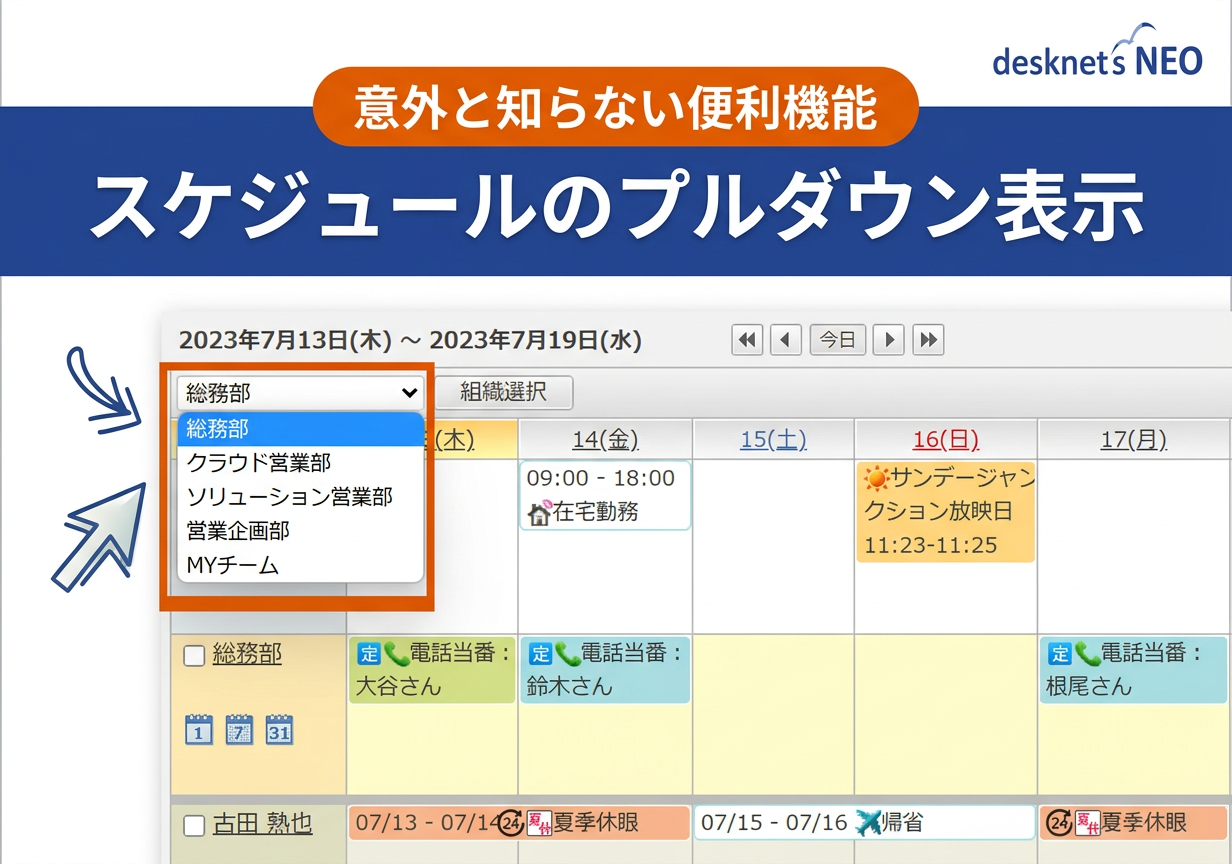
設定完了後、組織選択ボタンの左側に、プルダウンメニューが表示されます。

desknet's NEOのスケジュール(組織週間)画面。画面左上の切り替えプルダウンメニューをクリックし、表示したい組織(総務部、クラウド営業部など)やMYチームを選択してスケジュール表示を切り替える手順の解説画像

以上となりますが、便利な機能を是非ご活用ください。

[補足]
・本設定については、個人毎の設定となります。
システム管理者側での代理や一括設定はございません。
・V5.5以上でご利用いただけます。
・新組織が作成された際に、気がつかない方もいますので、
 インフォメーション機能やつぶやき機能を使って、ご周知ください。

本件に関するお問い合わせは、下記までお気軽にお申し付けください。

[お問い合わせ先]
株式会社 ネオジャパン カスタマーサクセス部
E-mail:csuccess@desknets.com

WRITER
カスタマーサクセス部 橋本
WRITER
カスタマーサクセス部 橋本
2004年入社のプロパ社員。元営業の視点を生かし、 カスタマーサクセス部としてお客様の成功に情熱を注いでいます。 プライベートは野球一筋。学童野球のコーチとして子どもたちの成長に伴走。長男・次男も野球に打ち込み、週末は家族でグラウンドにいることが多い日々。仕事も野球も、チームの力を信じて全力で取り組むのが私のスタイルです。
  • X
  • facebook
  • はてな

みんなの注目記事

ランキングをもっと見る

ダウンロード

サポート

キャンペーン

初めての方向け