【desknet’s NEO 運用のコツ】行事カレンダーを作成する方法
平素よりdesknet’s NEOをご利用いただきまして、ありがとうございます。
[ カスタマーサクセス部 ]の小川です。
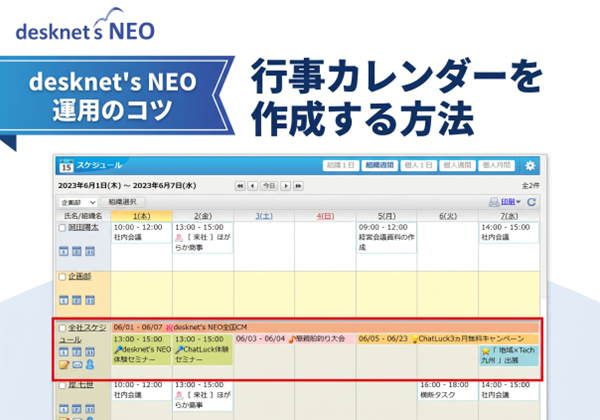
今回は、全社で共有する行事カレンダーの作成方法について取り上げたいと思います。
方法としては2パターンあります。
1つがdesknet’s NEOの「 組織 」を使う方法で、もう1つが「 ユーザー 」を使う方法です。
後者は、desknet’s NEOのユーザーアカウントを、新たに使用しますので、ご注意ください。
例えば、パッケージ版ご購入のお客さまで、利用ライセンス数に余裕がある時などに、有効活用いただけますと幸いです。
記事に取り上げようと思った背景として、ご利用中のお客さまから、
・全社スケジュールを知ってもらいたい!
・会社行事を知ってもらいたい!
・研修実施日を知ってもらいたい!
といったご相談をいただきます。
では、弊社からどのようなご提案をさせていただいているかを共有いたします。
「 組織 」を使う方法
「 組織 」を使う方法の大まかな流れは以下となります。
(1)○○株式会社といった組織をdesknet’s NEOに登録する
(2)ポータルに○○株式会社の組織予定を表示させる
では解説していきます。
(1)○○株式会社といった組織をdesknet’s NEOに登録する
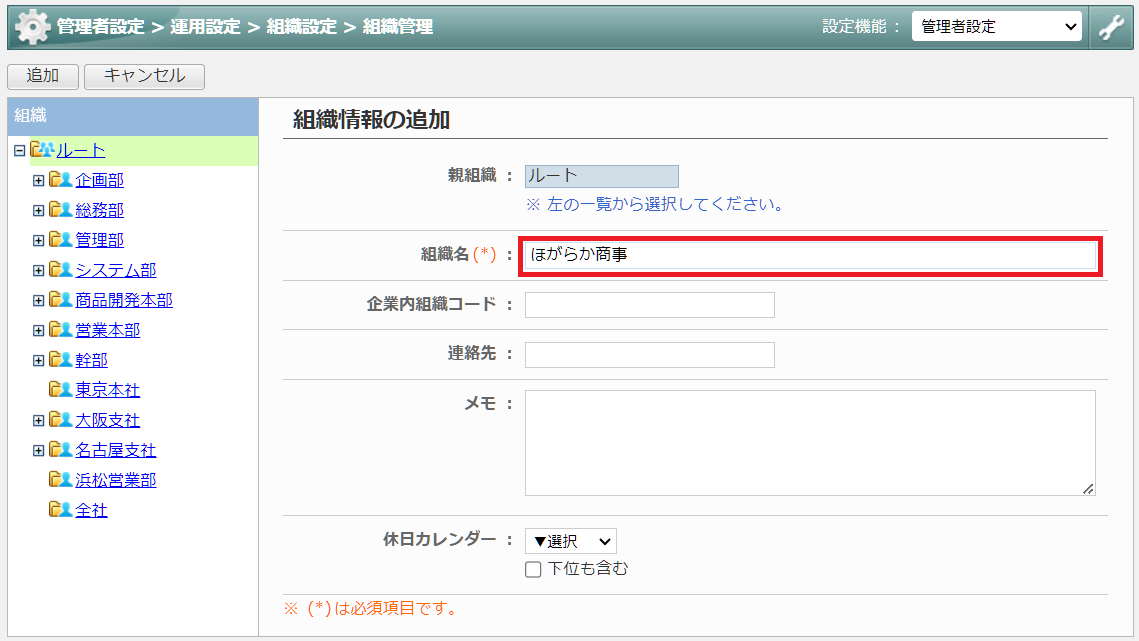
[ 管理者設定 ]‐[ 運用設定 ]‐[ 組織管理 ]‐[ 組織情報の追加 ]にて、下図のとおり、組織として【 ほがらか商事 】と入力します。
(2)ポータルに○○株式会社の予定を表示させる
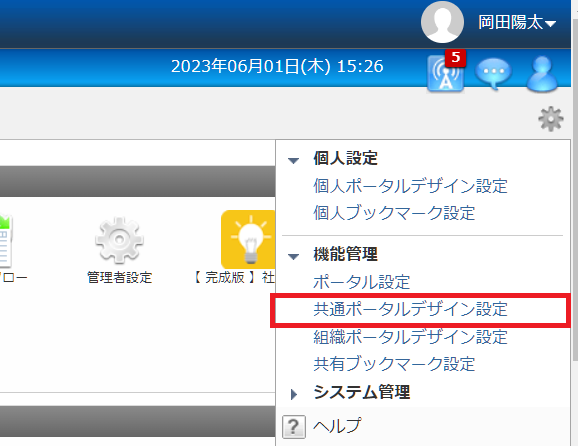
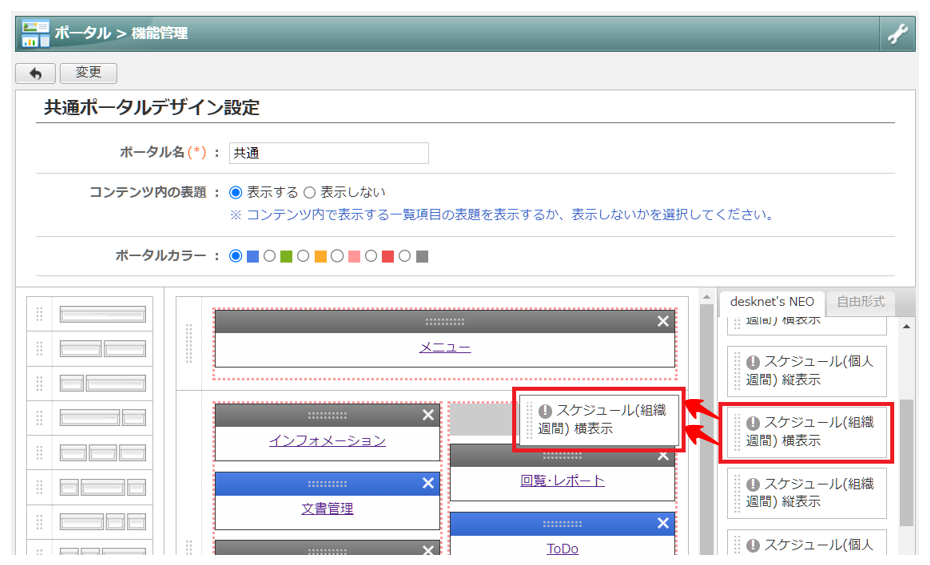
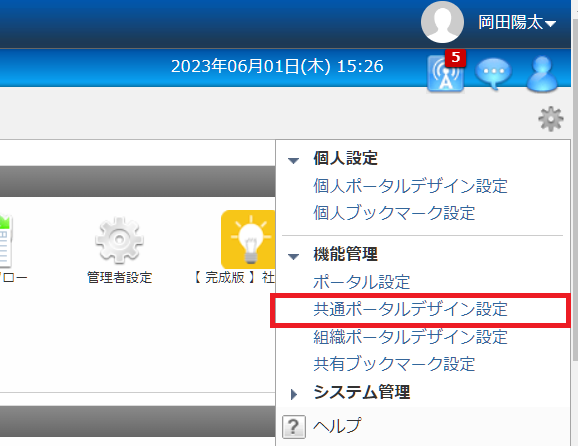
管理者権限を持ったユーザーで、ポータル画面右斜め上にある歯車アイコンから、 [ 共通ポータルデザイン設定 ]をクリックします。
次に、下図のとおり、 スケジュール組織週間コンテンツを中央へ移動します。
※既に当コンテンツを利用している場合は、縦表示と横表示があるので、利用していないコンテンツをご選択ください。
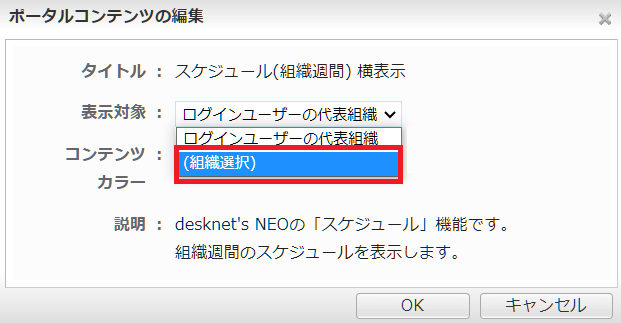
続いて、ポータルコンテンツの編集画面にて、表示対象として、プルダウンから[ 組織選択 ]を選択します。
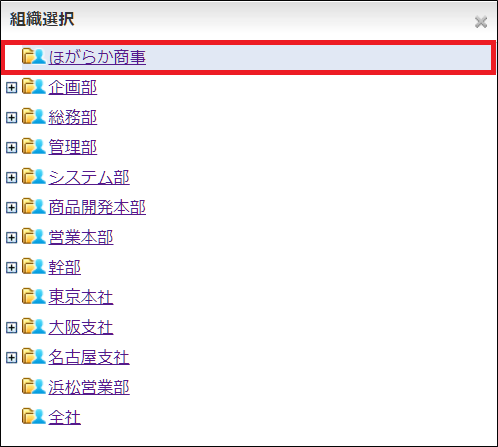
立ち上がったダイアログから、ほがらか商事を選択し、[ OK ]します。
その後、共有ポータルデザイン設定の[ 変更 ]ボタンをクリックし、設定完了です!
すると、会社行事が組織スケジュールとして表示されましたね!
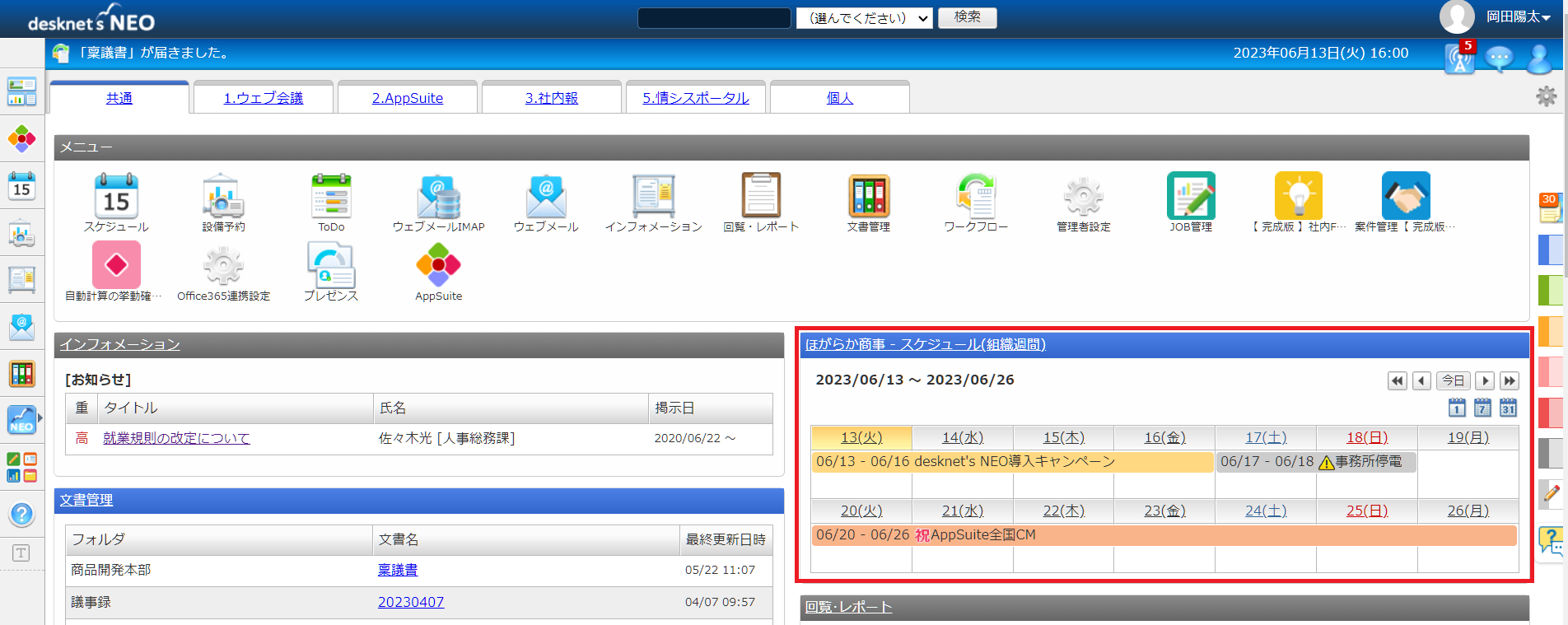
欠点としては、スケジュール組織週間画面で、自部署の予定と合わせて、行事予定を確認できない点と、誰でも行事予定(組織スケジュール)を追加できてしまう点が挙げられます。
「 ユーザー 」を使う方法
「 ユーザー 」を使う方法の大まかな流れは以下となります。
(1)全社スケジュールというユーザーをdesknet’s NEOに登録する
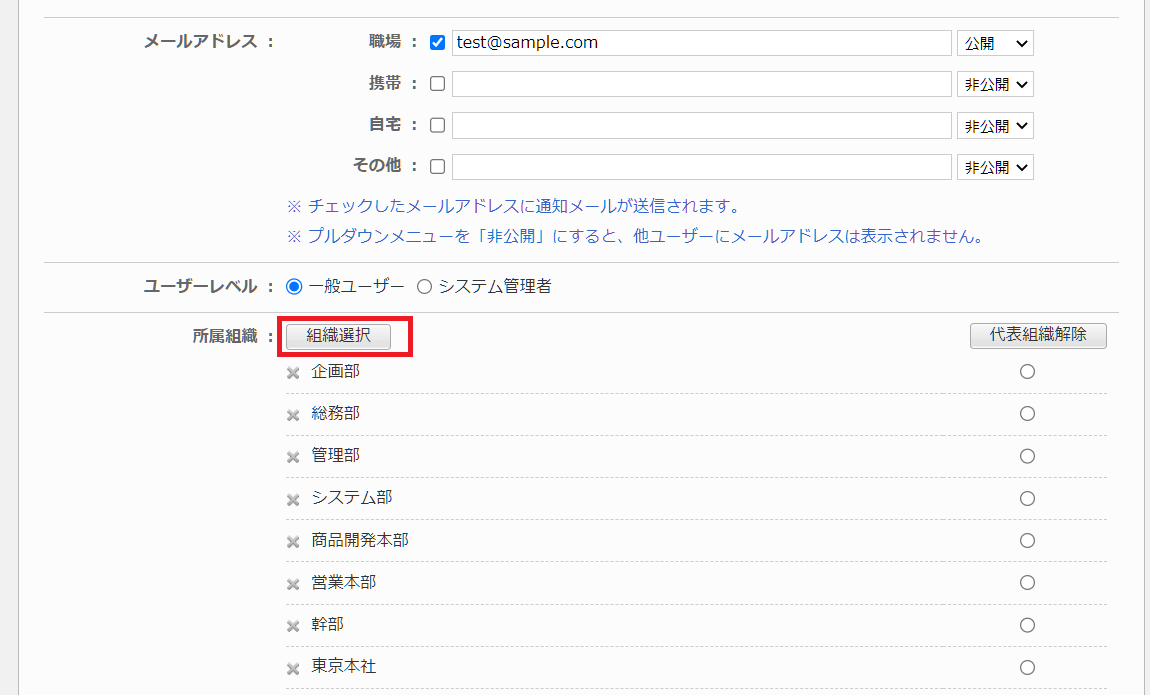
(2)全社スケジュールユーザーの所属組織として、存在するすべての組織を割り当てる
(3)ポータルに全社スケジュールの予定を表示させる
それでは見て行きましょう!
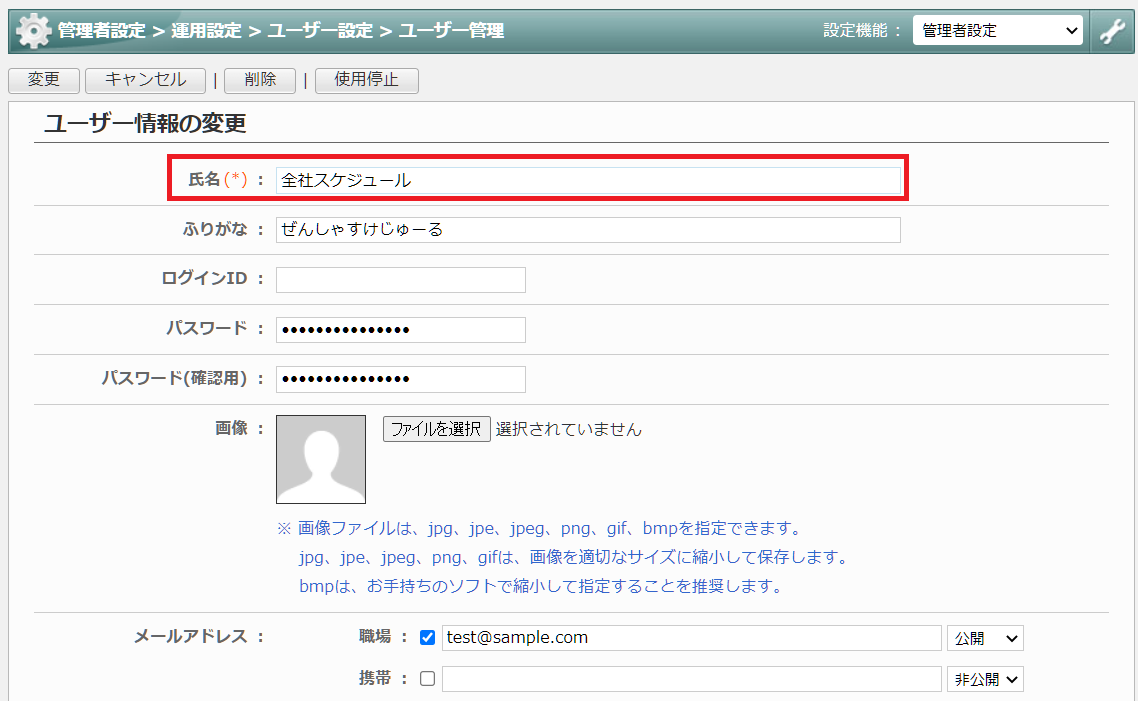
(1)全社スケジュールというユーザーをdesknet’s NEOに登録する
[ 管理者設定 ]‐[ 運用設定 ]‐[ ユーザー管理 ]‐[ ユーザー情報の作成 ]にて、下図のとおり、氏名に【 全社スケジュール 】と入力します。
(2)全社スケジュールユーザーの所属組織として、存在するすべての組織を割り当てる
ユーザー管理画面内の所属組織項目から[ 組織選択 ]をクリックし、下図のとおり、存在するすべての組織を割り当てます。
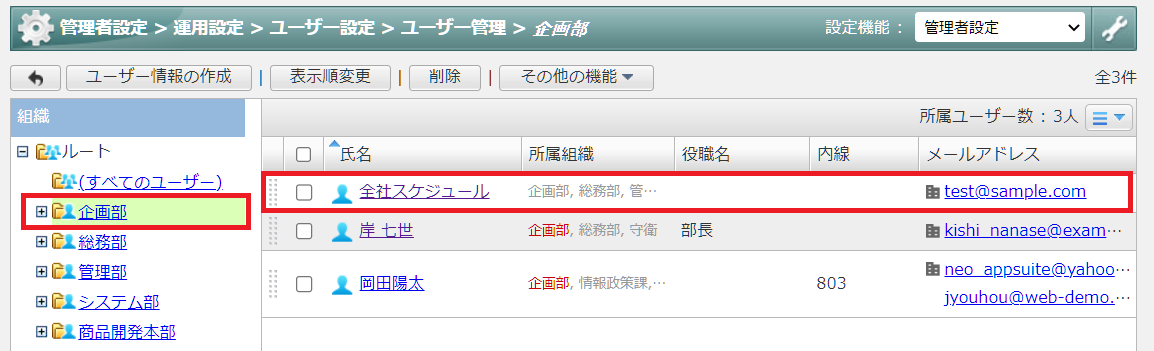
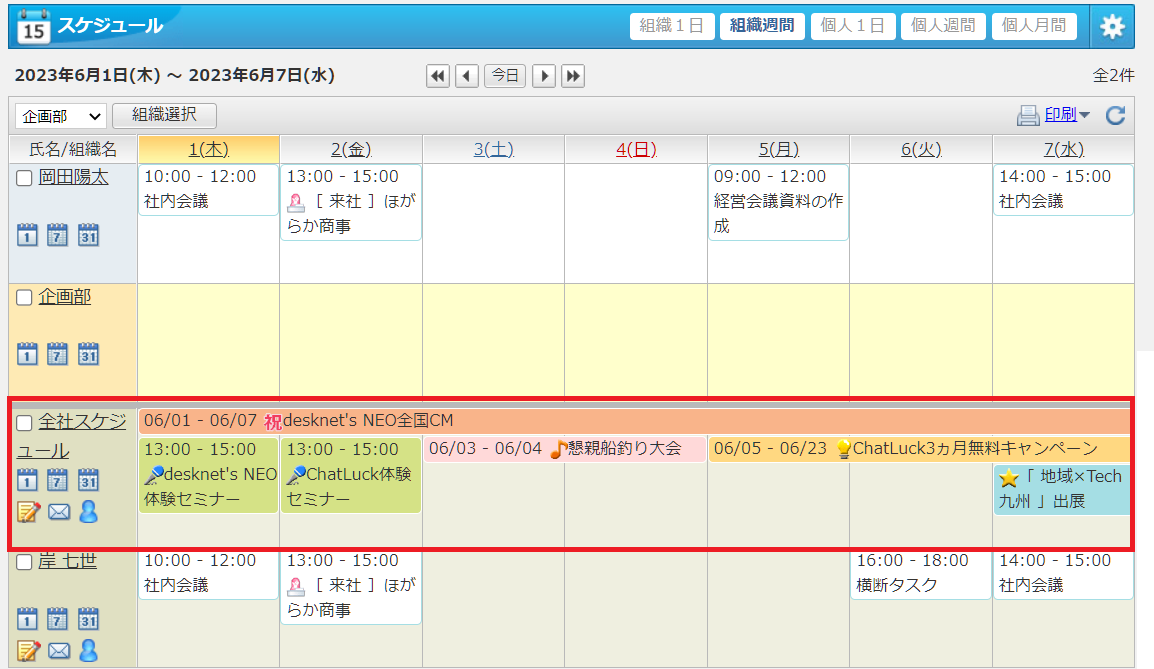
完了すると、ユーザー管理画面やスケジュール画面では下図のように表示されます。
■ユーザー管理画面
ワンポイントアドバイスとして、スケジュール画面上部に全社スケジュールを表示したい場合は、各組織のユーザー配置として、一番上に移動・配置すると良いです!
■スケジュール画面
どの組織を表示しても、全社スケジュールが表示されますし、例えば、総務部のみ全社スケジュールを追加することができるといったように、アクセス権を付与できます。
「 組織 」を使うパターンの欠点をここで補えますね。
(3)ポータルに全社スケジュールの予定を表示させる
管理者権限を持ったユーザーで、ポータル画面右斜め上にある歯車アイコンから、[ 共通ポータルデザイン設定 ]をクリックします。
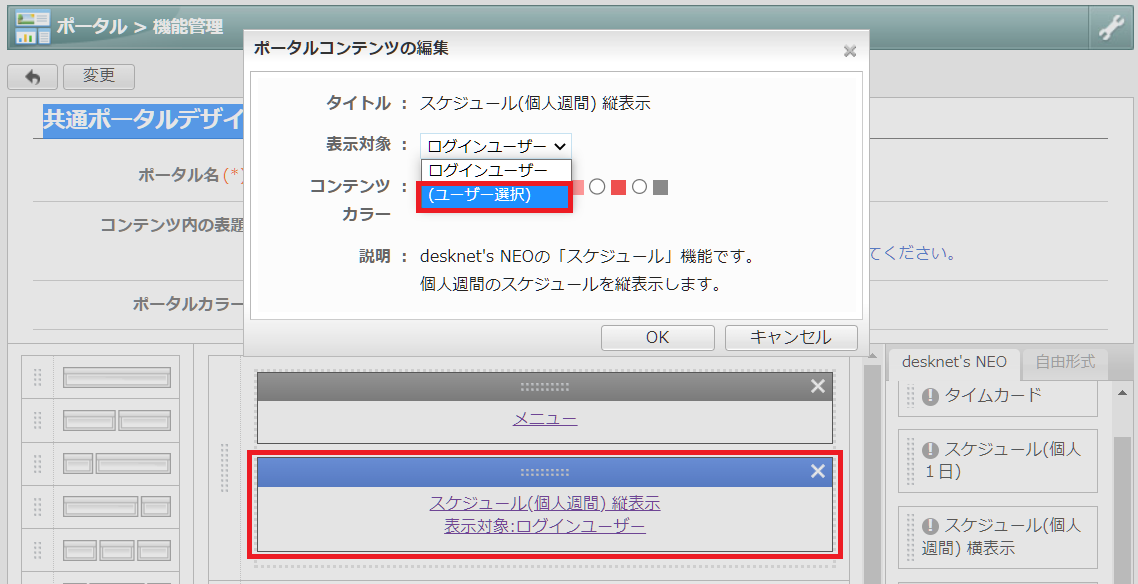
次に、下図のとおり、 スケジュール個人週間コンテンツのメニュー名をクリックし、
表示対象として、プルダウンから[ ユーザー選択 ]を選択します。
※既に当コンテンツを利用している場合は、縦表示と横表示があるので、利用していないコンテンツをご選択ください。
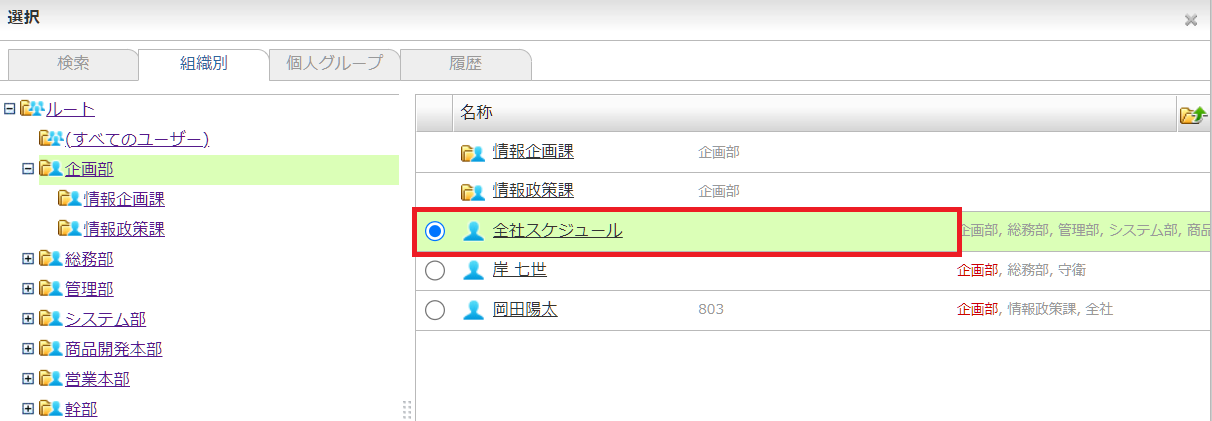
立ち上がったダイアログから、全社スケジュルを選択し、[ OK ]します。
その後、共有ポータルデザイン設定の[ 変更 ]ボタンをクリックし、設定完了です!
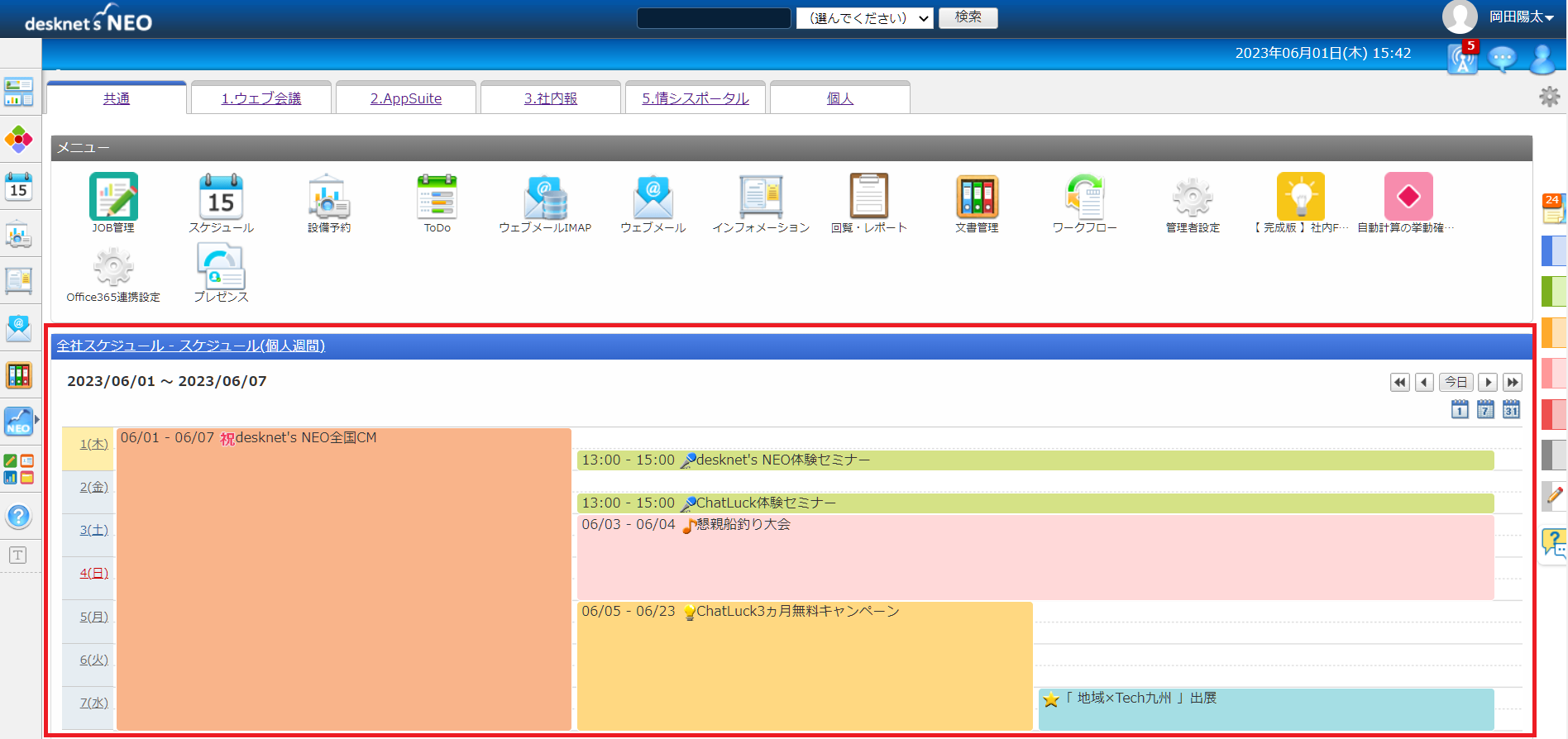
すると、ポータル画面内に全社スケジュールが表示されましたね!
弊社では、desknet’s NEO内に「 ○○作業 」というユーザーを作成し、desknet’s NEO関連の役務作業のスケジュール調整などに役立てています。
今回は2つのパターンをご案内しましたが、最後にそれぞれのメリット・デメットを纏めましたので、自社の運用に合うパターンをお選びください。
| No | 比較対象 | [組織]を使うパターン | [ユーザー]を使うパターン |
|---|---|---|---|
| 1 | コスト | 😊かからない | 😰1ユーザー分のアカウントが必要 |
| 2 | アクセス権 | 😰コントロールができない | 😊コントロールができる |
| 3 | スケジュール 一覧表示 |
😰組織スケジュール、組織内メンバーと並列表示できない | 😊組織スケジュール、組織内メンバーと並列表示できる |
では、またお会いしましょう!