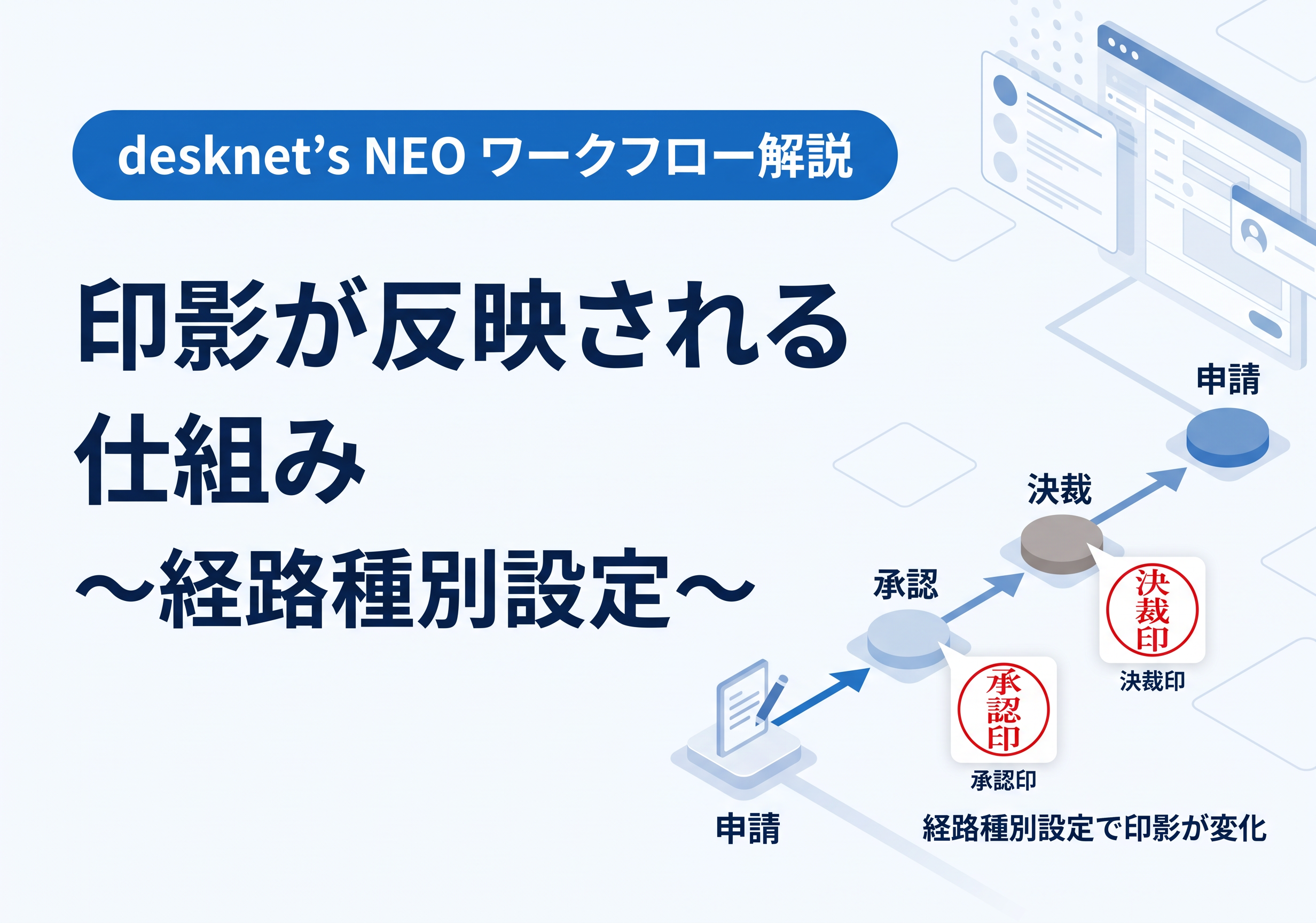
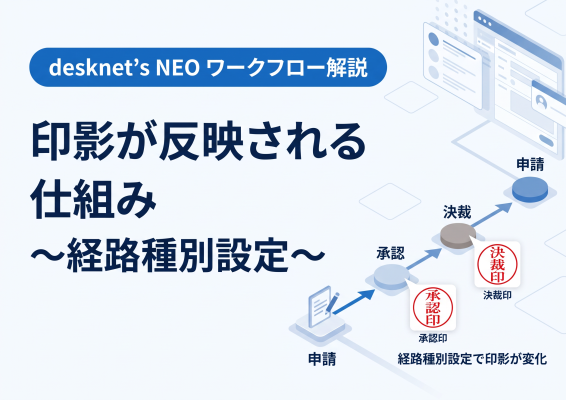
desknet’s NEO ワークフロー解説:印影が反映される仕組み ~経路種別設定~
平素よりdesknet’s NEOをご利用いただきまして、ありがとうございます。
[ サービス部 ]の高橋です。
ワークフローの解説記事、第二弾です。前回は「承認条件」「差戻し条件」「差戻し先」をテーマに、申請の流れを決める3つのポイントをご紹介しました。
今回のテーマは、申請書に表示される赤い丸型の「印影」です。
「承認したときに表示される印影は、どこで設定されているの?」
このような疑問をお持ちの方もいらっしゃるのではないでしょうか。
紙やExcelの各種申請書と同じように、desknet’s NEOのワークフローでも、
承認者の印影を表示できます。
AppSuiteと連携した申請書アプリケーションでも、同様に押印欄を設定できます。
今回は、印影の種類と設定場所について、初心者の方にも分かりやすく解説します。
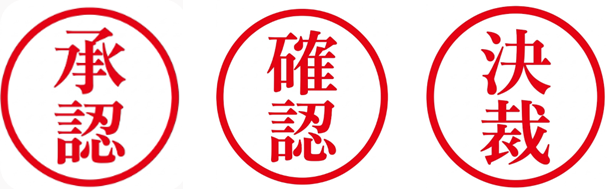
ワークフローで申請を決裁する際に表示される印影は、次の3種類です。
印影は、申請経路を作成する際の「経路種別」から種類を変更できます
| 種別 | 表示される印影 | 用途 |
|---|---|---|
| 承認者 | 承認 | 内容を承認するとき |
| 確認者 | 確認 | 内容を確認するとき |
| 決裁者 | 決裁 | 最終決裁をするとき |
種別ごとの印影イメージは下記のとおりです。
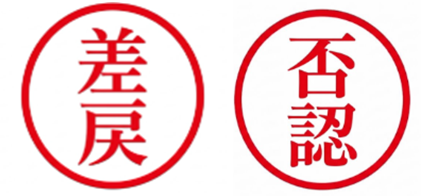
承認者・確認者・決裁者が「差戻」または「否認」をした場合に表示される印影は、
次の2種類です。
差戻した場合:押印欄に「差戻」の印影が表示されます。
否認した場合:押印欄に「否認」の印影が表示されます。
ここが本題です。印影は、申請書の書式やユーザー固有の情報などから反映されるわけではありません。申請経路を作成する際の「経路種別」の設定から反映されます。
申請経路を作成するとき、経路に配置した部品ごとに「経路種別」を設定します。この設定画面で選んだ「種別」によって、その経路の押印欄に表示される印影が決まる仕組みです。
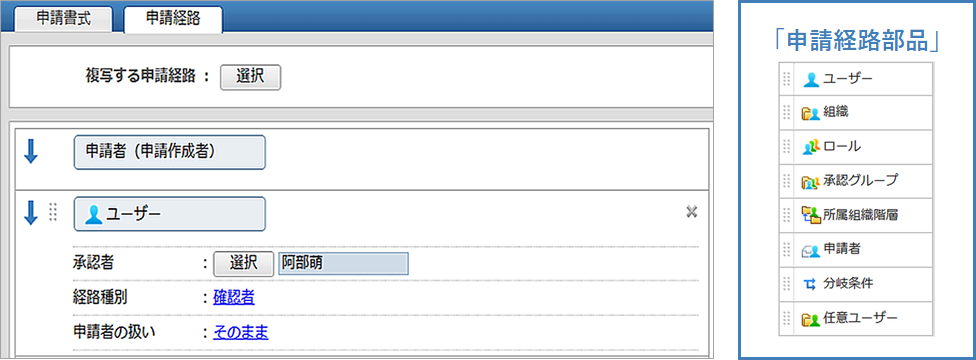
部品を経路に配置する
申請経路設定画面で、右側にある「申請経路部品」を配置します。
- 図の例では、「ユーザー」部品を配置しています。
「経路種別」を開く
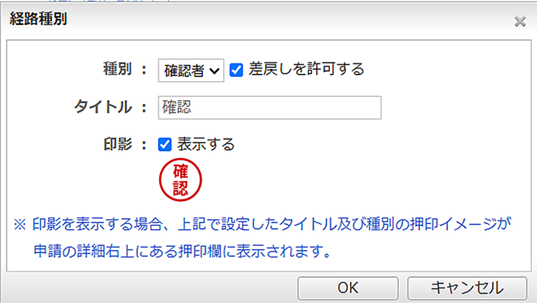
部品の設定画面にある「経路種別」の右側のリンクを押すと、経路種別の設定ウィンドウが開きます。
経路種別の設定画面で「種別」を、「承認者」 「確認者」 「決裁者」の中から選択します。
選んだ種別に応じて、押印欄に表示される印影が変わります。
印影を表示しない設定
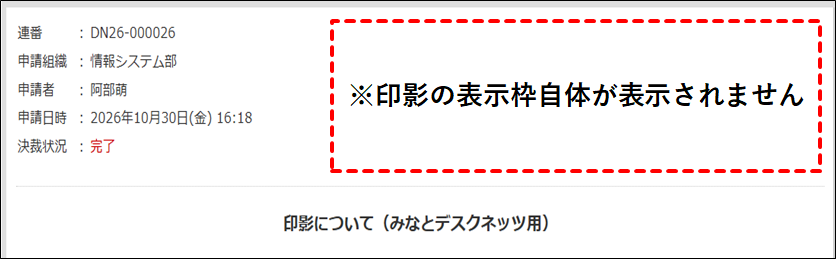
「印影:表示する」のチェックを外すと、表示枠自体が表示されません。
決裁状況は「決裁履歴」で確認する必要があります。
印影を表示しない場合
印影を表示する場合
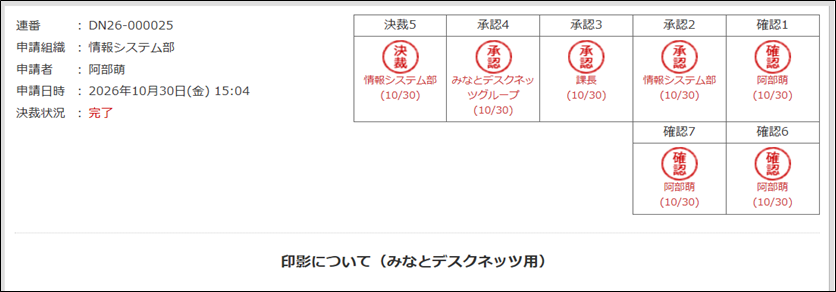
経路に配置する部品ごとに、設定画面と、押印欄に表示される印影は次のとおり対応しています。
| 部品名 | 申請経路部品の設定画面 | 押印欄の印影 | |
|---|---|---|---|
| ユーザー | 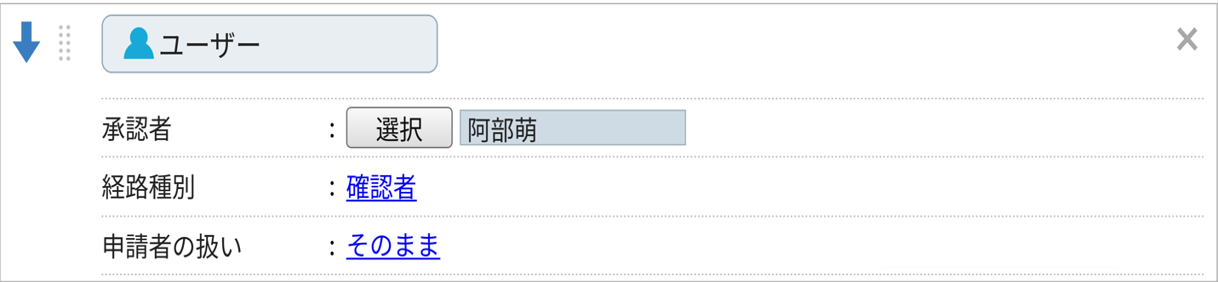 |
▶ |  |
| 組織 | 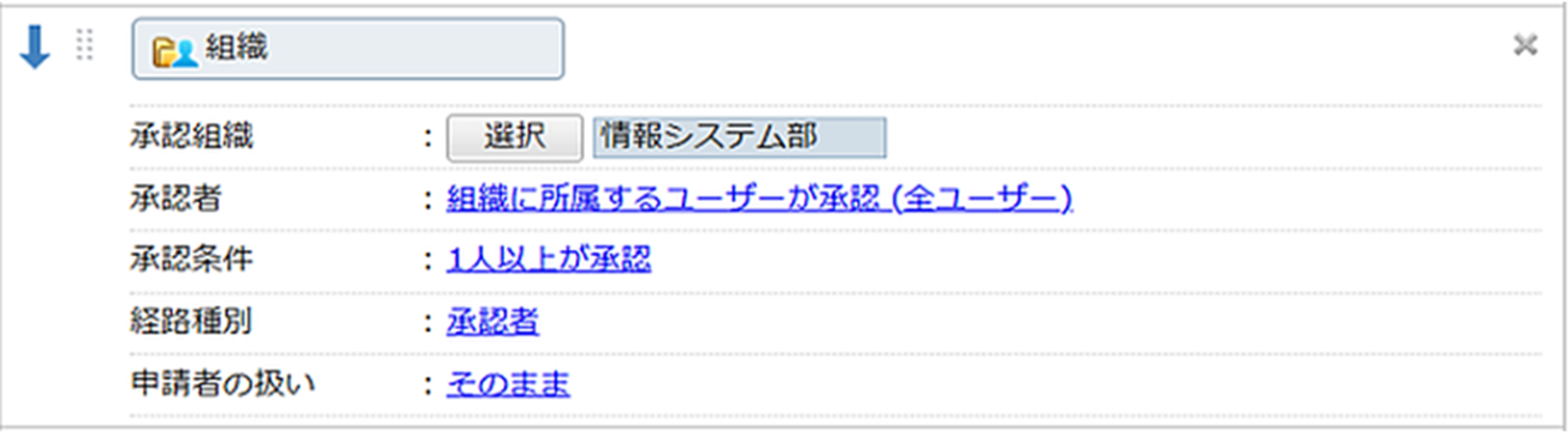 |
▶ |  |
| ロール | 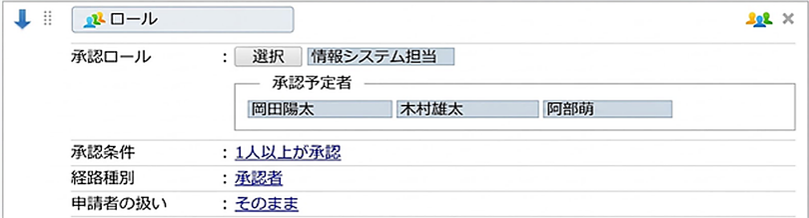 |
▶ |  |
| 承認 グループ |
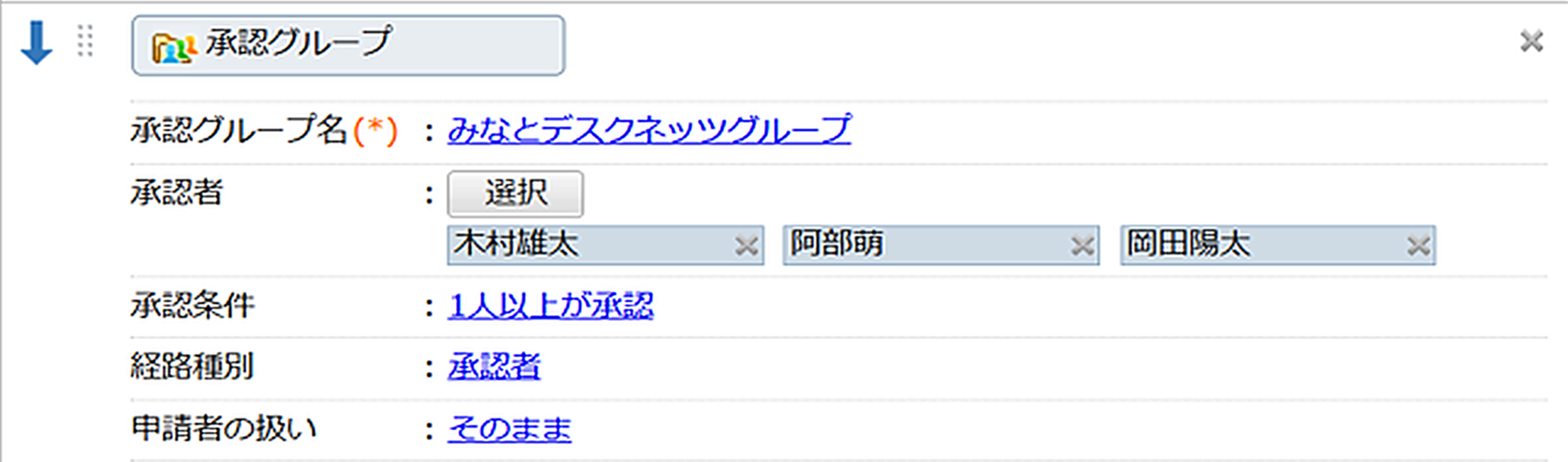 |
▶ | 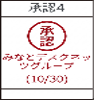 |
| 所属 組織階層 |
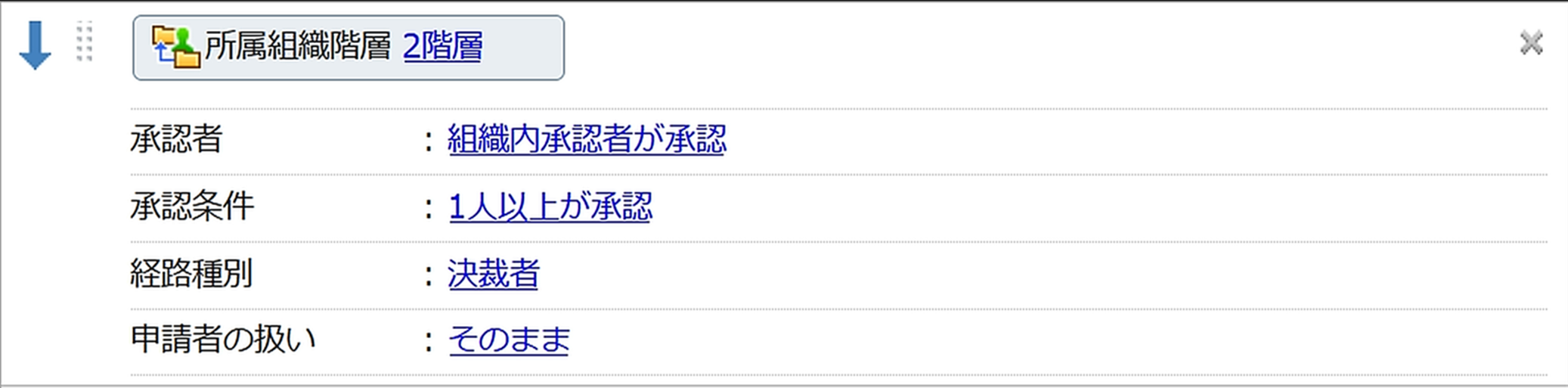 |
▶ | 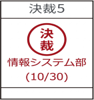 |
| 申請者 |  |
▶ | 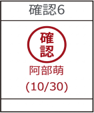 |
| 任意 ユーザー |
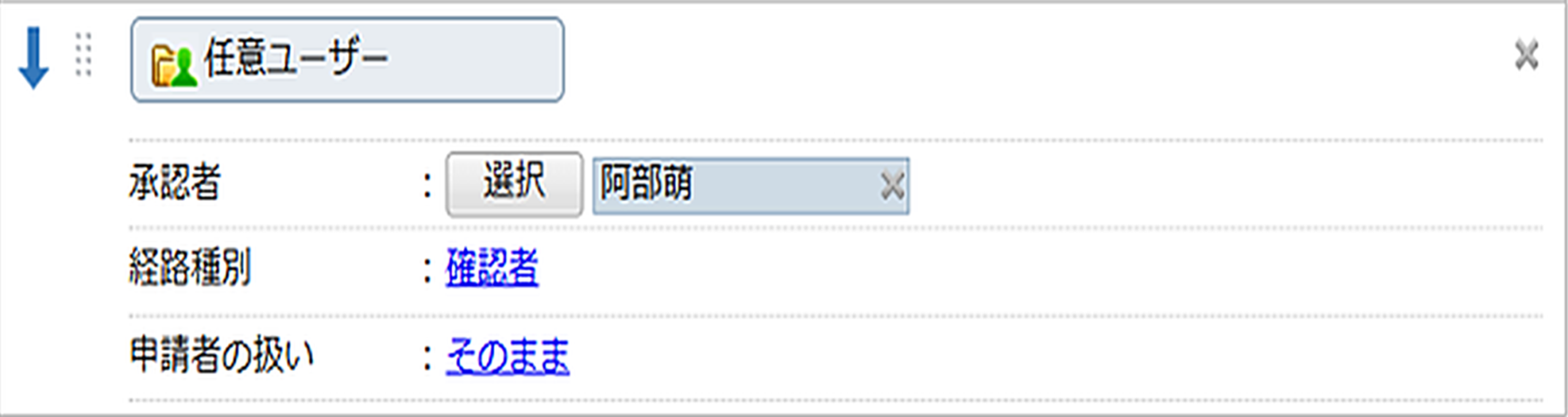 |
▶ | 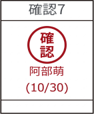 |
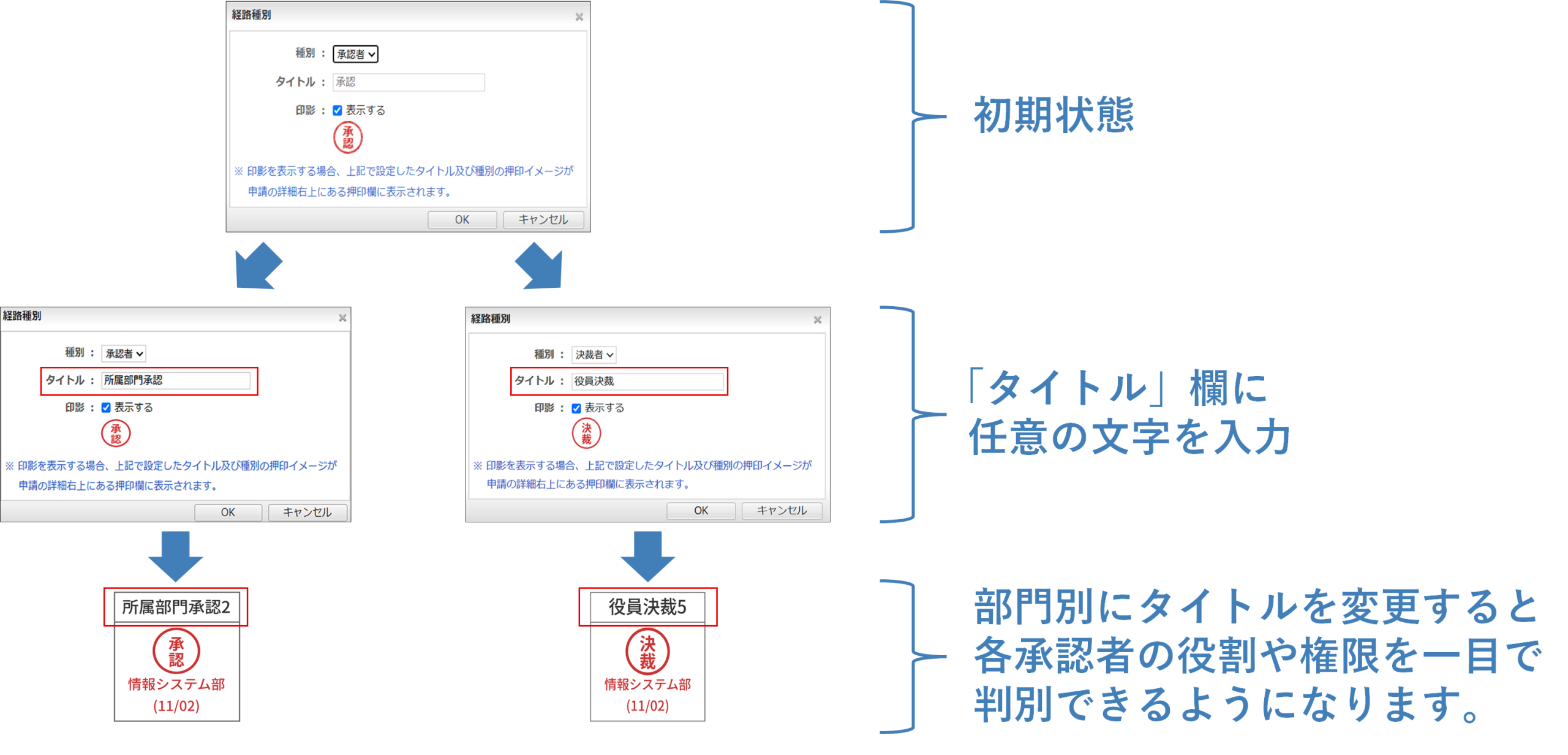
印影の上に表示される「タイトル」は、お客様側で変更可能です。
経路種別の設定画面の「タイトル」欄に任意の文字を入力すれば、タイトル表示が変わります。
- タイトルの文字列とは別に、「1、2…」の数字は経路の順番どおりに自動で表示されます。
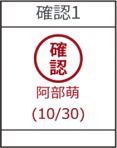
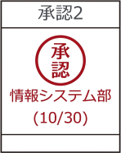
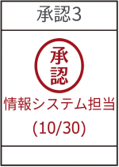
同じユーザーが承認する場合でも、部品によって印影の下の名前は変わります。
|
ユーザー名で表示される部品は3つ
・ユーザー部品
・任意ユーザー部品
・申請者部品
|
 |
||
|
組織名で表示される部品は2つ
・組織部品
・※所属組織階層部品
|
 |
||
|
ロール名(役割・役職)やグループ名で
表示される部品は2つ ・ロール部品
・承認グループ部品
|
|
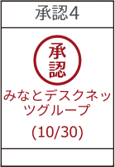
「第2階層」「第1階層」を設定している場合
今回は、ワークフローの「経路種別」と「印影」の関係をご紹介しました。
決裁時に表示される印影は「承認」 「確認」 「決裁」の3種類。
印影の種類は、経路種別(承認者・確認者・決裁者)で決まります。
「差戻」または「否認」をした場合の印影は2種類。
印影は、申請経路を作成する際、「経路種別」の設定で選んだ「種別」から反映されます。「印影:表示する」のチェックを外すと、印影の表示枠自体が表示されません。
印影の表記は変更できませんが、押印欄のタイトルはお客様側で変更できます。
「印影=経路種別で決まる」と覚えておけば、申請経路の設定画面もぐっと
分かりやすくなります。
次回も、初めての方に分かりやすく説明します。
では、またお会いしましょう!