desknet's NEO基本講座

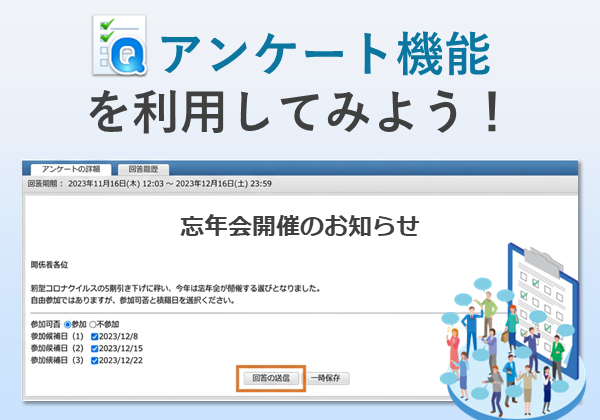
アンケート機能を利用してみよう!

平素よりdesknet’s NEOをご利用いただきまして、ありがとうございます。    

[ カスタマーサクセス部 ]の小川です。    


新型コロナウイルスの5類引き下げ以降、初の忘年会シーズンが近づいてきました。

忘年会の日取りや参加者を集うのは大変ですよね!


今回は、そんな時に役立つ、アンケート機能をご紹介いたします。


大まかな流れとしては、

1.管理者側でアンケート書式を作成する ※利用者権限でもアンケート書式の作成が可能です

2.1で作った書式を用いて、配信先/配信日時をセットする

3.アンケート受信者から回答をもらう

4.アンケート回答結果を確認する


まず、アンケート書式を作成していきます。

下図のように、用意された部品を配置しアンケート書式を作っていきます。
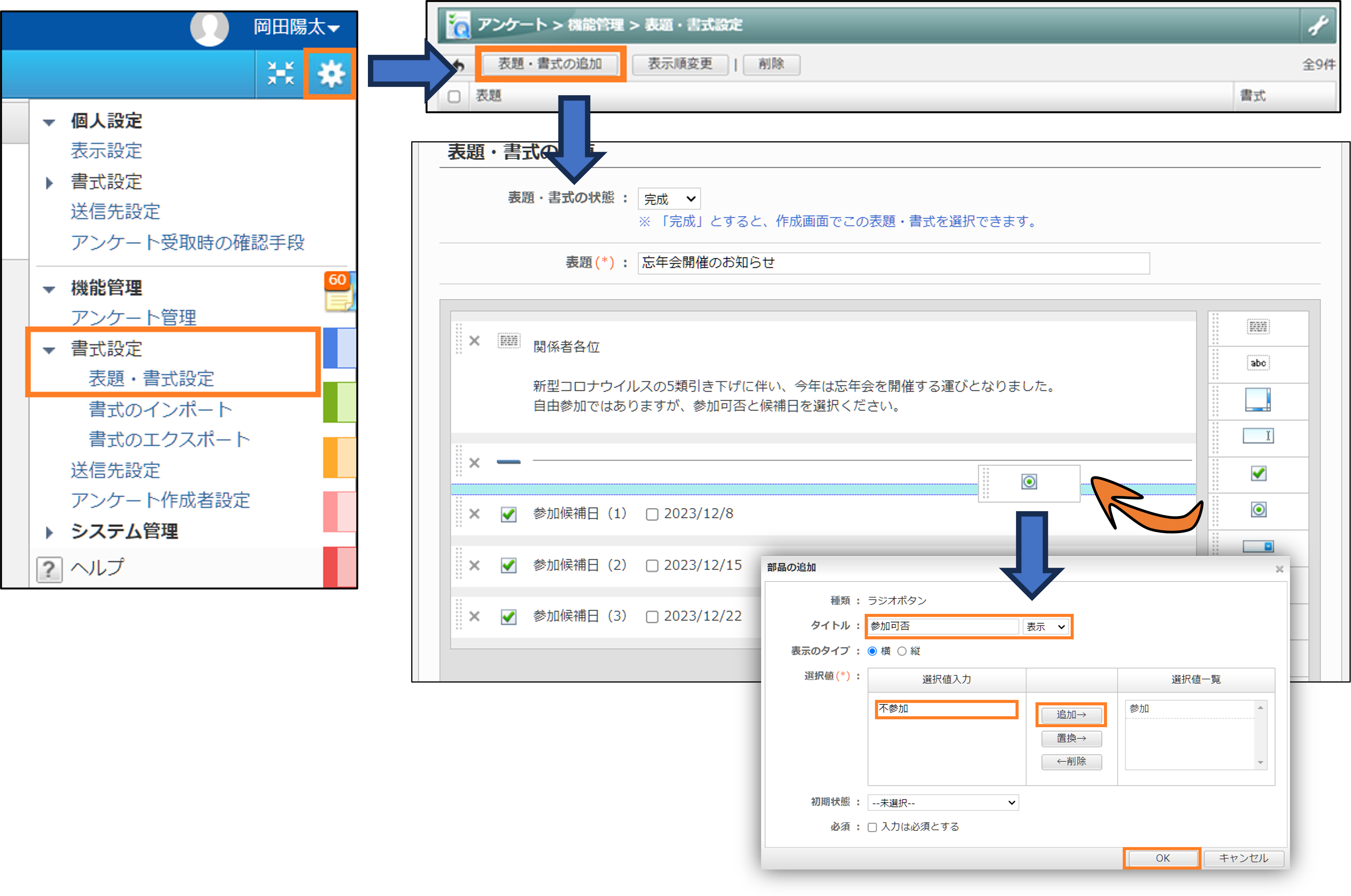
 

desknet's NEOのアンケート機能における設定手順を示す画像。左側のメニューで「機能管理」の「書式設定」から「表題・書式設定」を選択し、右上画面の「表題・書式の追加」ボタンをクリックして中央の編集画面を開く。編集画面では表題に「忘年会開催のお知らせ」と入力し、右側のフォーム作成エリアからラジオボタン部品を追加している。さらに、右下の「部品の追加」ダイアログで、タイトルに「参加可否」、選択値に「不参加」を入力して追加する操作手順がオレンジ色の枠と矢印で示されている。

続いてアンケートの配信です。

下図のように、アンケート書式を選択し、配信します。
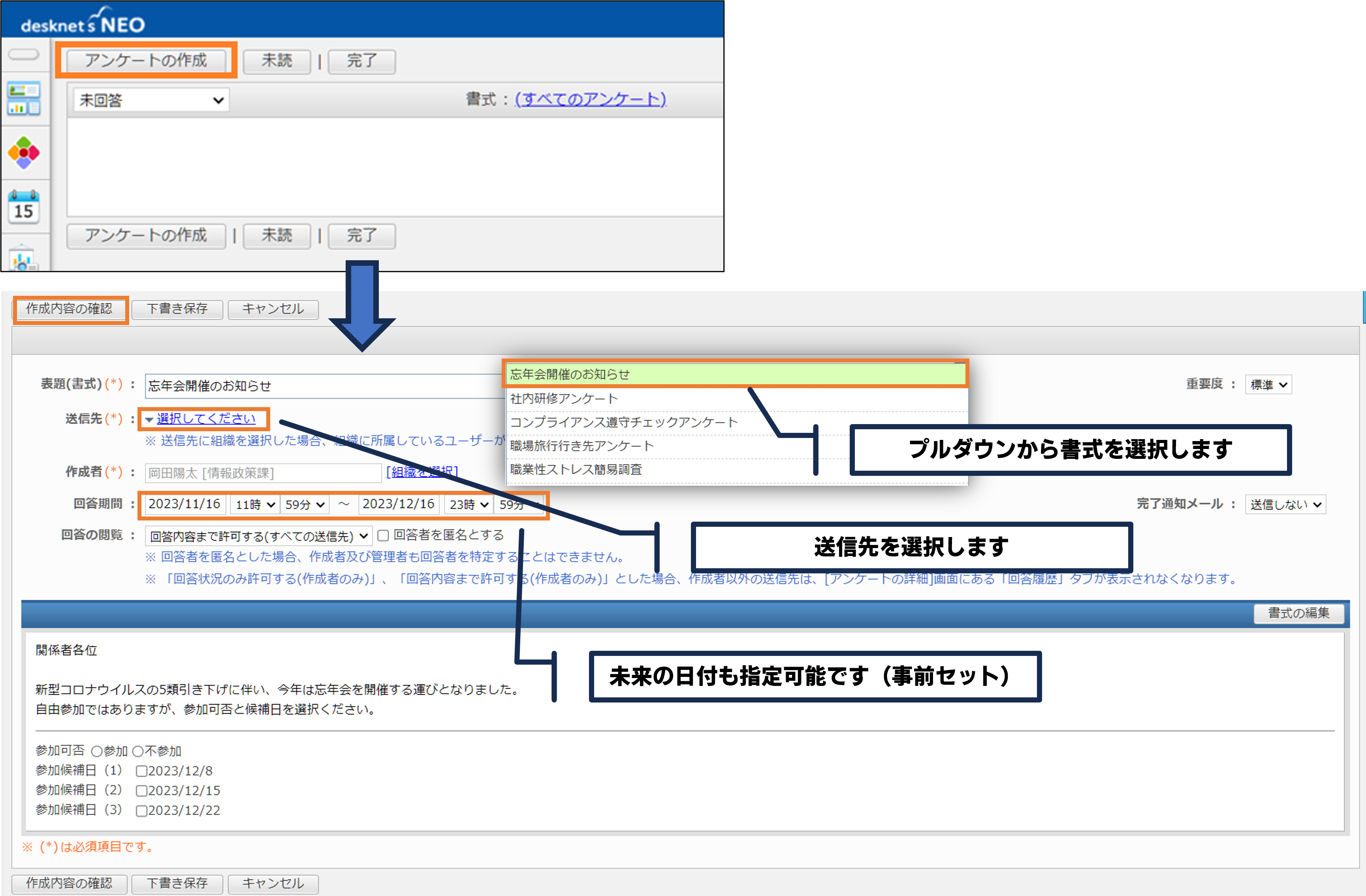
 

desknet's NEOのアンケート作成手順を示す画像。上部の「アンケートの作成」ボタンをクリックすると、下部の作成画面へ遷移する。作成画面では、表題(書式)のプルダウンメニューから「忘年会開催のお知らせ」を選択する手順がオレンジ色の枠で強調され、「プルダウンから書式を選択します」という説明が付いている。また、「送信先を選択します」という指示が送信先設定の選択ボタンに、回答期間の設定には「未来の日付も指定可能です(事前セット)」という説明文がそれぞれ引き出し線で示されている。


アンケートが届いたら、設問を埋め、[ 回答の送信 ]ボタンをクリックします。 
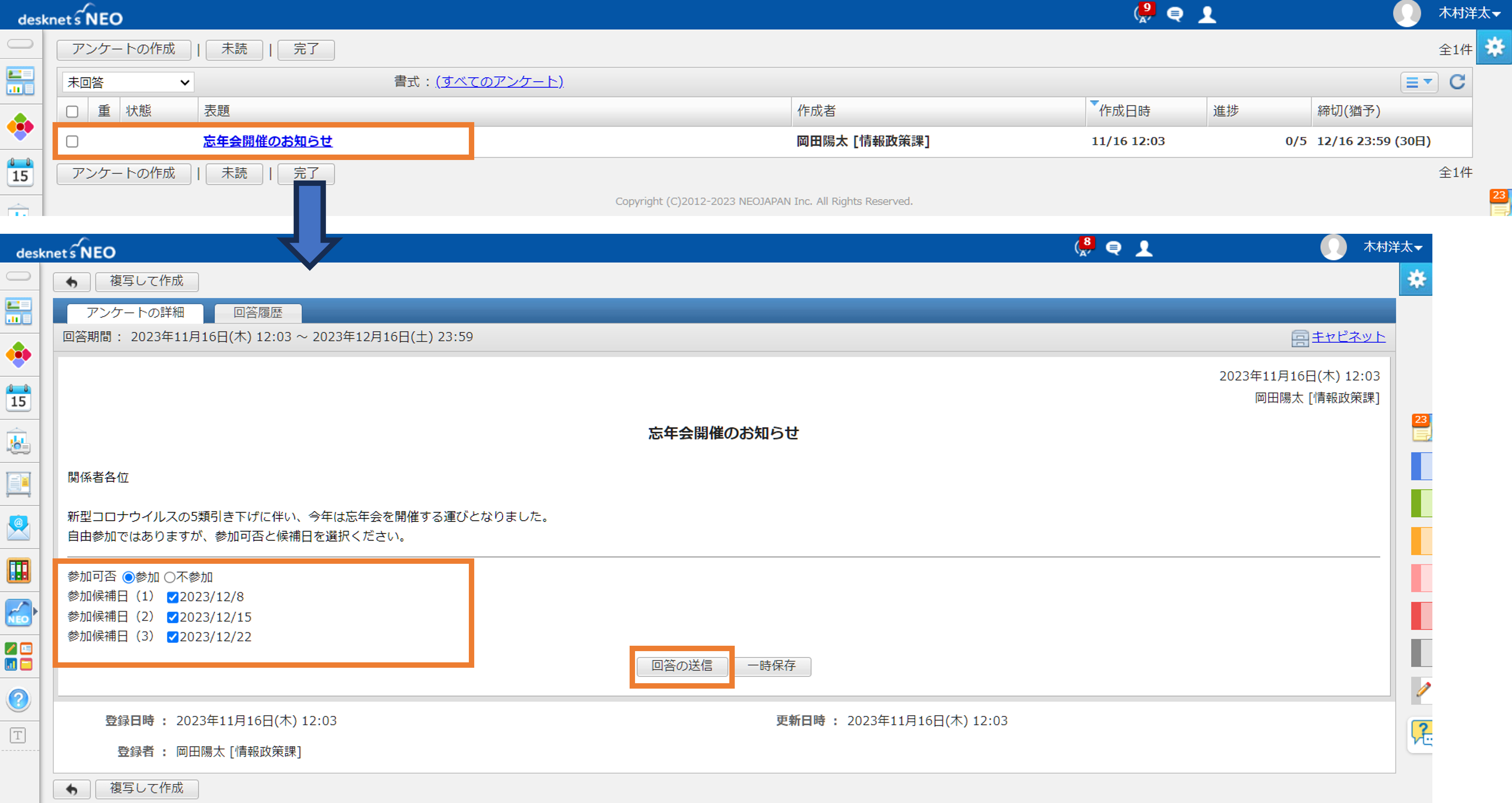
 

desknet's NEOのアンケート回答手順を示す画像。上部の一覧画面から、オレンジ色の枠で囲まれた「忘年会開催のお知らせ」というアンケート名をクリックすると、下部の回答画面(アンケートの詳細)へ遷移する。回答画面では、参加可否の「参加」ラジオボタンや各参加候補日のチェックボックスを選択する入力エリアがオレンジ色の枠で囲まれており、画面下部にある「回答の送信」ボタンが同じくオレンジ色の枠で強調されている。


ここがポイントです。

下図のように、アンケート回答者であっても、他の回答者の回答内容を[ 回答履歴 ]タブから確認することができるようになっています。
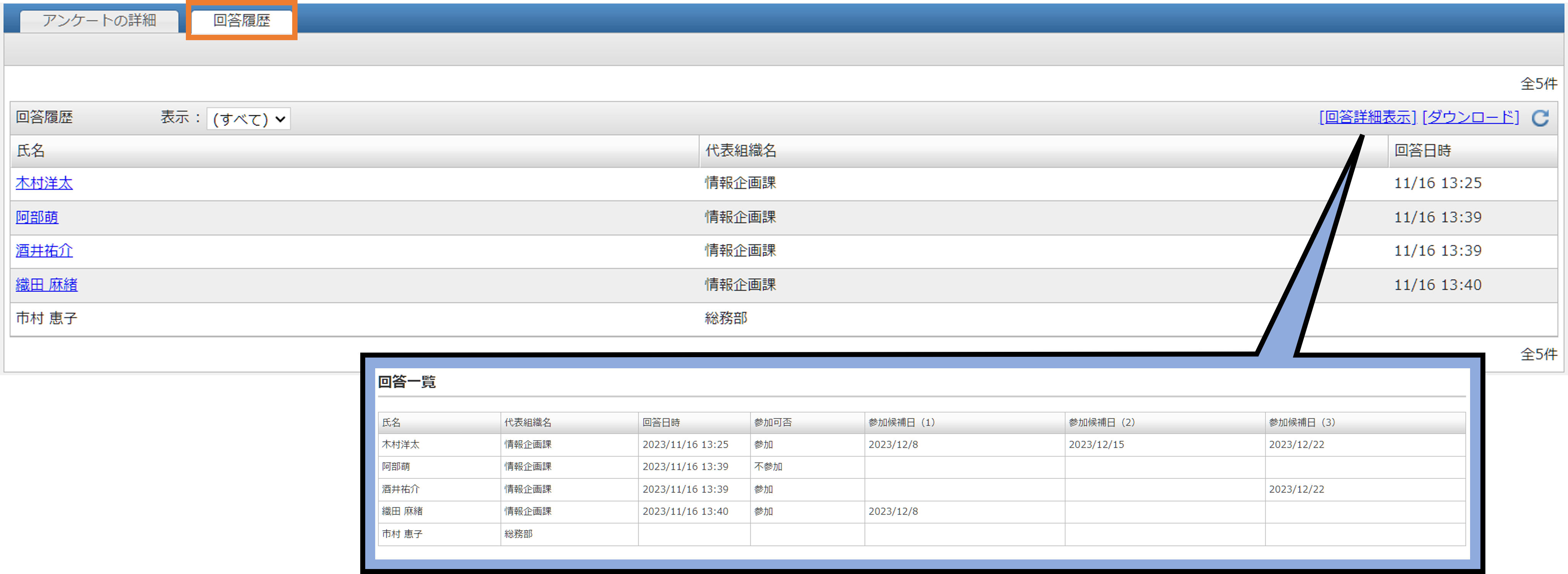
 

desknet's NEOのアンケート機能における回答履歴の確認画面。画面上部の「回答履歴」タブがオレンジ色の枠で囲まれており、選択された履歴一覧が表示されている。右上にある「回答詳細表示」リンクから矢印が伸びており、下部に各回答者の選択した内容(参加可否や候補日など)が一覧で確認できる「回答一覧」の表がクローズアップで示されている。


アンケート内容によっては、回答者側に他の回答者の回答内容を見せたくないといったシーンもありますので、アンケート作成時に以下4つの中から閲覧範囲を指定できるようになっています。


(1)回答内容まで許可する(すべての送信先)

(2)回答状況のみ許可する(すべての送信先)

(3)回答状況のみ許可する(作成者のみ)

(4)回答内容まで許可する(作成者のみ)


選択肢により、回答者側からすると以下のような見え方になります。
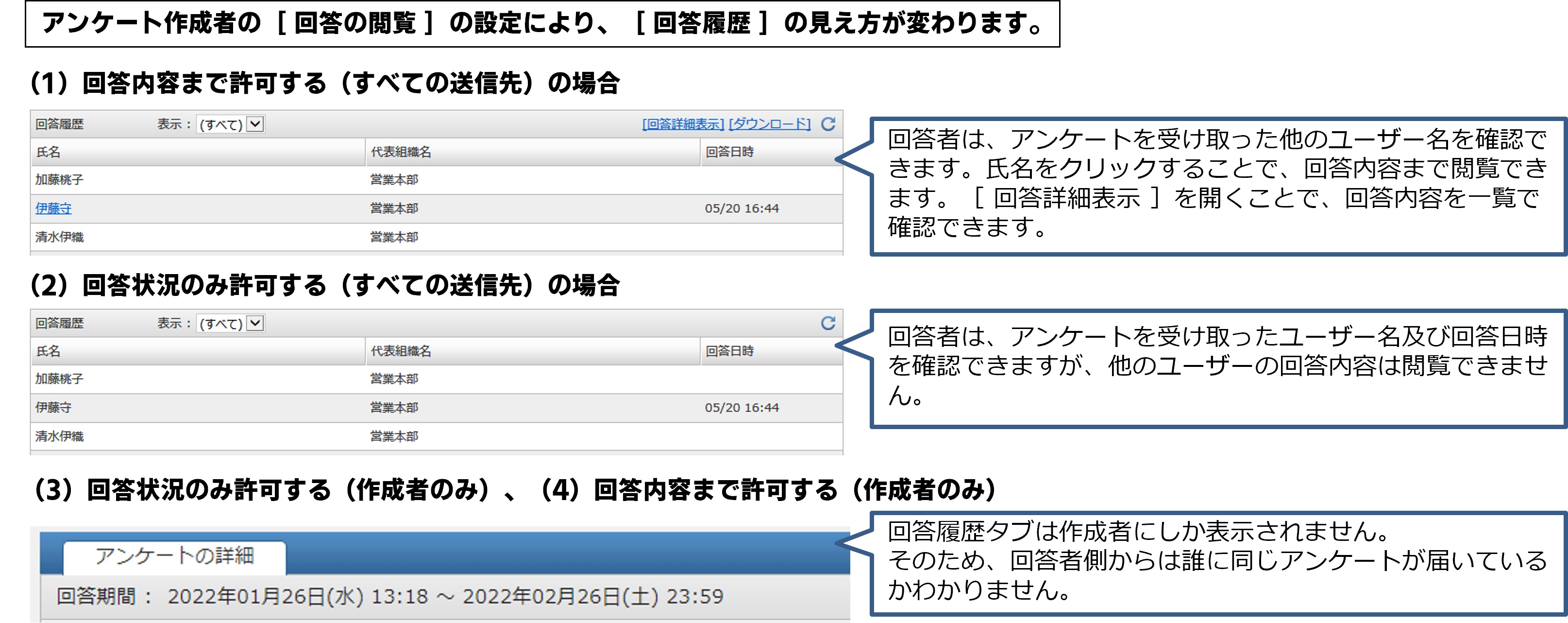
 

desknet's NEOのアンケート機能における、回答の公開範囲ごとの見え方の違いを示す画像。一番上の画面では、氏名がリンクになっており「回答詳細表示」リンクも存在し、他のユーザーの回答内容まで閲覧できる状態が説明されている。真ん中の画面では、氏名のリンクや「回答詳細表示」がなく、回答日時のみ確認できて回答内容は閲覧できない状態が説明されている。一番下の画面では「回答履歴」タブ自体が表示されず、回答者側からは誰にアンケートが届いているか分からない状態が説明されている。


上記ケースに加え、アンケート作成時に、[ 回答者を匿名とする ]として、配信することも可能で、更に見え方がかわります。 

 

アンケートが匿名に設定されている場合、「このアンケートは匿名のため、回答者は表示されません。」と画面に表示され、回答履歴やダウンロードしたデータ上でも氏名などの個人情報は非表示になり、代わりに「回答番号」として管理される仕組みを説明した図。


匿名アンケートでは、ハラスメント調査をはじめ、率直な意見を集めることを目的とし、商品開発、商品改善のアンケートで利用されています。


下図のとおり、アンケートはCSV形式でダウンロードできるため、二次利用できます。 

また、匿名アンケートでなければ、未回答者に対して、メールや伝言機能でフォローすることができるので、アンケート回答率を高める工夫が備わっています。
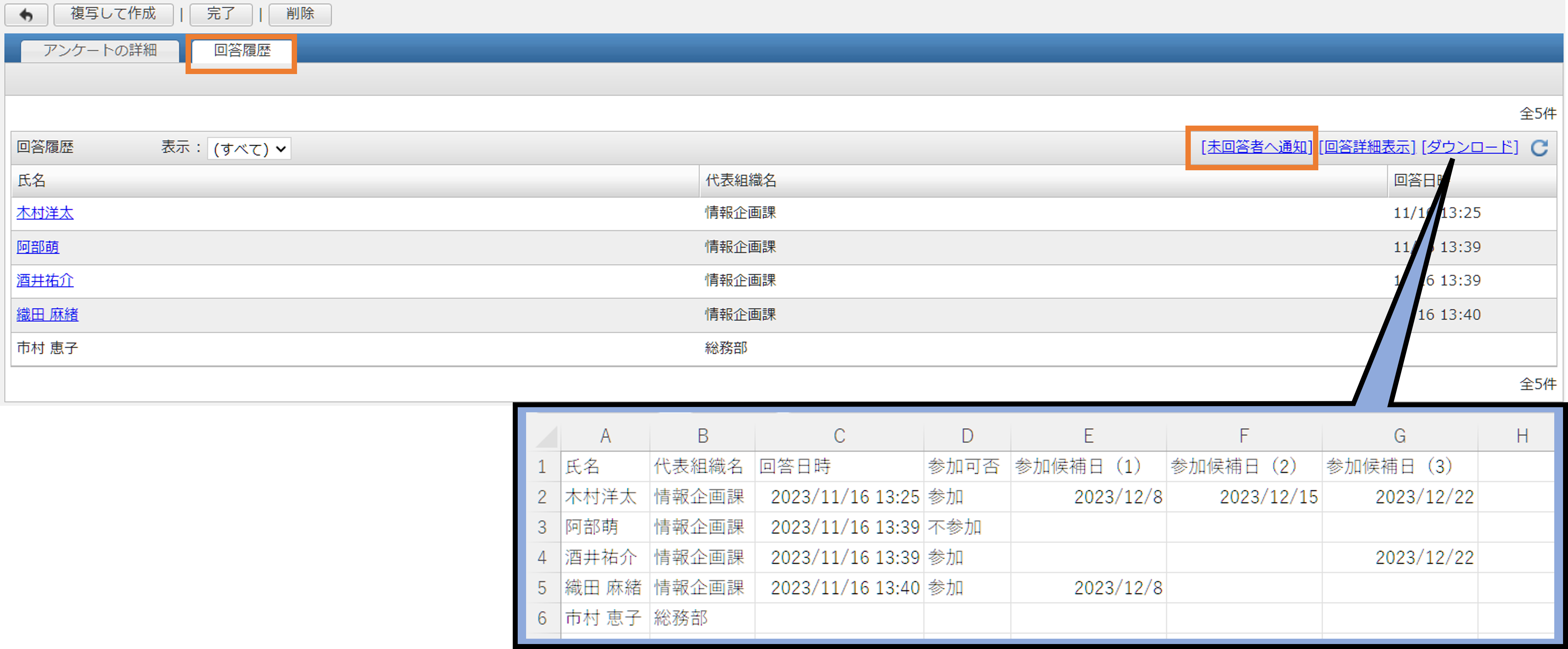
 

アンケートの回答履歴画面から「ダウンロード」ボタンをクリックすることで、氏名、代表組織名、回答日時、参加可否、参加候補日などの詳細な回答データをExcelファイル形式で出力・確認できることを説明した図。


ではまたお会いしましょう! 

WRITER
みなとデスクネッツ編集部
WRITER
みなとデスクネッツ編集部
もっと使いやすいデスクネッツを働くみなで作っていきたい! desknet's NEOをお使いいただいている皆さまがもっとデスクネッツを使いこなし、業務効率化をしていただくため、 現場目線で活用術や新バージョン情報をお伝えしていくメディアとして記事を執筆しています。
  • X
  • facebook
  • はてな

みんなの注目記事

ランキングをもっと見る

ダウンロード

サポート

キャンペーン

初めての方向け