カテゴリー
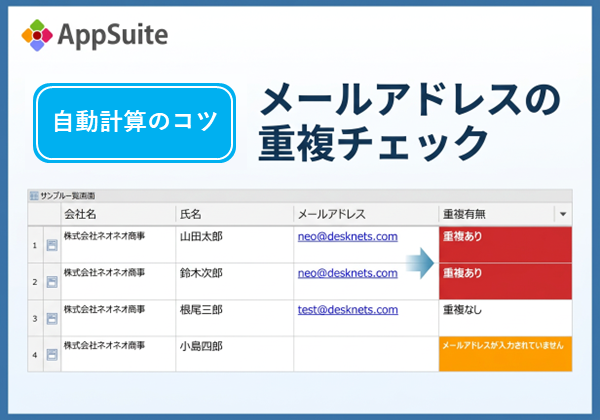
【自動計算のコツ】メールアドレスの重複チェック
1on1個別相談会を担当しております[カスタマーサクセス部]の橋本です。
今回は、自動計算部品を使った[メールアドレスの重複チェック]をご紹介します。
まず、[部品の設定]に[値の重複を禁止する]という入力制限がございます。
こちらは、入力制限となりますので、必要に応じて設定をお願いします。
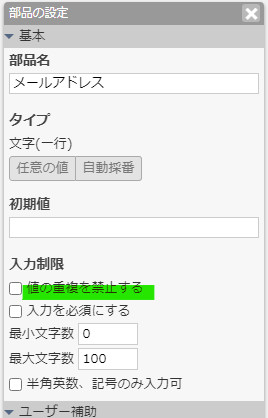
この入力制限をOFFのまま、登録データ内に重複データが有るか?
をチェックできるようにいたします。
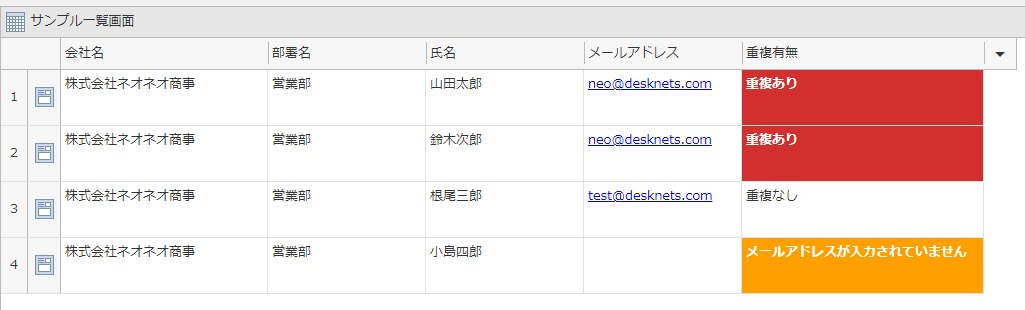
【1】重複有無のチェック
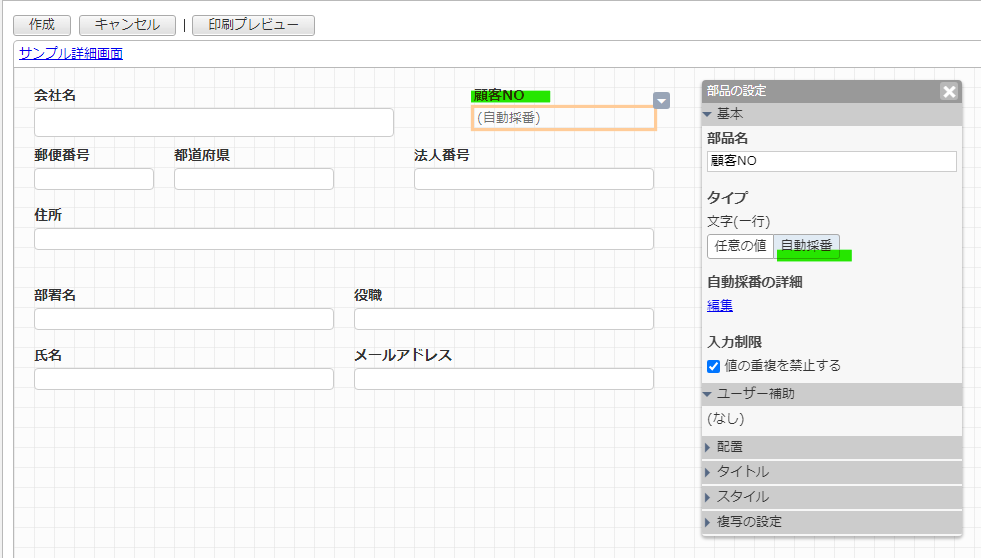
①文字一行部品を配置して、[自動採番]を選択してください。
※部品名は、[顧客NO]とします。
※V9.6より計算式で[データID]が利用できるようになりました。
V9.6より[自動採番]を配置しなくても実装できます。(2026/5/22追記)
②[参照データ一覧]を配置してください。
※部品名は、[重複チェック用一覧]とします。
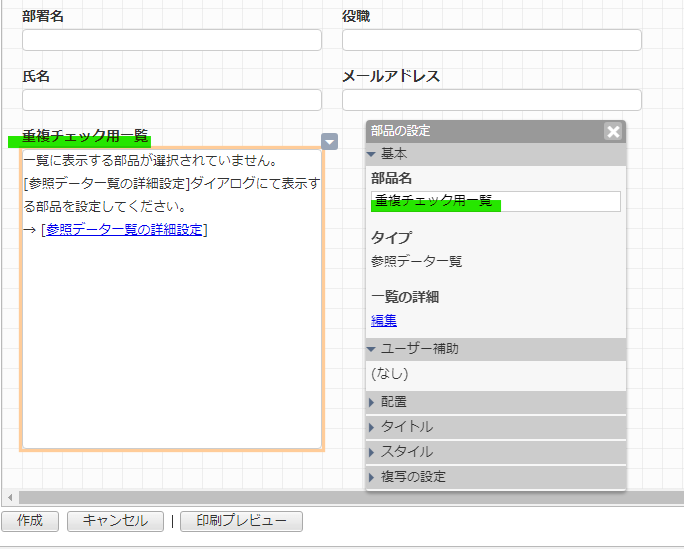
③[一覧の詳細]の[編集]をクリックしてください。
[参照データの詳細設定]が表示されますので、設定してください。
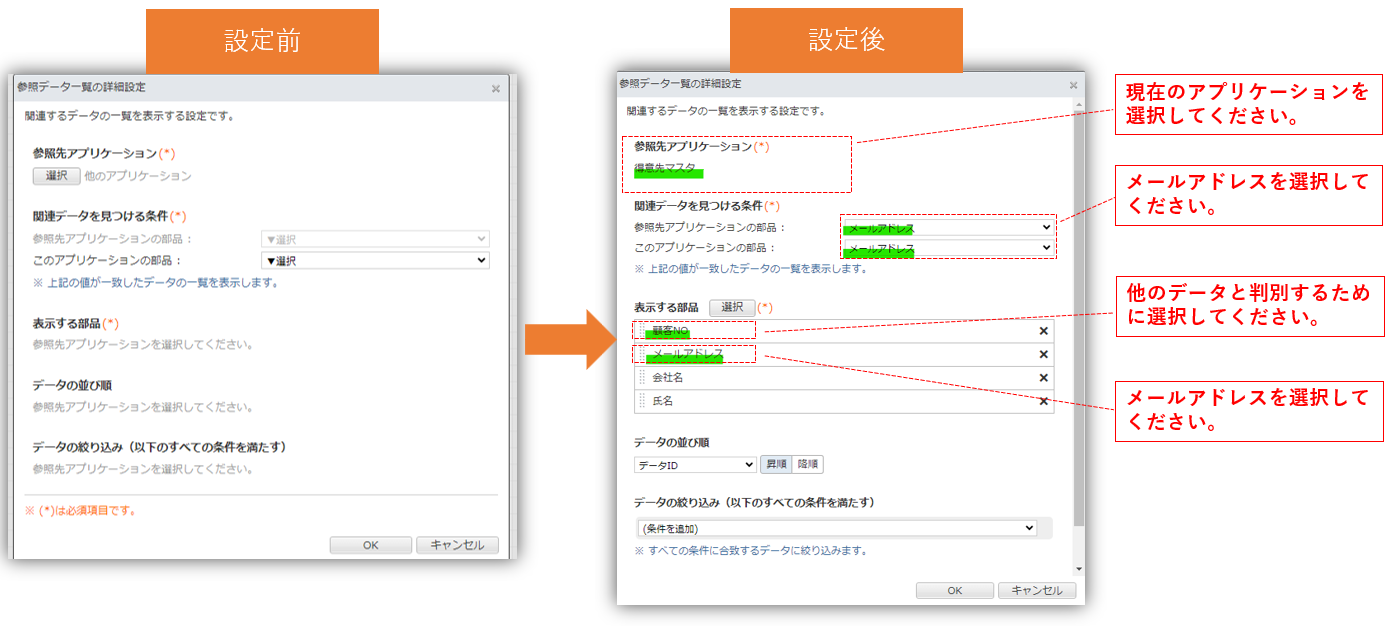
◆参照先アプリケーション
→[現在のアプリケーション]を選択してください。
◆関連データを見つける条件
→[参照先アプリケーションの部品]と[このアプリケーションの部品]
ともに、[メールアドレス]を選択してください。
◆表示する部品(V9.5以前の場合)
→自動計算部品で利用するため、
[顧客NO]と[メールアドレス]を選択してください。
◆表示する部品(V9.6以前の場合)
→自動計算部品で利用するため、
[データID]と[メールアドレス]を選択してください。
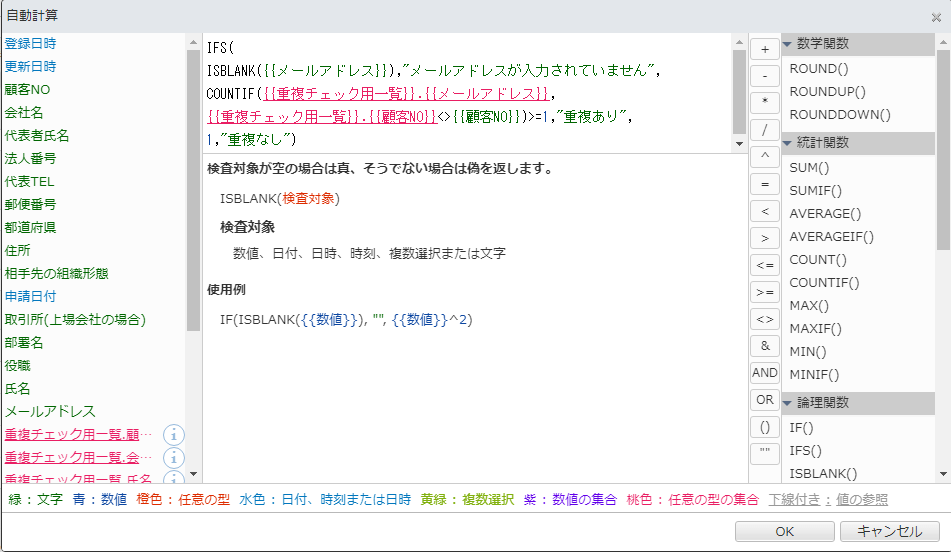
④自動計算部品の[計算式]は以下となります。
[計算式]
IFS(
ISBLANK({{メールアドレス}}),”メールアドレスが入力されていません”,
COUNTIF({{重複チェック用一覧}}.{{メールアドレス}},
{{重複チェック用一覧}}.{{顧客NO}}<>{{顧客NO}})>=1,”重複あり”,
1,”重複なし”)
[計算式(V9.6以降の場合)]
IFS(
ISBLANK({{メールアドレス}}),”メールアドレスが入力されていません”,
COUNTIF({{重複チェック用一覧}}.{{メールアドレス}},
{{重複チェック用一覧}}.{{データID}}<>{{データID}})>=1,”重複あり”,
1,”重複なし”)
[計算式に関する補足事項]
・メールアドレスがブランクの場合には、「メールアドレスが入力されていません」と表示します。
・メールアドレスが入力されている場合には、重複チェック用一覧に表示された件数をカウントします。
・カウントする条件は、以下の通りです。
┗V9.5以前の場合:自分のレコードを[顧客NO]で除きます。
┗V9.6以降の場合:自分のレコードを[データID]で除きます。
・1件以上ある場合には、「重要あり」と表示します。
┗該当しない場合には、「重複なし」と表示します。
⑤設定は以上となります。
補足:再計算について
既に登録されているデータについては、自動計算部品を設定した直後は何も反映されていません。
そのため、再計算を実行してください。
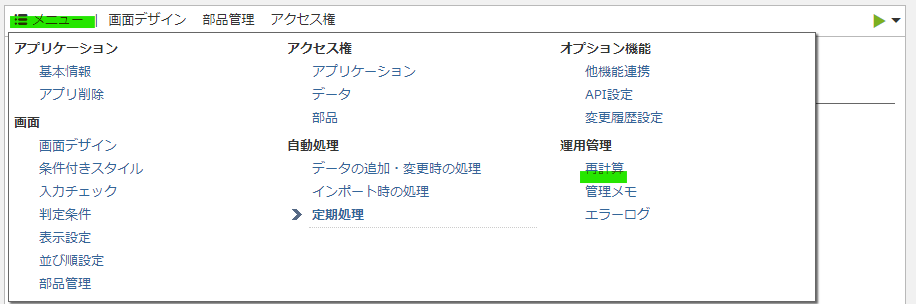
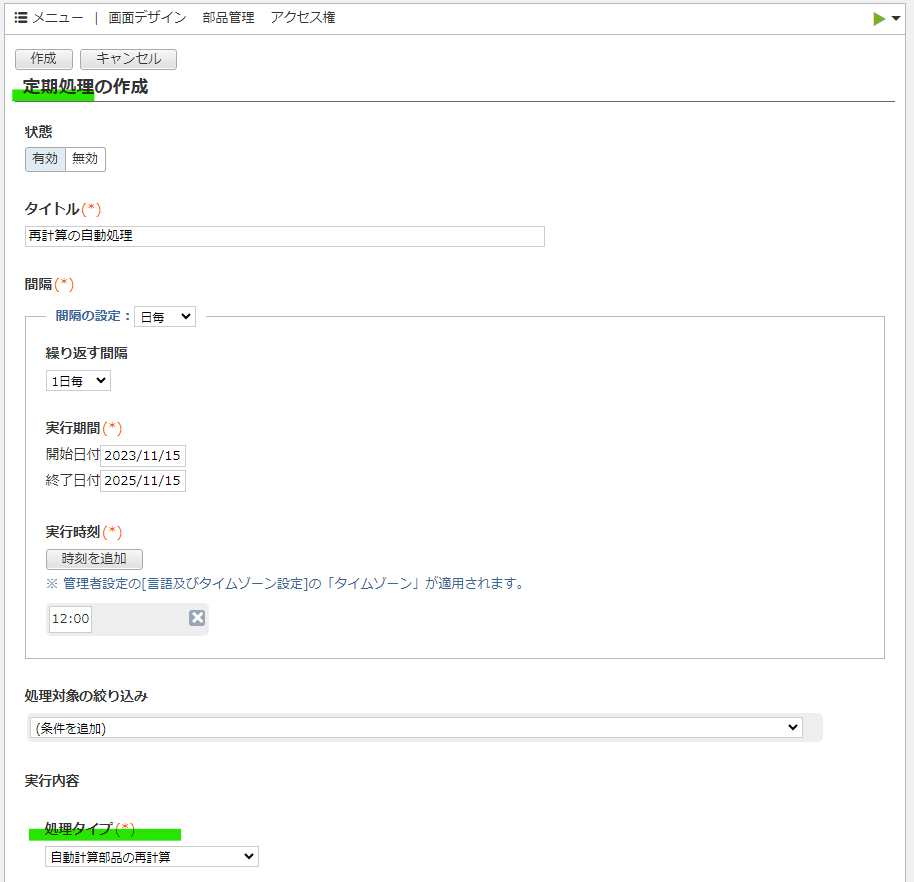
なお、再計算については、自動実行させることが可能です。
その際は、自動処理の定期処理から設定してください。
補足:採番機能について(V9.5以前の場合)
途中から採番機能を配置した場合は、登録済みの過去データに対して顧客NOは割り振られません。
【登録済みの過去データに対して、番号を割り振る場合】
①一旦、[任意の値]に戻していただき、直接ご入力をお願いします。
※件数が多い場合は、CSVインポートによる一括登録をご利用ください。
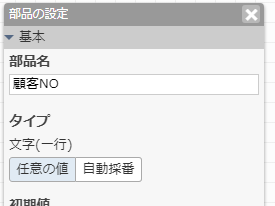
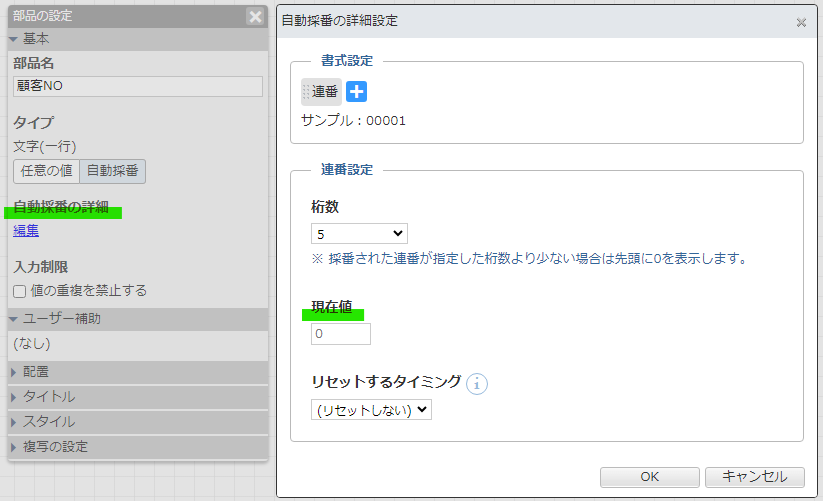
②登録済みのデータに対して、番号を割り振りましたら、もう一度[自動採番]を選択してください。
③現在値がデフォルトでは0となっておりますので、スタートする数値をご記載ください。
例:過去データが10件ありましたら、現在値には10と入れてください。
次の登録からNO11が採番されます。
ご不明な点等ございましたら、下記までお気軽にお問い合わせください。
■本件に関するお問い合わせ
株式会社ネオジャパン カスタマーサクセス部
TEL:045-640-5921 Email:csuccess@desknets.com