【アプリ作成のコツ】作業リストの自動化
1on1個別相談会を担当しているカスタマーサクセス部の橋本です。
自動処理の機能は便利ですが、「あったらいいな、でもAppSuiteで設定するのは難しそう・・・」というお客様向けにご紹介します。
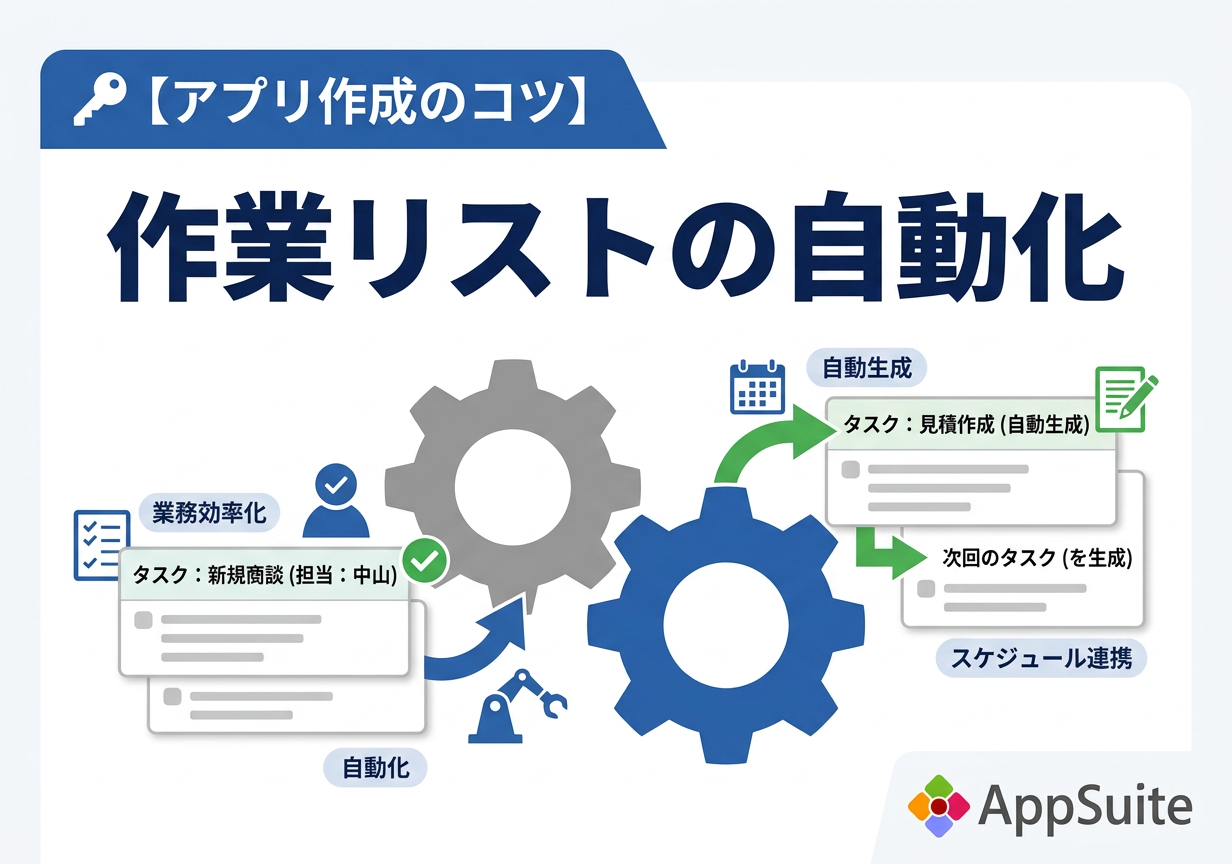
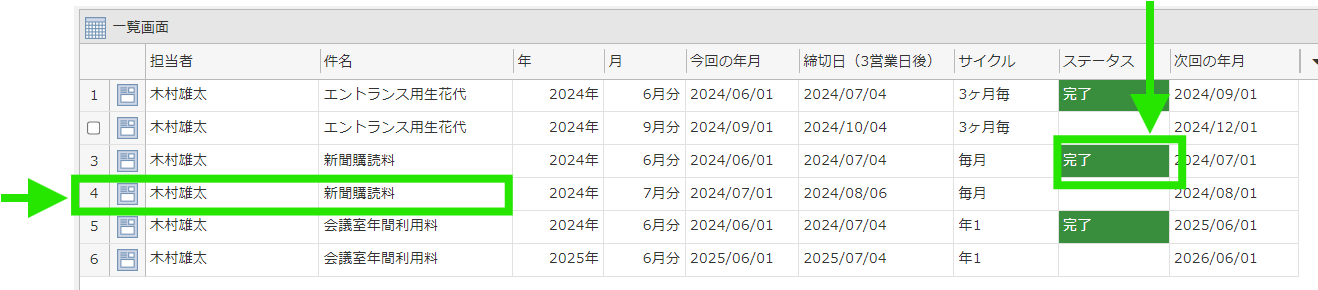
今回は作業リストを例に、完了した瞬間に次回分のレコードが自動的に登録される仕組みをご案内します。
例:2024年6月分の新聞購読料を完了させると、2024年7月分が自動登録されます。
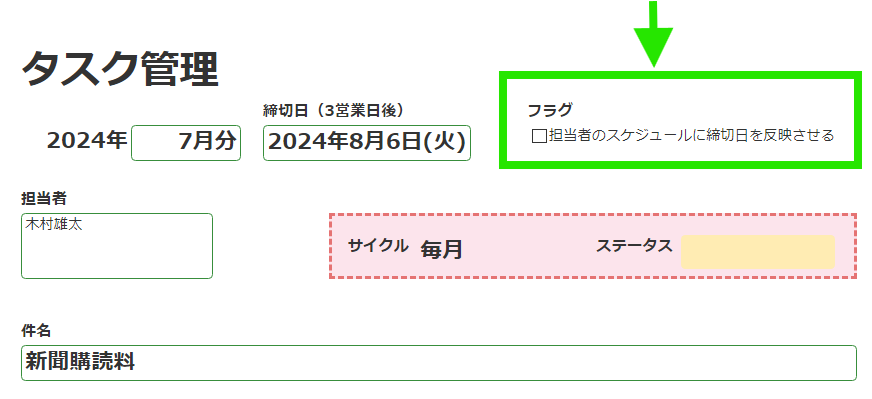
次に、担当者のスケジュールへの登録も自動処理で行います。
例:フラグをONにすることで、締切日を担当者のスケジュール(2024/8/6)に登録します。
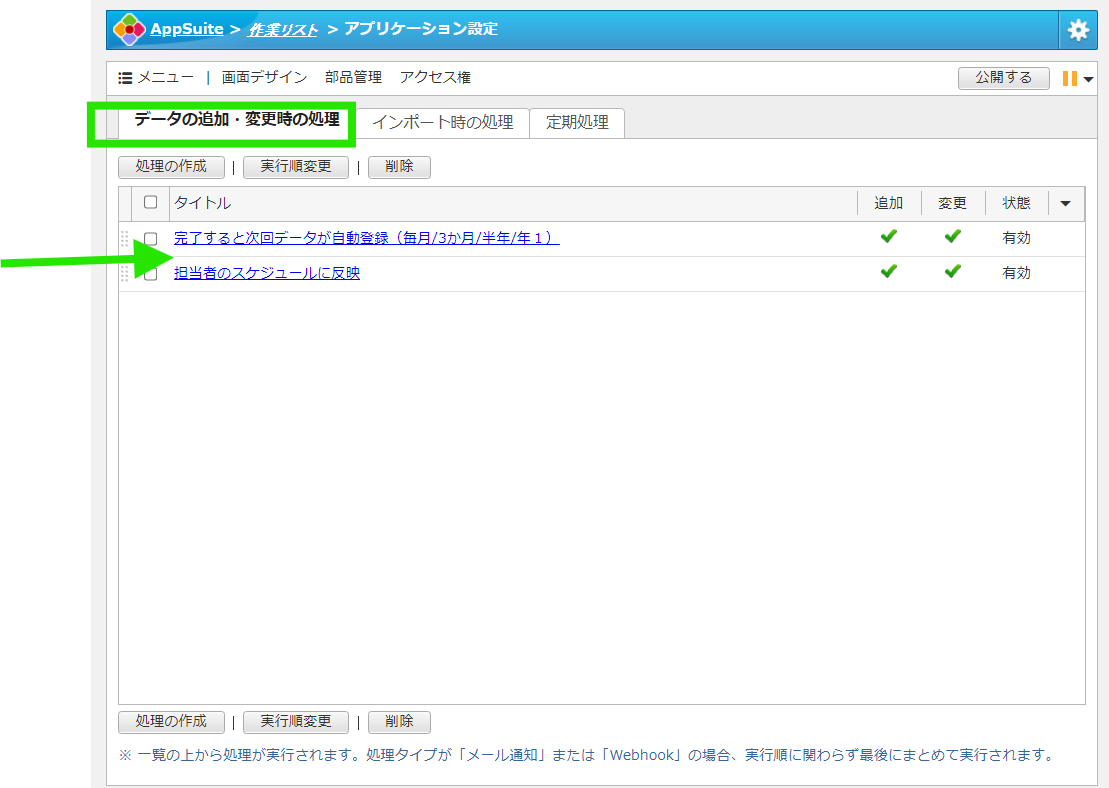
上記2つの設定は[自動処理]となります。
どちらもテンプレートに含まれていますので、動作確認をお願いします。
本アプリケーションは、あくまでもサンプルとなりますが、
総務部門・管理部門・アシスタント業務の方など、業務がよりスムーズに進むことを期待しています。
テンプレートの登録前、登録後のよくあるご相談について、下記をご覧ください。
■テンプレート登録方法に関する説明動画はこちらをご覧ください。
■自動処理の関連記事はこちらをご覧ください。
本件に関するお問い合わせは、下記までお気軽にお申し付けください。
■本件に関するお問い合わせ
株式会社ネオジャパン カスタマーサクセス部
TEL:045-640-5921 Email:csuccess@desknets.com
WRITER

WRITER
カスタマーサクセス部 橋本
2004年入社のプロパ社員。元営業の視点を生かし、
カスタマーサクセス部としてお客様の成功に情熱を注いでいます。
プライベートは野球一筋。学童野球のコーチとして子どもたちの成長に伴走。長男・次男も野球に打ち込み、週末は家族でグラウンドにいることが多い日々。仕事も野球も、チームの力を信じて全力で取り組むのが私のスタイルです。
2004年入社のプロパ社員。元営業の視点を生かし、
カスタマーサクセス部としてお客様の成功に情熱を注いでいます。
プライベートは野球一筋。学童野球のコーチとして子どもたちの成長に伴走。長男・次男も野球に打ち込み、週末は家族でグラウンドにいることが多い日々。仕事も野球も、チームの力を信じて全力で取り組むのが私のスタイルです。