アプリ作成のコツ

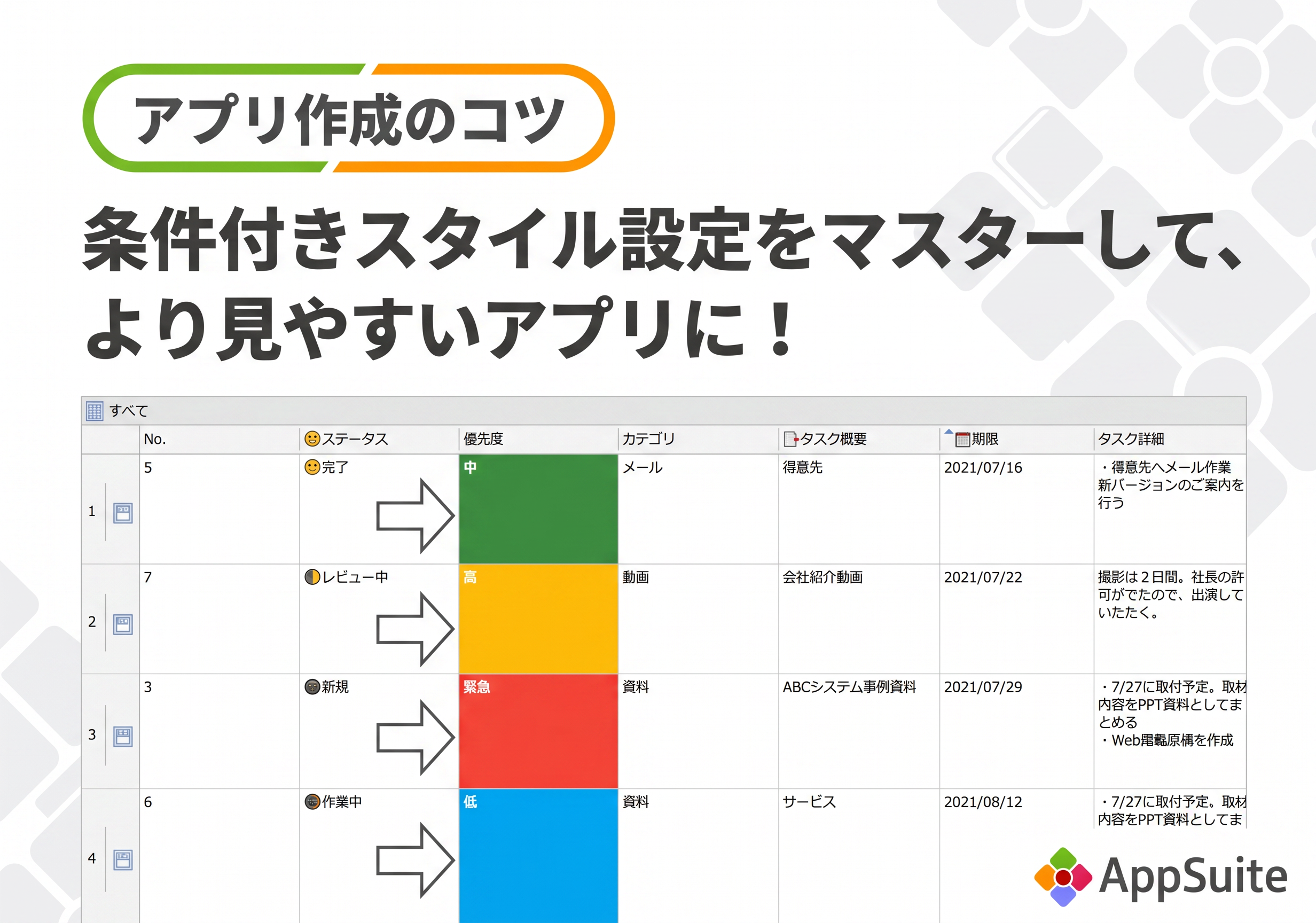
【アプリ作成のコツ】条件付きスタイル設定をマスターして、より見やすいアプリに!
AppSuiteでデータを管理していてデータ量が増えてくると、一覧画面が見にくくなってしまったり、必要なデータを探しづらくなってしまったりしますよね🙄


AppSuiteでは以下のように優先度などのそれぞれの部品に入力された値の内容によって、その部品の文字色や文字書式、背景色を設定できるのはご存知でしょうか。


今回はタスク管理のアプリを例にして、その設定方法をご紹介いたします😉文字色や背景を工夫することで、より見やすいアプリを作成してみてください!
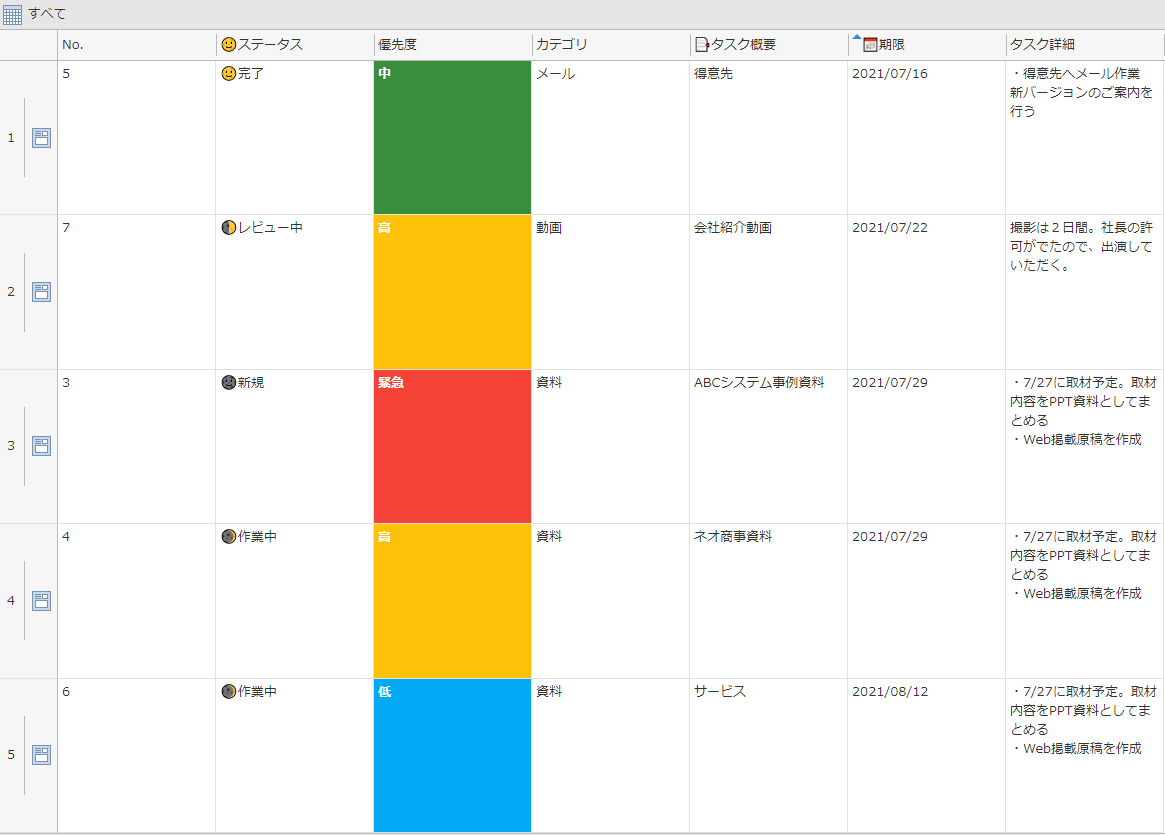
 

AppSuiteのタスク一覧画面の例。優先度の列が設定に応じて色分けされており、「中」が緑色、「高」が黄色、「緊急」が赤色、「低」が青色でそれぞれ強調表示されている様子を描いています。


事前準備


部品に条件書式を設定する前に、アプリの詳細画面設定にて部品の設定は済ませておきましょう!


今回は「優先度」という部品の項目別に色を分けたいので、[プルダウン]部品で「優先度」という名前の部品を作成しています。
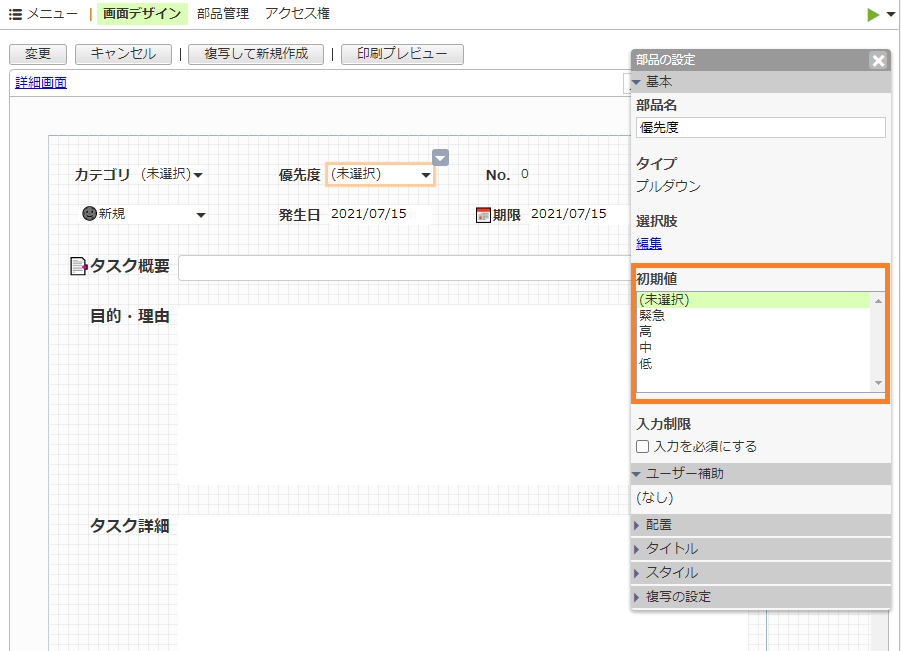
 

AppSuiteの「部品の設定」画面の例。プルダウンタイプの「優先度」部品の設定において、初期値の選択肢(未選択、緊急、高、中、低)が表示されているエリアがオレンジ色の枠線で強調されている様子を描いています。


条件付きスタイル設定


[アプリケーション設定]の[メニュー]から「条件付きスタイル」を選択します。
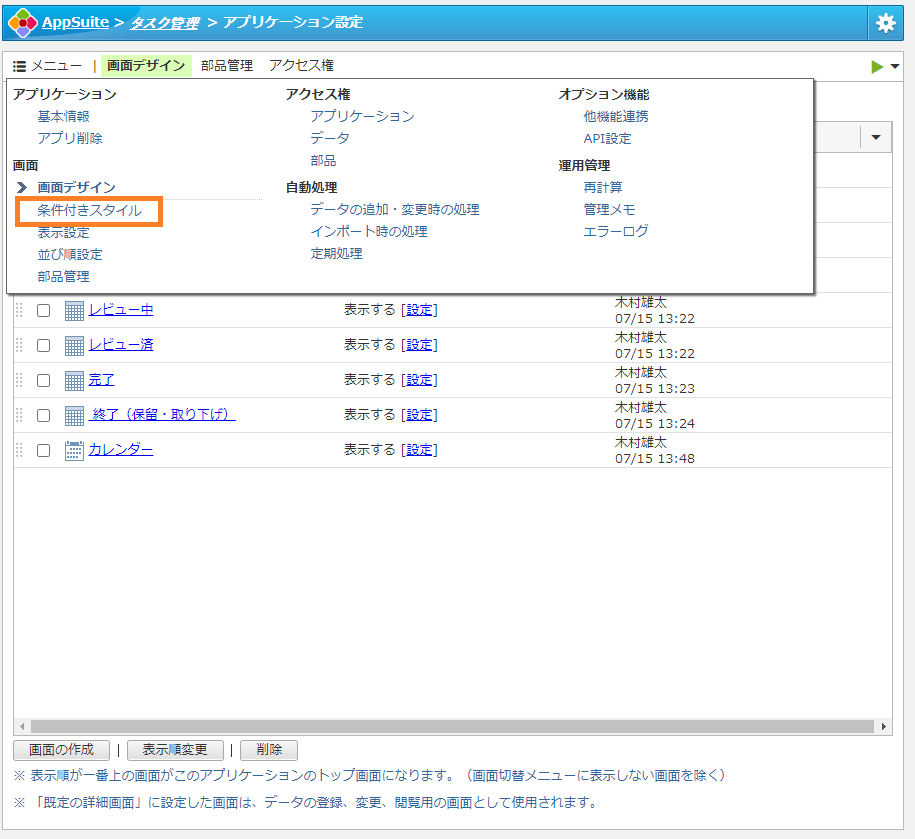
 

AppSuiteのアプリケーション設定画面の例。メニュー内の「画面」項目にある「条件付きスタイル」のリンクが、オレンジ色の枠線で強調されている様子を描いています。


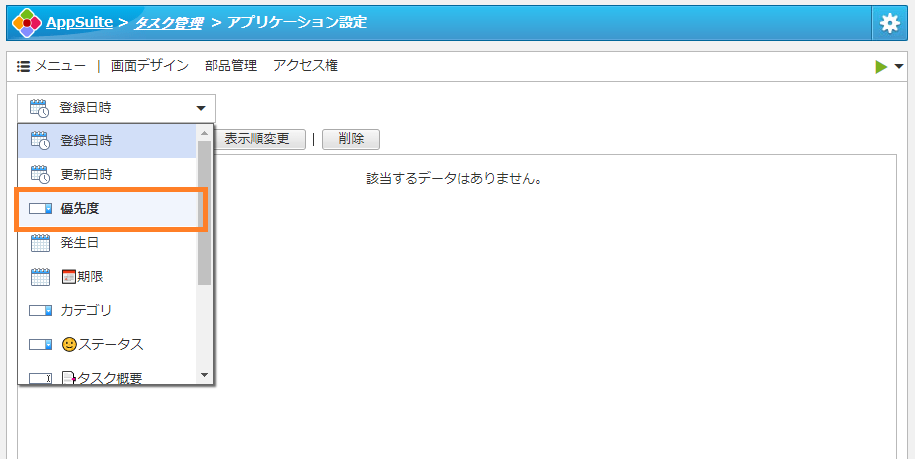
プルダウンメニューから「優先度」を選択します。


AppSuiteの条件付きスタイル設定画面の例。対象となる部品を選択するプルダウンメニューが展開されており、その中から「優先度」の項目がオレンジ色の枠線で強調されている様子を描いています。


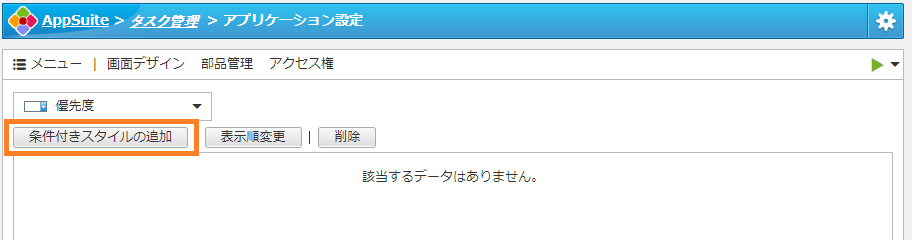
「条件付きスタイルの追加」をクリックします。


AppSuiteの条件付きスタイル設定画面の例。対象部品に「優先度」が選択された状態で、新しくスタイルを設定するための「条件付きスタイルの追加」ボタンがオレンジ色の枠線で強調されている様子を描いています。


すると、追加画面が表示されるので[条件]から「一致する」を選択し、設定したい項目を選びます。

※「選択値あり」を選択すると値があった場合、すべてが該当し、「選択値なし」を選択すると、値がない場合に該当します。


今回は「緊急」の優先度の場合を設定していきます。優先度が一番高いので[塗りつぶし]の色を「赤(#f44336)」に、フォントの色を太くして見やすいように「白(#ffffff)」にしました。


設定された条件付きスタイルの見え方は[塗りつぶし]に反映されるので、確認ができます。


設定が完了したら[追加]をクリックします。
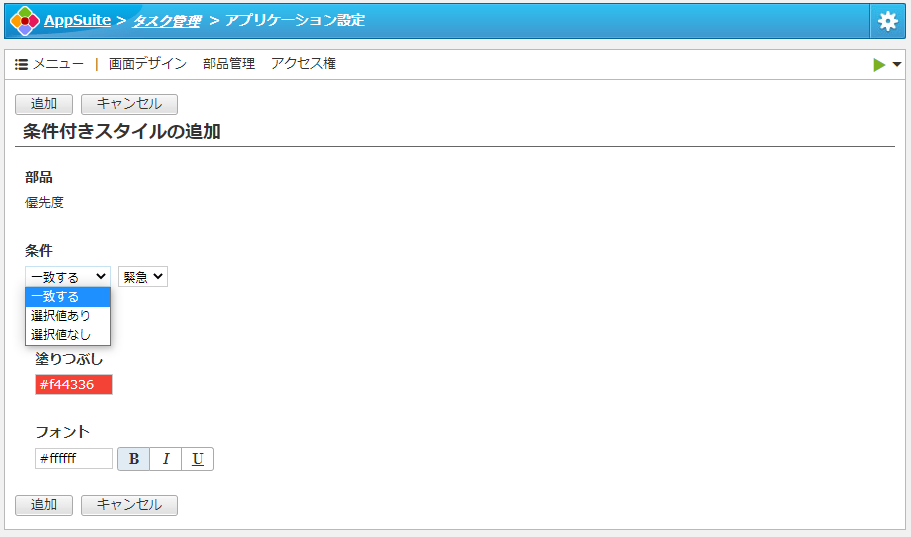
 

AppSuiteの「条件付きスタイルの追加」画面の例。優先度部品の条件設定において、比較方法を選択するプルダウンメニューが展開されており、その中から「一致する」の項目が選択されている様子を描いています。


これで、「優先度」部品の「緊急」項目の条件付きスタイル設定が完了しました。
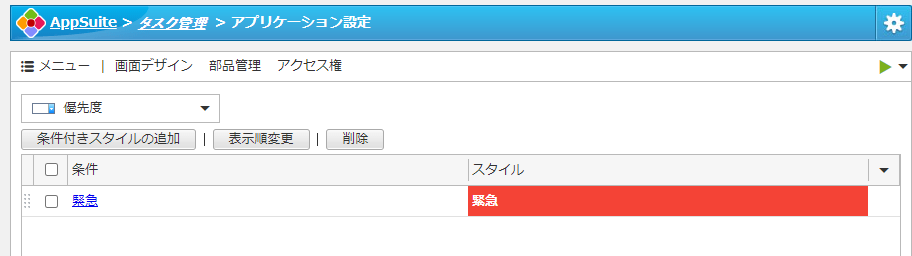
 

AppSuiteの条件付きスタイル設定画面の例。優先度部品に対して条件「緊急」が追加され、該当する場合にセルが赤色で塗りつぶされ、白い太字で「緊急」と表示されるスタイルが登録された様子を描いています。


引き続き、残りの項目にも条件付きスタイルの設定をしていきます。これで、設定が完了です。
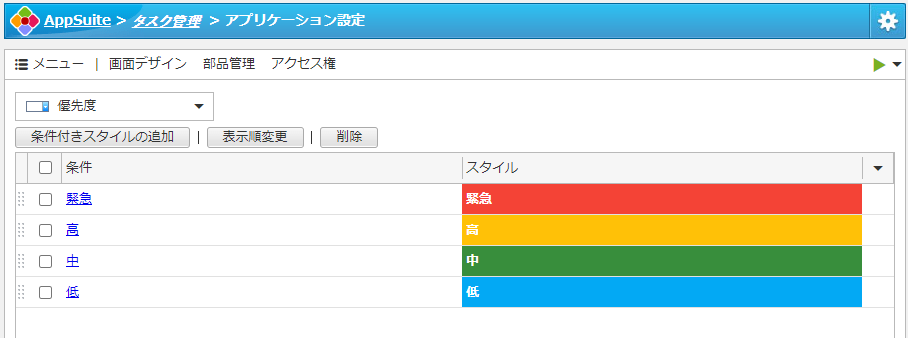
 

AppSuiteの条件付きスタイル設定画面の例。優先度部品に対して「緊急(赤)」「高(黄)」「中(緑)」「低(青)」の4つの条件と、それぞれの塗りつぶしスタイルが一覧に登録された様子を描いています。


一覧画面に追加する


最後に一覧画面を作成します。

一覧画面作成画面から、「優先度」をドラッグアンドドロップして追加します。
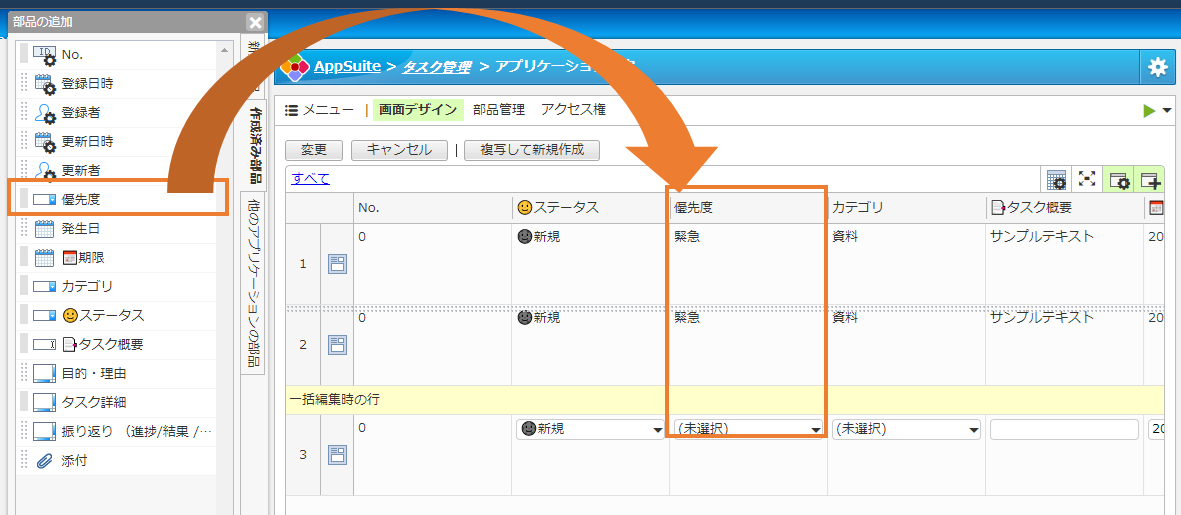
 

AppSuiteのアプリケーション設定画面の例。一覧画面の編集において、左側の部品一覧にある「優先度」がオレンジ色の枠線で強調され、一覧表の「ステータス」と「カテゴリ」の間に配置するための矢印が示されている様子を描いています。


これで、一覧画面に色付きで優先度が表示されるようになりました。


AppSuiteのタスク一覧画面の例。条件付きスタイルの設定が反映され、優先度の列にある「中」が緑色、「高」が黄色、「緊急」が赤色、「低」が青色の背景色でそれぞれ色分けして表示されている様子を描いています。


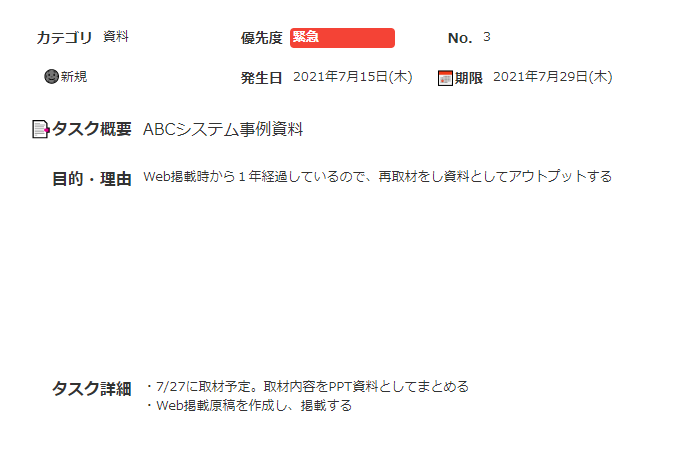
※条件付きスタイル設定は、以下のように詳細画面にも反映されます。

AppSuiteのタスク詳細画面の例。条件付きスタイルの設定が反映され、優先度の項目にある「緊急」が赤色の背景に白い太字のスタイルで強調表示されている様子を描いています。


いつものアプリにひと工夫するだけで、業務効率がグッと上がります!ぜひ、[条件付きスタイル設定]を試してみてください😁
WRITER
みなとデスクネッツ編集部
WRITER
みなとデスクネッツ編集部
もっと使いやすいデスクネッツを働くみなで作っていきたい! desknet's NEOをお使いいただいている皆さまがもっとデスクネッツを使いこなし、業務効率化をしていただくため、 現場目線で活用術や新バージョン情報をお伝えしていくメディアとして記事を執筆しています。
  • X
  • facebook
  • はてな

みんなの注目記事

ランキングをもっと見る

ダウンロード

サポート

キャンペーン

初めての方向け