統計関数

【アプリ作成のコツ】決裁された日時をAppSuiteの一覧画面に表示する方法
ワークフローのAppSuite連携を活用されている皆さまの中で、決裁済みの申請書を「決裁日」で管理したいと思った方はいませんか?🙄


画面作成の際に1つ工夫を加えていただくだけで、より管理しやすい申請書アプリケーションに1ランクupすることができます。


今回は、AppSuiteの一覧画面に以下のように申請書が決裁された日付「決裁日」を表示させる方法をご紹介いたします!
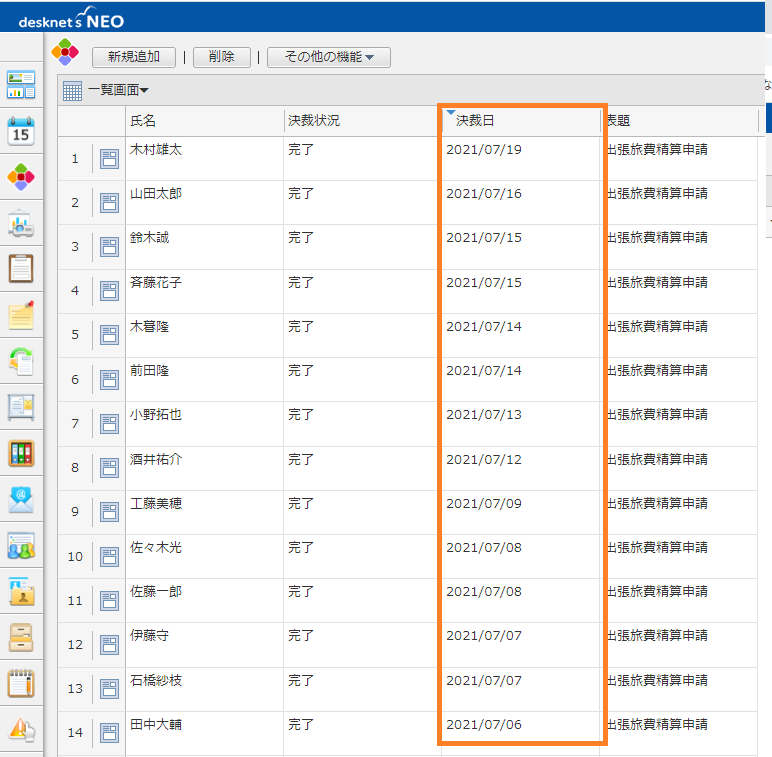
 

AppSuiteで作成した申請書管理アプリの一覧画面の例。「出張旅費精算申請」の一覧が表示されており、氏名、決裁状況(完了)、表題のほかに、オレンジ色の枠線で「決裁日」の列が強調されている様子を示しています。


設定手順(詳細画面設定)


まず、詳細画面デザイン設定にて[新規部品]から「自動計算」の部品をドラッグアンドドロップで追加します。
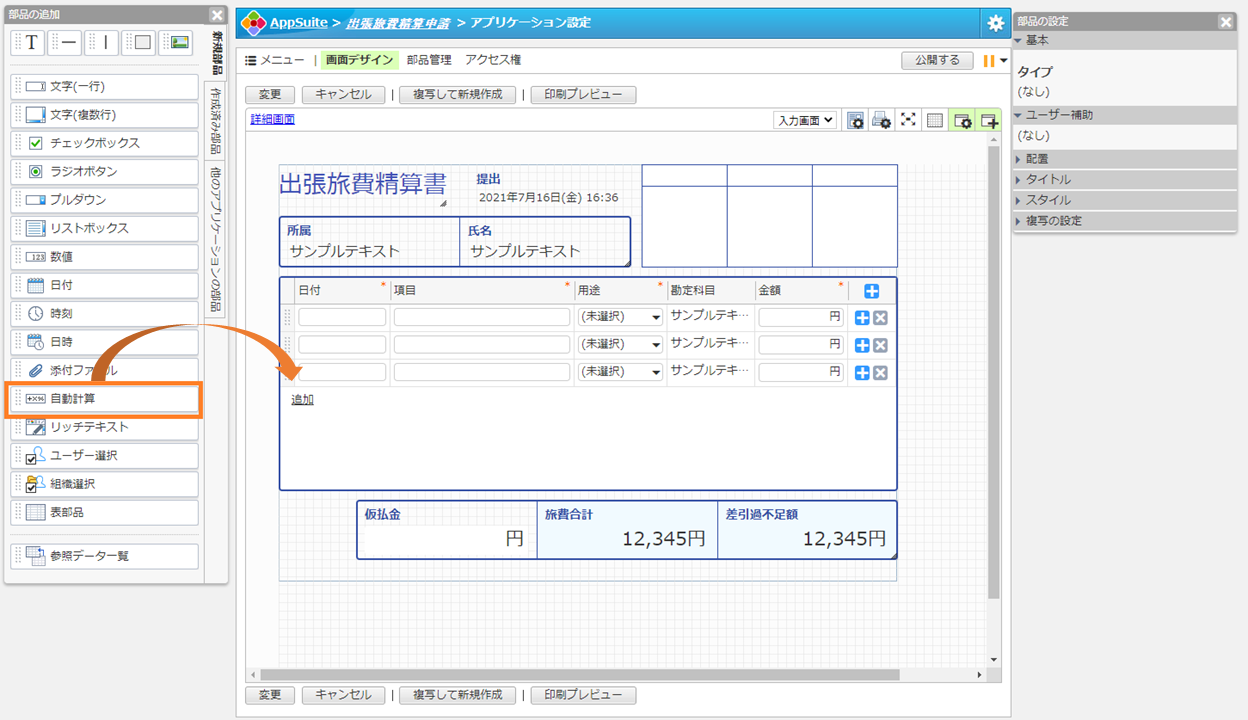
 

AppSuiteのアプリケーション設定画面の例。「出張旅費精算書」の画面デザイン編集において、左側の部品一覧にある「自動計算」部品がオレンジ色の枠線で強調され、配置用の矢印が示されている様子を描いています


[部品の設定]から部品名を「決裁日」とし、計算結果の表示形式を「日付」で設定します。

※部品の名称は任意です。
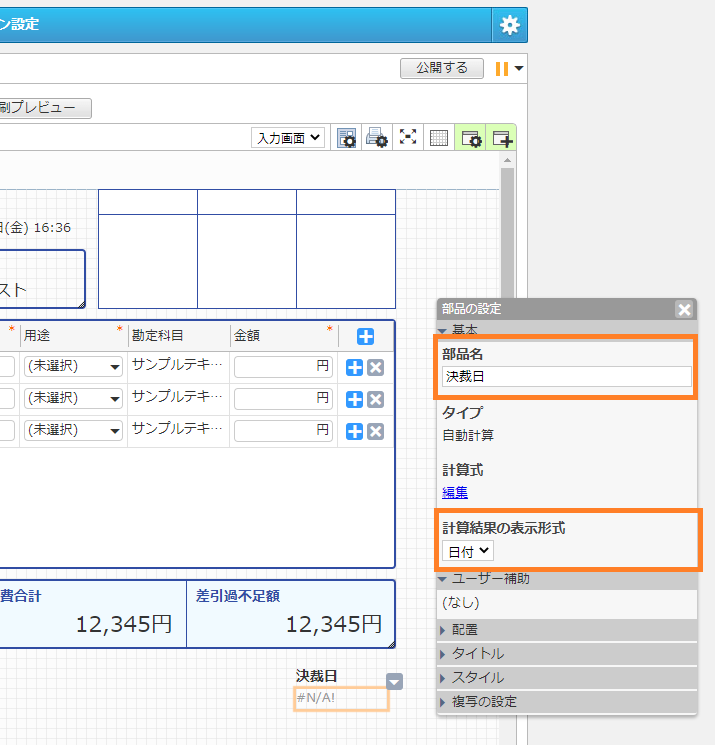
 

AppSuiteの「部品の設定」画面の例。自動計算タイプの部品において、部品名に「決裁日」と入力し、計算結果の表示形式を「日付」に設定する操作手順が、それぞれオレンジ色の枠線で強調されている様子を描いています。


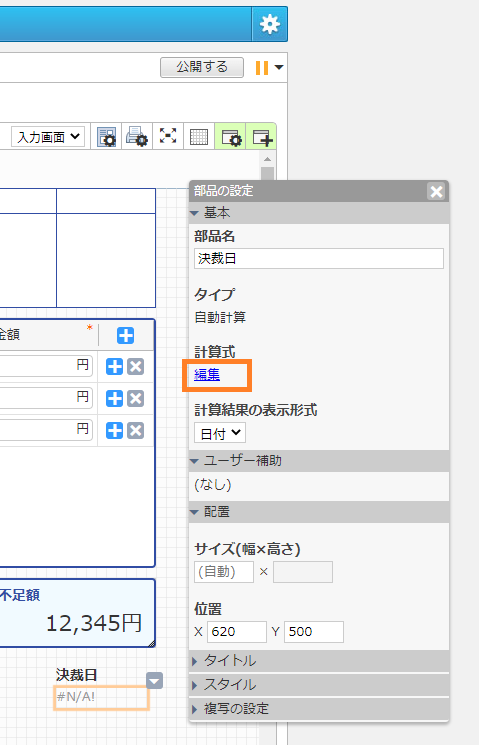
次に、計算式の編集をクリックします。


AppSuiteの「部品の設定」画面の例。自動計算タイプの部品(部品名:決裁日)の設定において、計算式を入力・設定するために「編集」のリンクボタンがオレンジ色の枠線で強調されている様子を描いています。


計算式の箇所に、以下を入力し、[OK]をクリックします。


MAXIF({{押印情報}}.{{押印日}},{{押印情報}}.{{印字}}="決裁")
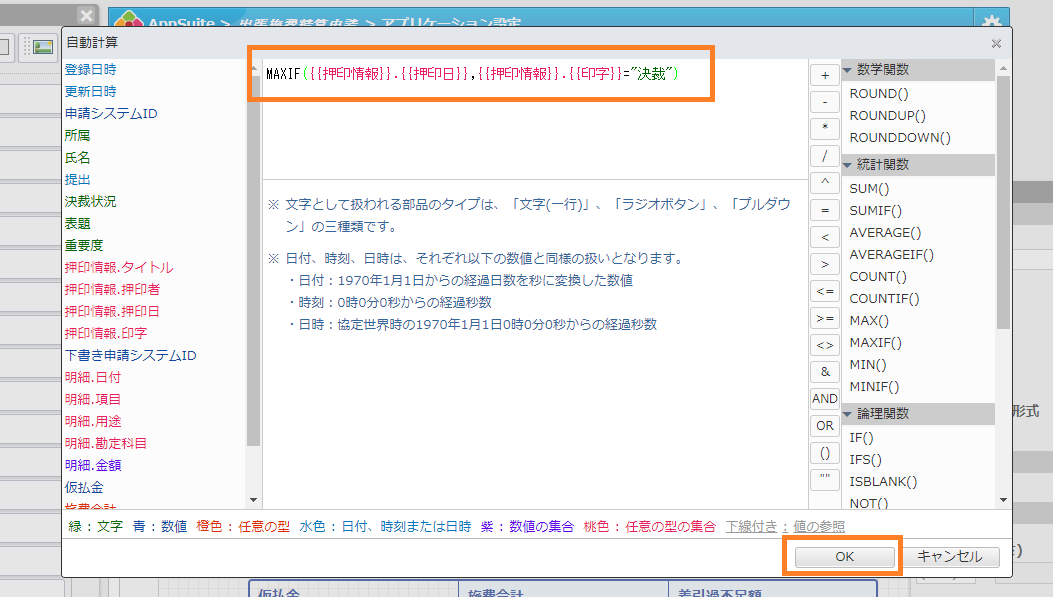
 

AppSuiteの自動計算式の編集画面の例。MAXIF関数を用いた特定の条件式が入力フィールドに入力されている箇所と、画面下部の「OK」ボタンがそれぞれオレンジ色の枠線で強調されている様子を描いています。


【計算式に関する補足(※2023年11月追記)

日時部品の値を自動計算部品で日付に変換する際に、タイムゾーンが関連しております。タイムゾーンが「(UTC+09:00) 大阪、札幌、東京」の場合、表示対象の「押印日」の時刻がAM00:00~AM08:59の時に、前日の日付が表示されます。


こちらの回避方法は以下の2つがございます。


◆回避方法①


[設定方法]

自動計算部品の表示形式を「日時」に変更してください。


[制限事項]

自動計算部品に日付だけでなく、時刻も表示されるようになります。


◆回避方法②


[設定方法]

自動計算部品の表示形式を「文字」にして、

datetime_format関数で日付だけを表示してください。


[計算式の例1]

DATETIME_FORMAT(MINIF({{押印情報}}.{{押印日}},{{押印情報}}.{{印字}}="決裁"),"yyyy/MM/dd")


[計算式の例2]

DATETIME_FORMAT(MINIF({{押印情報}}.{{押印日}},{{押印情報}}.{{印字}}="決裁"), "yyyy年M月d日")


[制限事項]

曜日が表示されません。また、ユーザーが設定したタイムゾーンと管理者設定のタイムゾーンが異なる場合、正しく表示されないことがございます。


これで詳細画面の設定は完了です。


設定手順(一覧画面設定)


詳細画面の設定が完了したら、一覧画面の設定画面にて先ほど追加した[決裁日]の部品をドラッグアンドドロップで一覧画面に追加します。
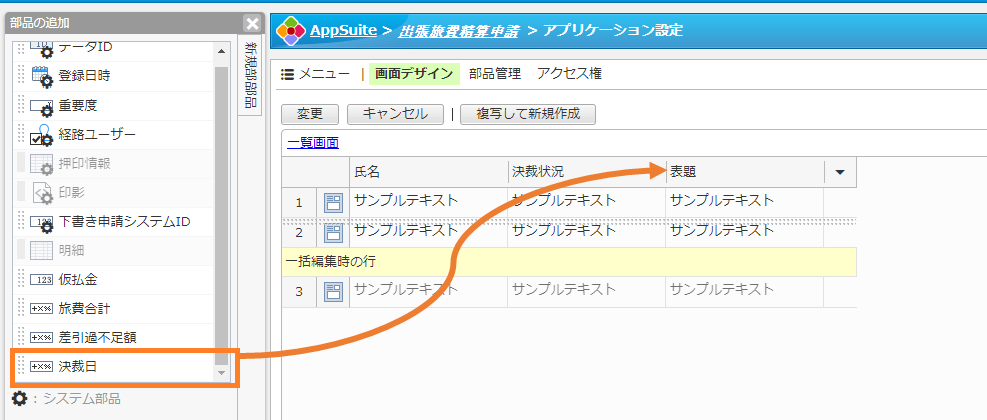
 

AppSuiteのアプリケーション設定画面の例。一覧画面の編集において、左側の部品一覧にある自動計算部品「決裁日」がオレンジ色の枠線で強調され、一覧表の「決裁状況」と「表題」の間に配置するための矢印が示されている様子を描いています。


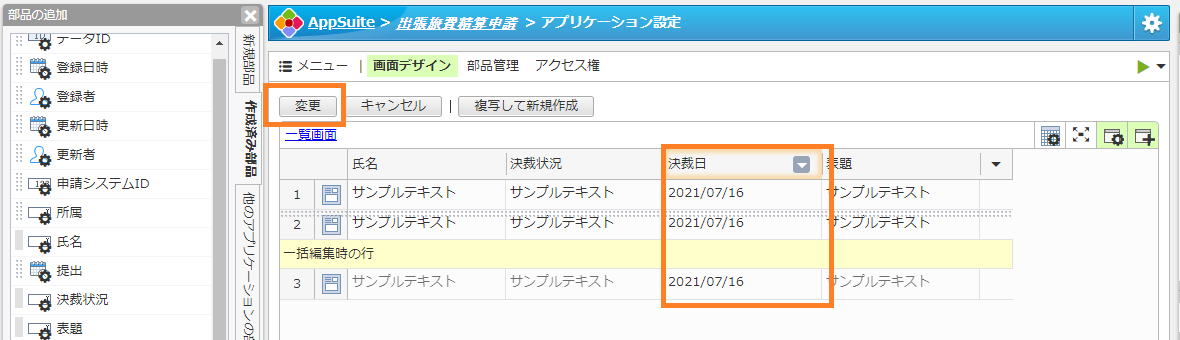
追加が完了したら[変更]をクリックで設定が完了します。


AppSuiteのアプリケーション設定画面の例。一覧画面の編集において、「決裁状況」と「表題」の間に「決裁日」の列が追加された箇所と、設定を保存するための画面左上の「変更」ボタンがそれぞれオレンジ色の枠線で強調されている様子を描いています。


印刷を想定する場合


印刷する際、作成した「決裁日」の表示は必要がないかと思います。

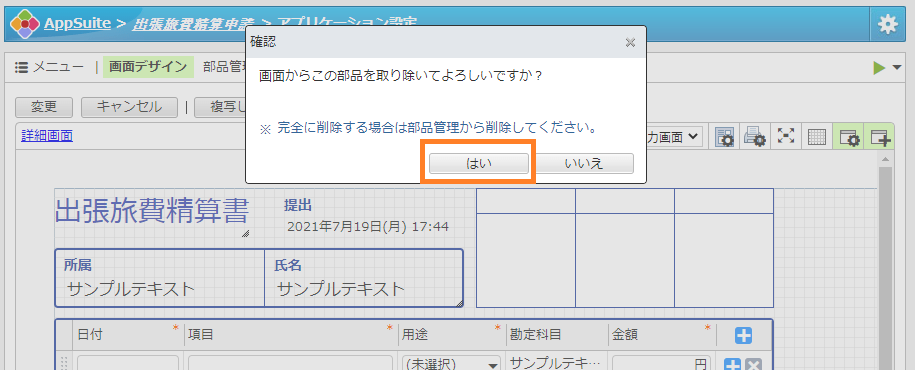
その場合は、詳細画面設定から部品を「▼」から削除してください。
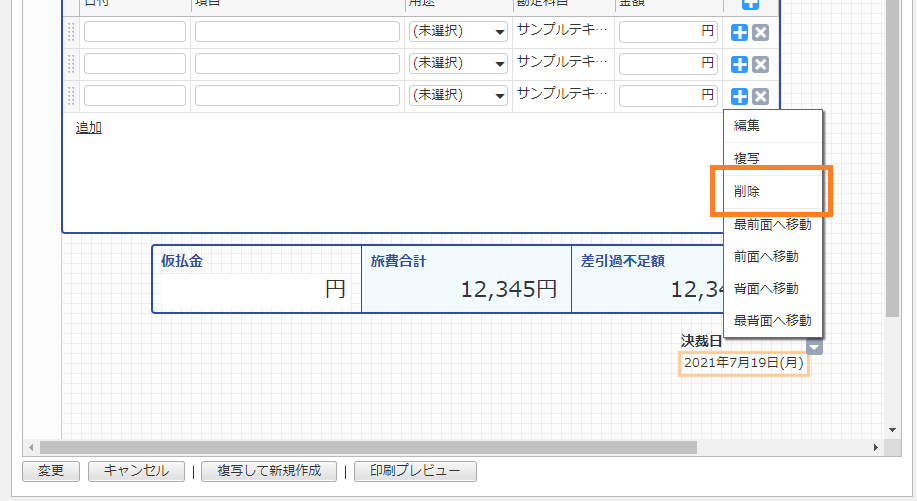
 

AppSuiteの画面デザイン編集画面の例。配置された「決裁日」部品の右クリックメニュー(または設定メニュー)が表示されており、その中から「削除」の項目がオレンジ色の枠線で強調されている様子を描いています。


AppSuiteの画面デザイン編集画面の例。「画面からこの部品を取り除いてよろしいですか?」という確認ダイアログが表示され、ダイアログ内の「はい」ボタンがオレンジ色の枠線で強調されている様子を描いています。


すると印刷プレビューに表示されなくなります。

※部品は削除されず、部品の表示だけが削除される仕組みになります。


【印刷プレビュー】
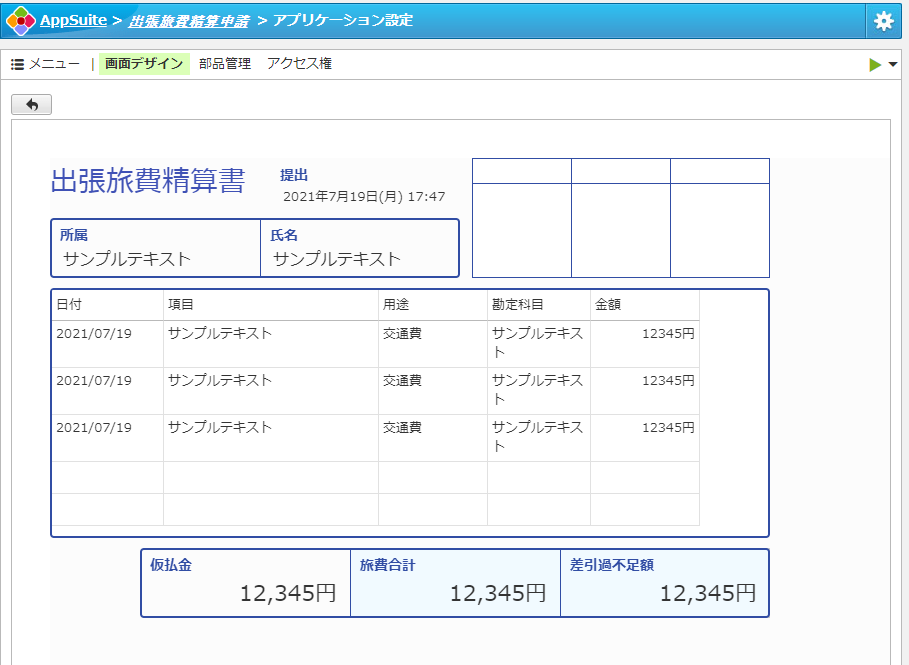
 

AppSuiteの画面デザイン編集画面の例。確認ダイアログで「はい」を選択した後、「出張旅費精算書」の詳細画面から「決裁日」の部品が取り除かれ、非表示になった様子を描いています。


補足


・申請アプリケーションを利用した場合に利用できます。

・他のアプリケーション部品>ワークフロー(参照アプリ)に、[押印情報]の部品がございます。


前提条件


・画面デザインだけでなく、[申請経路]の作成が必要です。

・他機能連携>ワークフロー>申請書に表示されている「申請書名」をクリックすると、申請経路の作成画面へ推移いたします。

・該当の経路を作成いただき、決裁の方の[経路種別]をクリックして、種別を決裁者に変更してください。

※このタイトルに表示される[決裁]を自動計算で利用しております。
WRITER
みなとデスクネッツ編集部
WRITER
みなとデスクネッツ編集部
もっと使いやすいデスクネッツを働くみなで作っていきたい! desknet's NEOをお使いいただいている皆さまがもっとデスクネッツを使いこなし、業務効率化をしていただくため、 現場目線で活用術や新バージョン情報をお伝えしていくメディアとして記事を執筆しています。
  • X
  • facebook
  • はてな

みんなの注目記事

ランキングをもっと見る

ダウンロード

サポート

キャンペーン

初めての方向け