ポータル作成のコツ

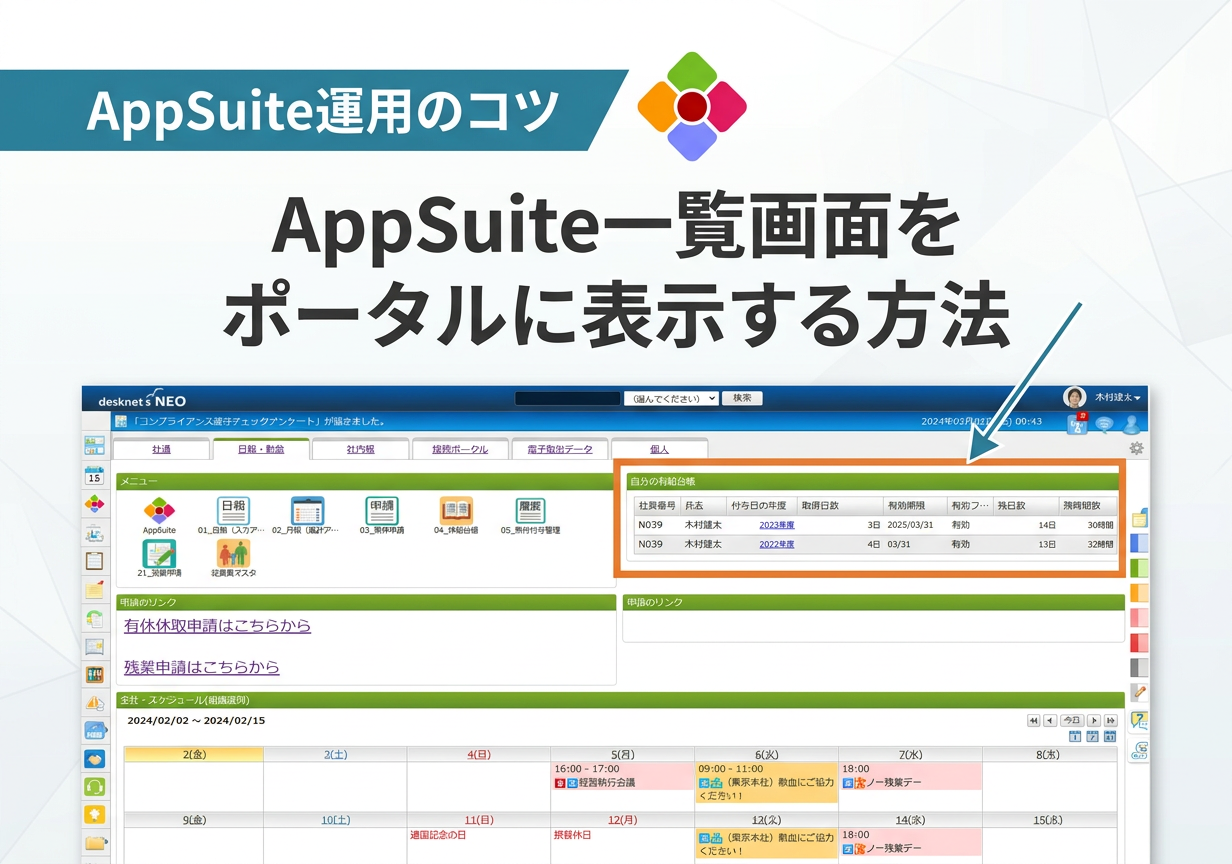
【AppSuite運用のコツ】AppSuite一覧画面をポータルに表示する方法
いつもお世話になっております。カスタマーサクセス部の橋本です。


AppSuiteに登録されたデータは、全件表示はもちろんですが、

当月一覧、全件一覧、未対応一覧、更新予定一覧など、
絞り込み条件で様々な一覧画面を作成することができます。

今回は、そのAppSuiteで作成した一覧画面を、desknet’s NEOのポータルに表示する設定方法をご案内いたします。
例えば、こんな感じです。


日報・勤怠の組織ポータルを作成し、
自分の有休残数や取得日数を表示させることができます。
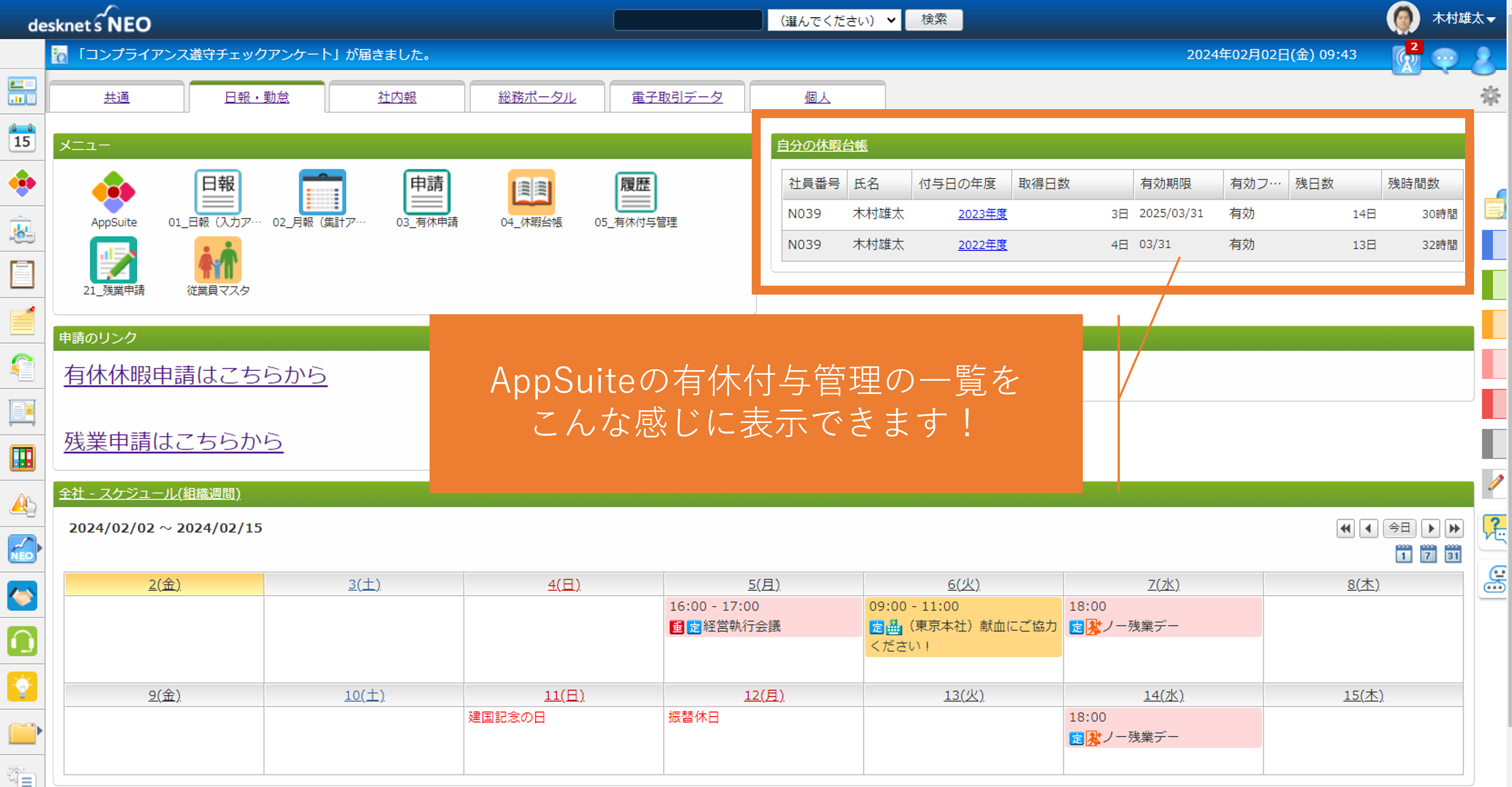
 

desknet's NEOの「日報・勤怠」ポータル画面。画面右上には、オレンジ色の枠で囲まれた「自分の休暇台帳」というAppSuiteのデータ一覧(社員番号、氏名、付与日の年度、取得日数、有効期限、残日数など)が配置されている。画面中央には大きなオレンジ色の吹き出しがあり、「AppSuiteの有休付与管理の一覧をこんな感じに表示できます!」という案内テキストが記載されている。画面下部には全社スケジュール(組織週間)の予定表が表示されている。


ここからはポータルの設定となります。
(ポータルの管理者権限が必要となります。)


①組織ポータルデザイン設定から、右側の[自由形式]を選択し、

[組織コンテンツ作成ボタン]をクリックします。

(※共通ポータルでも同様です。)
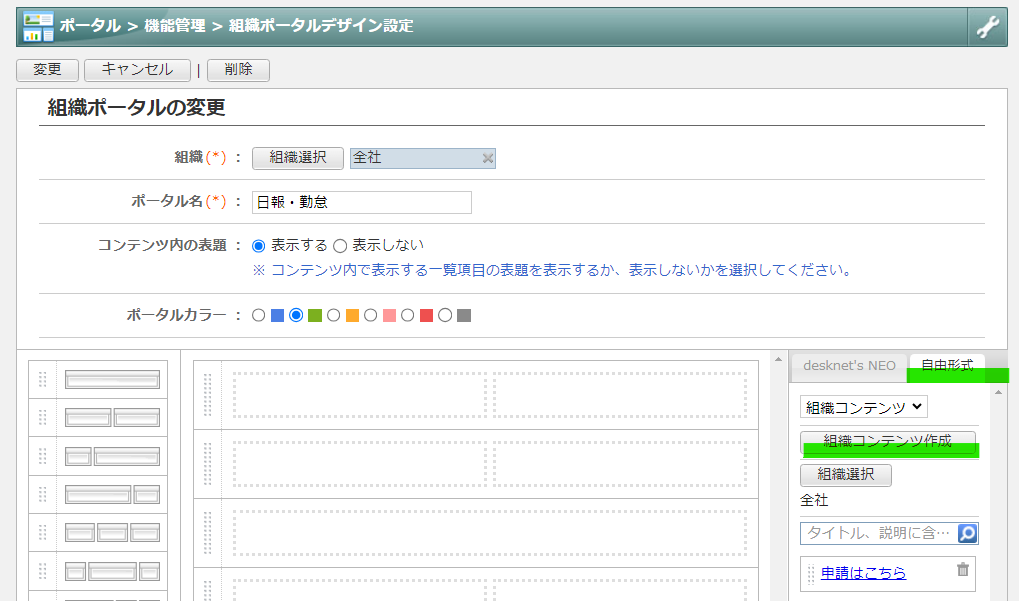
 

desknet's NEOの「組織ポータルの変更」画面。上部には組織(全社)、ポータル名(日報・勤怠)、コンテンツ内の表題、ポータルカラーなどの基本設定項目がある。下部はレイアウト編集エリアになっており、右側のメニュー内にある「自由形式」タブと、その下にある「組織コンテンツ作成」のボタンがそれぞれ緑色でハイライトされている状態を示している。


②組織コンテンツ作成画面が表示されましたら、
種別:アプリケーションを選択します。
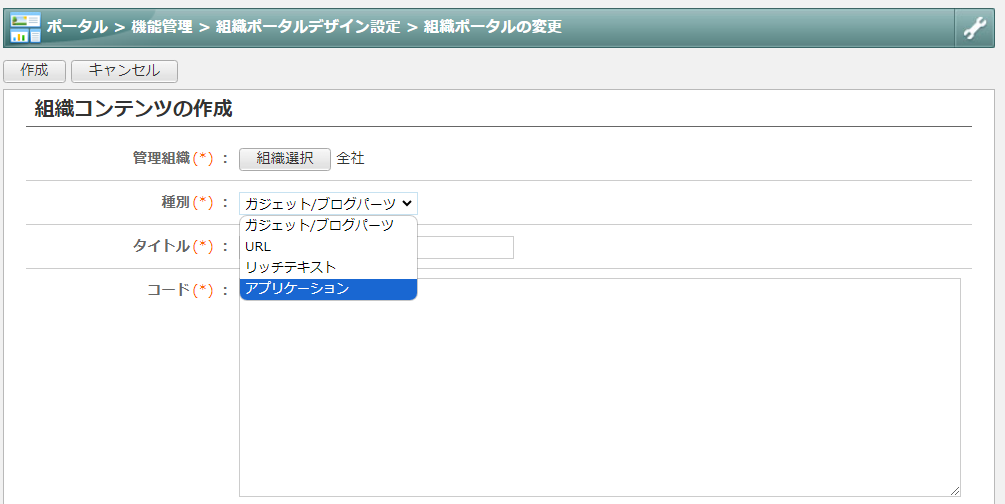
 

desknet's NEOの「組織コンテンツの作成」画面。管理組織(全社)、種別、タイトル、コードといった入力項目が並んでいる。「種別」の項目ではドロップダウンメニューが開かれており、「ガジェット/ブログパーツ」「URL」「リッチテキスト」「アプリケーション」という選択肢の中から、「アプリケーション」が青くハイライトされて選択されようとしている状態を示している。


種別:アプリケーションを選択すると下記の画面に切り替わります。


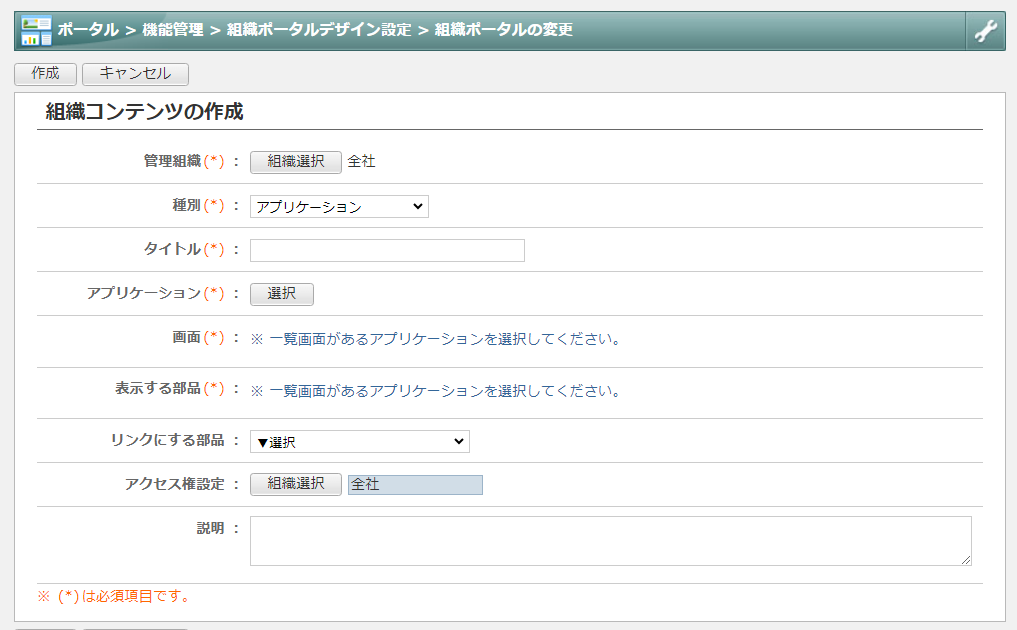
desknet's NEOの「組織コンテンツの作成」画面。「種別」の項目で「アプリケーション」が選択された状態の入力フォーム。管理組織、種別、タイトル、アプリケーション、画面、表示する部品、リンクにする部品、アクセス権設定、説明といった項目が並んでいる。「アプリケーション」の横には「選択」ボタンがあり、「画面」と「表示する部品」の項目には、それぞれ「※ 一覧画面があるアプリケーションを選択してください。」という青い注記テキストが表示されている。


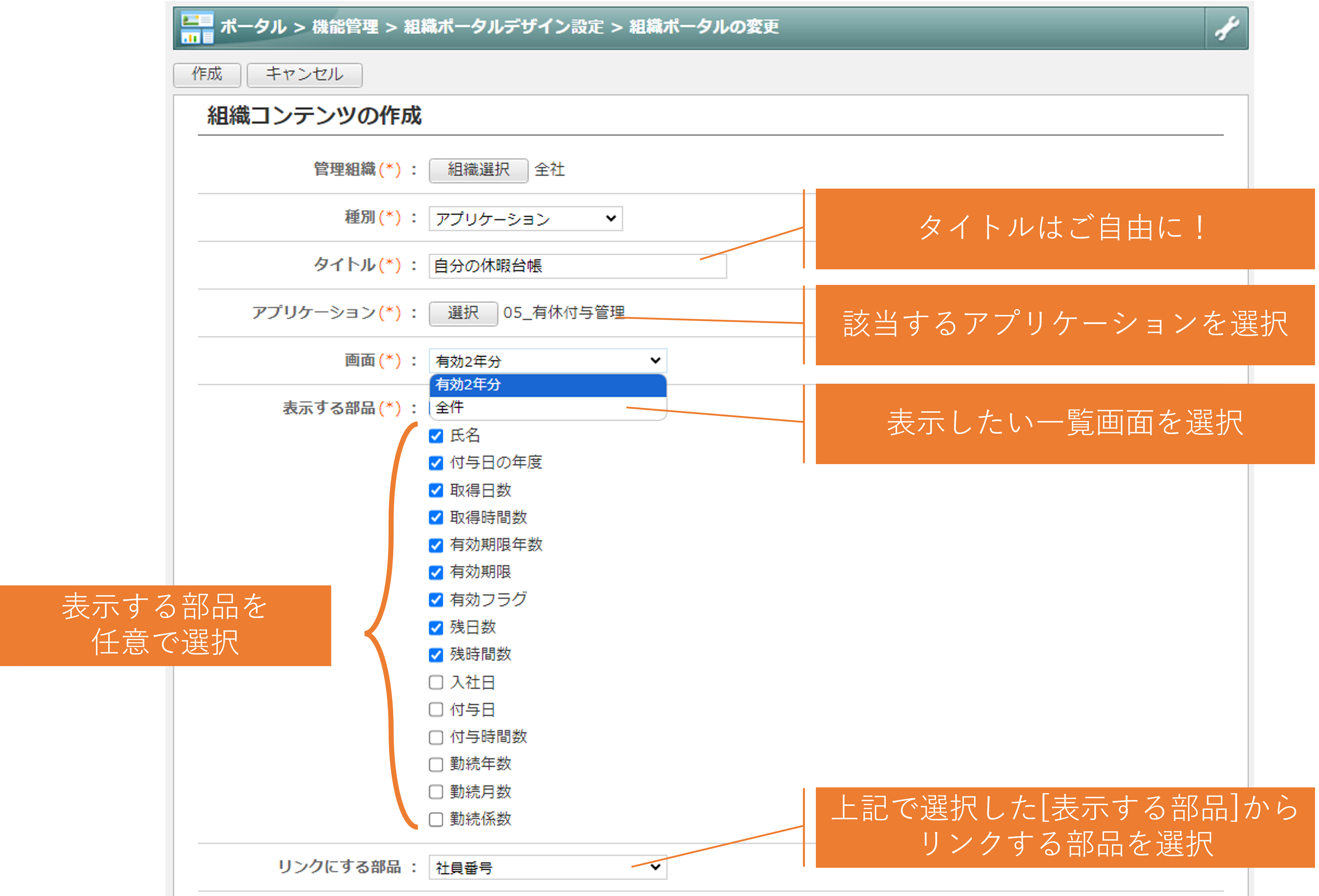
該当するアプリケーションを選択することで、その一覧画面が表示されます。


desknet's NEOの「組織コンテンツの作成」画面を使用した、アプリケーション連携の設定手順解説図。タイトル入力、アプリケーションや表示したい一覧画面(有効2年分)の選択、表示する部品のチェック(氏名、残日数など)、リンクする部品(社員番号)の指定という、一連の設定ポイントがオレンジ色の吹き出しで解説されている。


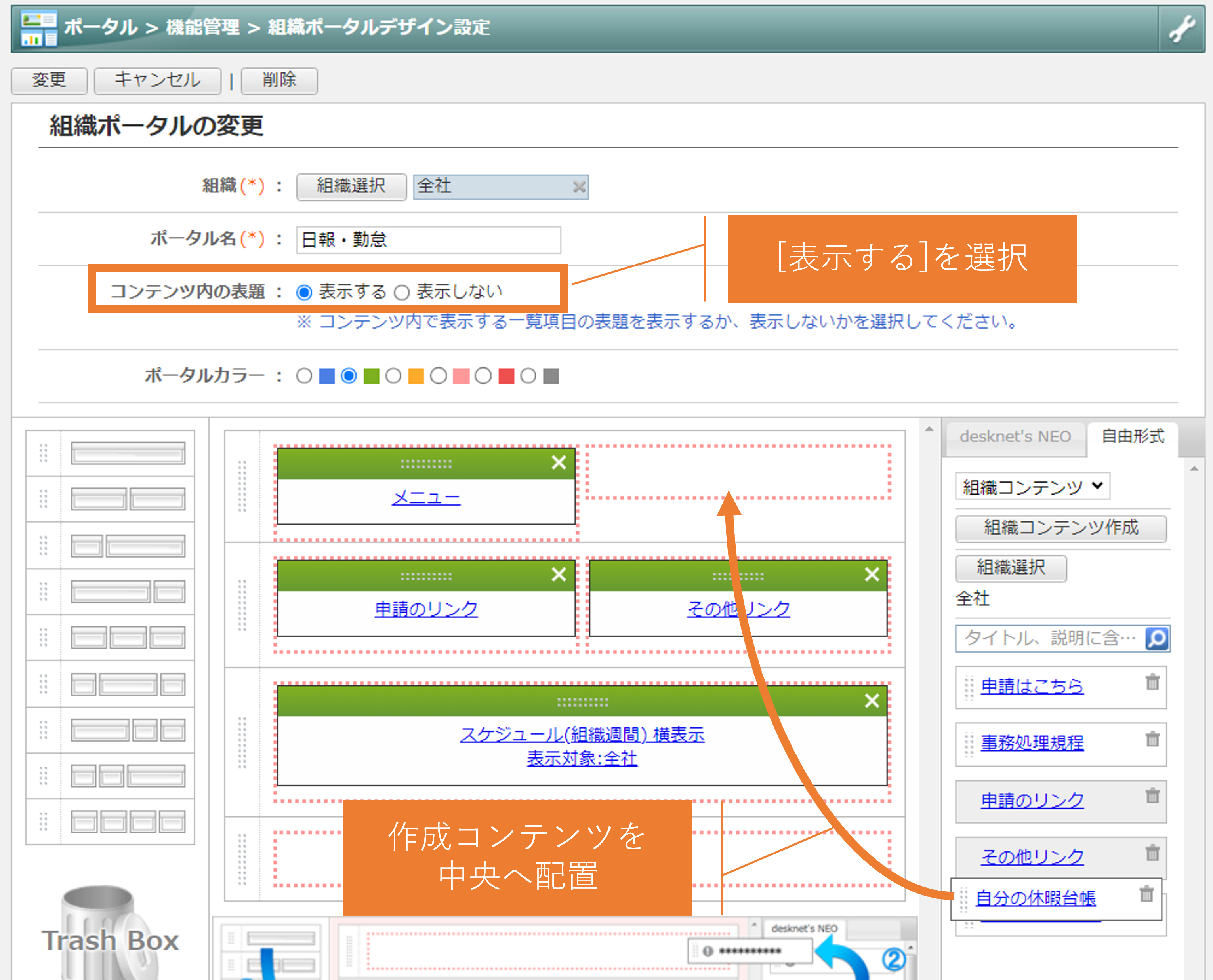
⑤最後にポータルコンテンツとして配置したら完成です。


desknet's NEOの「組織ポータルの変更」画面。「コンテンツ内の表題」で「表示する」を選択する指示と、右側メニューで作成した「自分の休暇台帳」コンテンツを、ドラッグ&ドロップで画面中央のレイアウトへ配置する手順をオレンジ色の吹き出しと矢印で解説している画像。


設定は以上となります。


[関連情報]


設定動画で確認したいというお客様は、こちらをご覧ください。
https://www.desknets.com/neo/users/media/appsuite/7177


一覧画面の絞り込み条件については、こちらをご覧ください。
https://www.desknets.com/neo/users/media/appsuite/9418


例としてご紹介している有休付与管理については、
テンプレートをご用意しておりますので、ご活用ください。
https://www.desknets.com/neo/users/media/info/10473


ポータル作成のコツについては、まだまだございますので、下記の関連記事もご覧ください。

https://www.desknets.com/neo/users/media/tag/portal_tips

■本件に関するお問い合わせ

株式会社ネオジャパン カスタマーサクセス部

TEL:045-640-5921 Email:csuccess@desknets.com

WRITER
カスタマーサクセス部 橋本
WRITER
カスタマーサクセス部 橋本
2004年入社のプロパ社員。元営業の視点を生かし、 カスタマーサクセス部としてお客様の成功に情熱を注いでいます。 プライベートは野球一筋。学童野球のコーチとして子どもたちの成長に伴走。長男・次男も野球に打ち込み、週末は家族でグラウンドにいることが多い日々。仕事も野球も、チームの力を信じて全力で取り組むのが私のスタイルです。
  • X
  • facebook
  • はてな

みんなの注目記事

ランキングをもっと見る

ダウンロード

サポート

キャンペーン

初めての方向け