カテゴリー
【AppSuite運用のコツ】自分担当の一覧を作成する
いつもお世話になっております。カスタマーサクセス部の橋本です。
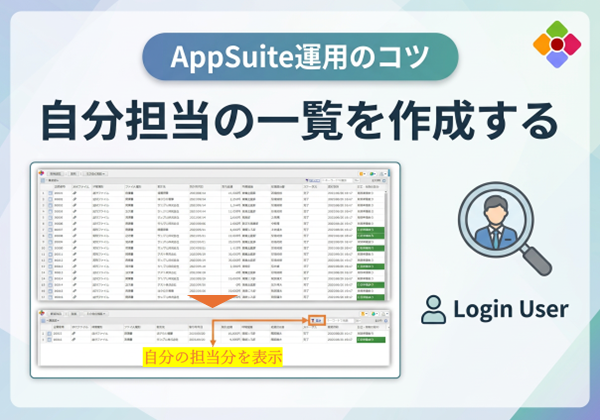
AppSuiteの絞り込み条件を使い、自分が登録した情報、自分が担当する情報を直ぐに表示できます。
例えば、こんな感じです。
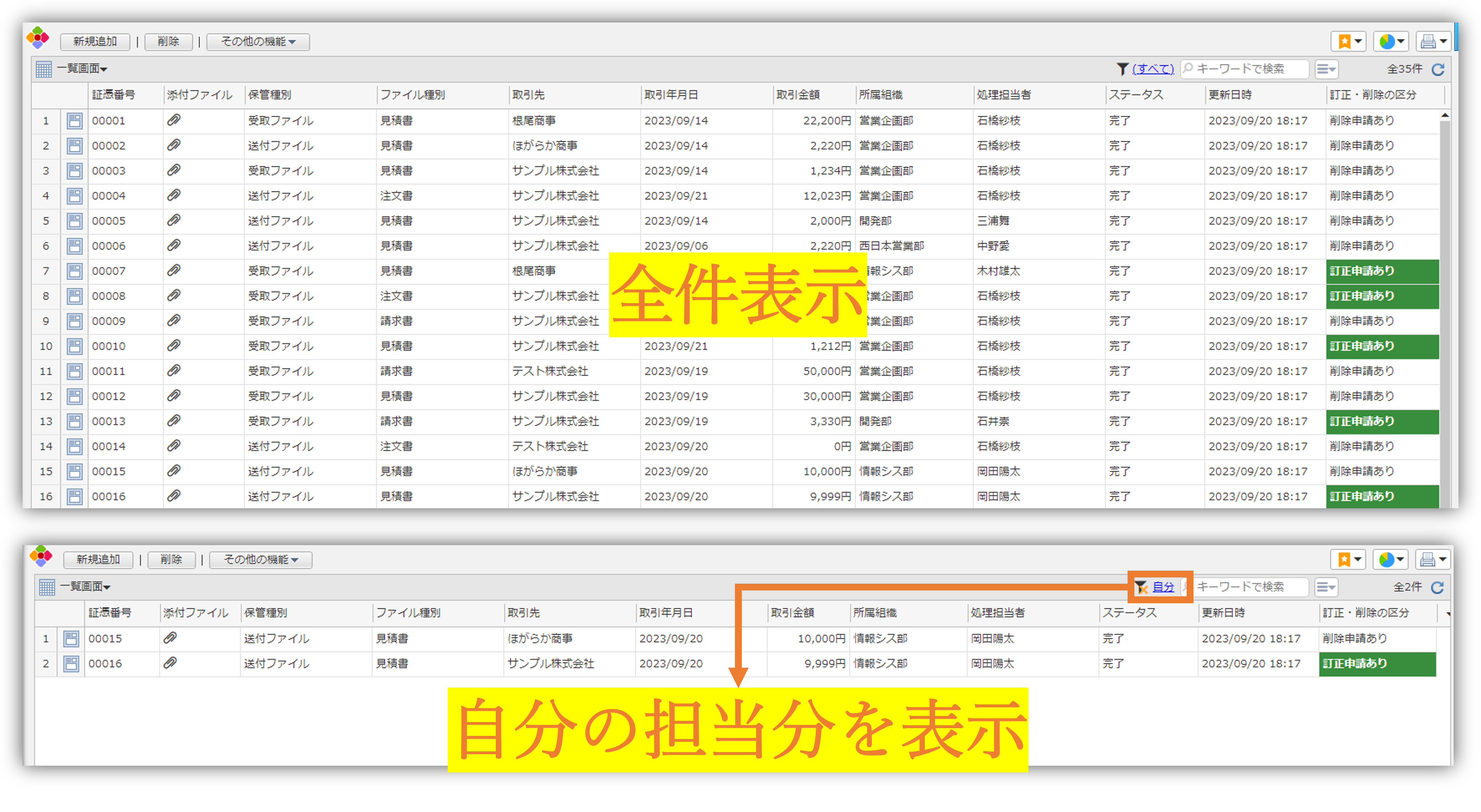
キーワード検索の左側の(すべて)をクリックすると、絞り込み条件が表示されます。Excelでいうところのフィルタ設定に類似します。
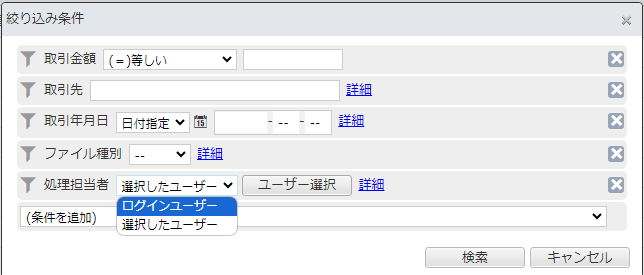
■部品名:処理担当者
■部品タイプ:ユーザー選択部品
ユーザー選択部品では、[ログインユーザー]という選択肢が表示されます。
こちらを選択することで、[自分]となります。
設定は以上となりますが、
毎回、絞り込みの設定が手間という方は、以下をご検討ください。
1:管理者:一覧画面やカレンダー形式の共通設定で対応
2:各個人:一覧画面の[お気に入り]で対応
この設定については、下記の記事でご紹介しております。
https://www.desknets.com/neo/users/media/appsuite/9418
【補足:組織選択部品でも可能です!】
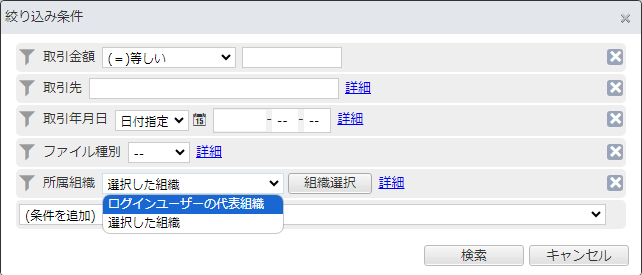
■部品名:所属組織
■部品タイプ:組織選択部品
組織選択部品では、[ログインユーザーの代表組織]という選択肢が表示されます。こちらを選択することで、[自分が所属する組織]となります。
なお、代表組織が設定されていない場合は表示されません。
その際は、プロフィールをご確認ください。
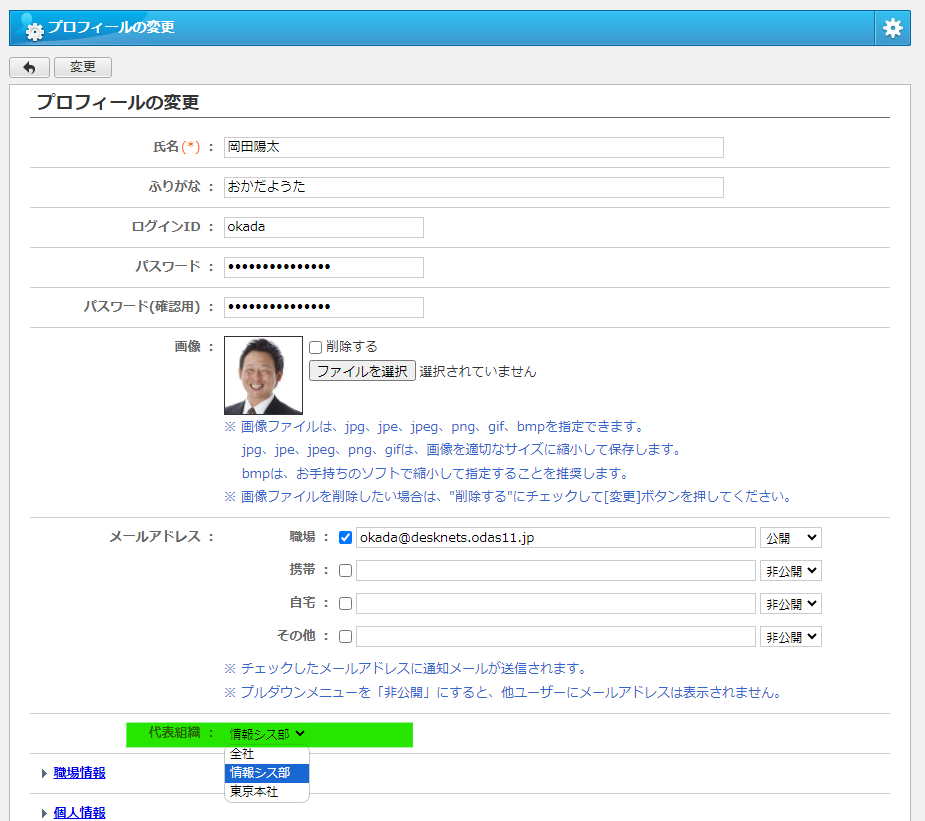
■本件に関するお問い合わせ
株式会社ネオジャパン カスタマーサクセス部
TEL:045-640-5921
Email:csuccess@desknets.com
WRITER

WRITER
カスタマーサクセス部 橋本
2004年入社のプロパ社員。元営業の視点を生かし、
カスタマーサクセス部としてお客様の成功に情熱を注いでいます。
プライベートは野球一筋。学童野球のコーチとして子どもたちの成長に伴走。長男・次男も野球に打ち込み、週末は家族でグラウンドにいることが多い日々。仕事も野球も、チームの力を信じて全力で取り組むのが私のスタイルです。
2004年入社のプロパ社員。元営業の視点を生かし、
カスタマーサクセス部としてお客様の成功に情熱を注いでいます。
プライベートは野球一筋。学童野球のコーチとして子どもたちの成長に伴走。長男・次男も野球に打ち込み、週末は家族でグラウンドにいることが多い日々。仕事も野球も、チームの力を信じて全力で取り組むのが私のスタイルです。