desknet’s NEO 運用のコツ

【desknet’s NEO 運用のコツ】シンプルで簡単な経路設定のご案内

平素よりdesknet’s NEOをご利用いただきまして、ありがとうございます。  

[ カスタマーサクセス部 ]の小川です。  
さて、今回はワークフローに着手してみようとお考えのお客さまに対し、

ワークフロー経路の考え方をご理解いただきたく、

なるべくシンプルで簡単な経路設定についてご案内したいと思います。


では早速本題に入ります!


例えば、desknet’s NEOに下図のような組織と人を配置したとします。 

ワークフローの経路では組織の「 階層 」がポイントとなりまして、上から「 ほがらか商事 」が1階層、「 大阪支社 」が2階層、「 大阪営業部 」が3階層、「 大阪営業課 」が4階層となります。

※名古屋支社も同様の組織構成とします。
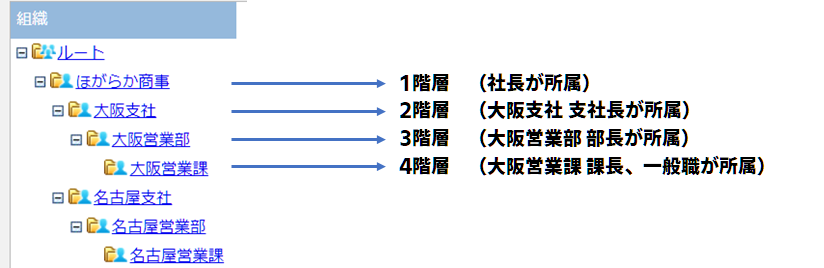
 

組織ツリーの階層構造を示した説明図。ルートの下に「ほがらか商事」があり、そこから大阪支社、大阪営業部、大阪営業課へとネストしていく構造が、それぞれ青い矢印で「1階層(社長が所属)」「2階層(大阪支社 支社長が所属)」「3階層(大阪営業部 部長が所属)」「4階層(大阪営業課 課長、一般職が所属)」と解説されています。


各組織内に承認者・決裁者が存在することを前提した場合、初めて経路設定を行なう方は、ワークフロー機能内の組織内承認者設定がオススメです。


設定箇所は以下となります。

 ・システム管理者権限を持つユーザーでワークフロー機能へアクセス

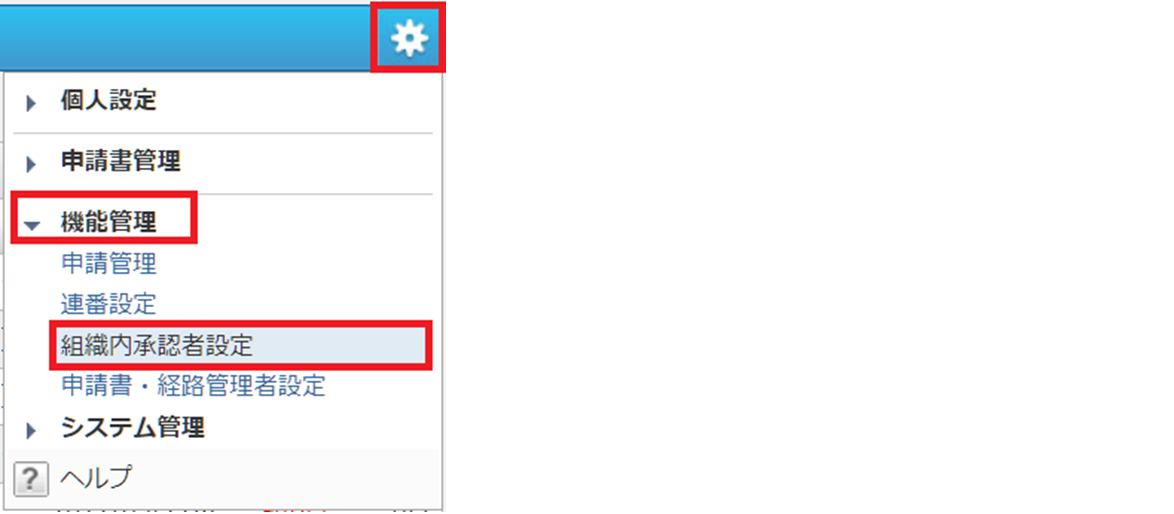
 画面右斜め上にある歯車をクリック

 [ 機能管理 ]‐[ 組織内承認者設定 ]をクリック

desknet's NEOの設定メニュー画面。画面右上にある歯車マークの「管理者設定」ボタンが赤い枠で強調されています。開かれたメニュー内では、「機能管理」の項目と、その配下にある「組織内承認者設定」のリンクがそれぞれ赤い枠で強調されています。


例えば、下図にあるとおり、「 ほがらか商事 」内にいる、

ユーザー名:「 ほがらか商事 社長 」を選択し、組織内承認者に指定します。
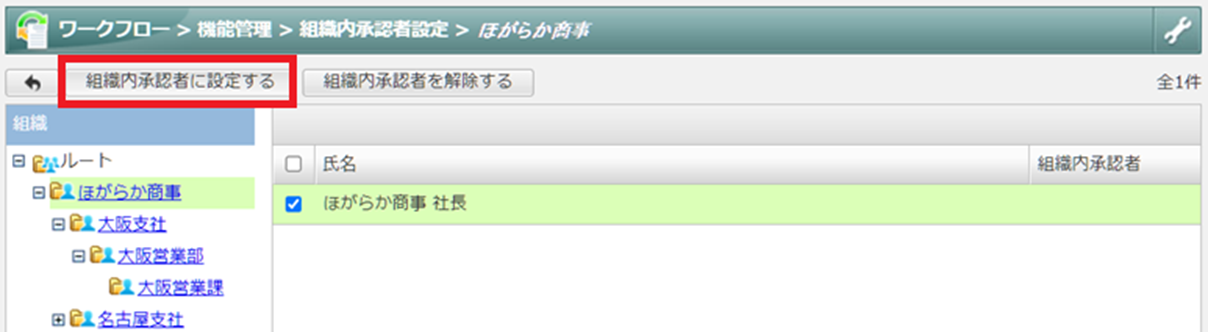
 

desknet's NEOのワークフロー機能管理画面。画面左上の「組織内承認者に設定する」ボタンが赤い枠で強調されています。また、左側の組織ツリーで「ほがらか商事」が選択されており、右側のユーザー一覧に表示された「ほがらか商事 社長」のチェックボックスにチェックが入った状態で、その行が薄緑色で強調されています。


同じ要領で、「 大阪支社 」、「 大阪営業部 」でも同じように組織内承認者を指定し、「 大阪営業課 」には2人が所属しているため、ユーザー名:「 大阪営業課 課長 」のみ、組織内承認者に指定します。
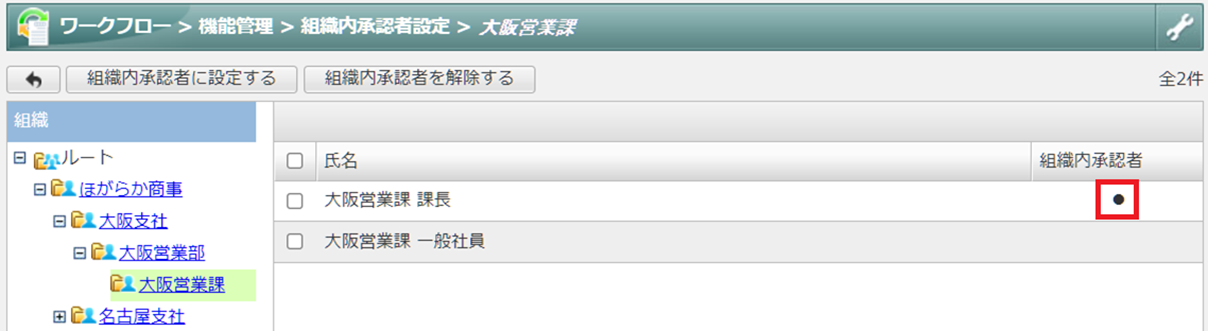
 

desknet's NEOのワークフロー機能管理画面。左側の組織ツリーで「大阪営業課」が選択されており、右側のユーザー一覧には「大阪営業課 課長」と「大阪営業課 一般社員」が表示されています。そのうち、「大阪営業課 課長」の「組織内承認者」の列にある黒い丸印(●)が赤い枠で強調されています。


続いて、具体的な経路設定です。


設定箇所は以下となります。

 ・システム管理者権限を持つユーザーでワークフロー機能へアクセス

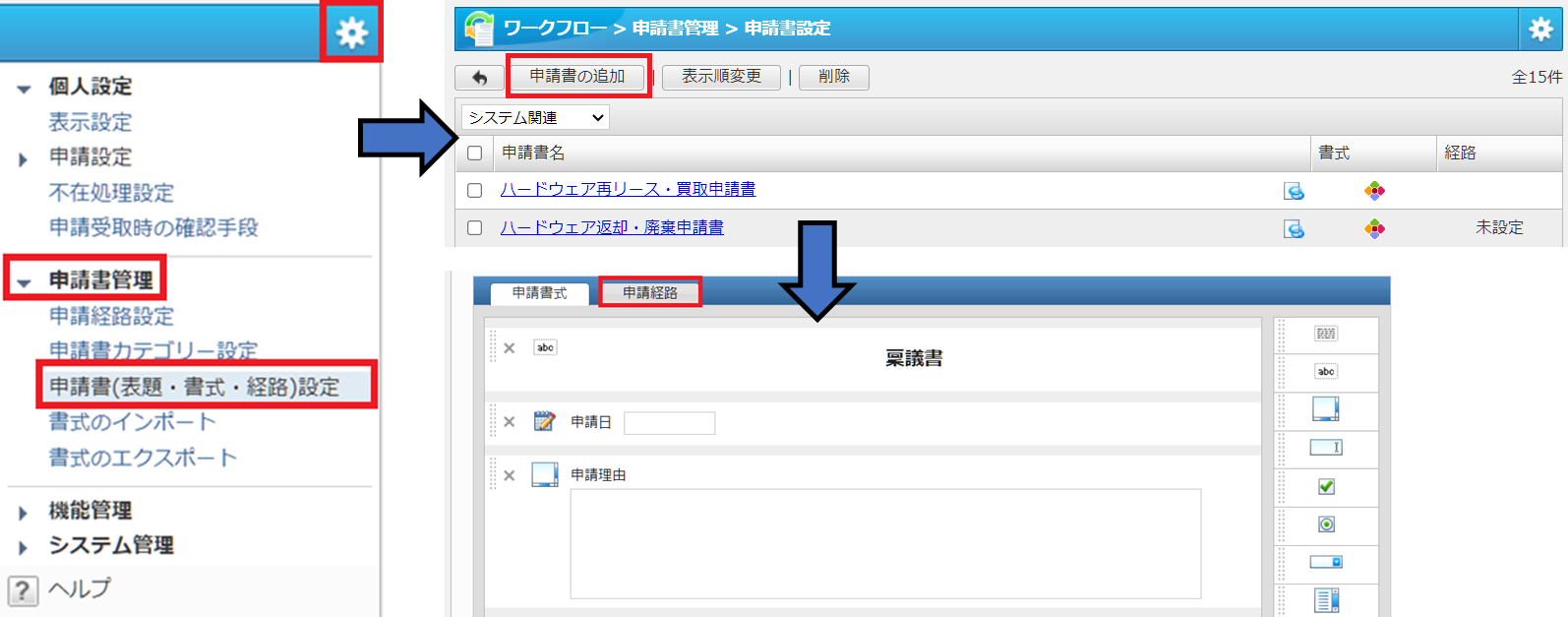
 画面右斜め上にある歯車をクリック

 [ 申請書管理 ]‐[ 申請書設定 ]をクリック

 [ 申請書の追加 ]をクリックし、[ 申請経路 ]タブをクリック


desknet's NEOのワークフロー設定画面。左側の設定メニューにある「申請書管理」とその配下の「申請書(表題・書式・経路)設定」が赤い枠で強調され、そこから右上の申請書設定画面へ青い矢印が伸びています。申請書設定画面では「申請書の追加」ボタンが赤い枠で強調され、さらにそこから下の下層画面へ青い矢印が伸びています。下層画面では「申請経路」タブが赤い枠で強調されています。


経路部品は複数ありますが、ここでは、「 所属組織階層 」を利用します。

当部品を経路に配置すると、初期値として10階層分の経路がセットされるため、

10~5階層目までの経路部品を削除し、今回想定する4階層までの経路をセットします。
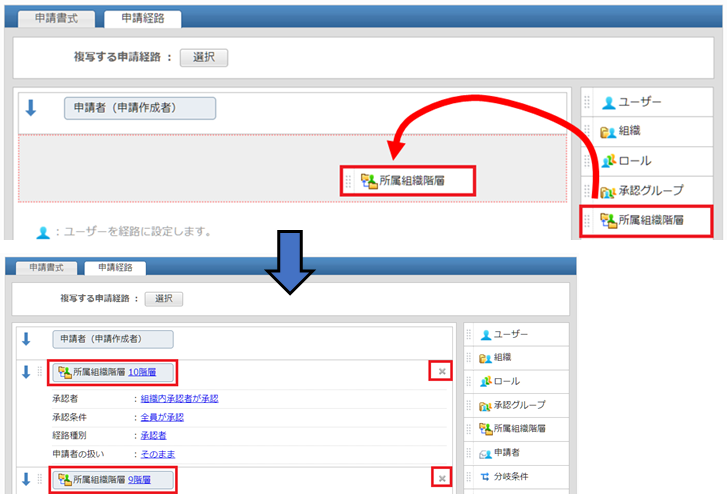
 

desknet's NEOのワークフロー申請経路設定画面。上部の画面では、右側のメニューにある「所属組織階層」が赤い枠で強調され、そこから中央の経路配置エリアへドラッグ&ドロップするような赤い矢印が伸びています。下部の画面では、追加された経路内の「所属組織階層 10階層」と「所属組織階層 9階層」という項目、およびそれぞれの右端にあるバツ印(削除ボタン)が赤い枠で強調されています。


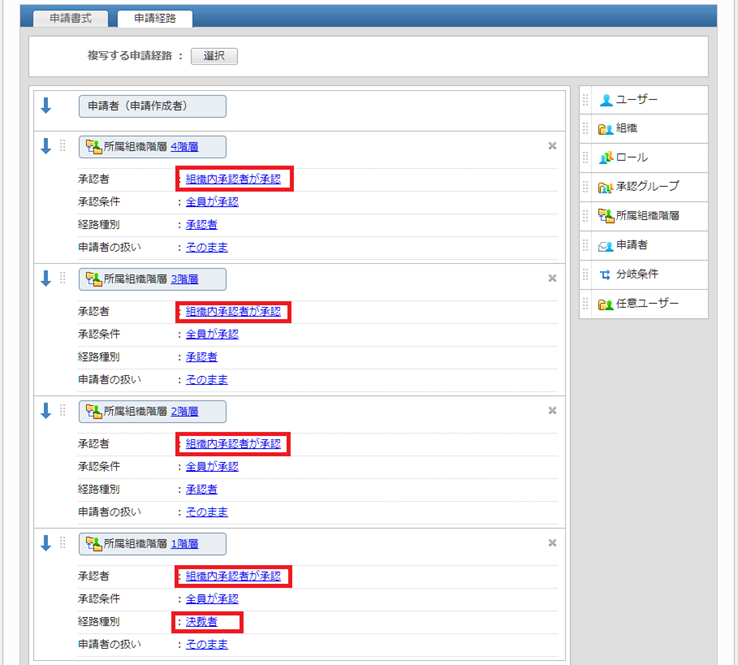
下図のとおり、これにより、4階層にいる「 大阪営業課 」の一般社員が申請した場合、

最初に、「 大阪営業課 」課長に回り、

次に、「 大阪営業部 」部長に回り、

続いて、「 大阪支社 」支社長に回り、

最後に、「 ほがらか商事 」社長に回ります。

※例えば、名古屋支社でも同様の組織構成であれば、

同書式同経路然るべき「 組織内承認者 」に回るので非常に便利です!


desknet's NEOのワークフロー申請経路設定画面。配置された「所属組織階層 4階層」「所属組織階層 3階層」「所属組織階層 2階層」「所属組織階層 1階層」の各ステップにおいて、承認者の項目にある「組織内承認者が承認」というリンクがいずれも赤い枠で強調されています。また、最下段の「所属組織階層 1階層」のステップでは、経路種別の項目にある「決裁者」というリンクも赤い枠で強調されています。


良くご質問いただくのが、 3階層に存在する「 大阪営業部 」部長が申請した際も、 4階層に存在する「 大阪営業課 」課長に回るのでは? 」と思われるお客さまもおりますが、4階層目はスキップされ、ご自身の代表所属組織にあたる3階層目スタートになるので、ご安心ください。 


ここで、「 課長が申請した際は課長が承認するの? 」と連想するお客さまもいらっしゃるかと思います。


ここがポイントです!

わざわざ申請者自身で承認することを省略したいとのことであれば、下図の[ 申請者の扱い ]を[ 自動承認にする ]をご選択ください。

そうすることで、課長が申請した時、自身の自動承認により、部長に回ります。
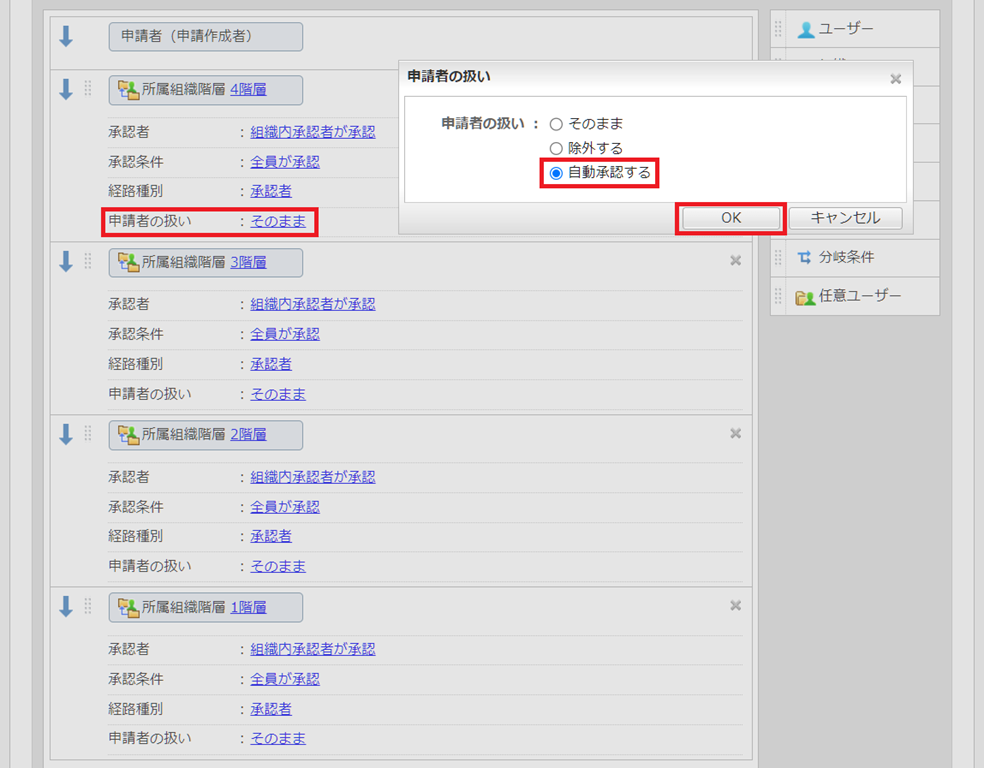
 

ワークフローの承認経路設定画面。画面左側の「所属組織階層 4階層」のプロパティにおいて「申請者の扱い:そのまま」と表示された部分が赤枠で囲まれており、そこからポップアップした「申請者の扱い」ダイアログボックス内で、ラジオボタンの「自動承認する」が選択され、さらに「OK」ボタンが赤枠で囲まれています。


ロールなどを駆使した経路設定、また、金額によって経路を分岐する設定などを解説した動画を用意しておりますので、是非ご参考ください。


【ワークフローの経路設定のコツ】組織を活かしたワークフロー承認経路の設定

  https://www.desknets.com/neo/users/media/desknets/6063


【ワークフローの経路設定のコツ】分岐条件を活かしたワークフロー承認経路の設定

  https://www.desknets.com/neo/users/media/desknets/6451


ではまたお会いしましょう!

WRITER
みなとデスクネッツ編集部
WRITER
みなとデスクネッツ編集部
もっと使いやすいデスクネッツを働くみなで作っていきたい! desknet's NEOをお使いいただいている皆さまがもっとデスクネッツを使いこなし、業務効率化をしていただくため、 現場目線で活用術や新バージョン情報をお伝えしていくメディアとして記事を執筆しています。
  • X
  • facebook
  • はてな

みんなの注目記事

ランキングをもっと見る

ダウンロード

サポート

キャンペーン

初めての方向け