ポータル作成のコツ

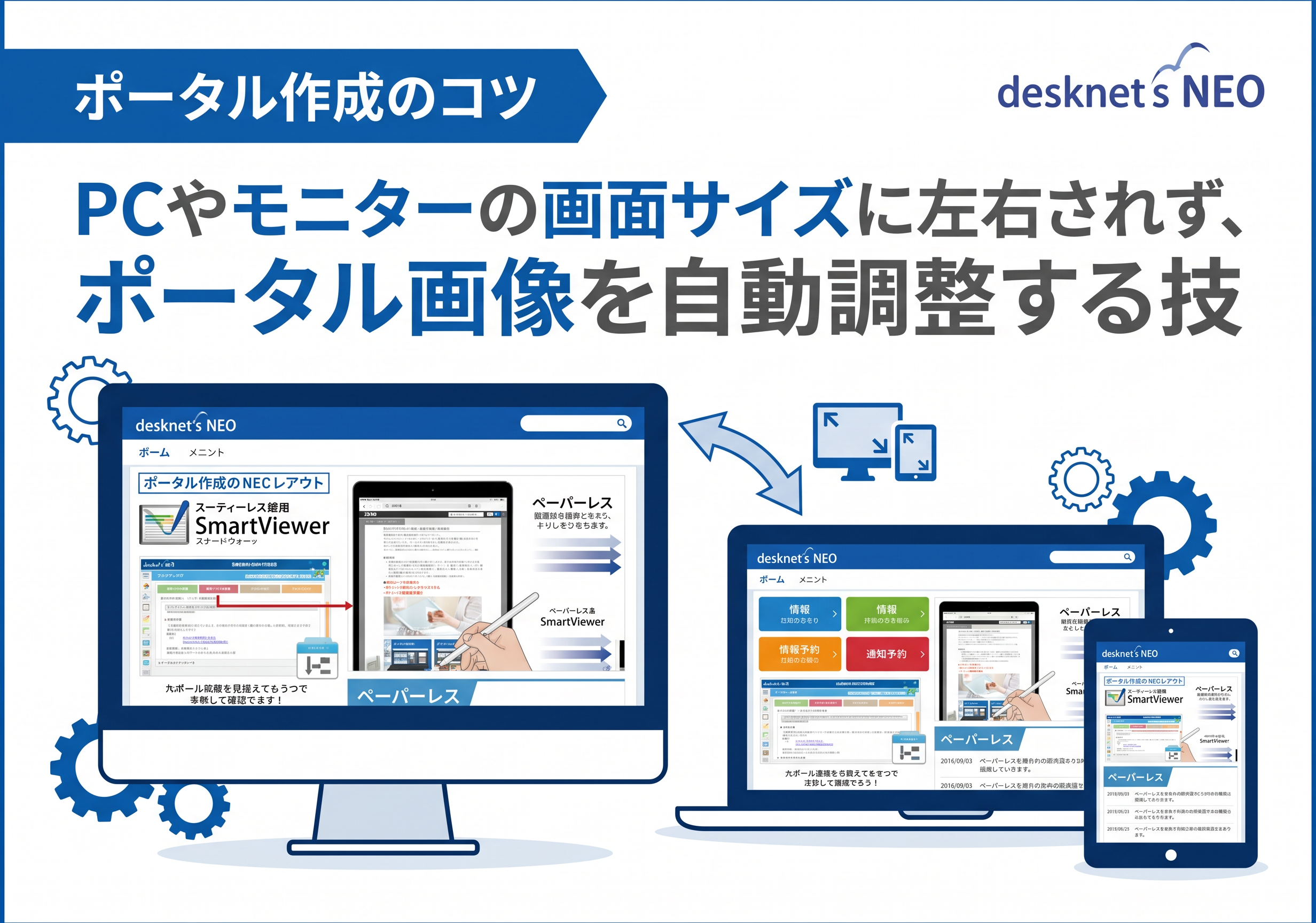
【ポータル作成のコツ】PCやモニターの画面サイズに左右されず、ポータル画像を自動調整する技
各種ポータルのコンテンツを作成する際、写真や画像を貼り付けることがよくあると思います。

完成したポータルの画面のサイズを変更するとスクロールバーが表示され、画像が見切れてしまう…なんてことありますよね?


ポータルを活用いただいている方から「ポータル機能で、写真や画像を貼り付けて共有するご案内を各種しているが、使用しているPCやモニターのサイズに合わせづらい…!」といったご相談をよくいただきます。


そこで今回は、PCの画面サイズに左右されずに、上手に写真や画像を貼り付ける技をご紹介しましょう。
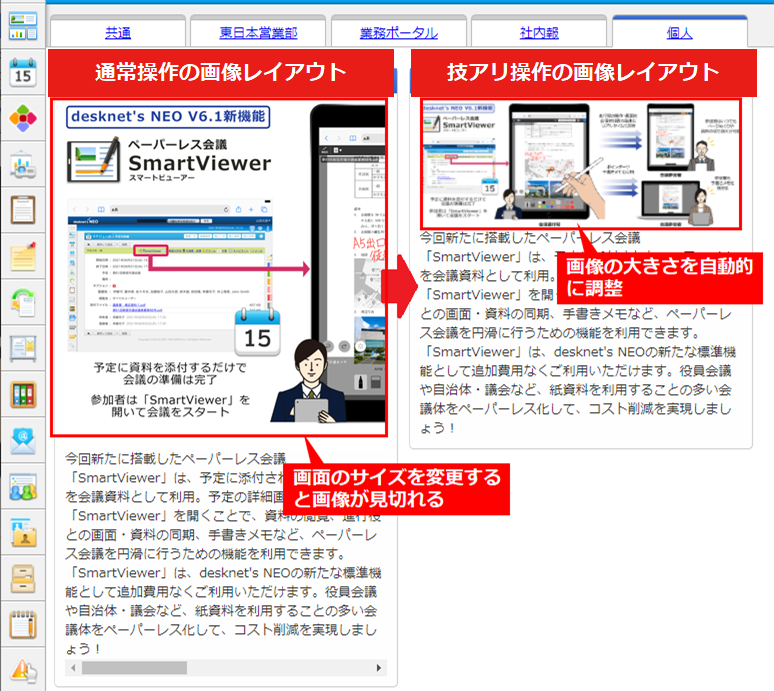
 

desknet's NEOのポータル画面における、2種類のコンテンツ配置(通常操作・技アリ操作)の比較解説画面。左側の通常操作では画面サイズ変更時に画像が見切れる現象を、右側の技アリ操作では画像の大きさが自動調整される仕組みを赤い注釈で説明している。


<簡易手順>
[共通ポータル]の設定方法をご案内いたします。
[組織ポータル]や[個人ポータル]でも操作は同様となりますので、
[共通ポータル]の箇所を読み替えて頂ければ幸いです。


①[共通ポータルデザイン設定]の[共有コンテンツ作成]をクリックします。
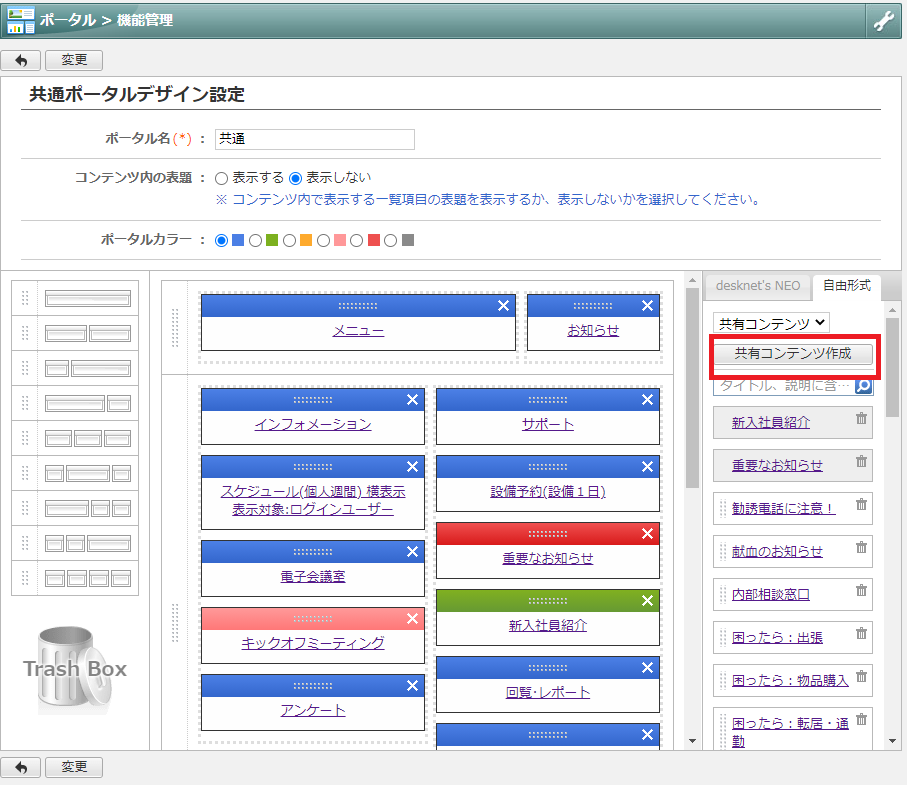


desknet's NEOの「共通ポータルデザイン設定」画面。画面右側の「自由形式」タブ内にある、赤枠で囲まれた「共有コンテンツ作成」ボタンの配置箇所を示している。


②[種別]は[リッチテキスト]を選択します。[タイトル]は任意で結構です。
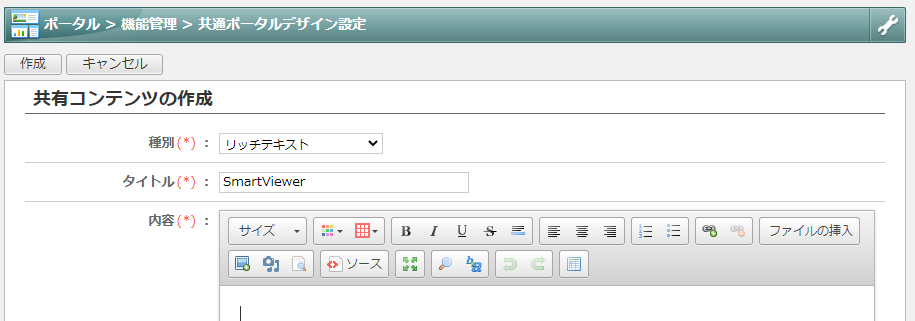


desknet's NEOの「共有コンテンツの作成」画面。種別に「リッチテキスト」、タイトルに「SmartViewer」が入力され、内容欄のエディタツールバーが表示されている状態を示している。


③内容欄の右側にある[ファイル挿入]をクリックし、画像ファイルをアップロードします。アップロードしたファイルを選択して、[挿入]をクリックします。
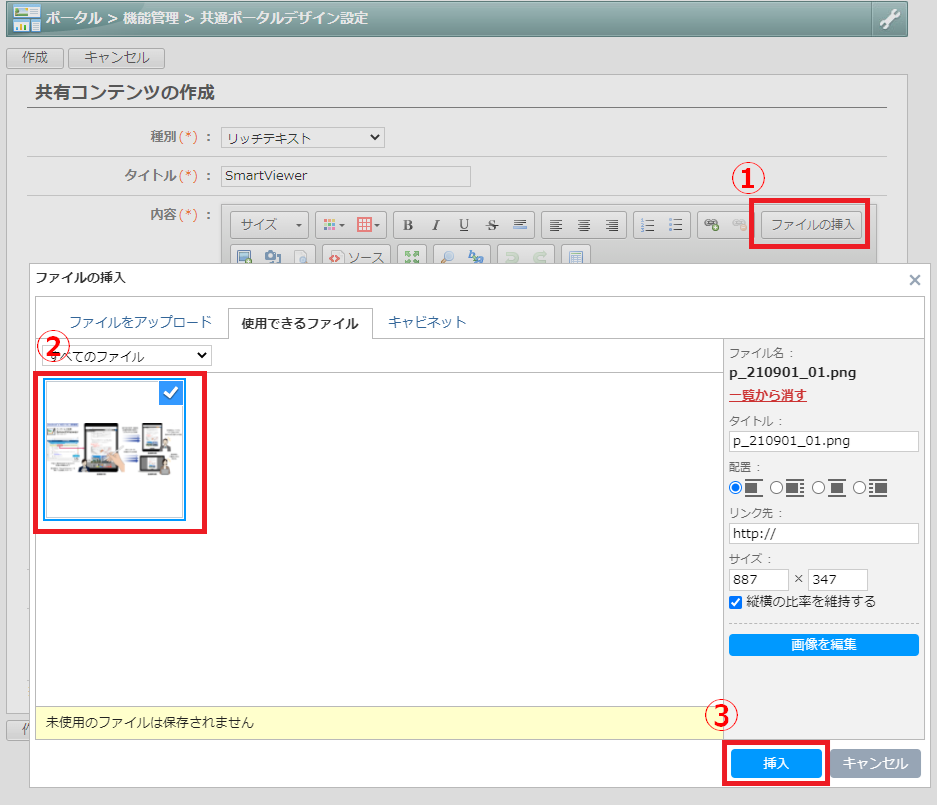


desknet's NEOの「共有コンテンツの作成」画面と「ファイルの挿入」ポップアップ。①「ファイルの挿入」ボタン、②アップロードした画像の選択、③「挿入」ボタンという、画像を挿入する一連の操作手順を赤枠と番号で示している。


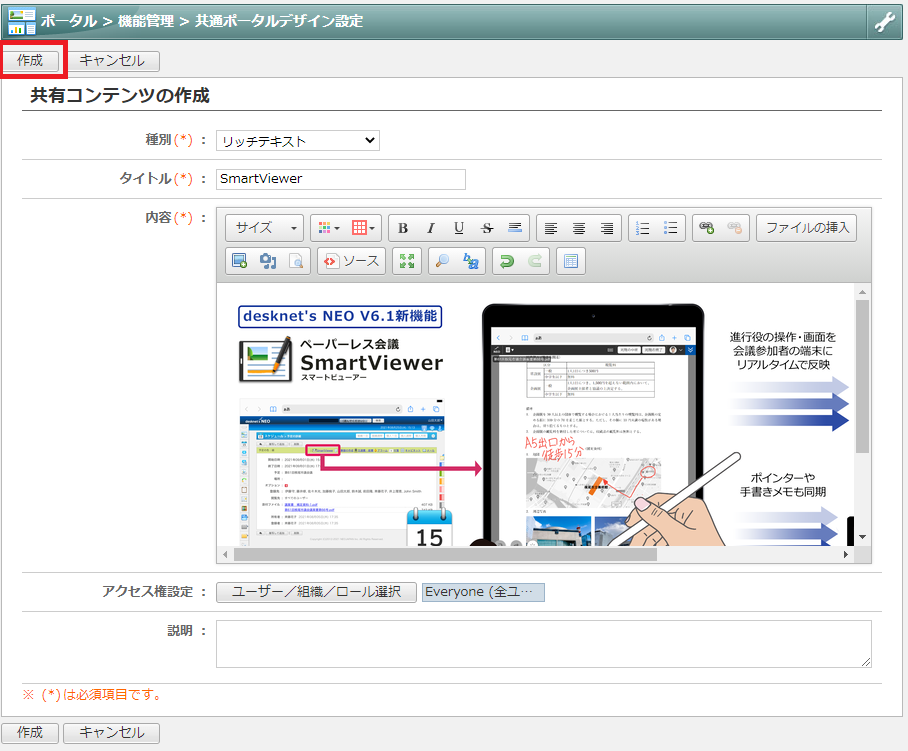
④[共有コンテンツの作成]に戻りますので、[作成]をクリックします。


desknet's NEOの「共有コンテンツの作成」画面。内容欄に挿入されたSmartViewerの紹介画像と、画面左上の赤枠で囲まれた「作成」ボタンの配置箇所を示している。


⑤作成したコンテンツが、[自由形式]の[共有コンテンツ]に登録されています。先ほど登録したタイトル名をクリックすることで、変更画面に切り替わります。
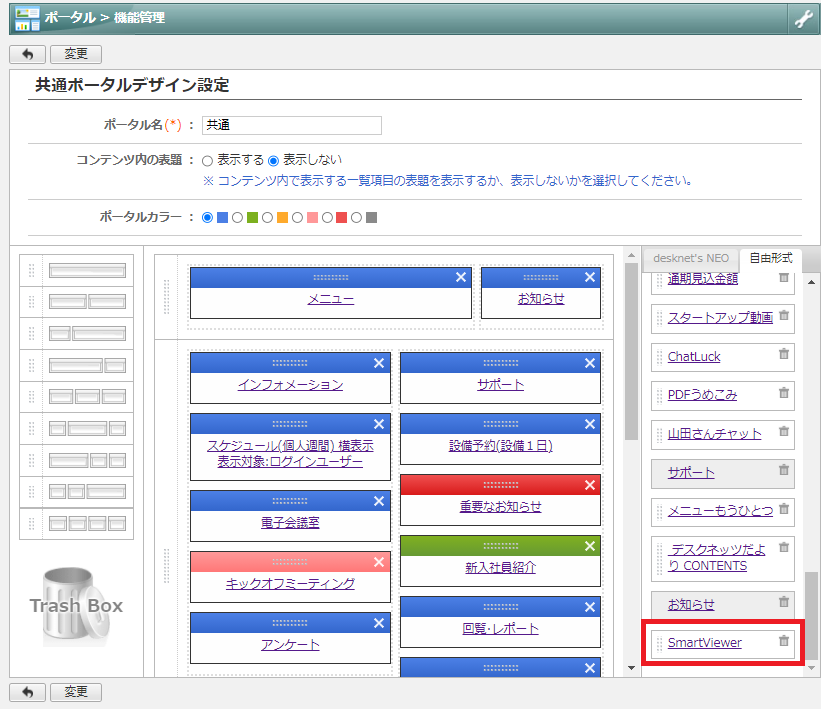


desknet's NEOの「共通ポータルデザイン設定」画面。右側の自由形式リストに追加された、赤枠で囲まれた「SmartViewer」の項目箇所を示している。


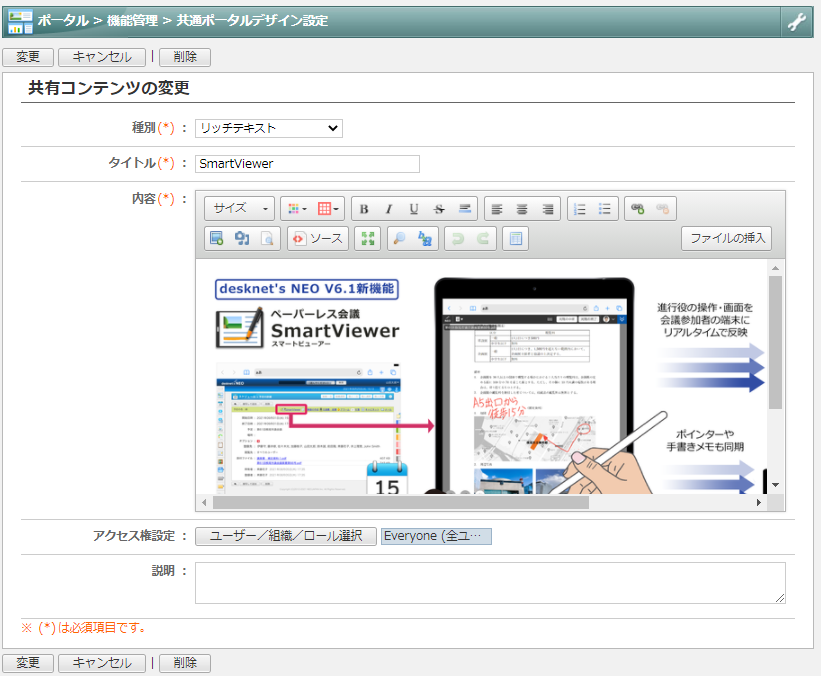
⑥[内容]に、先ほど登録した画像が表示されています。


desknet's NEOの「共有コンテンツの変更」画面。内容欄に「SmartViewer」の紹介画像が挿入され、画面下部に「アクセス権設定」や「説明」の入力欄が表示されている状態を示している。


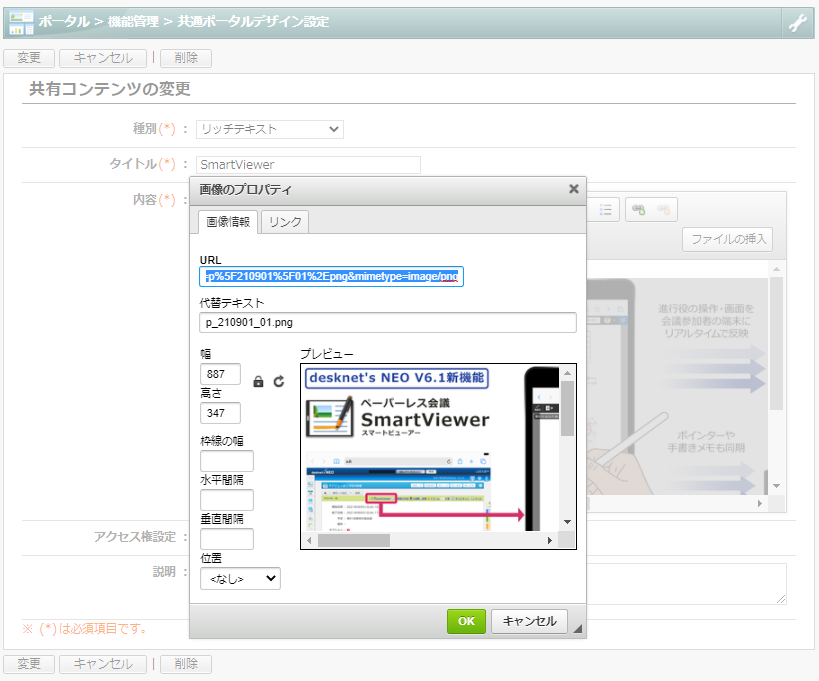
この画像をダブルクリックすると、[画像のプロパティ]が表示されます。


desknet's NEOの「共有コンテンツの変更」画面と「画像のプロパティ」ポップアップ。「代替テキスト」欄にデフォルトのファイル名が入力され、プレビュー欄にSmartViewerの画像が表示されている状態を示している。


⑦[幅]を「100%」に変更し、[高さ]は[空白]にしてください。これにより、画像が自動調整されるようになります。

※以下画像の南京錠マークをクリックすることで数値編集が可能となります。
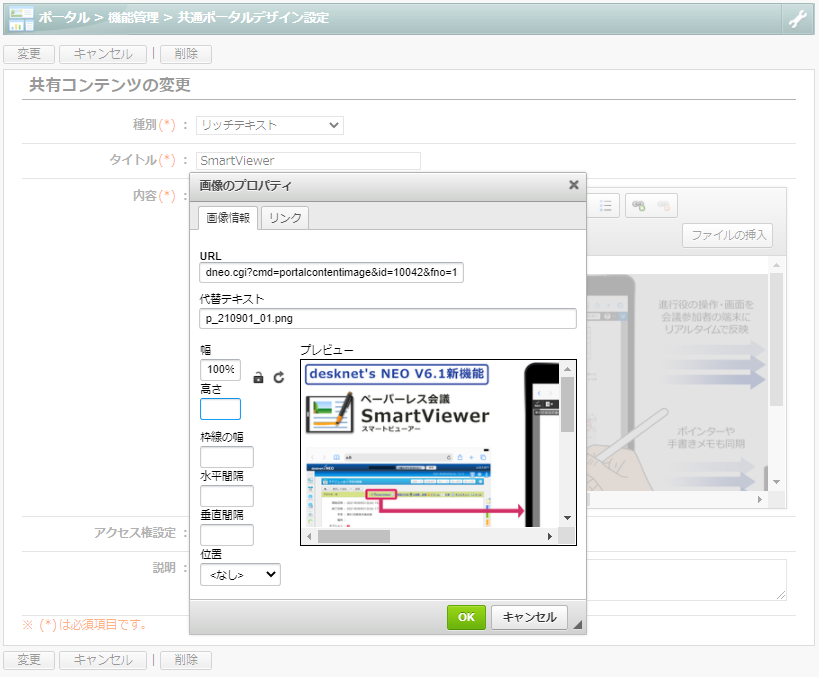


desknet's NEOの「共有コンテンツの変更」画面と「画像のプロパティ」ポップアップ。「幅」の入力欄が「100%」に変更され、「高さ」の入力欄が空欄に調整されている状態を示している。


<ポイント>
④と⑤を実施せず、新規登録の状態で[画像のプロパティ]を調整すると、画像が崩れてしまいます。必ず、①~④までの操作で、通常の登録作業を実施してから、編集の操作で、画像調整をお願いいたします。


<補足事項>

※[共通ポータルデザイン設定]や[組織ポータルデザイン設定]は、管理者権限を持つ方に表示されております。


※[個人ポータルデザイン設定]のボタンが表示されていない場合や[コンテンツ作成]のボタンが表示されていない場合は、管理者設定でOFFにされている場合がございます。


ぜひ、試してみてください!


★その他【ポータル作成のコツ】シリーズはこちらから

https://www.desknets.com/neo/users/media/tag/portal_tips
WRITER
みなとデスクネッツ編集部
WRITER
みなとデスクネッツ編集部
もっと使いやすいデスクネッツを働くみなで作っていきたい! desknet's NEOをお使いいただいている皆さまがもっとデスクネッツを使いこなし、業務効率化をしていただくため、 現場目線で活用術や新バージョン情報をお伝えしていくメディアとして記事を執筆しています。
  • X
  • facebook
  • はてな

みんなの注目記事

ランキングをもっと見る

ダウンロード

サポート

キャンペーン

初めての方向け