アプリ作成のコツ

【アプリ作成のコツ】AppSuiteの集計機能でタスク管理表をポータルに貼り付ける
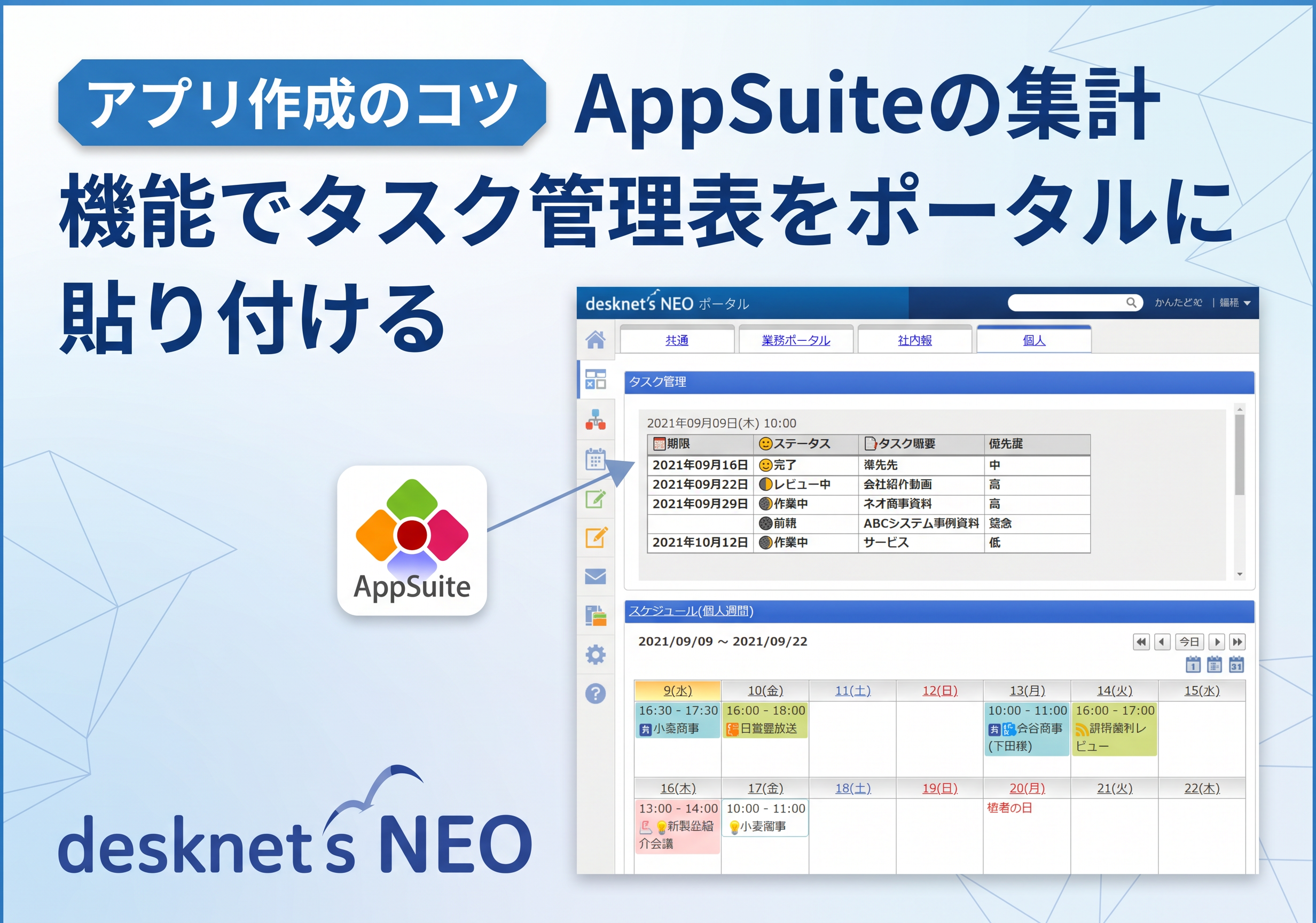
AppSuiteの集計機能を活用すると、あらゆるデータを表にまとめることができます。

今回は以下のように、アプリで管理しているタスクを表でポータルに貼り付ける方法をご紹介します!
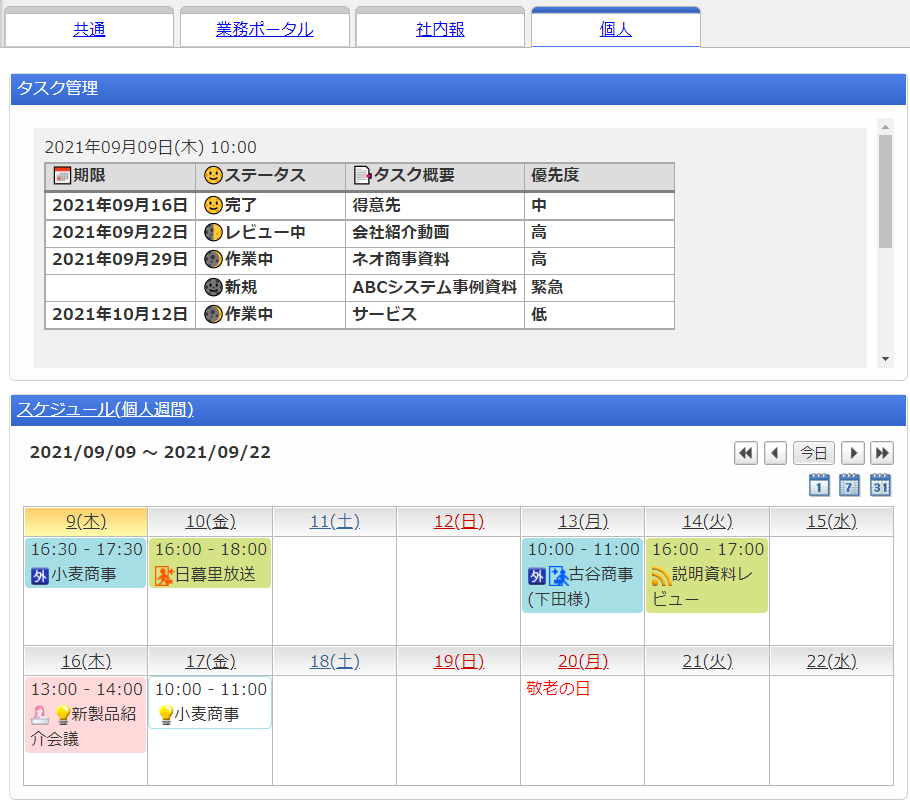
 

desknet's NEOのポータル画面。AppSuiteのアプリで作成したタスク管理表が表示されている。


タスク管理アプリを作成する


まず、AppSuiteでタスク管理アプリを作成します。アプリテンプレートをご用意しております。以下よりダウンロードください。


▼タスク管理アプリテンプレートをダウンロード

ダウンロード


テンプレートでアプリを作成する方法はこちら(よくあるご質問:提供しているテンプレートからアプリケーションを作成する方法を教えてください。)

※テンプレートファイルは解凍せずに、ZIPファイルのまま取り込んでください。


アプリを作成したら、スパナマークの[アプリ設定]をクリックします。
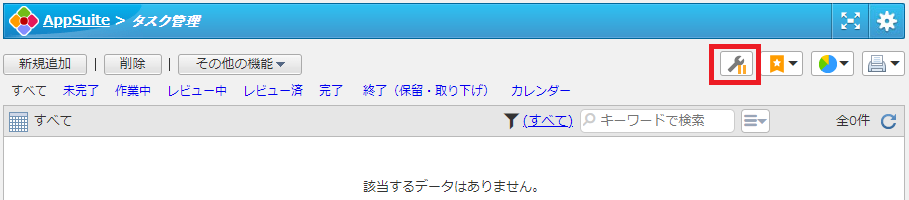
 

AppSuiteのタスク管理アプリの一覧画面上部。右上のスパナマークが強調されている。


まず、アプリのアクセス権を設定します。作成者の他にタスク管理アプリを利用するユーザー・組織・ロールを追加してください。今回はユーザー全員が使用できるように「Everyone(全ユーザー)」のロールを追加します。
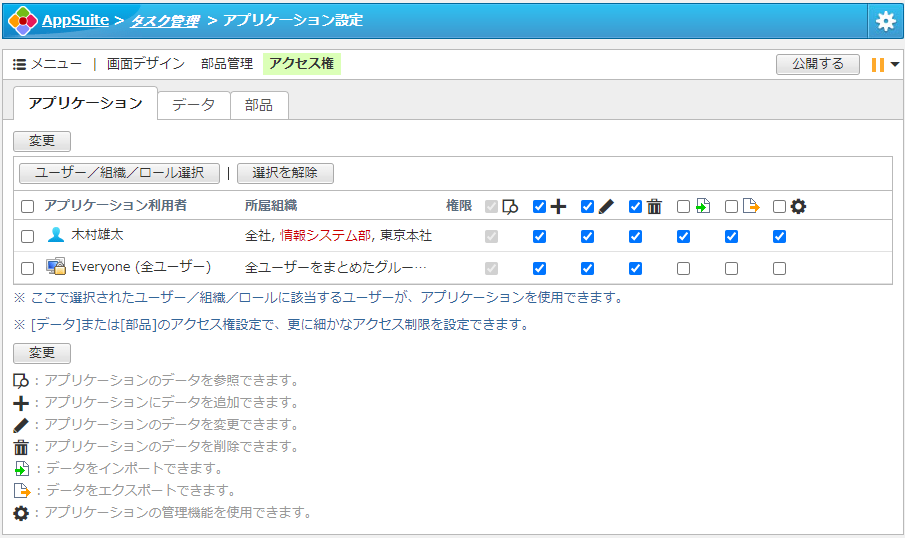
 

AppSuiteのタスク管理アプリにおけるデータのアクセス権設定画面。


次に、データのアクセス権を設定します。(すべてのデータ)の右のリンクをクリックします。
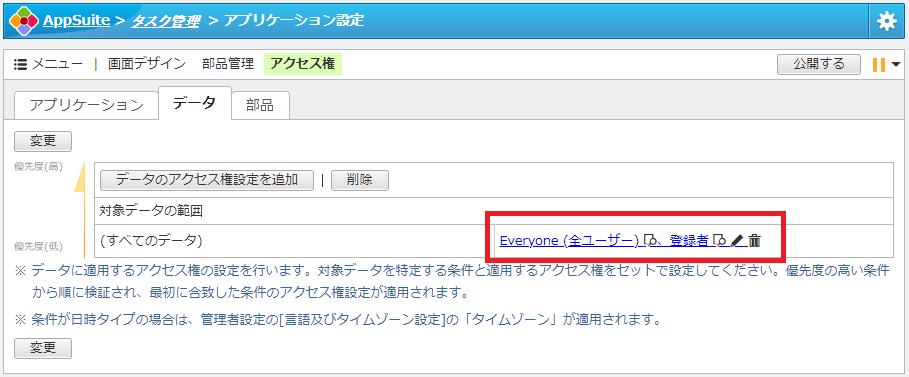
 

AppSuiteのタスク管理アプリにおけるアクセス権設定画面。


「Everyone(全ユーザー)」のロールをチェックし[選択を解除]をクリックします。
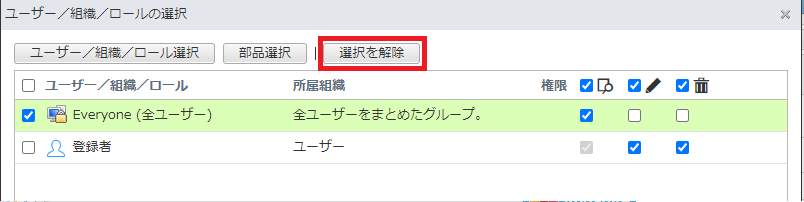
 

AppSuiteのアクセス権設定における「ユーザー/組織/ロールの選択」画面。赤枠で囲まれた「選択を解除」ボタンの配置箇所を示している。


AppSuiteのアクセス権設定における「ユーザー/組織/ロールの選択」画面。「選択を解除」ボタンや登録者に対する権限チェックボックスの配置箇所を示している。


[OK]をクリックし、[変更]ボタンをクリックします。以上で、アクセス権の設定が完了します。
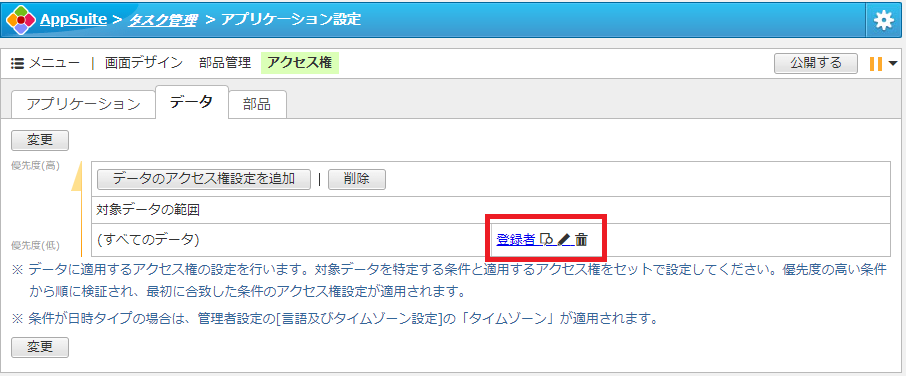
 

AppSuiteのタスク管理アプリにおけるデータのアクセス権設定画面。赤枠で囲まれた「登録者」に対する権限(参照・変更・削除)の設定箇所を示している。


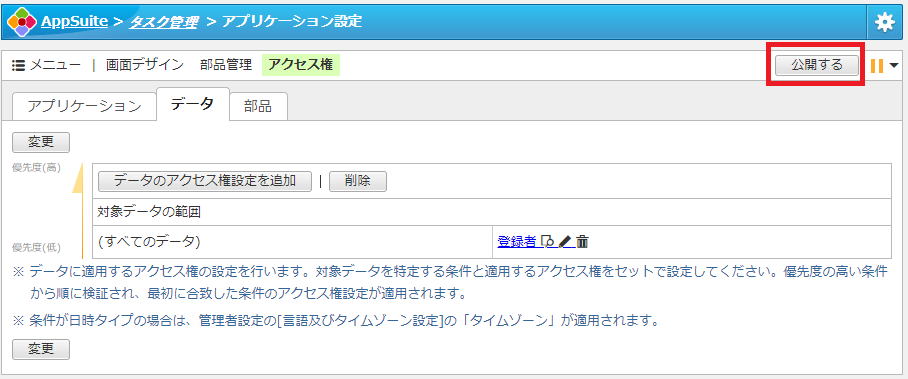
すべての設定が完了したら、アプリを公開します。


AppSuiteのタスク管理アプリにおけるデータのアクセス権設定画面。画面右上の赤枠で囲まれた「公開する」ボタンの配置箇所を示している。


タスク管理アプリの集計設定しよう!


アプリの公開が完了したら、早速タスクを追加し、右上の円グラフマークから[集計設定]を開きます。
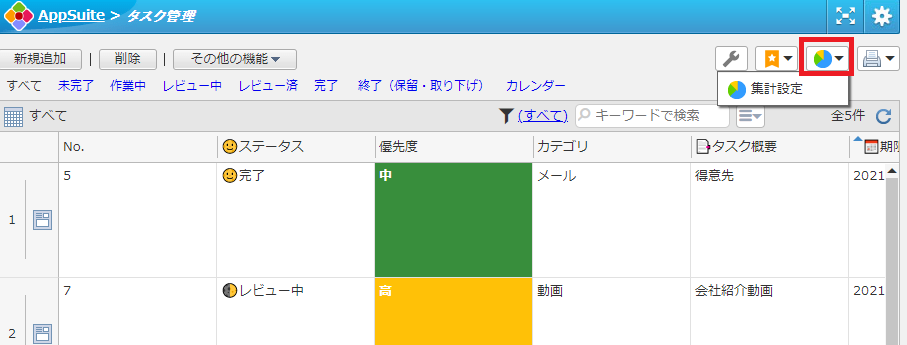
 

AppSuiteのタスク管理アプリにおける一覧画面。画面右上の赤枠で囲まれた円グラフアイコン(集計設定)の配置箇所を示している。


[集計方法]の[行]に「期限」「優先度」「タスク概要」「ステータス」を加えます。(任意の項目を追加できます)

さらに、[レイアウト]設定にて「小計」と「合計」を非表示にします。
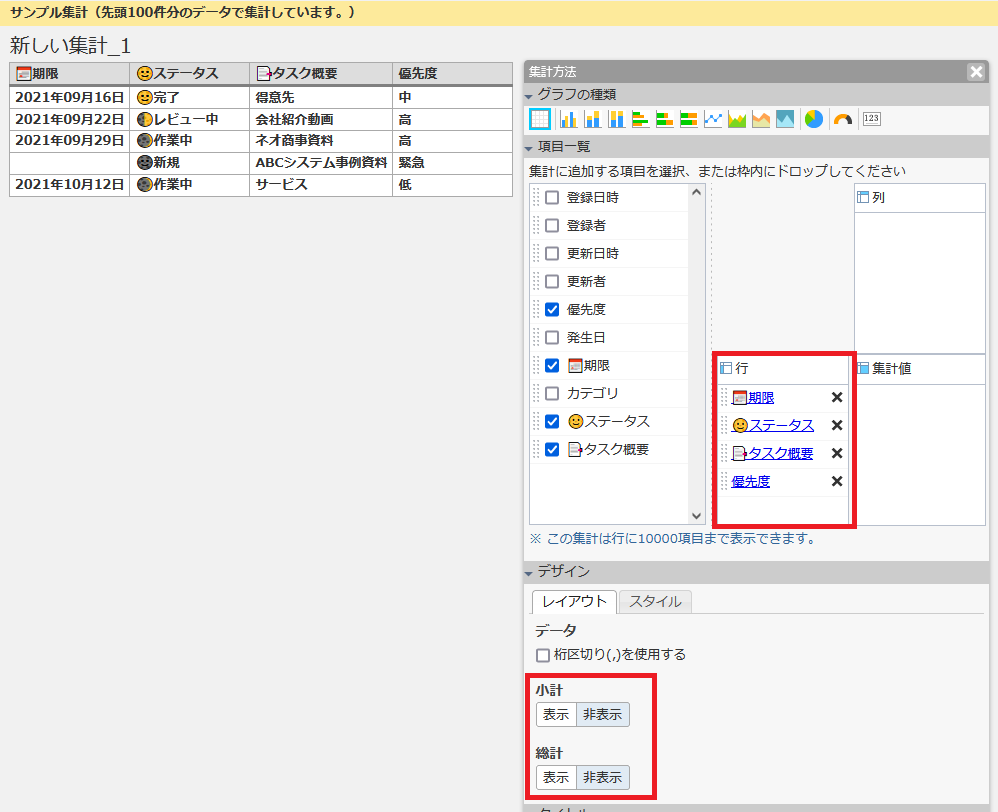
 

AppSuiteの「新しい集計」設定画面。赤枠で囲まれた「行」の項目選択欄や、画面下部の「小計」「総計」の表示設定箇所を示している。


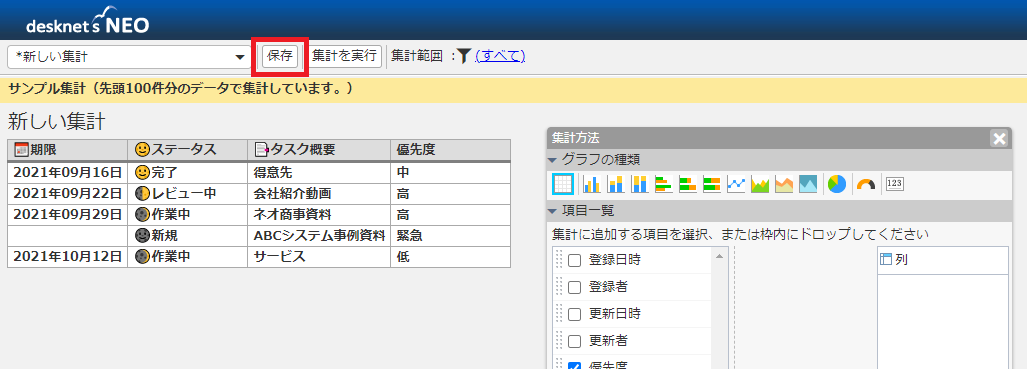
設定が完了したら、集計方法を保存します。[保存]をクリックします。


desknet's NEOの「新しい集計」設定画面。画面上部のツールバーにある、赤枠で囲まれた「保存」ボタンの配置箇所を示している


[公開設定]を設定します。


■集計名:(任意の名前を設定します)

■公開設定:公開

■集計の公開範囲:アプリ参照権限のあるユーザー


設定が完了したら、[保存]をクリックします。
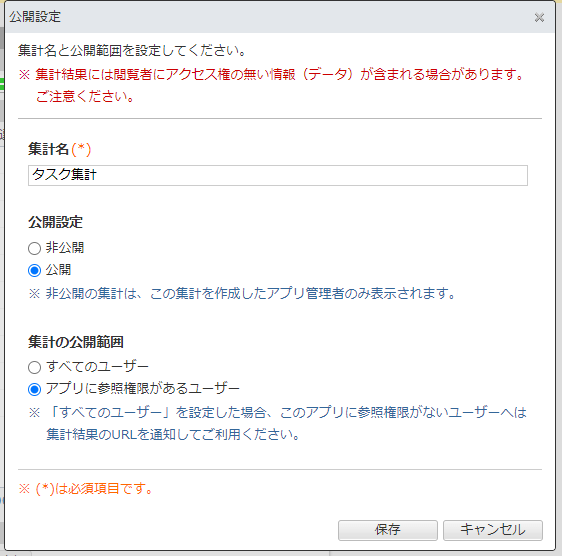
 

AppSuiteの集計設定における「公開設定」のポップアップ画面。集計名に入力された「タスク集計」や、公開設定・集計の公開範囲の選択状態を示している。


続いて、定期集計設定を行います。右上の一番右詳細マークから[集計管理]をひらきます。

※定期集計設定を行わないと、集計データが最新の状態にならないので注意してください。
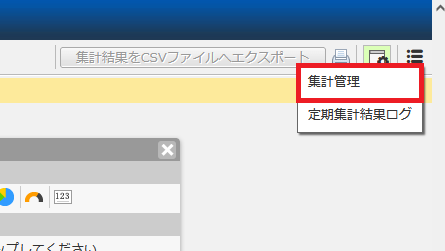
 

desknet's NEOの集計画面におけるメニューの展開状態。画面右上の歯車アイコンから展開された、赤枠の「集計管理」メニューの選択箇所を示している。


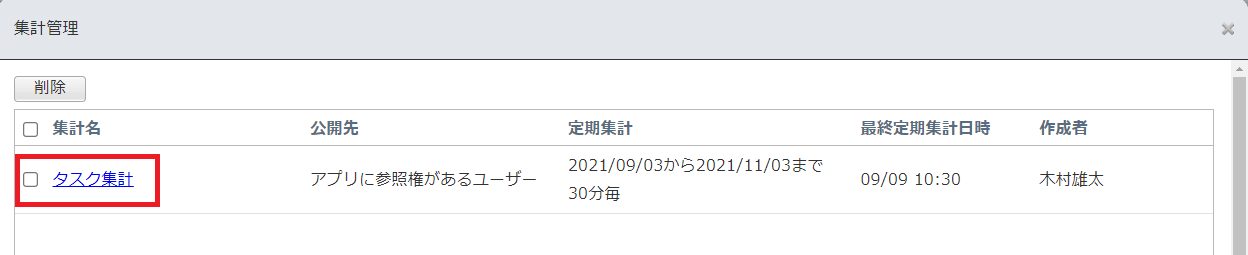
先ほど保存した集計「タスク集計」を選択します。


desknet's NEOの「集計管理」画面。作成された一覧にある、赤枠で囲まれた集計名「タスク集計」のリンク箇所を示している


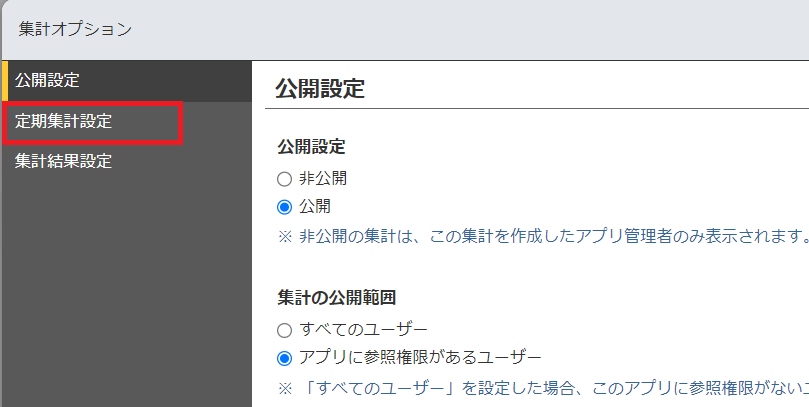
「定期集計設定」を選択します。


desknet's NEOの「集計オプション」設定画面。左側メニューの赤枠で囲まれた「定期集計設定」の項目箇所を示している。


以下項目の定期集計設定を行います。


<設定項目>

■定期集計:行う

■定期集計条件

・間隔の設定: (任意の間隔を設定します)

・繰り返す間隔: (任意の間隔を設定します)

・実行期間:(集計を実行する期間を設定します)


設定ができたら、最後に[変更]をクリックしてアプリの集計設定は完了です。
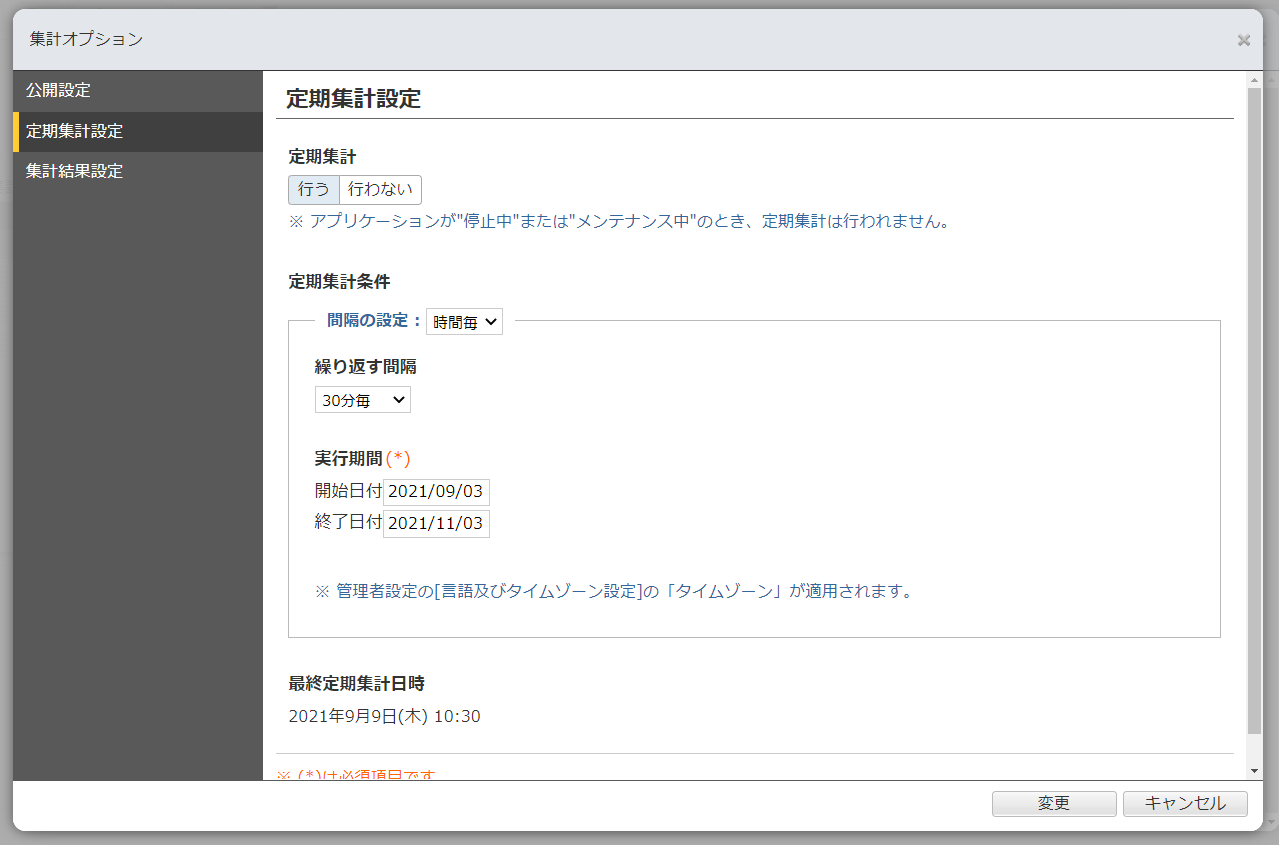
 

desknet's NEOの「集計オプション」における「定期集計設定」画面。定期集計を行う設定や、繰り返す間隔・実行期間などの条件指定箇所を示している。


作成したタスク表をポータルに貼り付ける


先ほどアプリで作成したタスク表をポータルに貼り付けていきます。

集計設定の右上、印刷マークの左隣の共有マークをクリック。[埋め込みコード]のコピーをし、メモ帳などに貼り付けて保存しておきます。
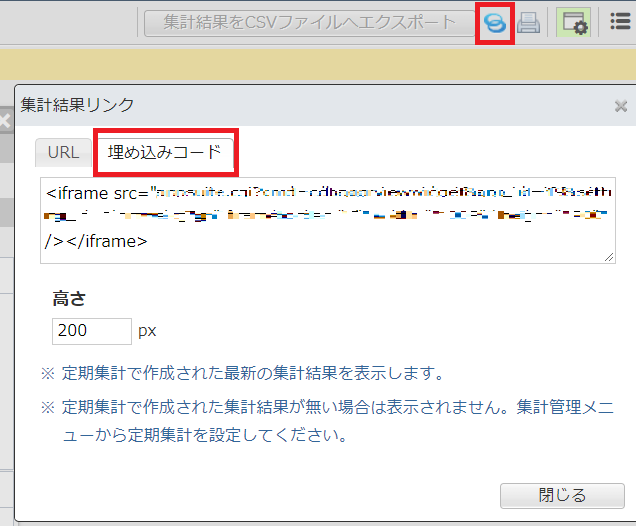
 

desknet's NEOの「集計結果リンク」ポップアップ画面。画面右上の赤枠で囲まれたリンクアイコンと、ポップアップ内の「埋め込みコード」タブの選択箇所を示している。


ポータル画面に戻り、[ポータルデザイン設定]を開きます。共通・組織・個人ポータルともに同じ設定になりますが、今回は[個人ポータル]に貼り付けていきたいと思います。
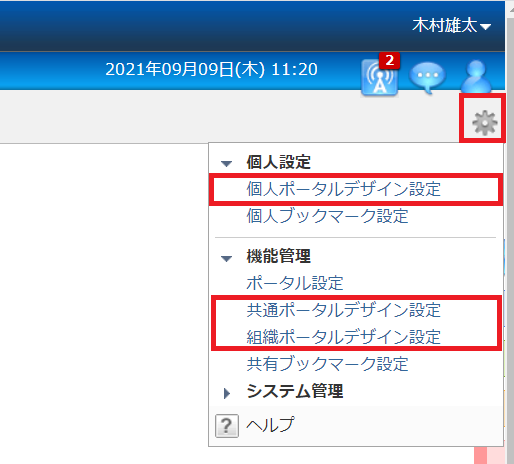
 

desknet's NEOのポータル画面における設定メニューの展開状態。画面右上の赤枠で囲まれた歯車アイコンから展開されたメニュー内の、「個人ポータルデザイン設定」「共通ポータルデザイン設定」「組織ポータルデザイン設定」の各項目箇所を示している。


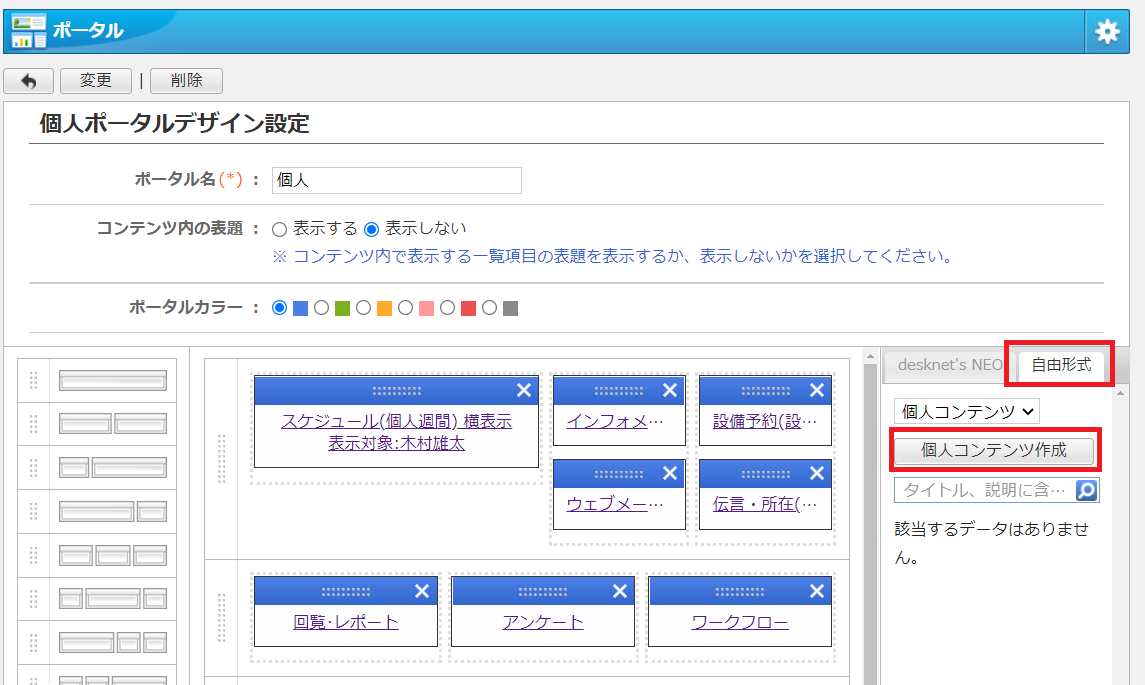
[自由形式]を開き、[個人コンテンツ作成]を開きます。


desknet's NEOの「個人ポータルデザイン設定」画面。画面右側にある赤枠で囲まれた「自由形式」タブと「個人コンテンツ作成」ボタンの配置箇所を示している。


ここから、コンテンツを作成していきます。


■種別:ガジェット/ブログ

■タイトル:(任意の名前を設定します)

■コード:(事前に集計設定で取得した埋め込みコード)


設定が完了したら、[作成]をクリックします。
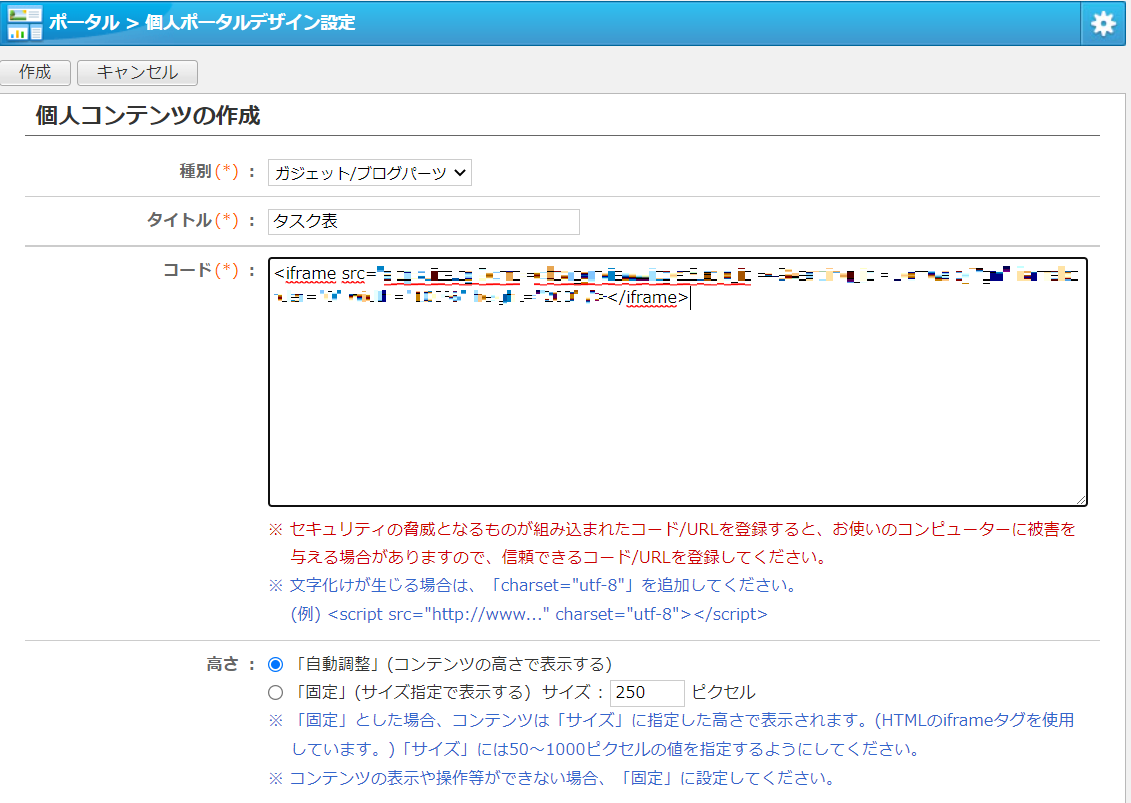
 

desknet's NEOの「個人コンテンツの作成」画面。種別に「ガジェット/ブログパーツ」、タイトルに「タスク表」が入力され、コード欄にiframeタグが入力されている状態を示している


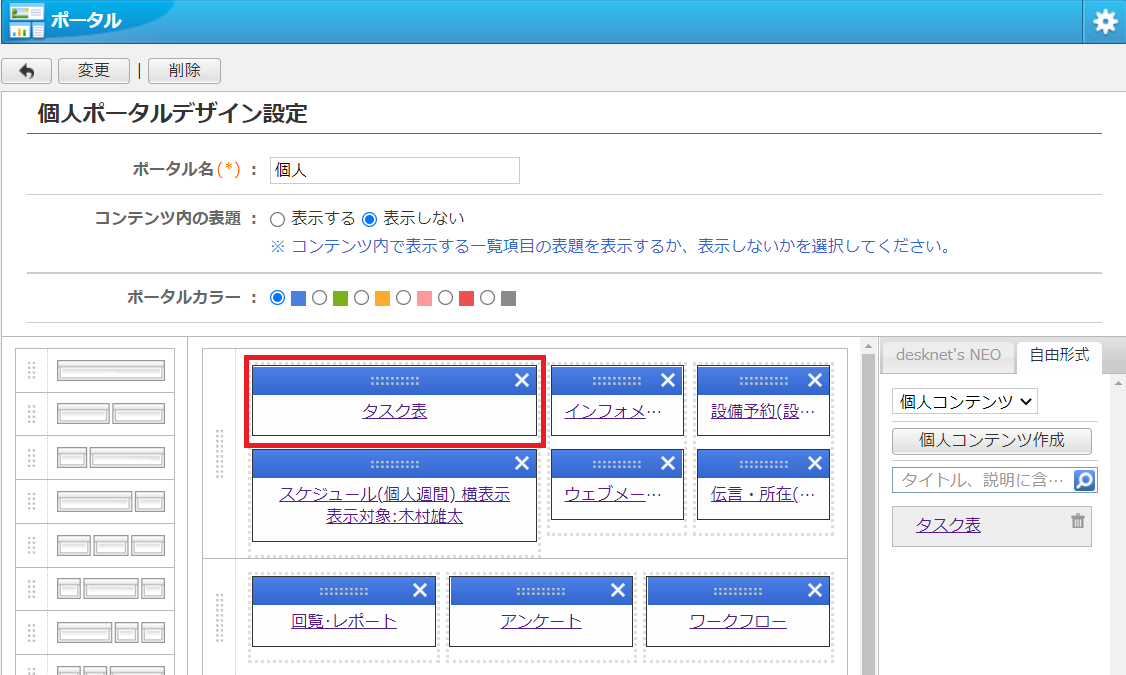
次に作成したコンテンツをドラッグアンドドロップでポータルに配置し、最後に[変更]ボタンをクリックして完了です。
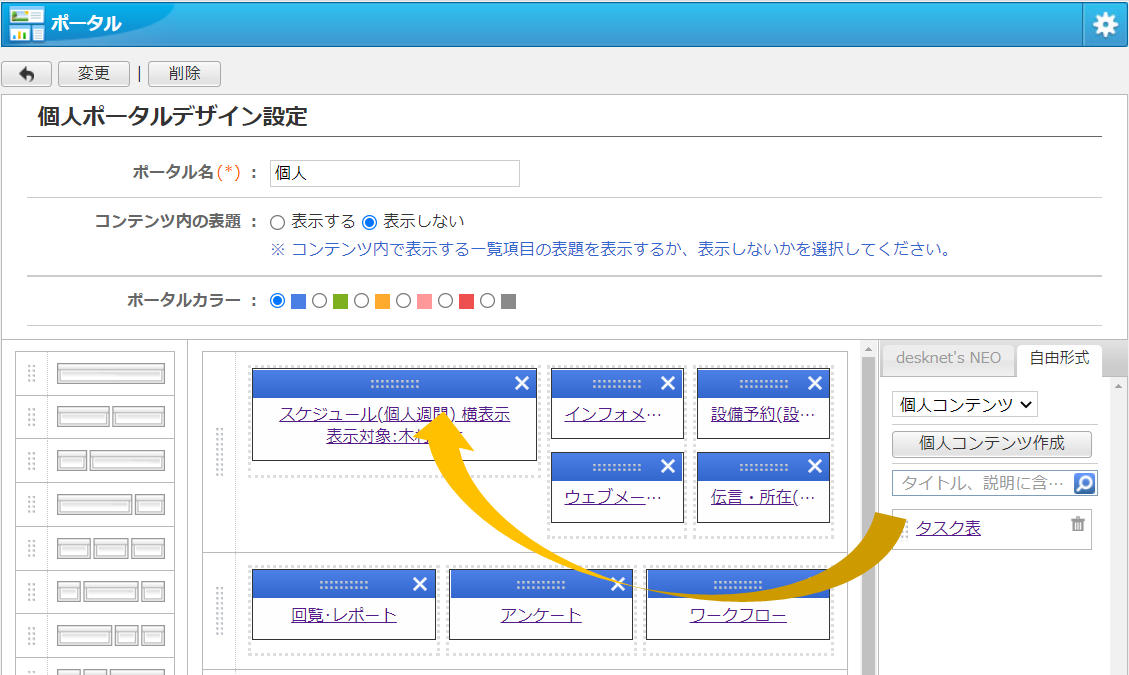
 

desknet's NEOの「個人ポータルデザイン設定」画面。右側の自由形式リストから作成した「タスク表」を、左側のレイアウト配置へドラッグ&ドロップで追加する操作手順を黄色い矢印で示している。

desknet's NEOの「個人ポータルデザイン設定」画面。レイアウト配置の左上に「タスク表」ブロックが追加され、赤枠で囲まれている状態を示している。


ポータルにタスク表が表示されるようになりました!

タスク管理をより効率的に!ぜひ、お試しください。


※定期集計は最短で30分になります。設定が完了した時点では集計されず、ポータルに表示されないのでご注意ください。集計値が表示されない場合は定期集計で設定した間隔で再度ご確認ください。
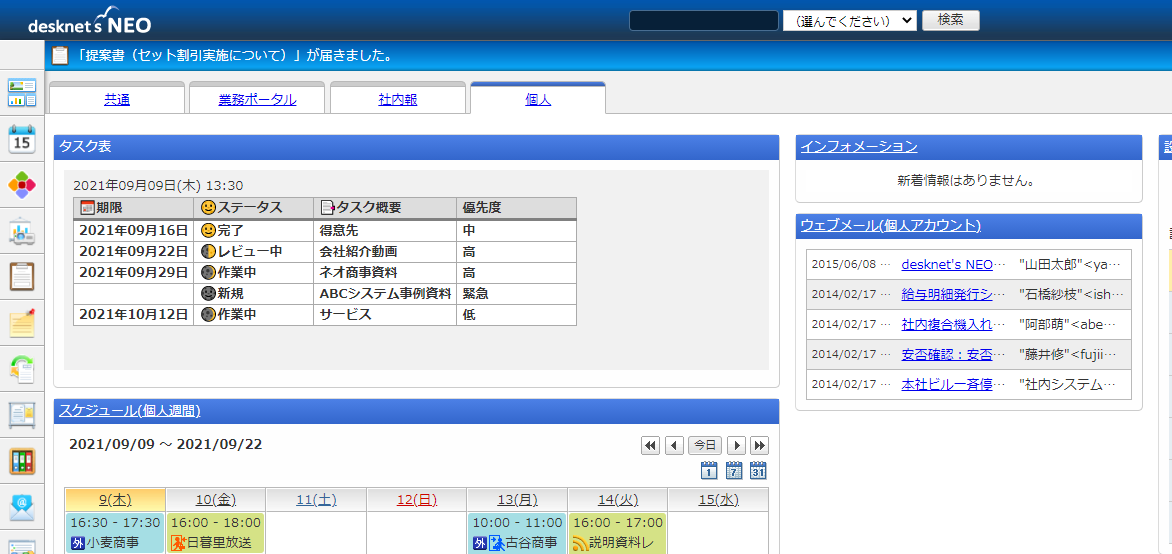
 

desknet's NEOの個人ポータル画面。追加した「タスク表」ガジェットが画面左上に配置され、期限やステータスなどのタスク一覧が表示されている状態を示している。


\ぜひ、以下も参考にしてみてください!/


▼AppSuiteアプリ作成のコツ

https://www.desknets.com/neo/users/media/tag/app_tips


▼ポータル作成のコツ

https://www.desknets.com/neo/users/media/tag/portal_tips
WRITER
みなとデスクネッツ編集部
WRITER
みなとデスクネッツ編集部
もっと使いやすいデスクネッツを働くみなで作っていきたい! desknet's NEOをお使いいただいている皆さまがもっとデスクネッツを使いこなし、業務効率化をしていただくため、 現場目線で活用術や新バージョン情報をお伝えしていくメディアとして記事を執筆しています。
  • X
  • facebook
  • はてな

みんなの注目記事

ランキングをもっと見る

ダウンロード

サポート

キャンペーン

初めての方向け