カテゴリー
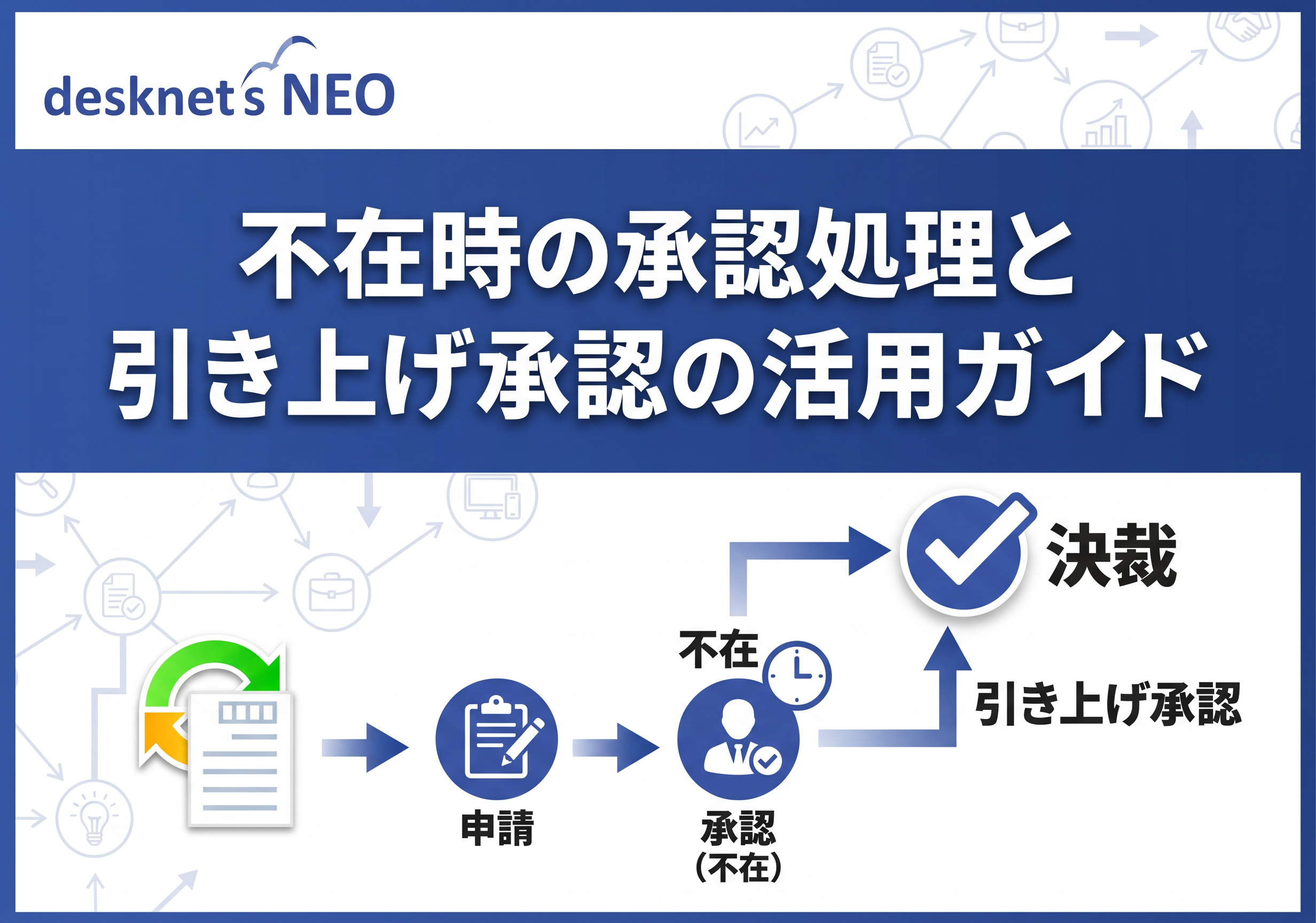
不在時の承認処理と引き上げ承認の活用ガイド
1on1個別相談会を担当している橋本です。
ワークフローの経路設定の中で、不在処理についてご相談をいただくことがあります。
不在時にも承認・決裁が滞らないよう、事前に「代理承認者への委任」と「引き上げ承認」をご案内いたします。出張や休暇で長期間対応できない場合に有効な機能です。
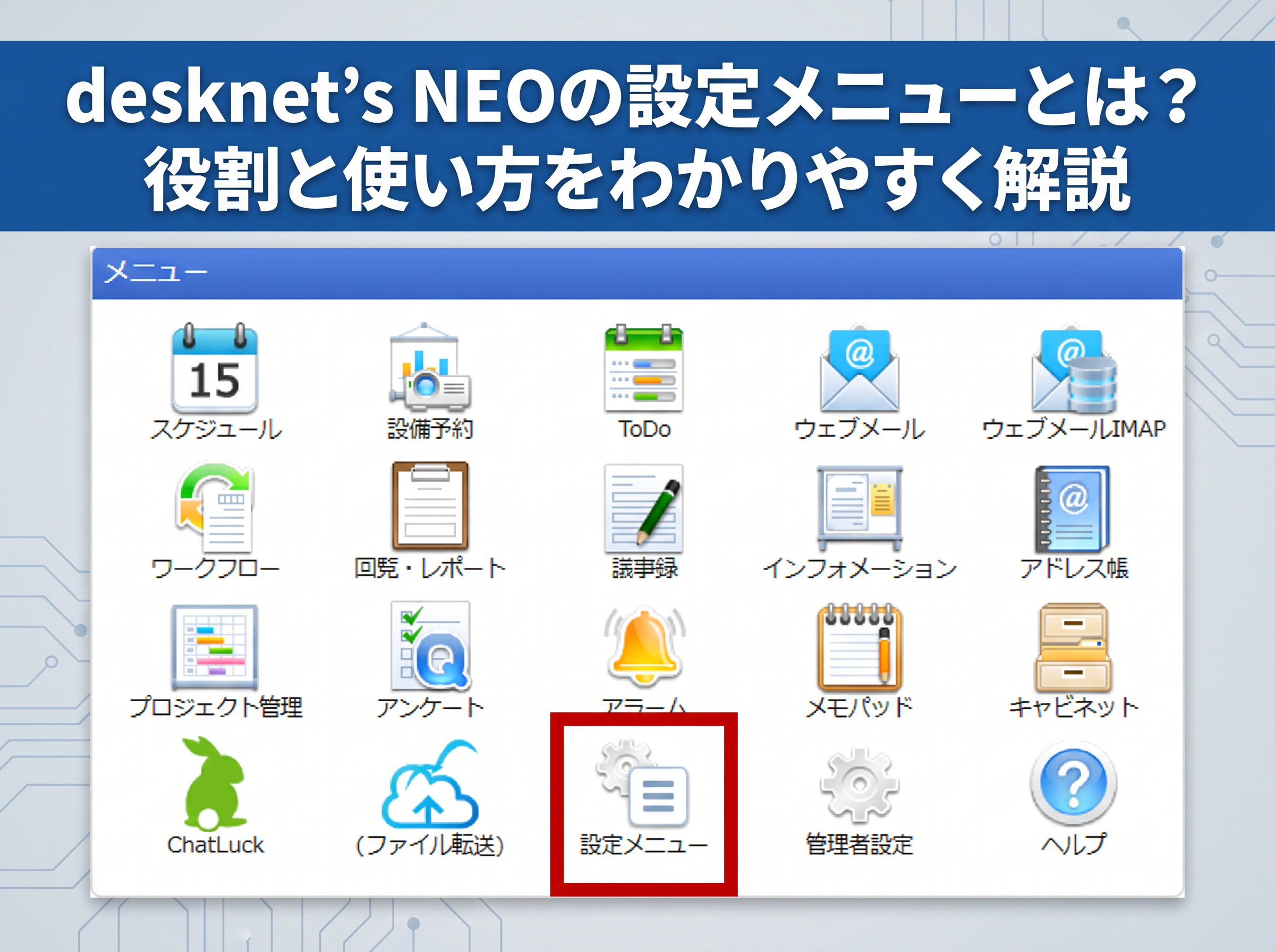
まずは、ポータルのメニュー欄にある「設定メニュー」でワークフローをクリックすると、
不在処理設定がございます。
※設定メニューが表示されていない方は、こちらをご覧ください
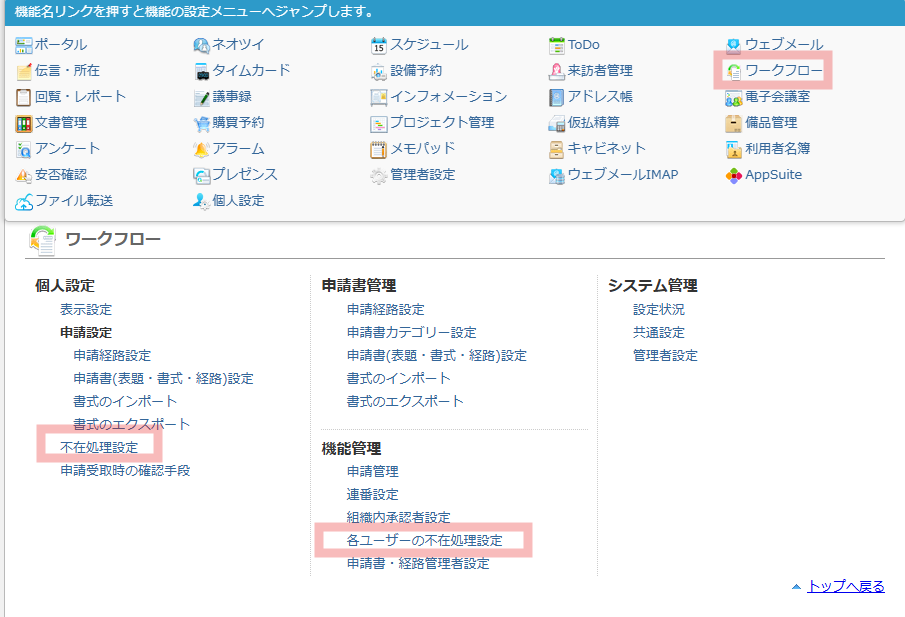
一般ユーザーは左側の列に「個人設定」が表示されます。
機能管理者は中央に各種管理機能が表示されます。
システム管理者(administrator)は右側の列に「システム管理」が表示されます。
1:不在処理設定
各ユーザーが長期不在となる前に個人設定で設定していただくことが望ましいですが、
うっかり忘れて長期不在になるケースもあるため、今回は機能管理者から設定する方法でご案内します。
※本機能はV8.6からの対応となります。
①組織から該当者を選択します。
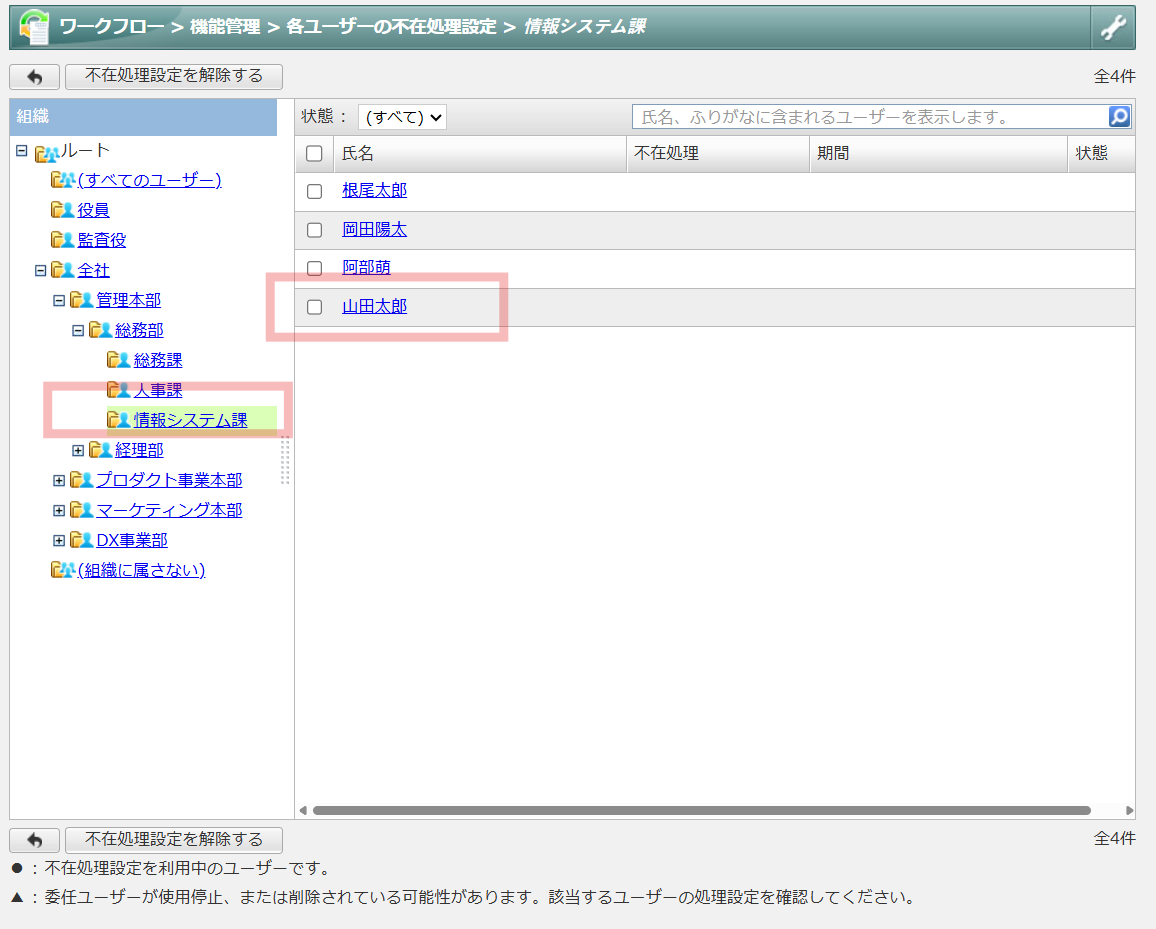
②氏名をクリックすると、以下の画面が表示されます。
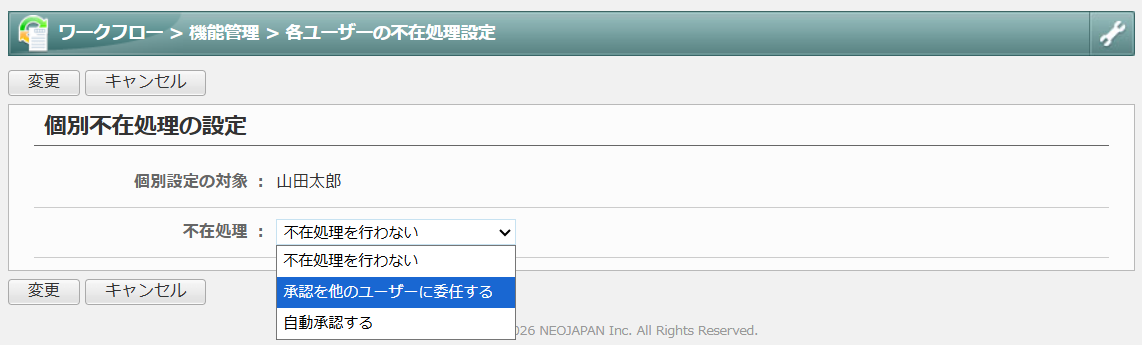
承認を他ユーザーに委任する・・・受け取った申請書の決裁を指定したユーザーに委任します。
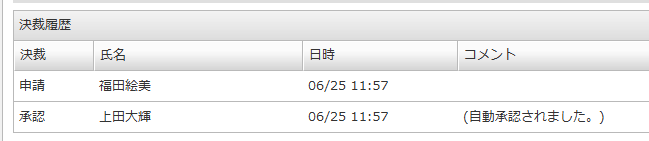
自動承認する・・・受け取った申請書を自動的に承認します。
③[承認を他ユーザーに委任する]を選択すると、期間とユーザー選択が表示されます。
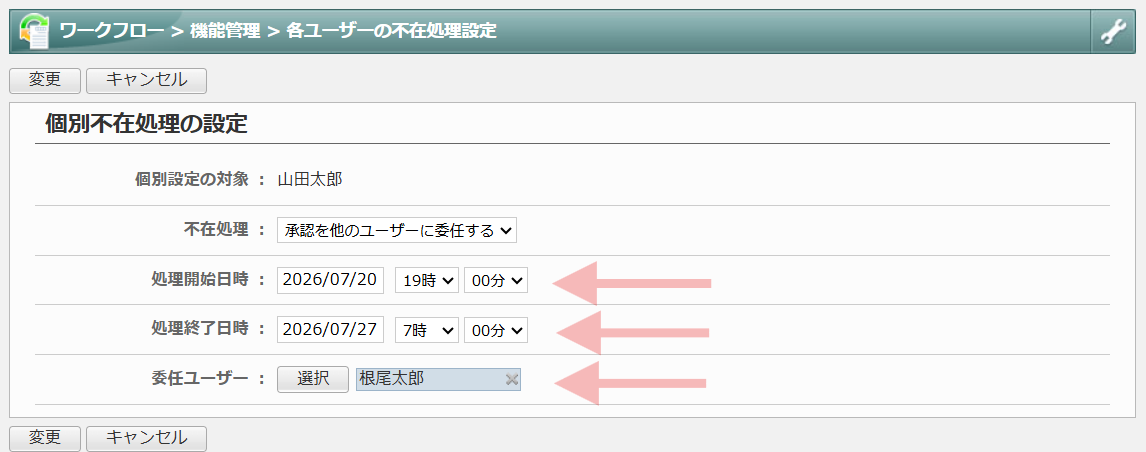
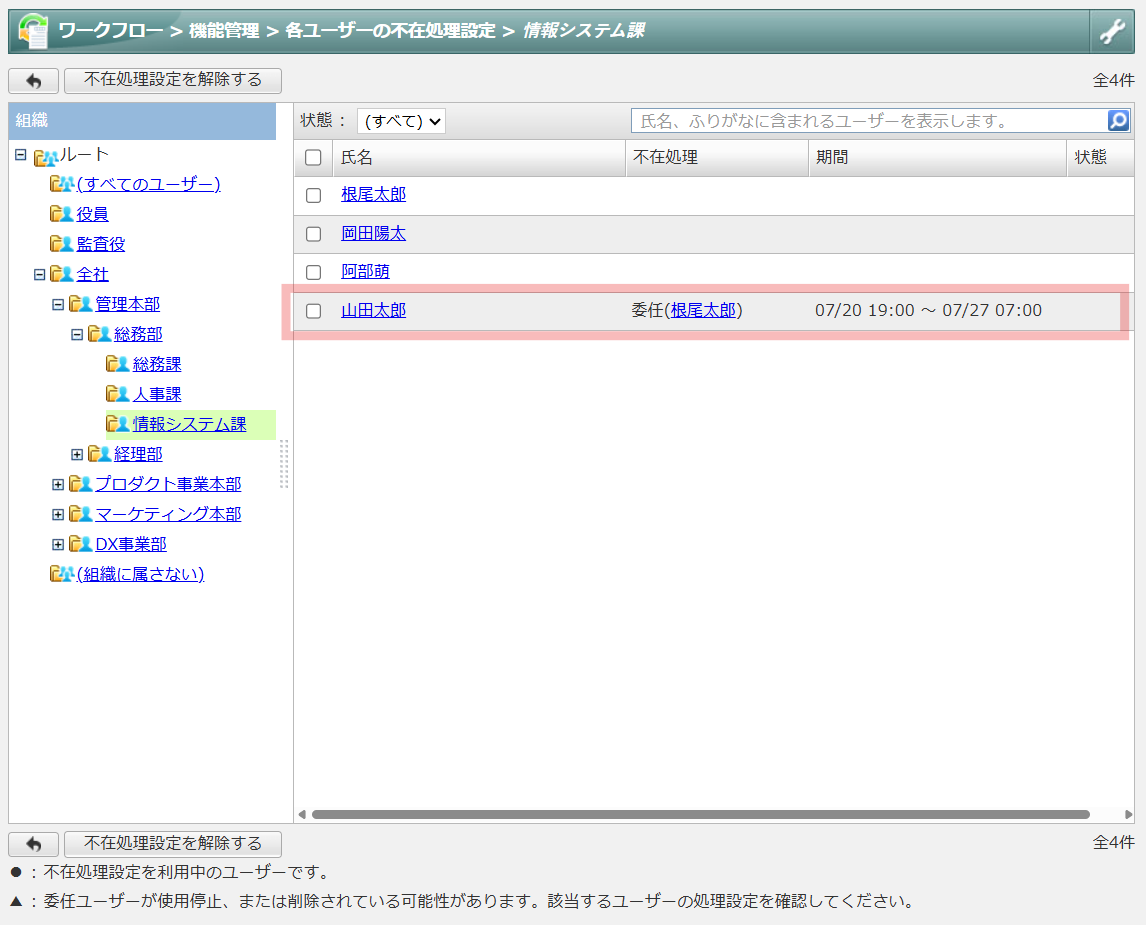
④設定が完了すると、以下のようになります。
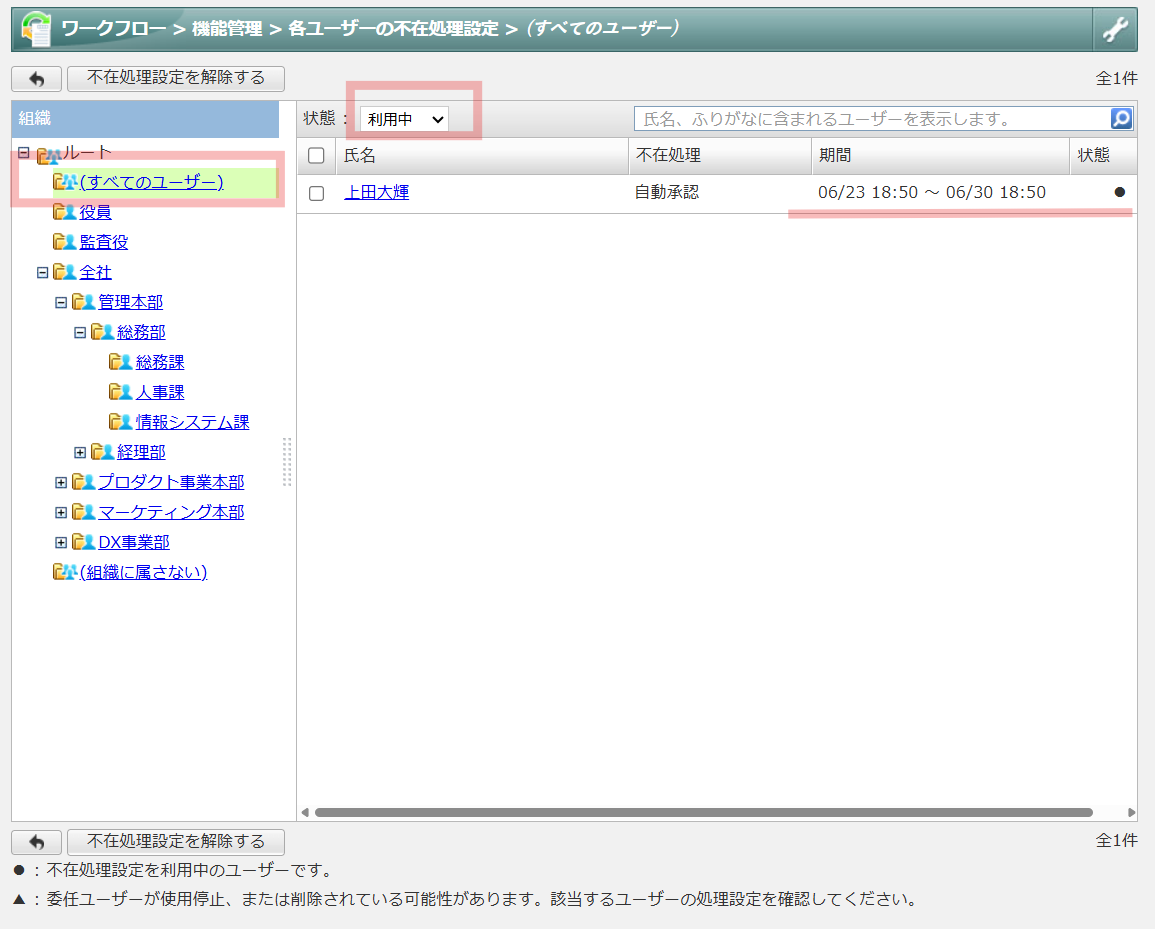
⑤すべてのユーザーを選択し、状態[利用中]を選択すると、現時点で有効なユーザーが表示されます。
例:6/25に確認した場合、
┗上田さんは期間に一致するため表示されます。
┗山田さんは期間に一致しないため表示されません。
⑥自動承認がされた場合には、以下の決裁履歴となります。
【懸念点と留意事項】
・既に承認者へ回付されている申請書については対象外です。
・不在処理開始日時~不在処理終了日時の間に新たに受け取った申請が対象となります。
自動承認に関するご注意点
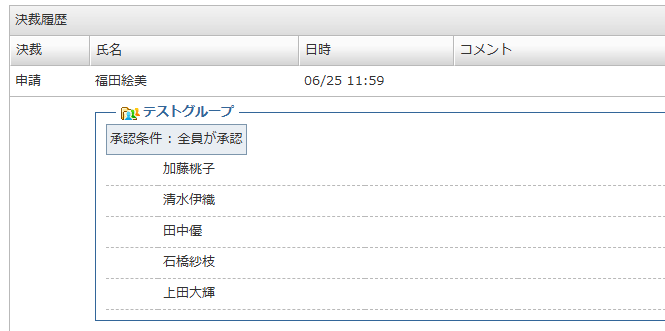
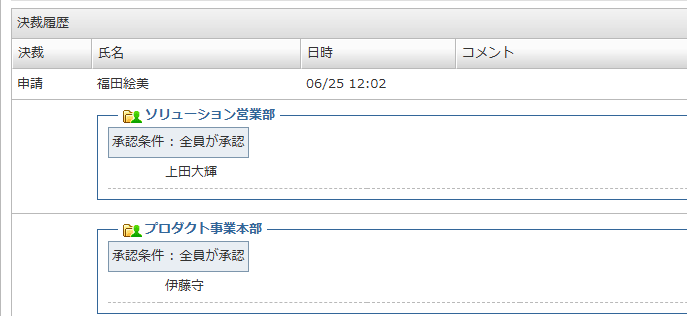
組織/ロール/承認グループ/所属組織階層に含まれるユーザーとして設定されている場合、
その経路に所属するユーザーの人数に関わらず自動承認はされません。
例:承認グループの場合
例:所属組織階層の場合
2:引き上げ承認について
ちなみに、不在処理の設定以外で、引き上げ承認が可能です。
課長の上田さんが不在の場合、部長の伊藤さんが承認する機能です。
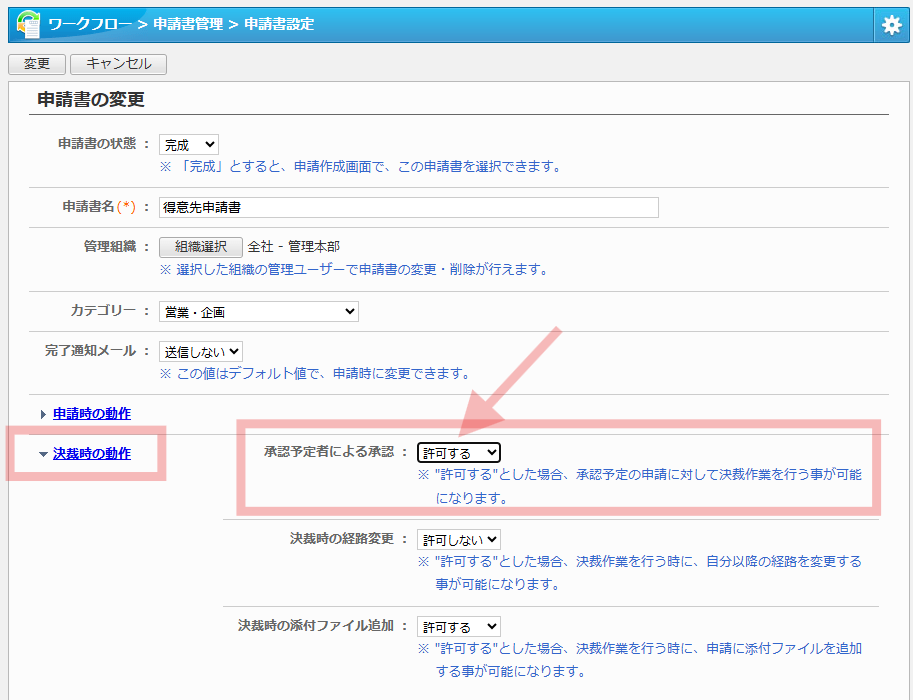
まず、申請書単位で引き上げ承認の設定になります。
[決裁時の動作][承認予定者による承認]を[許可する]にしてください。
【部長:伊藤さんの画面】
実際に引き上げ承認する場合は、承認予定のトレイを選択します。
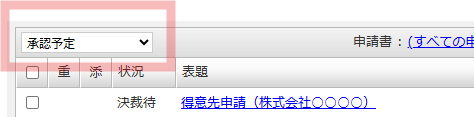
承認予定は、今後届く申請書を先行して確認することができます。
その中で、該当の引き上げ承認対象の申請書をクリックして、承認作業を進めることができます。
※承認/否認/差戻しなどの操作やコメント登録は同じ操作です。
※引き上げ承認が許可されていない申請書は参照のみとなります。
【課長:上田さんの画面】
引き上げ承認された場合には、スキップされた経路ユーザーにお知らせが届きます。
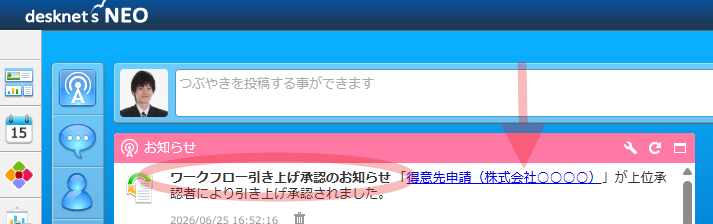
【申請者/承認者共通の画面】
事後の承認作業はできません。
決裁履歴では、[未確認]のステータスとして保管されます。
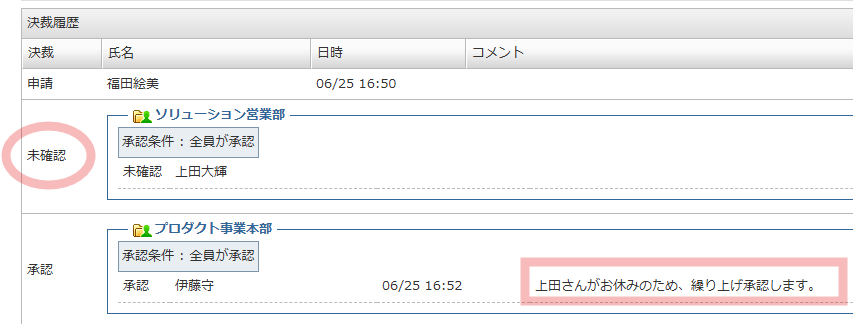
補足:モバイルアプリの活用について
モバイルアプリからもワークフローの承認が可能です。
外出時や出張中でも申請の確認・承認作業を行えますので、長期不在時の対応をさらに強化できます。
詳しい情報はこちらをご参照ください。
本件に関するお問い合わせや、活用に関するお困りごとがございましたら、
下記までお気軽にお申し付けください。
■本件に関するお問い合わせ
株式会社ネオジャパン カスタマーサクセス部
TEL:045-640-5921 Email:csuccess@desknets.com
WRITER

WRITER
カスタマーサクセス部 橋本
2004年入社のプロパ社員。元営業の視点を生かし、
カスタマーサクセス部としてお客様の成功に情熱を注いでいます。
プライベートは野球一筋。学童野球のコーチとして子どもたちの成長に伴走。長男・次男も野球に打ち込み、週末は家族でグラウンドにいることが多い日々。仕事も野球も、チームの力を信じて全力で取り組むのが私のスタイルです。
2004年入社のプロパ社員。元営業の視点を生かし、
カスタマーサクセス部としてお客様の成功に情熱を注いでいます。
プライベートは野球一筋。学童野球のコーチとして子どもたちの成長に伴走。長男・次男も野球に打ち込み、週末は家族でグラウンドにいることが多い日々。仕事も野球も、チームの力を信じて全力で取り組むのが私のスタイルです。