【モバイルアプリ】組織スケジュールを確認しよう!
平素よりdesknet’s NEOをご利用いただきまして、ありがとうございます。
[ カスタマーサクセス部 ]の小川です。
本日は、利用が当たり前になりつつある、 「 モバイルアプリ 」に関する記事です。
2020年12月から、「 モバイルアプリ 」の提供を開始しましたが、実はそれまでは組織スケジュールをスマートフォンから確認することができませんでした。
お客さまから多くのご要望をいただき、モバイルアプリの提供に至りましたので、この場を借りて感謝申し上げます。
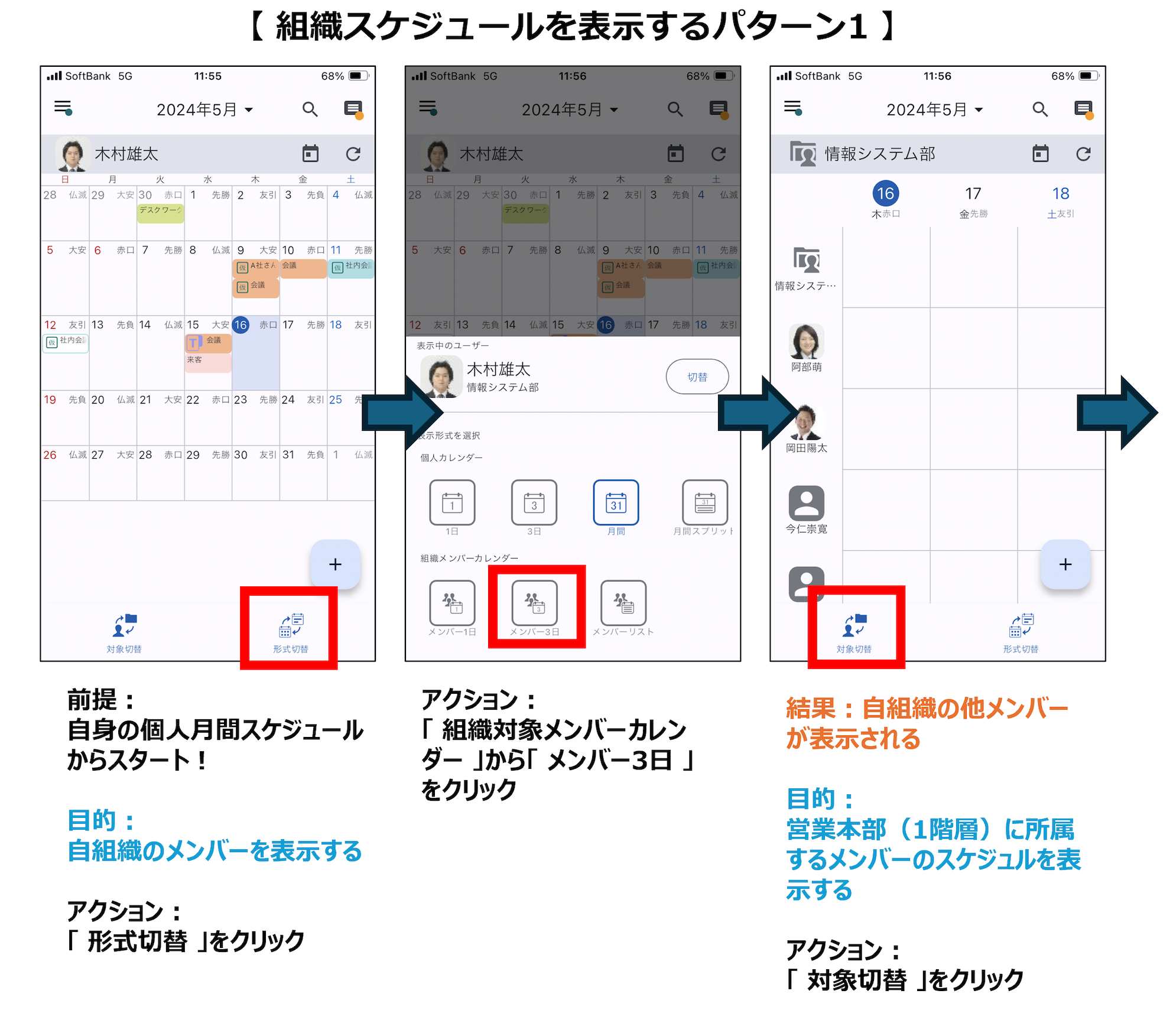
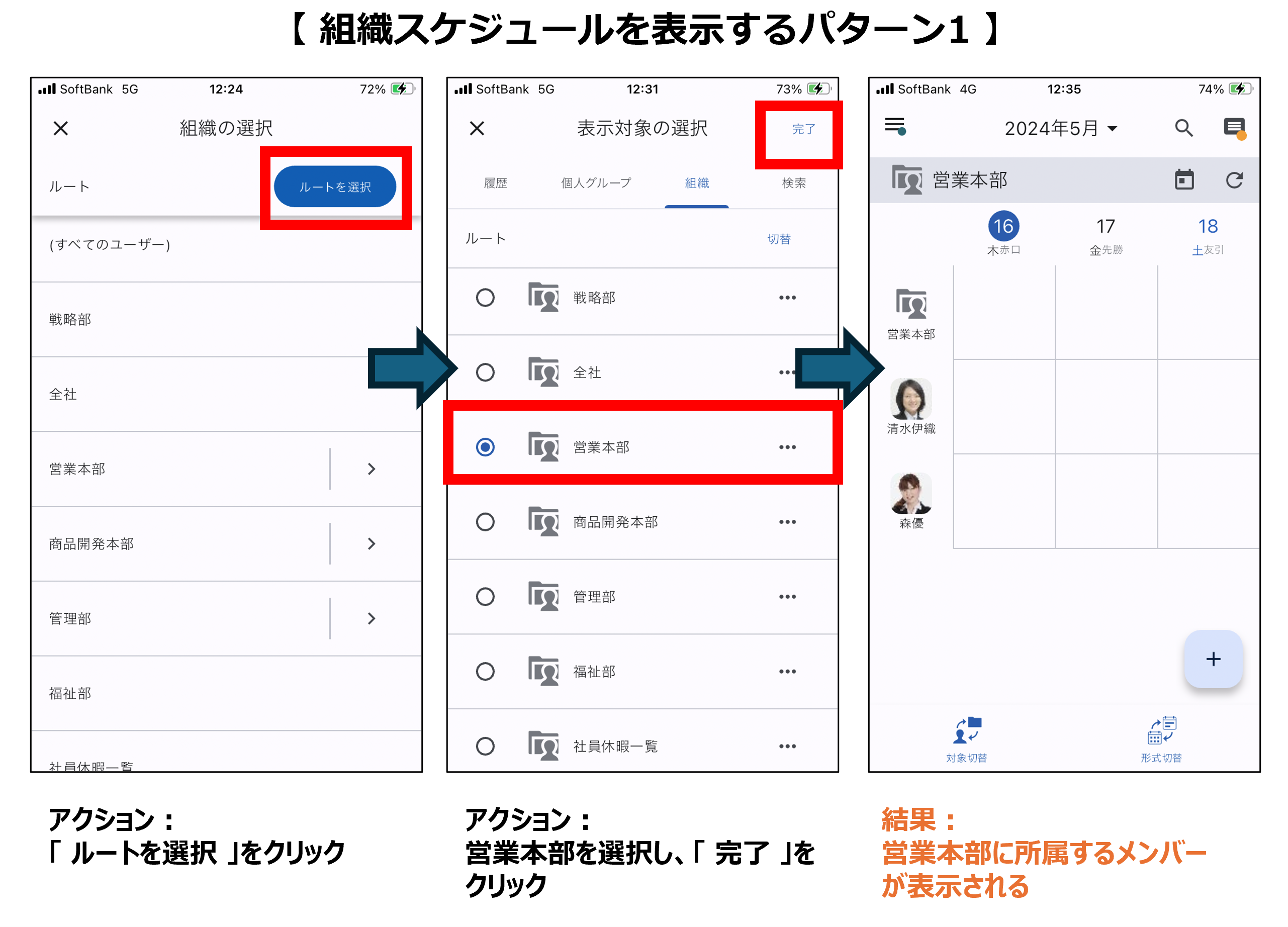
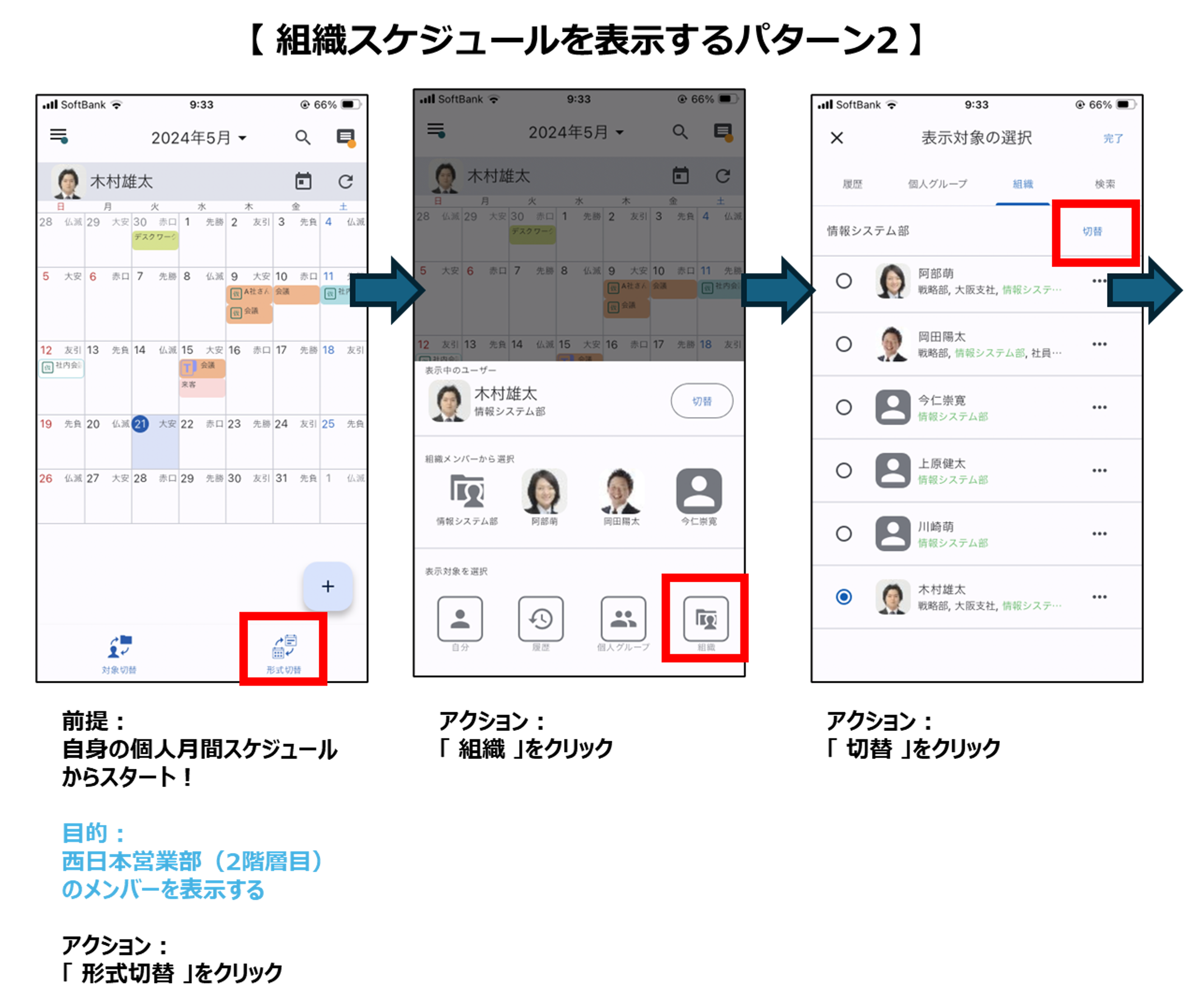
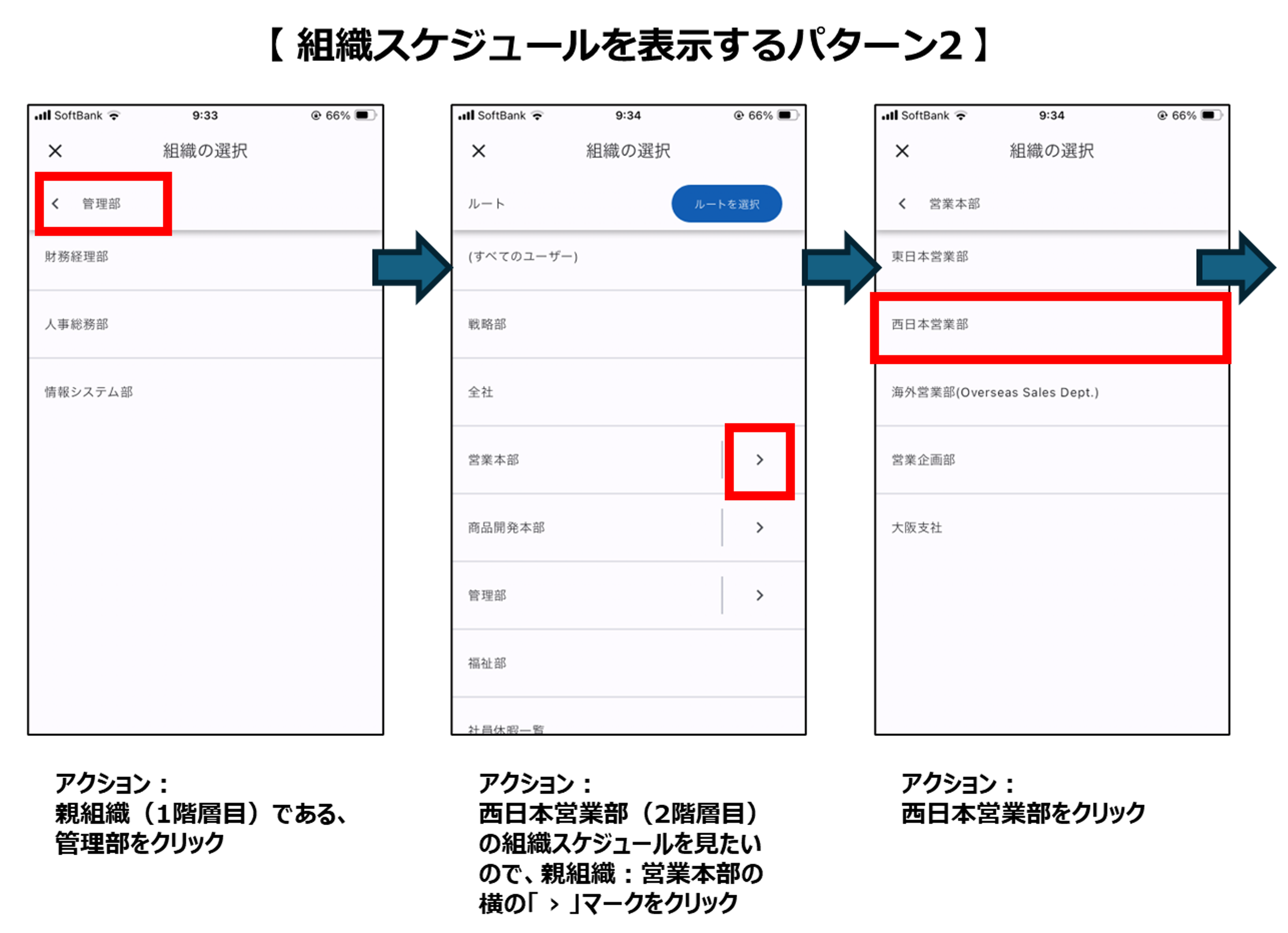
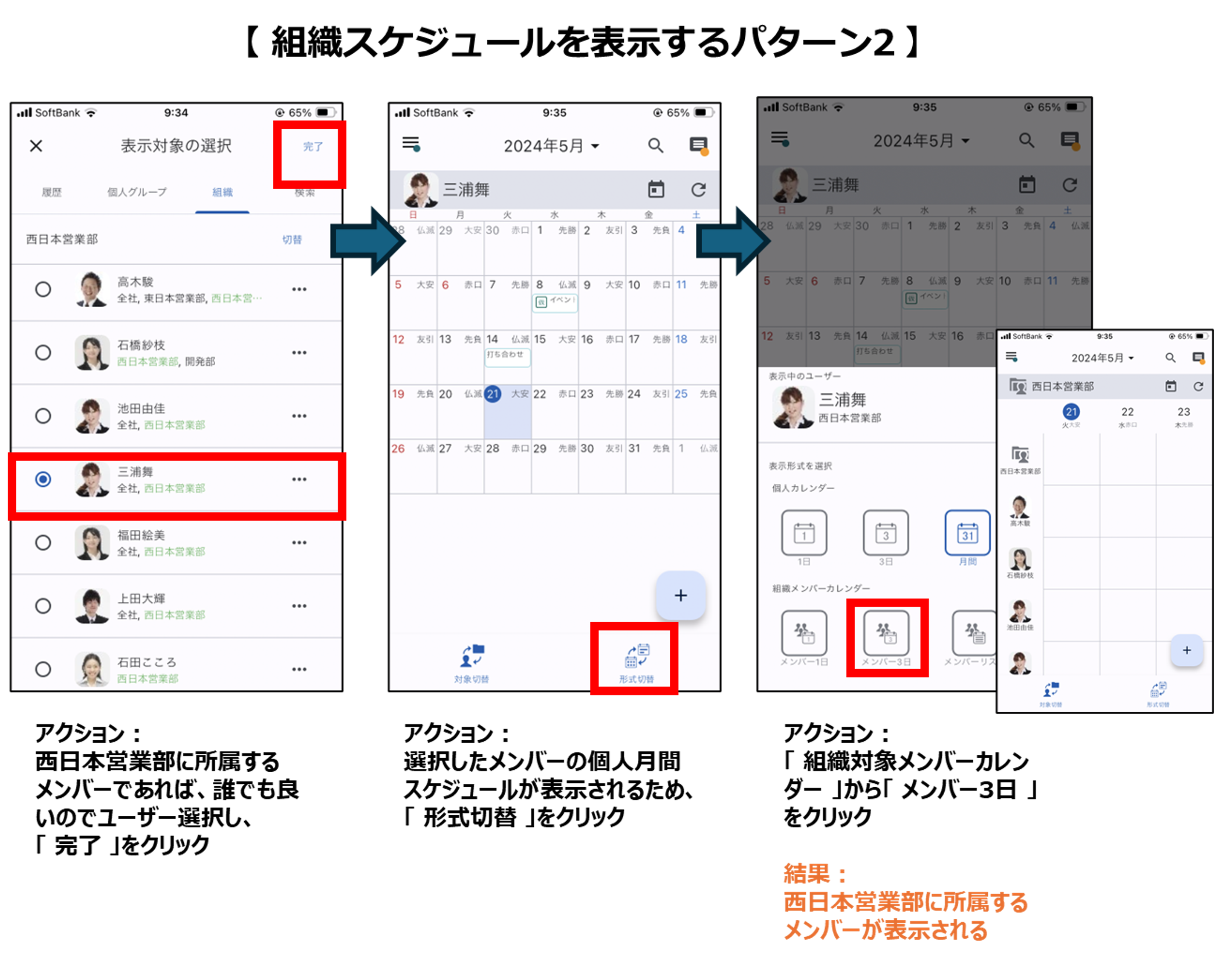
さて、今回は 組織スケジュールの表示方法についてご案内差し上げます。
表示する手順が2つありますので、下図でそれぞれご案内いたします。
Let’s try! (画像はクリックすると拡大します!)
パターン1
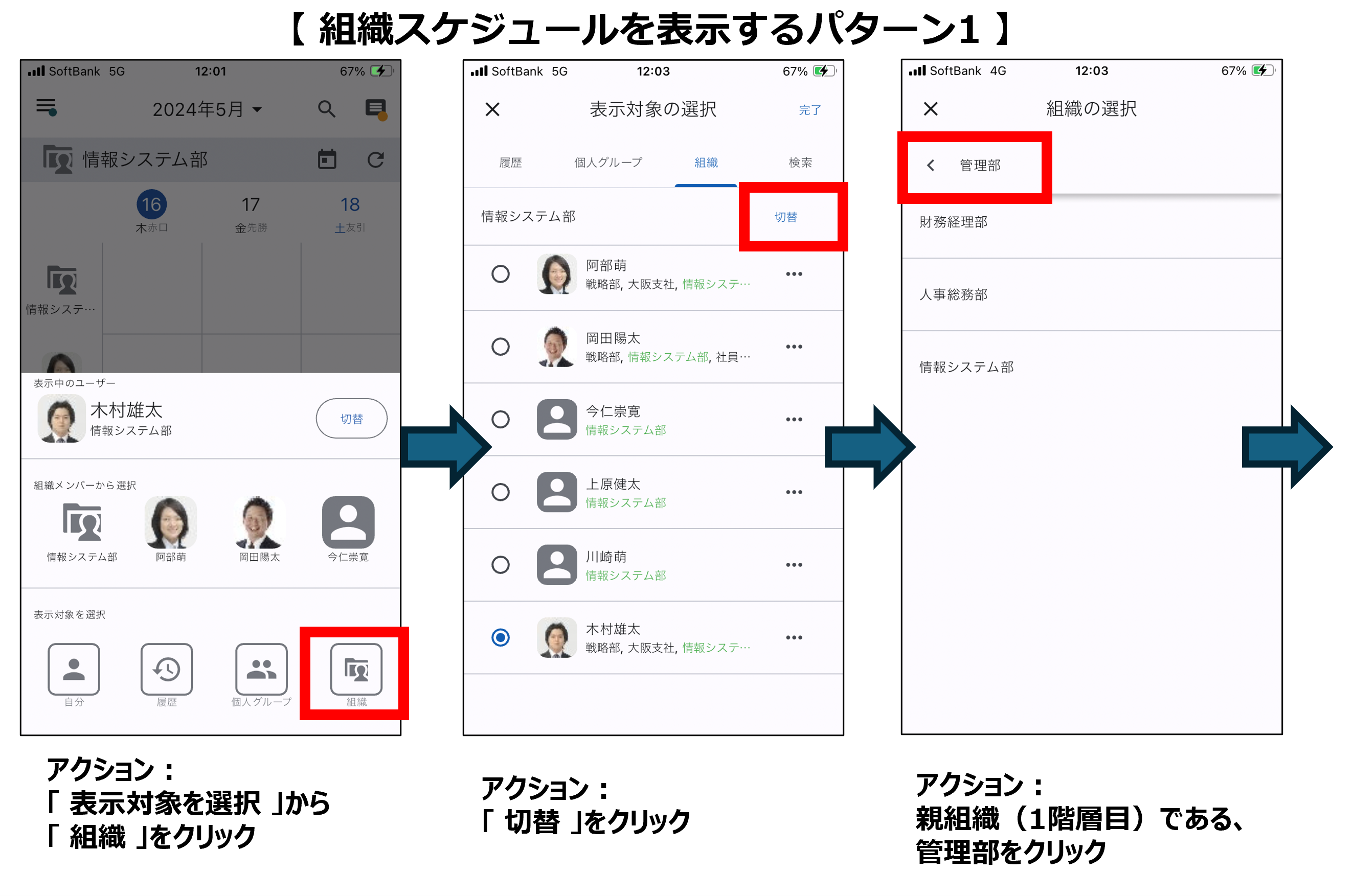
パターン2
モバイルアプリの操作について、以下記事でもご紹介しておりますので、是非、ご参考ください!
https://www.desknets.com/neo/users/media/smartphone/6241
https://www.desknets.com/neo/users/media/smartphone/6302
https://www.desknets.com/neo/users/media/smartphone/6345
https://www.desknets.com/neo/users/media/smartphone/6564
では、またお会いしましょう!
WRITER

WRITER
カスタマーサクセス部 小川
カスタマーサクセス部で、主にオンボーディングを担当している小川です。
生まれも育ちも神奈川県で、自社プロダクトの「大のファン」でもあります。
お客さまにプロダクトを最大限に活用いただき、確かな成果を実感していただけるよう、誠心誠意サポートさせていただきます。
カスタマーサクセス部で、主にオンボーディングを担当している小川です。
生まれも育ちも神奈川県で、自社プロダクトの「大のファン」でもあります。
お客さまにプロダクトを最大限に活用いただき、確かな成果を実感していただけるよう、誠心誠意サポートさせていただきます。