カテゴリー
申請書の採番はどうする?ワークフローとAppSuiteを比較
1on1個別相談会を担当しております、カスタマーサクセス部の橋本です。
今回は、「採番機能」についてご紹介します。
ワークフローでは「連番設定」、AppSuiteでは「採番機能」という名称ですが、
書類ごとに一意の番号を割り当てるという点では、どちらも同じ機能です。
【ワークフロー単体をご利用のお客様向け】
まず、標準機能の連番設定では、機能管理から連番を設定します。
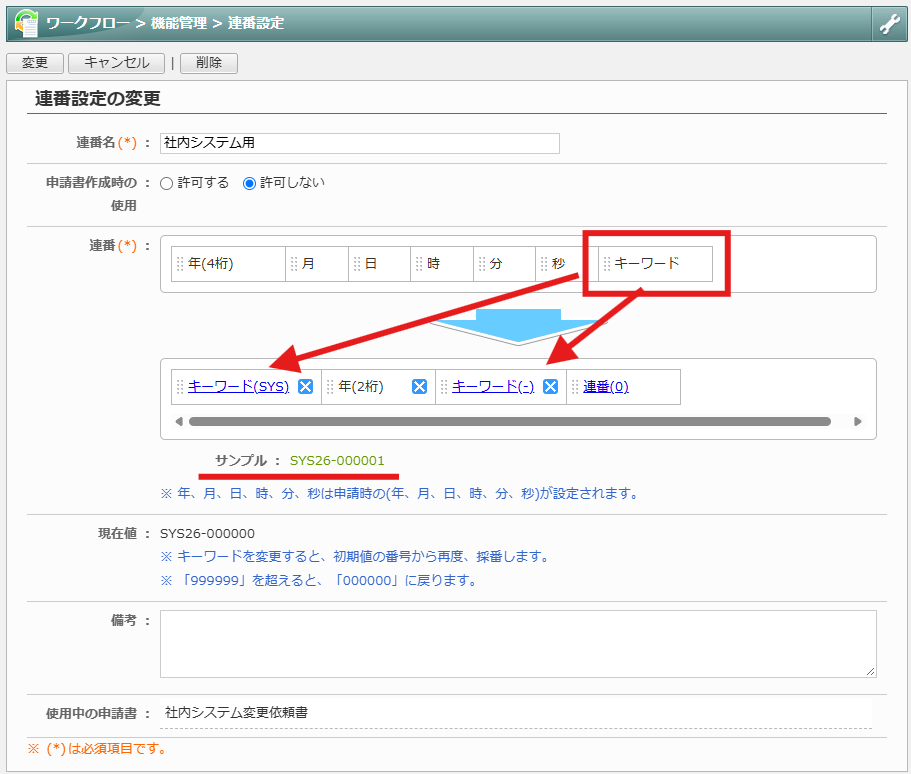
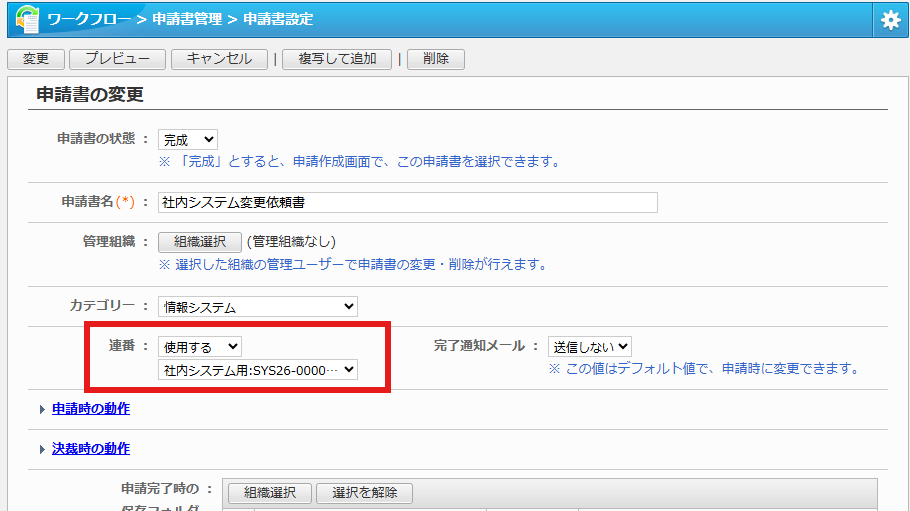
連番設定で基本となる番号を作成した後、反映させたい書式を適用します。標準機能のワークフローでは、カテゴリーの下に「連番」の項目が表示されます。
【AppSuite申請書アプリケーションをご利用のお客様向け】
続いて、AppSuiteの申請書アプリケーションで採番機能を利用する場合は、
画面デザインで「文字一行」部品を配置し、タイプに「自動採番」を選択します。
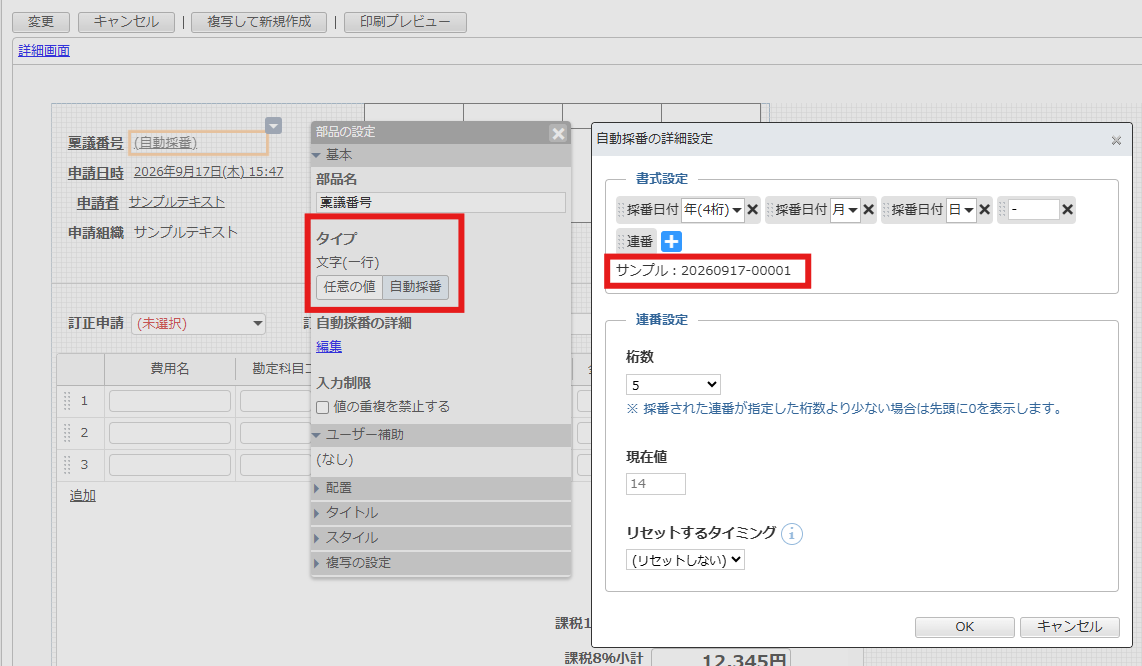
この採番機能を設定するだけで利用できます。そのため、AppSuiteの申請書アプリケーションでは、カテゴリーの下に「連番」の項目は表示されません。
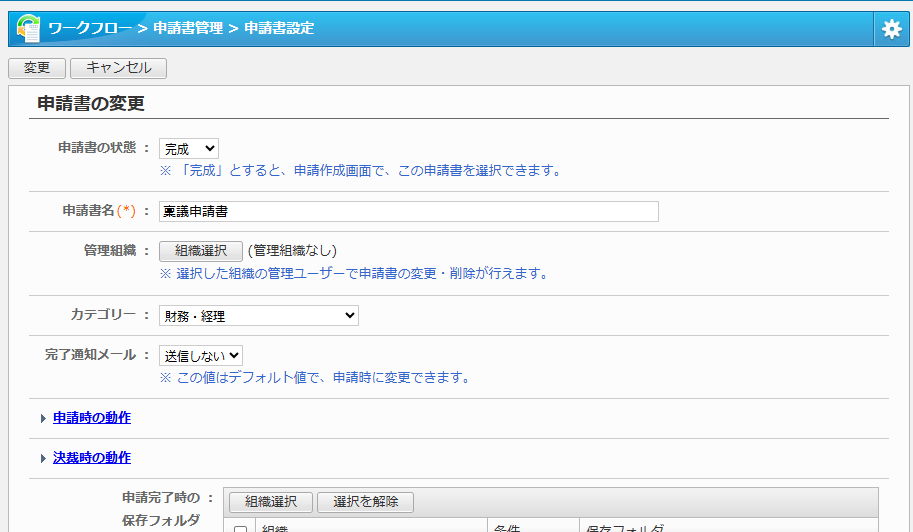
違いをご理解いただけましたでしょうか。
▼ 簡易比較表
| 項目 | desknet’s NEO ワークフロー |
AppSuite 申請書アプリケーション |
|---|---|---|
| 名称 | 連番設定 | 採番機能 |
| 発行タイミング | 申請時 | 申請時 |
| 発行する日付の基準 | 申請日時のみ | 申請日時/日付部品/日時部品 |
| 書式ごとの採番 | 〇 | 〇 |
| 桁数の設定 | 6桁固定 | 9桁までの範囲で選択可能 |
| 開始番号の指定 | × | 〇 |
| 発行後の番号修正 | × | 〇 |
| 日・月・年・年度単位の採番※1 | × | 〇 |
| 決裁完了後の発番※2 | × | 〇 |
※1:リセットするタイミングは、標準機能では「999999」を超えると、「000000」に戻ります。
※2:AppSuiteのアプリケーション連携で運用可能となります。紙やExcelで使用している現在のフォーマットがどのようなレイアウトであるか、また、今後どのように運用していきたいかによって、適した方法は異なります。
AppSuiteの採番機能は柔軟に設定できますので、まだご利用でないお客様は、ぜひお試しください。
「デスクネッツはスケジュール管理が中心だったが、紙の書類での運用にはもう限界を感じている。内部監査でも指摘を受けたので、そろそろワークフローに移行したい」とお考えのお客様は、まだまだ多くいらっしゃいます。
標準機能のワークフローで十分なのか、それともAppSuiteを利用した方がよいのか、お悩みのお客様は、
ぜひこちらの記事をご参照ください。
本件に関するお問い合わせや、活用に関するお困りごとがございましたら、
下記までお気軽にお申し付けください。
■本件に関するお問い合わせ
株式会社ネオジャパン カスタマーサクセス部
TEL:045-640-5921 Email:csuccess@desknets.com