カテゴリー
【AppSuite運用のコツ】画面デザインの編集方法について
平素よりdesknet’s NEOをご利用いただきまして、ありがとうございます。
[ カスタマーサクセス部 ]の加茂川です。
今回は、AppSuiteの画面デザインの編集方法です。
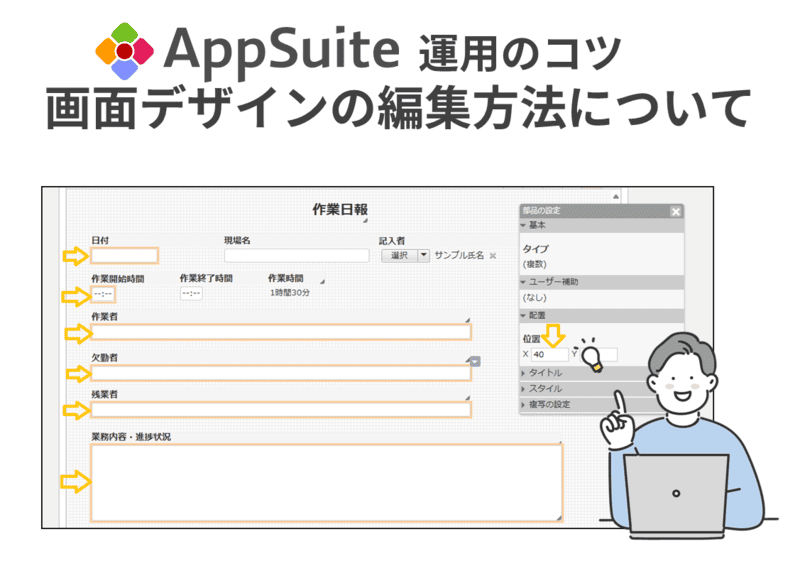
レイアウトの全体の位置を調整するとき、部品を1つ1つ動かす操作は手間がかかりますが、列や行を一括で揃える方法がございます。
![AppSuiteの詳細画面を作成する画面。ShiftキーやCtrlキーを押しながらクリック又はマウスオーバーで部品を複数選択した後、[部品の設定]にある[位置]のX軸に数値を入力すると、列を揃えることができる。(X軸が列を揃える、Y軸が行を揃えます。)](https://www.desknets.com/neo/users/media/wp-content/uploads/2025/01/GetImage.png)
上記のように、ShiftキーやCtrlキーを押しながら
クリック又はマウスオーバーで部品を複数選択できます。
その状態で、[部品の設定]にある[位置]のX軸に数値を入力すると、列が揃います。
(X軸が列を揃える、Y軸が行を揃えます。)
今後もこのような運用のコツをご紹介させていただきます。
では、またお会いしましょう!
WRITER

WRITER
カスタマーサクセス部 加茂川
派遣から正社員になり、現在はクラウドサービス部とカスタマーサクセス部を兼務しています。サポート歴はもうすぐ20年。常にお客様目線でのサポートを大切にしており、みなとデスクネッツではトラブル系の記事を中心に作成しています。今後もお客様のお困りごとの解決に役立てるよう努めますので、どうぞよろしくお願いします!
派遣から正社員になり、現在はクラウドサービス部とカスタマーサクセス部を兼務しています。サポート歴はもうすぐ20年。常にお客様目線でのサポートを大切にしており、みなとデスクネッツではトラブル系の記事を中心に作成しています。今後もお客様のお困りごとの解決に役立てるよう努めますので、どうぞよろしくお願いします!