バージョン8.5

プラグイン部品:ヘルプボタン

いつもお世話になっております。カスタマーサクセス部の橋本です。
V8.5からプラグイン部品にヘルプボタンが追加されました。


入力・編集画面内から、任意のメッセージ・画像を吹き出しで表示できるプラグインです。
アプリの使い方や入力方法、注意点などを、画面スペースを占有せずに加えることができます。


手順については、以下の通りです。


1:プラグインの使用を許可する。


※本作業はシステム管理者の作業となります。


①AppSuiteのシステム管理>設定状況をクリックしてください。
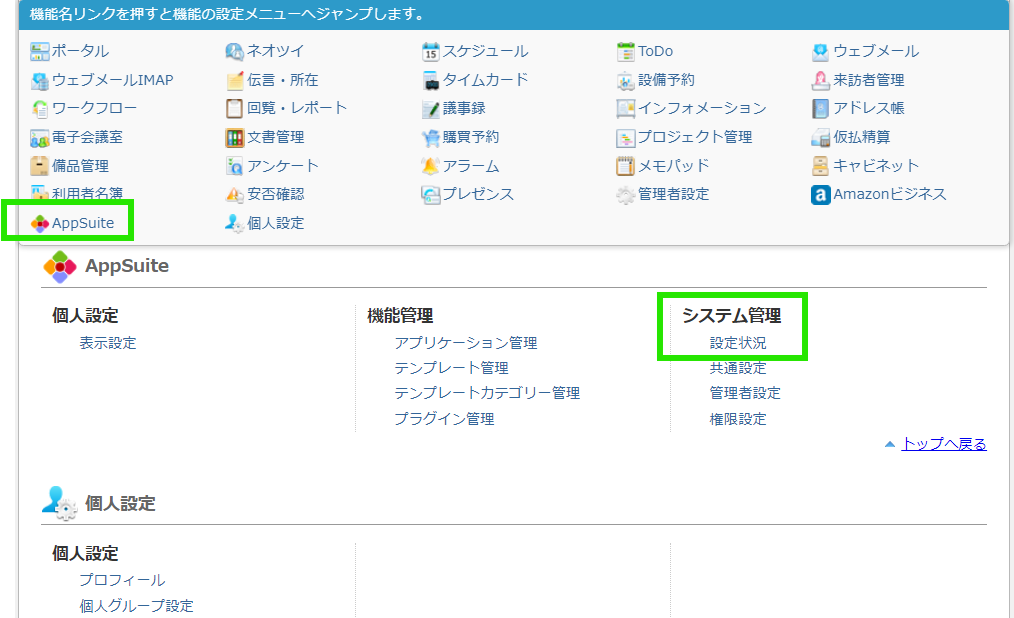
 

desknet's NEOの機能一覧メニューから「AppSuite」を選択し、AppSuiteの設定画面内にある「システム管理」の「設定状況」が緑色の枠で強調されている操作ガイド画像。


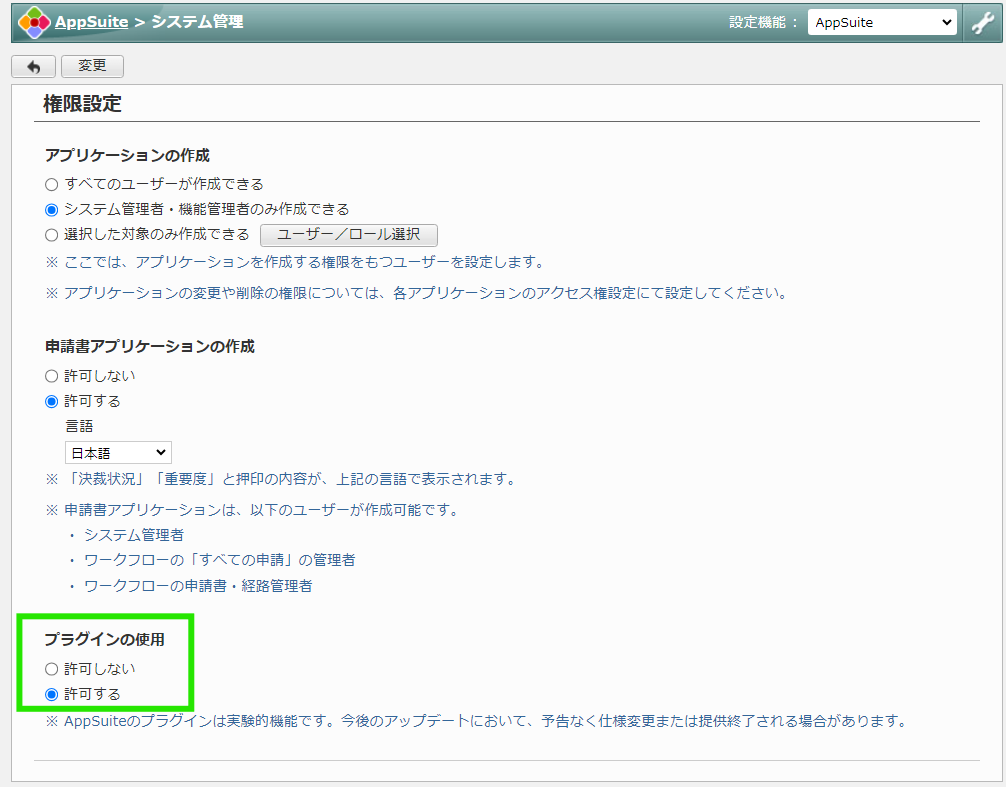
②[プラグインの使用]について、[許可する]にしてください。


AppSuiteのシステム管理内「権限設定」画面。「プラグインの使用」項目が緑色の枠で強調されており、ラジオボタンで「許可する」が選択されている状態のスクリーンショット。


2:ヘルプボタンをインストール


※本作業はシステム管理者(またはAppSuite管理者)の作業となります。


①機能管理のプラグイン管理をクリックしてください。


※[プラグインの使用]が[許可しない]設定となっている場合には、
[プラグイン管理]が表示されません。
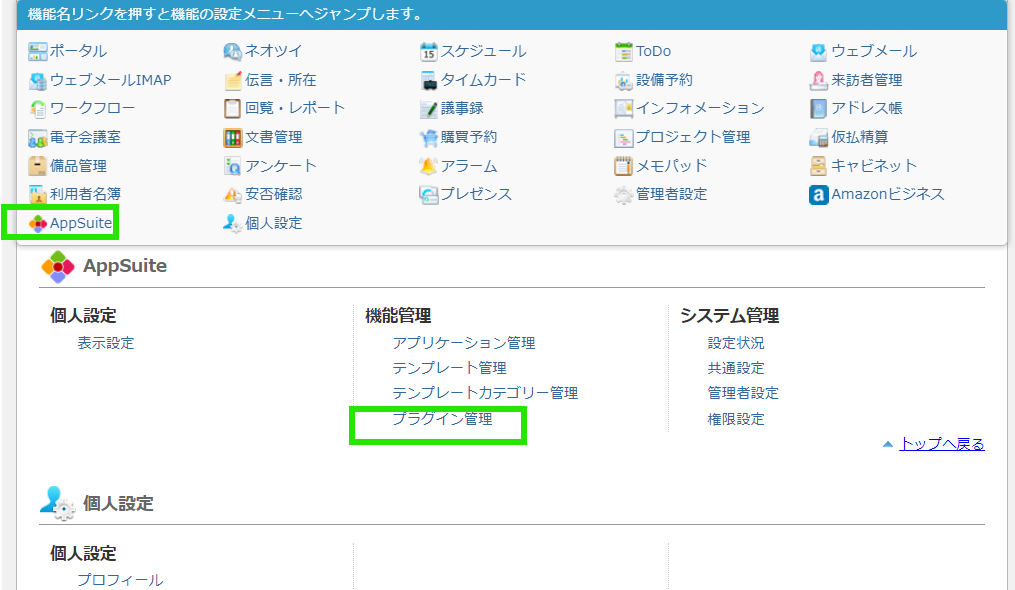
 

desknet's NEOの機能一覧で「AppSuite」が選択されており、AppSuite設定画面の「機能管理」内にある「プラグイン管理」リンクが緑色の枠で強調されているスクリーンショット。


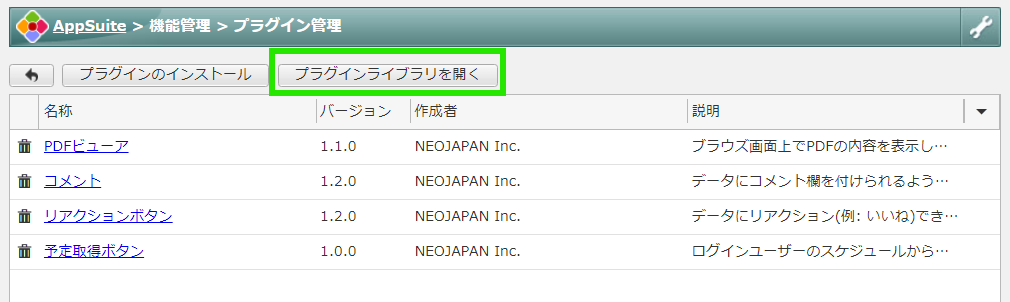
②[プラグインライブラリを開く]をクリックしてください。


AppSuiteの「プラグイン管理」画面。インストール済みのプラグイン一覧が表示されており、上部にある「プラグインライブラリを開く」ボタンが緑色の枠で強調されているスクリーンショット。


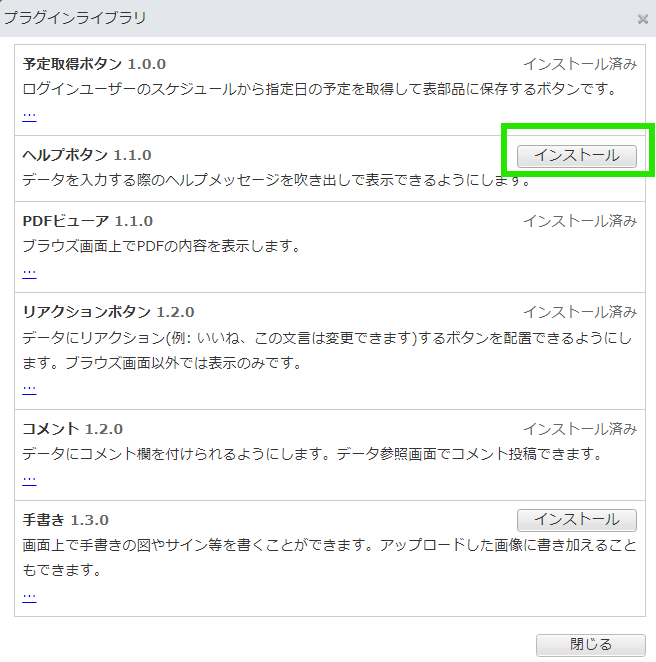
③ヘルプボタンの右側にある[インストール]をクリックしてください。


「プラグインライブラリ」の画面。公開されているプラグインが一覧表示されており、その中から「ヘルプボタン」の右側にある「インストール」ボタンが緑色の枠で強調されているスクリーンショット。


④確認画面が表示されましたら、[はい]をクリックしてください。

※お客様のAppSuiteへインストールとなりますので、スタートボタンとしてご理解ください。
※お客様のクライアントPCへのインストールではございませんので、ご安心ください。
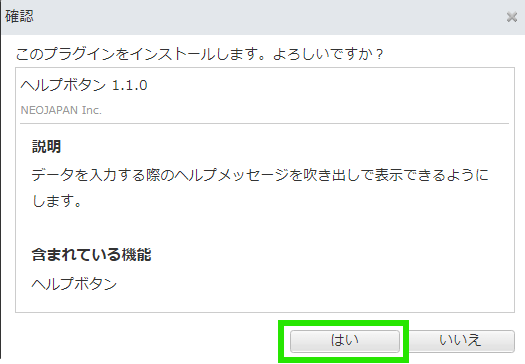
 

「ヘルプボタン」プラグインのインストール確認ダイアログ。「このプラグインをインストールします。よろしいですか?」というメッセージに対し、下部の「はい」ボタンが緑色の枠で強調されているスクリーンショット。


3:該当するアプリケーションの新規部品から配置してください。


①新規部品に[ヘルプボタン]が追加されます。
該当の画面デザインで配置してください。
※既に稼働中のアプリケーションに対しても追加部品として適用可能です。
※下記の例では、日報アプリの修正方法としてご案内いたします。
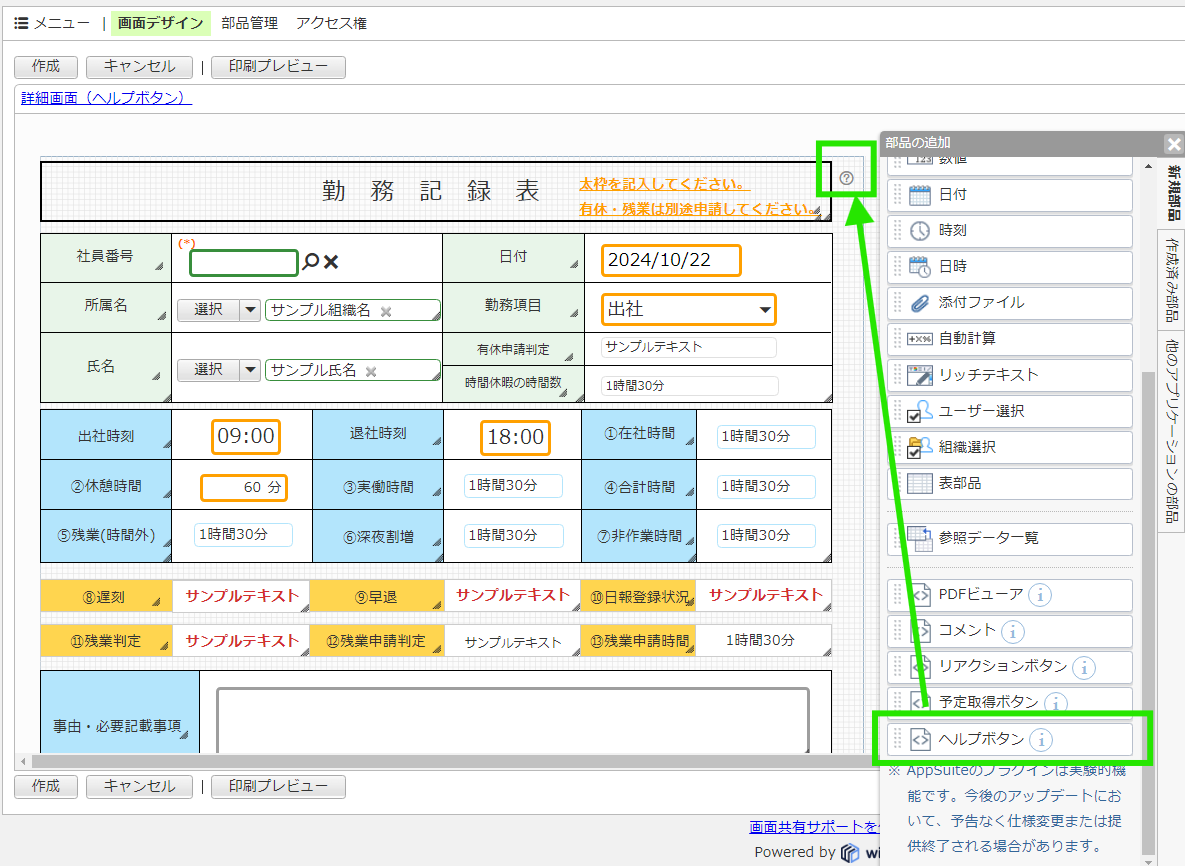
 

AppSuiteの「画面デザイン」画面。右側の「部品の追加」一覧にある「ヘルプボタン」部品が緑色の枠で強調されており、それを左側の勤務記録表のタイトル横へ配置する操作を緑色の矢印で示したスクリーンショット。


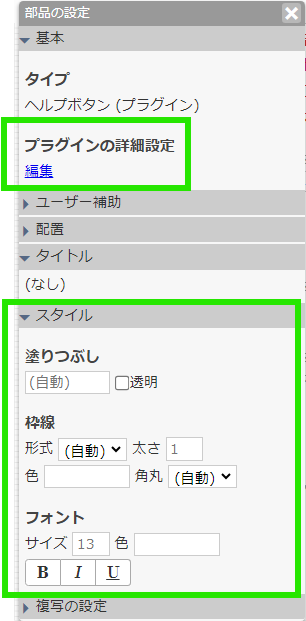
②[プラグインの詳細設定]の[編集]をクリックしてください。


AppSuiteの「部品の設定」画面。タイプがヘルプボタン(プラグイン)の設定となっており、「プラグインの詳細設定」の編集リンクと、下部の「スタイル」セクション全体が緑色の枠で強調されているスクリーンショット。


※ボタンを大きくしたい場合や色を変更したい場合は、スタイルで調整できます。


③デフォルト設定では、空欄になりますので、
[ヘルプメッセージ]と[ボタンのラベル]を記入してください。
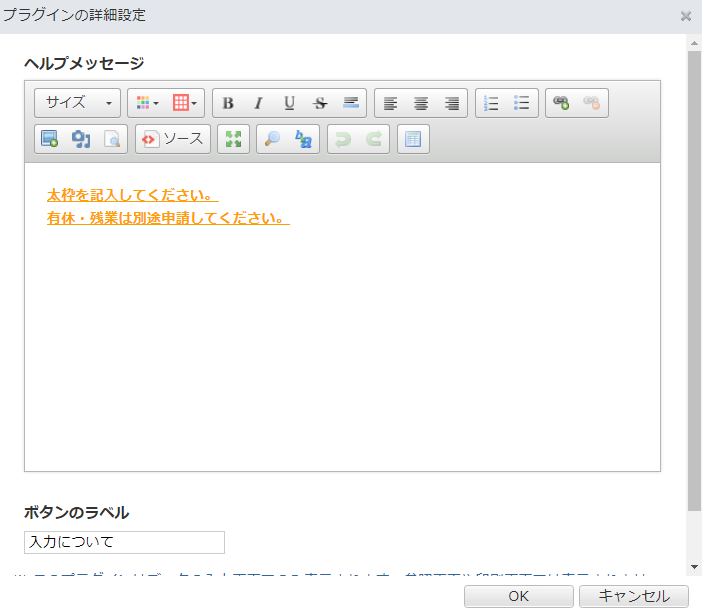
 

「プラグインの詳細設定」ダイアログ。「ヘルプメッセージ」欄のリッチテキストエディタにオレンジ色の注釈テキストが入力されており、下部の「ボタンのラベル」欄に「入力について」と入力されている設定画面のスクリーンショット。


④設定は以上となります。


[ボタンのラベル]で追記した[入力について]が表示されます。
クリックすることで、ヘルプメッセージが吹き出しで表示されます。
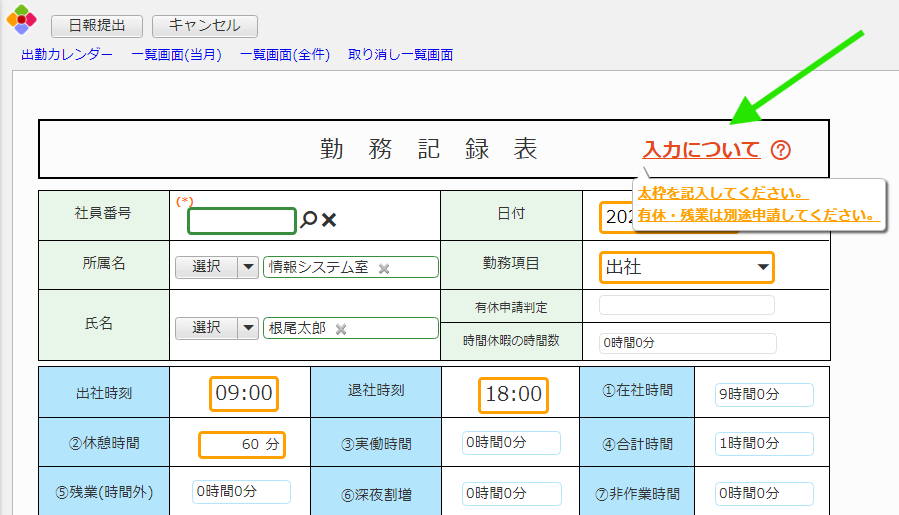
 

AppSuiteで作成した「勤務記録表」の入力画面。タイトル横の「入力について」というヘルプボタンが緑色の矢印で指されており、クリックによって「太枠を記入してください。」などの注釈メッセージが吹き出しで表示されている状態のスクリーンショット。


※このプラグインはデータの入力画面でのみ表示されます。参照画面や印刷画面では表示されません。
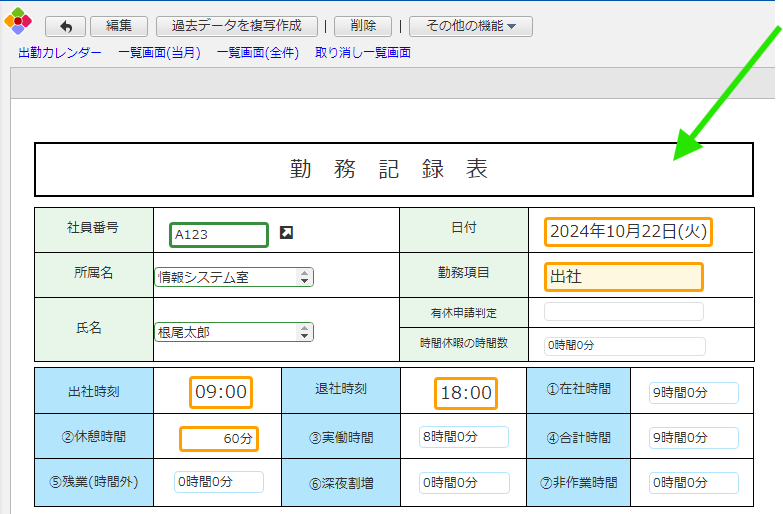
 

AppSuiteの「勤務記録表」の詳細画面。タイトルの右側(通常ヘルプボタンが表示される箇所)が緑色の矢印で指されており、何も表示されていない状態を示しているスクリーンショット。

その他、修正等に関するご不明な点がございましたら、お気軽にお問い合わせください。
 

■本件に関するお問い合わせ
株式会社ネオジャパン カスタマーサクセス部
TEL:045-640-5921 Email:csuccess@desknets.com

WRITER
カスタマーサクセス部 橋本
WRITER
カスタマーサクセス部 橋本
2004年入社のプロパ社員。元営業の視点を生かし、 カスタマーサクセス部としてお客様の成功に情熱を注いでいます。 プライベートは野球一筋。学童野球のコーチとして子どもたちの成長に伴走。長男・次男も野球に打ち込み、週末は家族でグラウンドにいることが多い日々。仕事も野球も、チームの力を信じて全力で取り組むのが私のスタイルです。
  • X
  • facebook
  • はてな

みんなの注目記事

ランキングをもっと見る

ダウンロード

サポート

キャンペーン

初めての方向け