カテゴリー
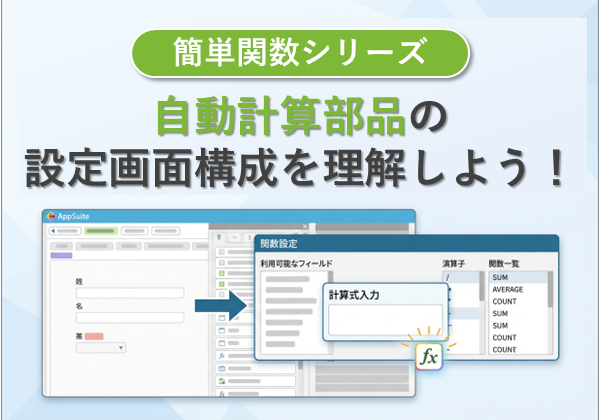
【簡単関数シリーズ】自動計算部品の設定画面構成を理解しよう!
平素よりdesknet’s NEOをご利用いただきまして、ありがとうございます。
[ カスタマーサクセス部 ]の小川です。
AppSuite簡単アプリシリーズに続き、簡単関数シリーズと題して、アプリ作成時に皆さまから良くご質問いただく自動計算部品の使い方についてご案内させていただきます。
今回は、自動計算部品の設定画面について解説いたします。
それではLet’s Try!
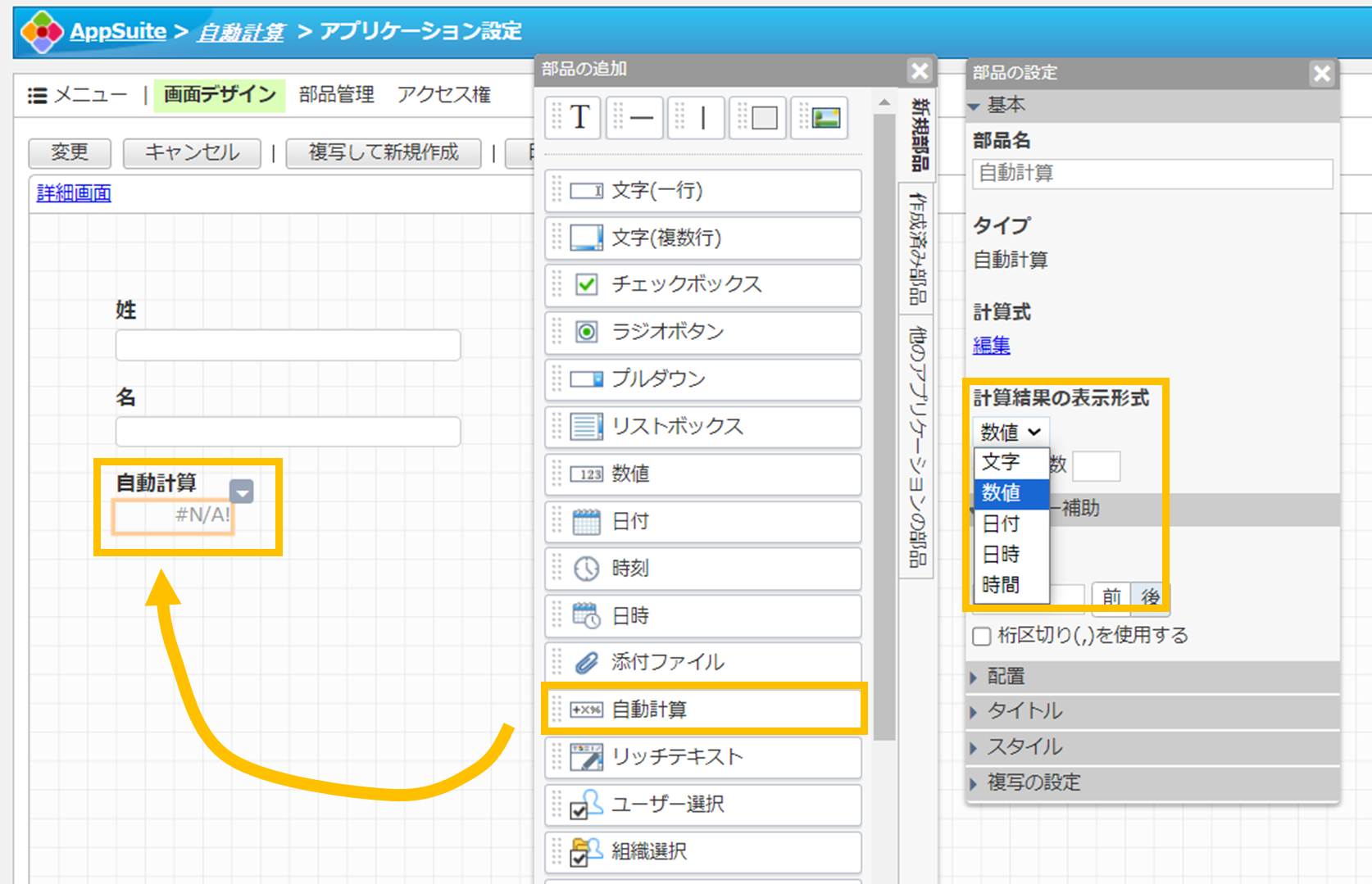
下図のように自動計算部品を配置して、まず最初に意識していただきたいのは、「 計算結果の表示形式 」です。
選択肢として、[ 文字 ] / [ 数値 ] / [ 日付 ] / [ 日時 ] / [ 時間 ] の5つがございます。
例えば、計算結果を数字で表す場合は、[ 数値 ]を選択することになります。
続いて、実際に自動計算式を入力する画面について説明いたします。
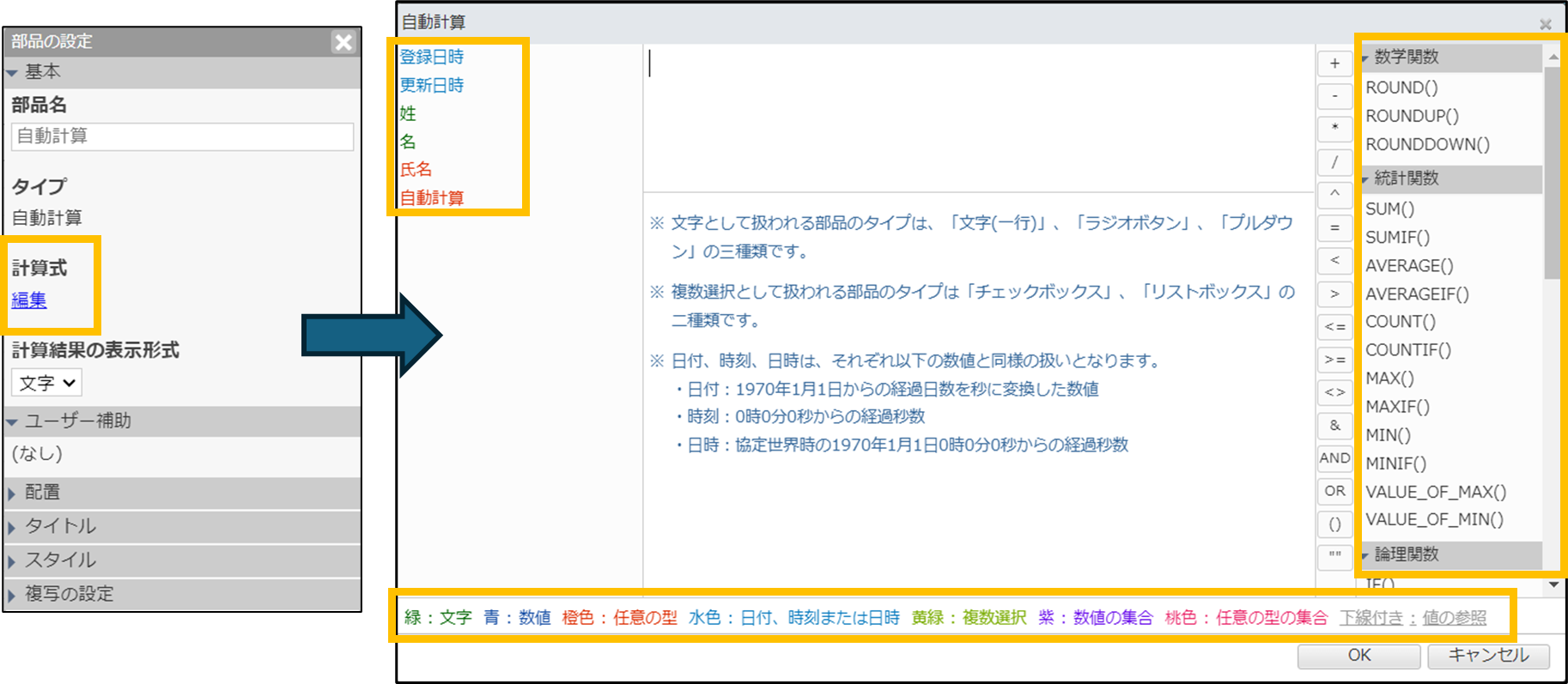
下図のとおり、計算式の「 編集 」をクリックすると、自動計算画面が立ち上がります。
画面構成としては、[ 左端 ] / [ 中央 ] / [ 右端 ]の3構成です。
まずは、左端です。ここにはアプリに配置した部品が並びます。
部品名が水色や緑色で表現されるため、その部品の属性を画面下部で確認することができます。
(緑:文字/水色:日付、時刻または日時)
続いて、右端です。ここには利用可能な関数が並びます。
Excelで馴染みのある関数が用意されています。例えば、ROUNDなどの数学関数、SUMなどの統計関数、IFなどの論理関数、TODAYなどの日付関数です。
最後は中央です。左端の部品、右端の関数を組合せて、数式を入力していきます。
では、実際に入力していきます。
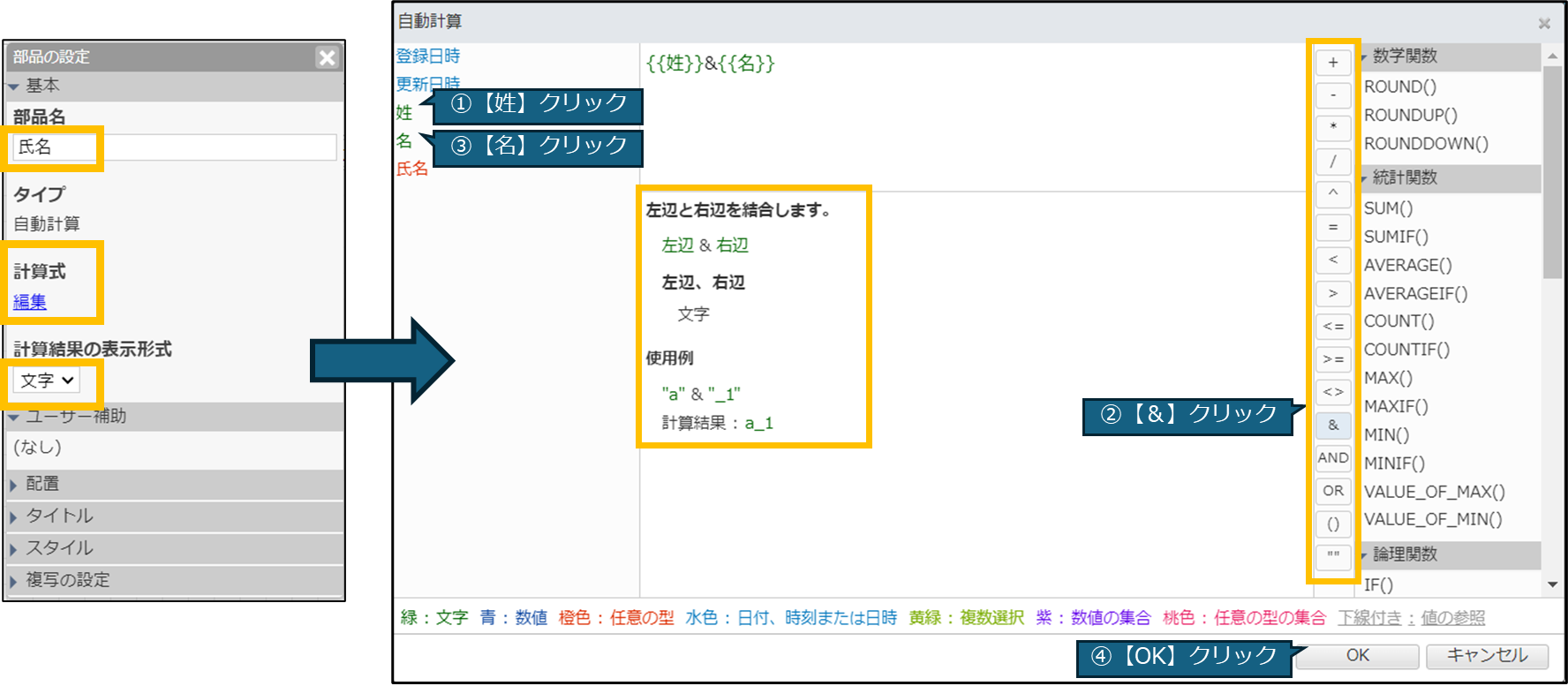
今回は[ 姓 ]、[ 名 ]という部品が配置されているため、文字を結合し[ 氏名 ]を作りたいと思います。
下図のとおり、部品名は[ 氏名 ]と入力し、計算結果の表示形式は[ 文字 ]を選択します。
[ 編集 ]を押すことで、自動計算画面が立ち上がります。
ポイントとして、Excelと異なり、数式のスタートは「 = 」から始まらないことです。(私はここで躓きました)
左端から[ 姓 ]をクリック。続いて、右端から[ & ]をクリックします。関数だけでなく、四則演算などのパーツも用意されています!オススメしたい点として、関数や計算パーツを選択すると、中央にガイドが出てきますので、その通りに部品を配置すれば、関数が少し苦手な方でも設定を進められると思います。
(実は、私はExcelの関数が苦手ですが、ガイドにいつも助けてもらっています!)
続いて、左端から[ 名 ]をクリックし、最後にOKをクリックします。
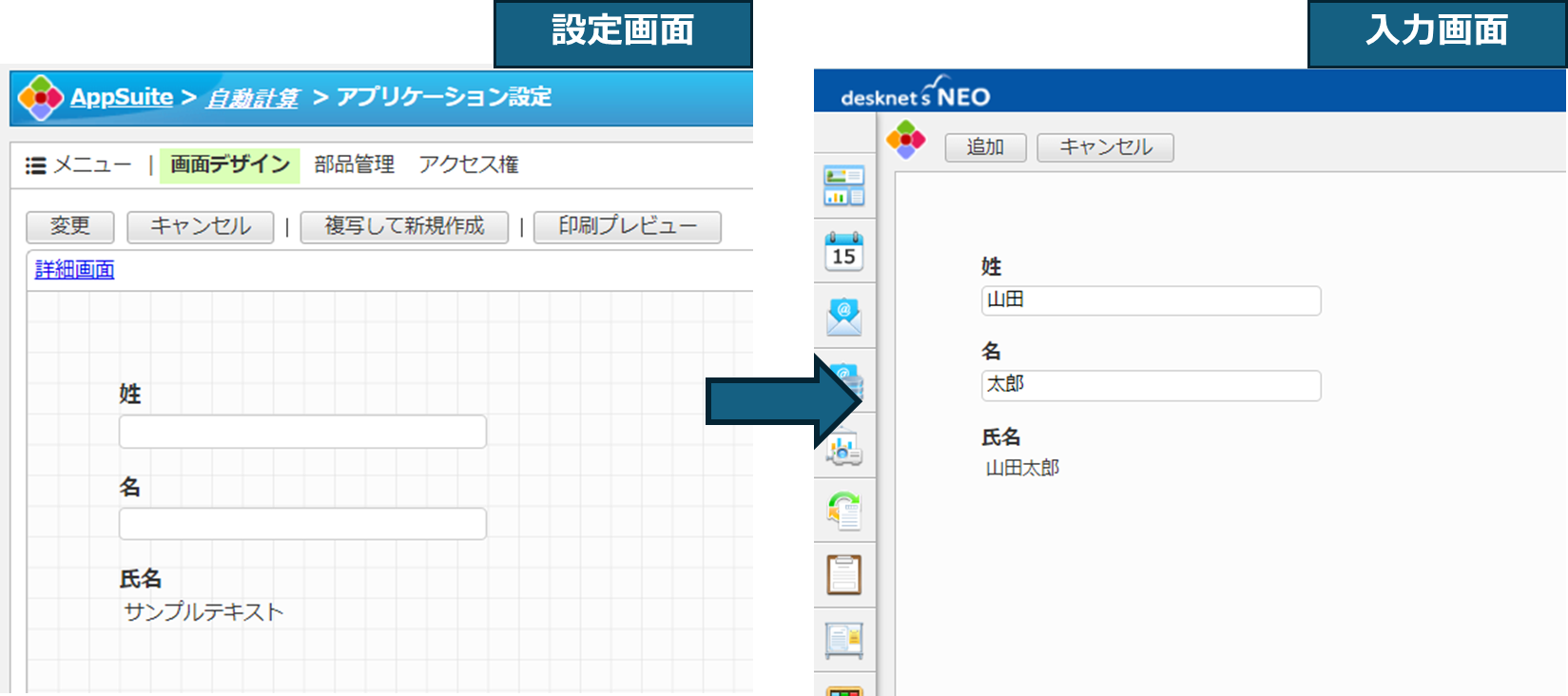
下図のとおり、正しい動作を確認できました!
次回からは良くご質問いただく関数をご案内しますので、ご期待ください。
では、またお会いしましょう!
■お問い合わせ先
株式会社 ネオジャパン カスタマーサクセス部
E-mail:csuccess@desknets.com