【desknet’s NEO運用のコツ】ロールを作成して、運用を楽にしよう!

平素よりdesknet’s NEOをご利用いただきまして、ありがとうございます。
[ カスタマーサクセス部 ]の小川です。
今回のテーマは「 ロール設定 」についてです!
「 ロール 」と言っても馴染みのある方もいれば、いない方もいるかと思いますので、
改めて説明させていただきます。
ロールは、desknet’s NEO内の「 組織 」とは異なり、役職や役割などで分類したユーザー
のまとまりです。
具体的には、「 課長 」「 衛星委員会 」「 プロジェクトAチーム 」など、
組織の構成では表現できない、ユーザーのまとまりを指します。
どんな機能、どんな利用シーンがあるかを纏めてみましたので、ご参考ください。
| 機能 | 設定対象 | 例 |
|---|---|---|
| スケジュール/設備予約 | 人や利用設備に対するアクセス権 | 【ロール名:役員】役員の予定は、役員だけしか参照できないようにする。役員しか利用できない設備を作成する。 |
| 文書管理/キャビネット | フォルダや文書に対するアクセス権 | 【ロール名:衛生委員会】衛生委員会のメンバーしか参照できないフォルダを作成する |
| インフォメーション | インフォメーションの閲覧先の指定 | 【ロール名:正社員】正社員に対して、退職金支給規程の改訂を案内する |
| ワークフロー | 申請経路の設定 | 【ロール名:経理担当グループ】経費精算申請の経路に、経理担当を含める |
ロールを設定しておくと、人事異動の際、効率良くメンテナンスすることができるので、非常にオススメです。
例えば、こんなケース・・・
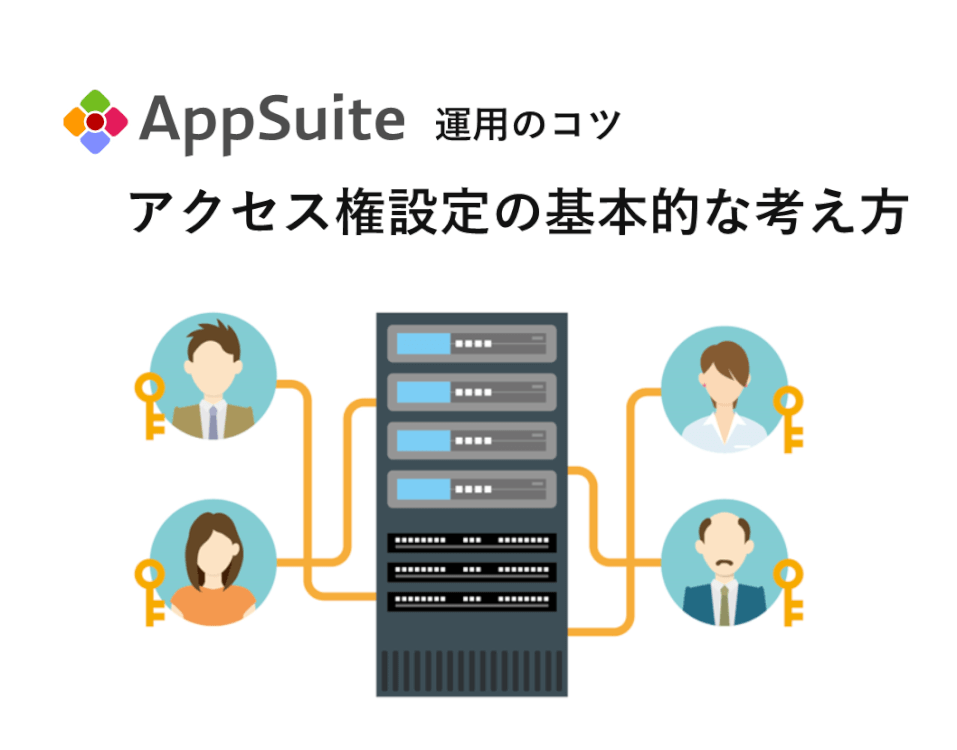
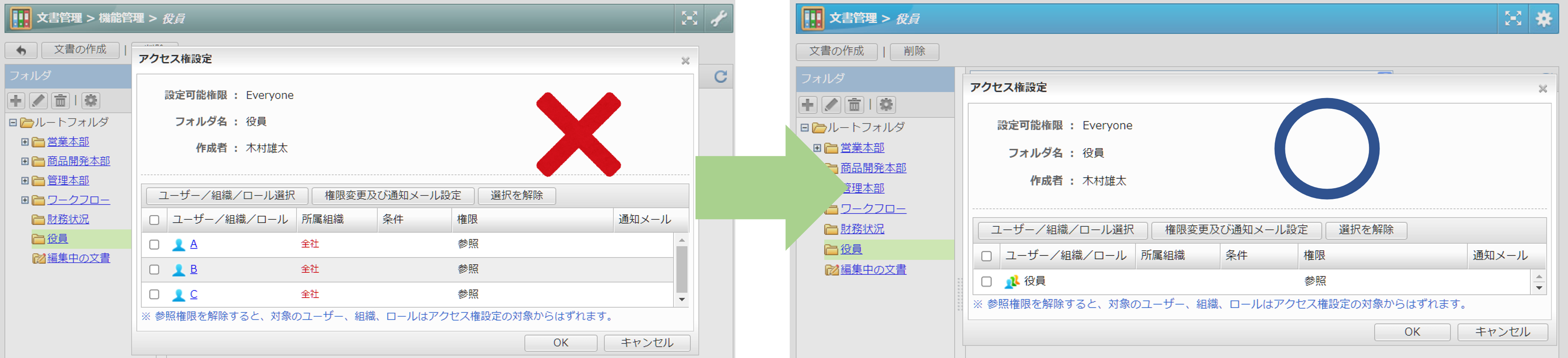
役員がアクセスできるフォルダが計10フォルダあり、そのフォルダに対するアクセス権として、Aさん、Bさん、Cさんが参照できる状態で、仮にCさんが退職し、Dさんが加わったとすると、10フォルダに対して、設定変更作業が必要になります。
しかし、アクセス権として、役員(参照)とすることで、ロールの中身をメンテナンスすれば、設定変更作業が一瞬で完了します。
ワークフローの経路で経理担当が変わる場合なども、ロールを利用しておけば安心ですね!
また、ワンポイントアドバイスになりますが、課長職、部長職の順番で申請経路を設定する際には、ロール設定が重要な役割を果たし、ワークフロー経路部品である「 所属組織階層 」と組合せることで柔軟な経路設定を実現できます。
詳細は下記の記事をご覧ください。
https://www.desknets.com/neo/users/media/desknets/6063
「 ロール 」の設定は、システム管理者権限を持ったユーザーのみ設定が可能ですので、その点も覚えていただけると幸いです。
[ ロール設定方法 ]
1.desknet’s NEOのメニュー欄から管理者設定をクリック
2.画面右斜め上にある工具アイコンをクリック後、運用設定内の[ ロール管理 ]をクリック
3.画面左斜め上にある[ ロールの作成 ]をクリック
4.ロール名と、ロールに割り当てるユーザーを選択し、[ 作成 ]をクリック
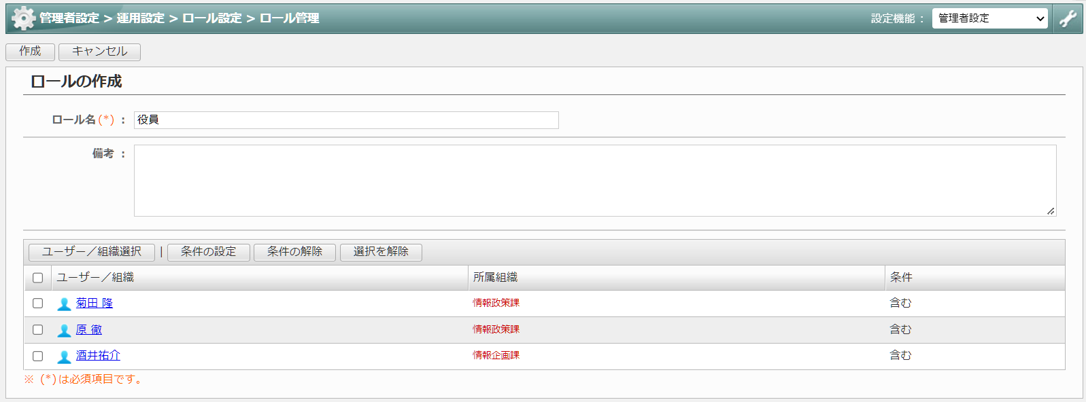
現時点でロールを設定されていない方は、是非設定してみてください!