【ポータル作成のコツ】普段使いのdesknet’s NEOポータル画面に、サポート情報のコンテンツをまとめる術
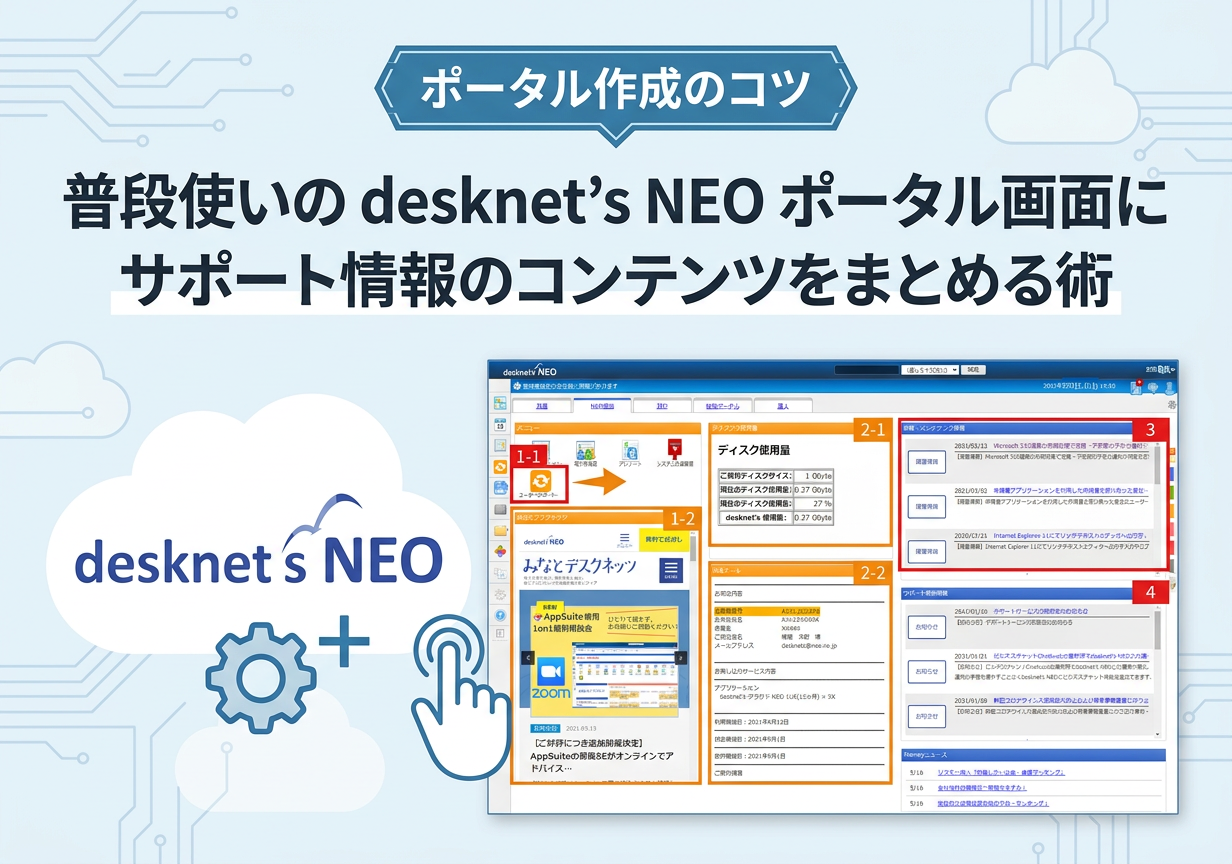
今回は、デスクネッツに関連するサポート情報について、どこにどんな情報があるのかな?少し迷子になりそうだな?というご担当者様へ組織ポータルの活用例をご紹介させていただきます。
ユーザーサポート窓口の設定
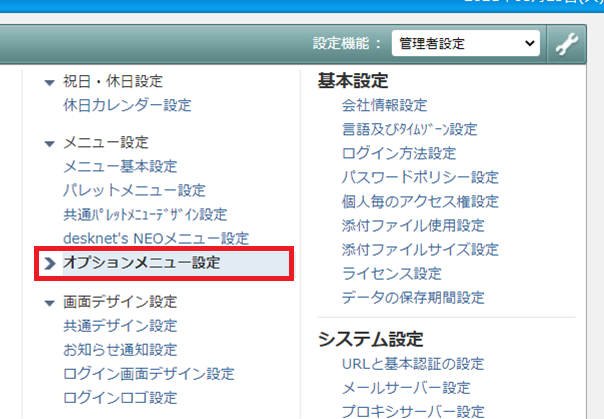
オプションメニュー設定に、クラウド版ユーザーサポート窓口を登録いたします。
※デフォルトで登録されている場合がございますが、
パッケージ版からクラウド版へ移行されたお客様は設定をお願いします。
【設定】
管理者機能 > スパナアイコン > オプションメニュー設定 > オプションメニューの追加
各項目に以下の記入し、追加をクリックします。
<設定内容>
■メニュー名:ユーザーサポート窓口(名称は任意となります。)
■ URL
https://faq.desknets.com/contact-cloud#company=$CNAME&division=$ONAME&name=$NAME&furigana=$KANA&tel=$CTEL&email=$ADDR&email-confirmation=$ADDR&version=$VER&server-os=$OSVER&server-web=$WEBVER&server-database=$DBVER
※コードは改行せずに、1行で貼り付けをお願いします。
■アクセス権:システム担当者様のみに公開してください。
■認証方式:パラメータ認証
■アイコン:(任意の画像を使用することが可能です。 )
※最適なアイコンがない場合には、下記のアイコンサイトをご活用ください。
https://www.desknets.com/users/appicon/
■送信方法:POST GET
【重要】
2021年9月1日から問い合わせフォームのURLを変更いたしました。その影響により、 [URL]と[送信方式]が変更となりました。既に設定されているお客様におかれましては、お手数ですが、修正をお願いいたします。
オプションメニューの追加が完了したら、ポータルのメニューに追加します。
【設定】
歯車アイコン > 組織ポータルデザイン設定 > メニュー > オプションメニュー
ドラッグアンドドロップで、追加したい場所に移動させます。
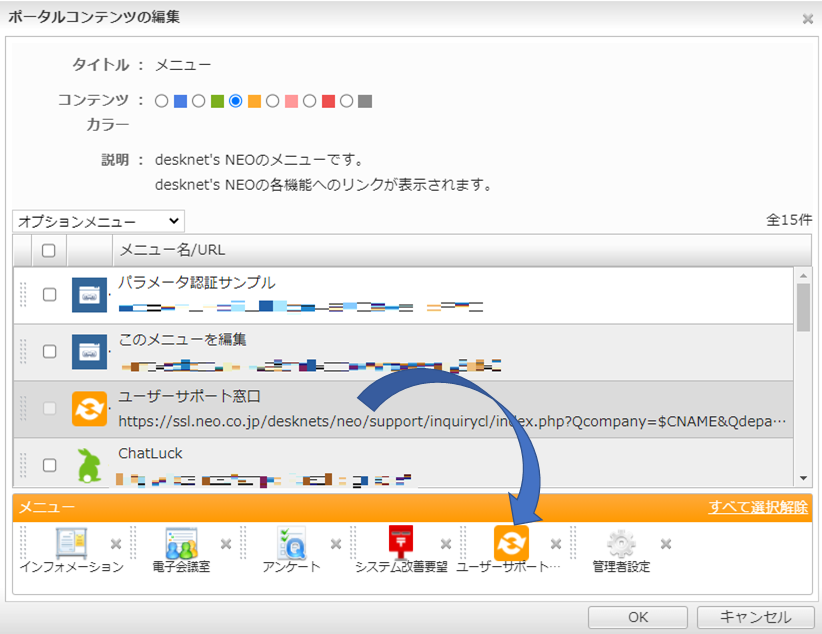
これで、ユーザーサポート窓口がポータルのメニューに追加されました。
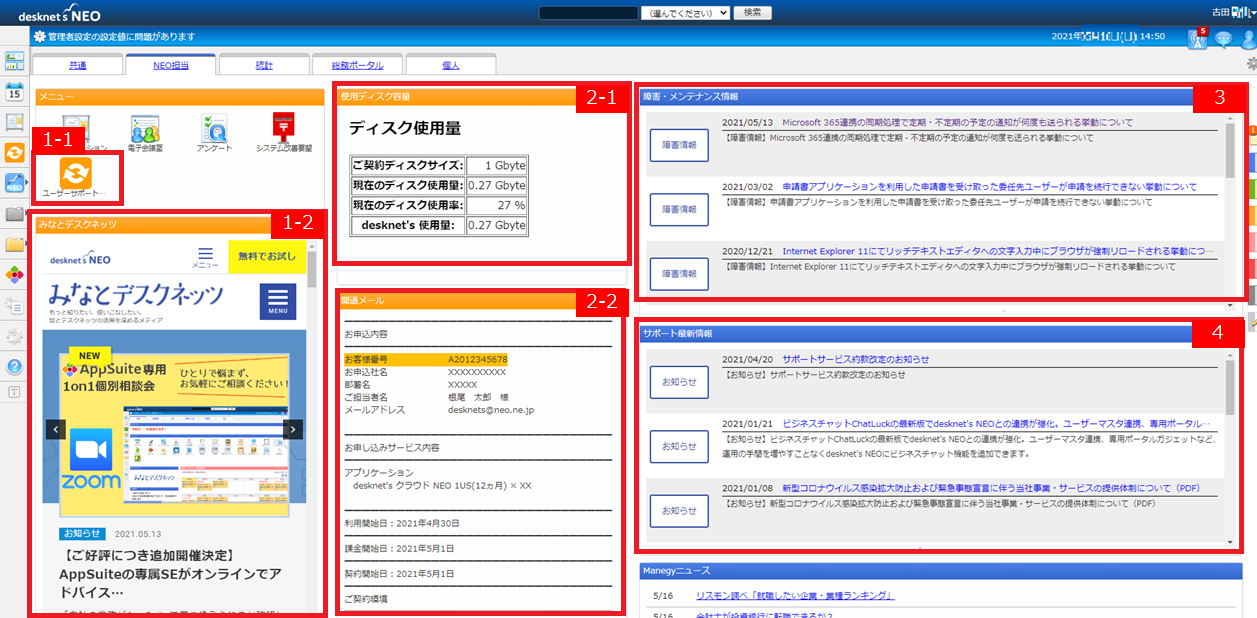
ここからは、desknet’s NEOのポータルデザイン設定の「自由形式/コンテンツ作成」となります。コンテンツ作成にて、それぞれの情報を登録してください。
【設定】
ポータル>個人ポータルデザイン設定>自由形式>個人コンテンツ作成
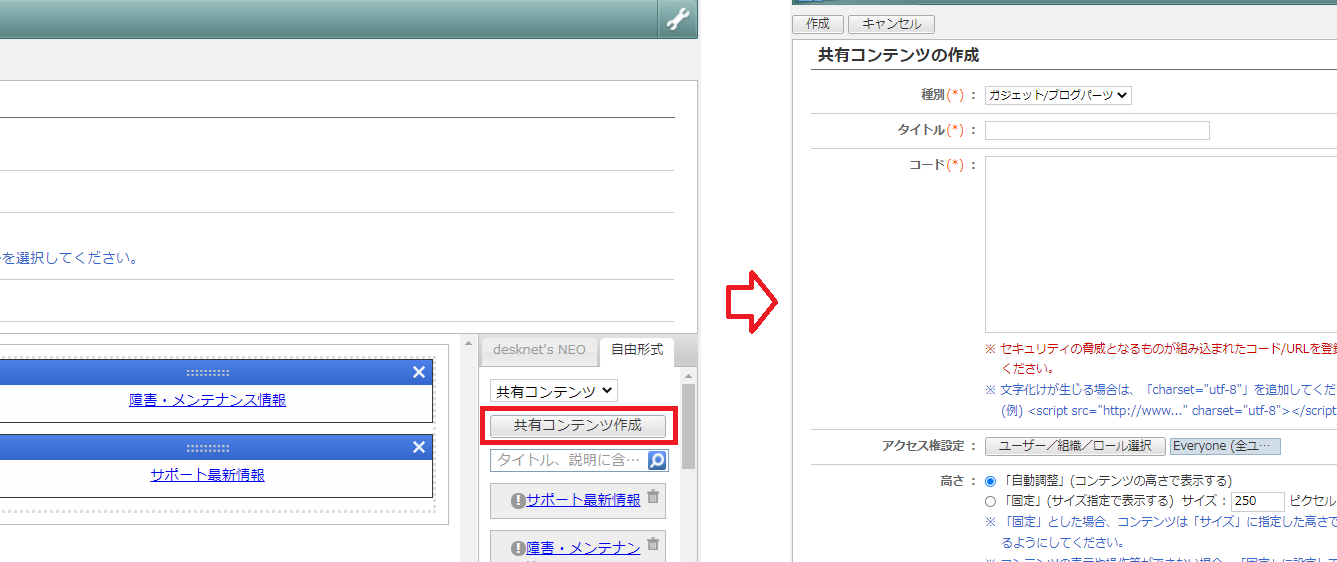
ご登録いただくことで、desknet’s NEOのポータル画面のコンテンツにサイト上の情報を表示することができます。
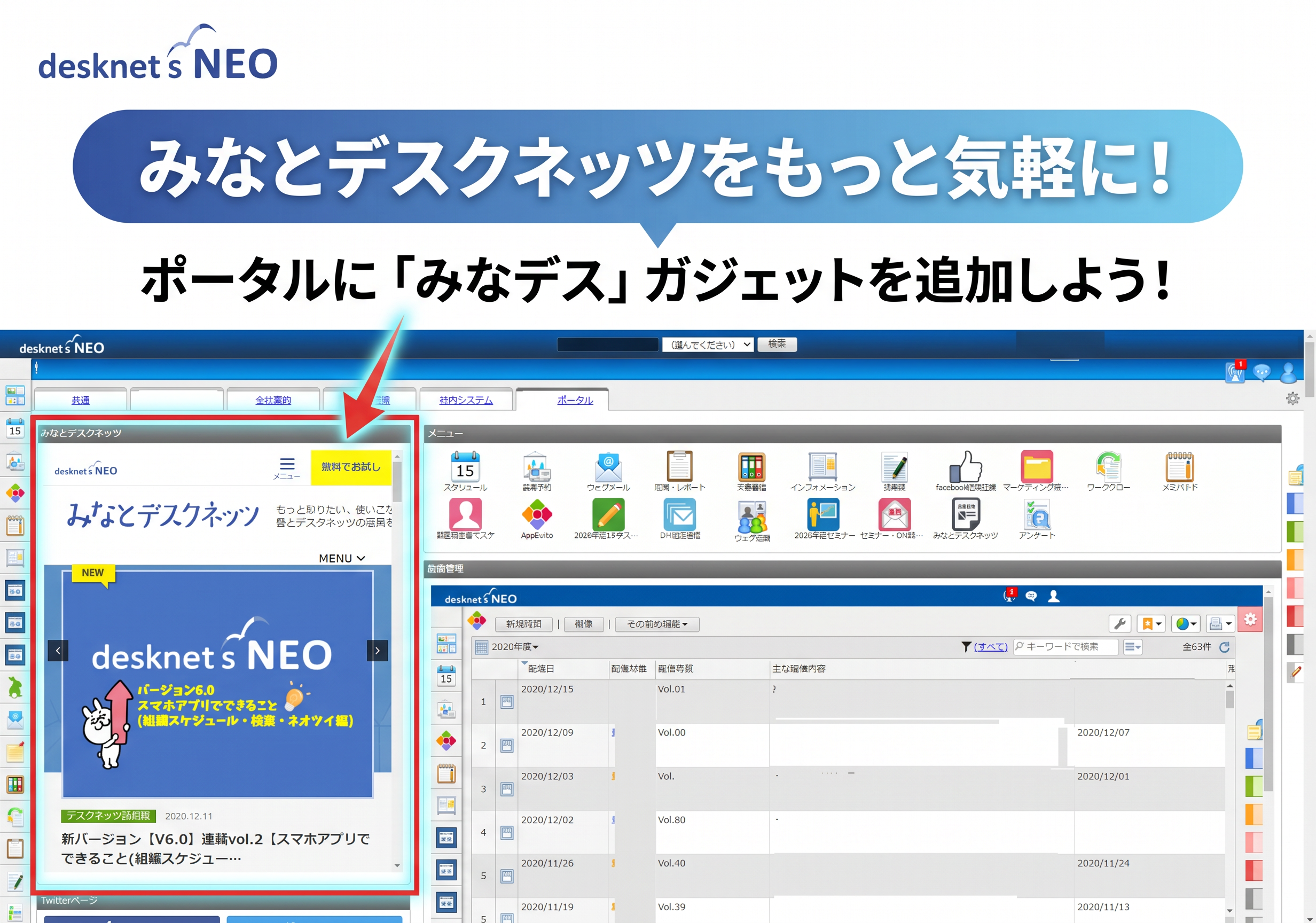
1-2 ポータルに”みなとデスクネッツ”をガジェットで表示
作成方法の詳細は、下記記事をご覧ください。
https://www.desknets.com/neo/users/media/desknets/3827
2-1 ディスク使用量ページを表示
「自由形式/コンテンツ作成」にて、以下を登録してください。
<設定内容>
■種別:URL
■タイトル:使用ディスク容量(名称は任意となります。)
■URL :https://xxxx.dn-cloud.com/diskuse.cgi
■アクセス権:アクセス権はシステム担当者様のみに公開してください。
※URLは開通メールをご確認ください。
※xxxxの箇所にはお客様のサブドメインとなります。
2-2 開通メールのお客様番号を表示
「自由形式/コンテンツ作成」にて、以下を登録してください。
<設定内容>
■種別:リッチテキスト
■タイトル:開通メール(名称は任意となります。)
■内容 :開通メールの内容をコピーして貼り付けをお願いします。
■アクセス権:アクセス権はシステム担当者様のみに公開してください。
3 障害・メンテナンス情報を表示
「自由形式」のコンテンツ内にデフォルトで登録されています。
※登録されていない場合は、以下の設定内容で登録してください。
<設定内容>
■種別 :ガジェット/ブログパーツ
■タイトル:障害・メンテナンス情報(※タイトルは任意)
■コード
<div class="portal-content-rss" data-num="10" data-target="https://www.desknets.com/cloud/support/mainte/feed/"></div>
※コードは改行せずに、1行で貼り付けをお願いします。
【重要】
2021年9月1日から問い合わせフォームのURLを変更いたしました。その影響により、 [コード]が変更となりました。既に設定されているお客様におかれましては、お手数ですが、修正をお願いいたします。
4 サポート情報を表示
「自由形式」のコンテンツ内にデフォルトで登録されています。
※登録されていない場合は、以下の設定内容で登録してください。
<設定内容>
■種別 :ガジェット/ブログパーツ
■タイトル:サポート最新情報(※タイトルは任意)
■コード
<div class="portal-content-rss" data-num="10" data-target="https://www.desknets.com/neo/support/topics/feed/"></div>
※コードは改行せずに、1行で貼り付けをお願いします。
以上でコンテンツの作成は終了です。
最後に、作成したコンテンツをポータルに配置します!
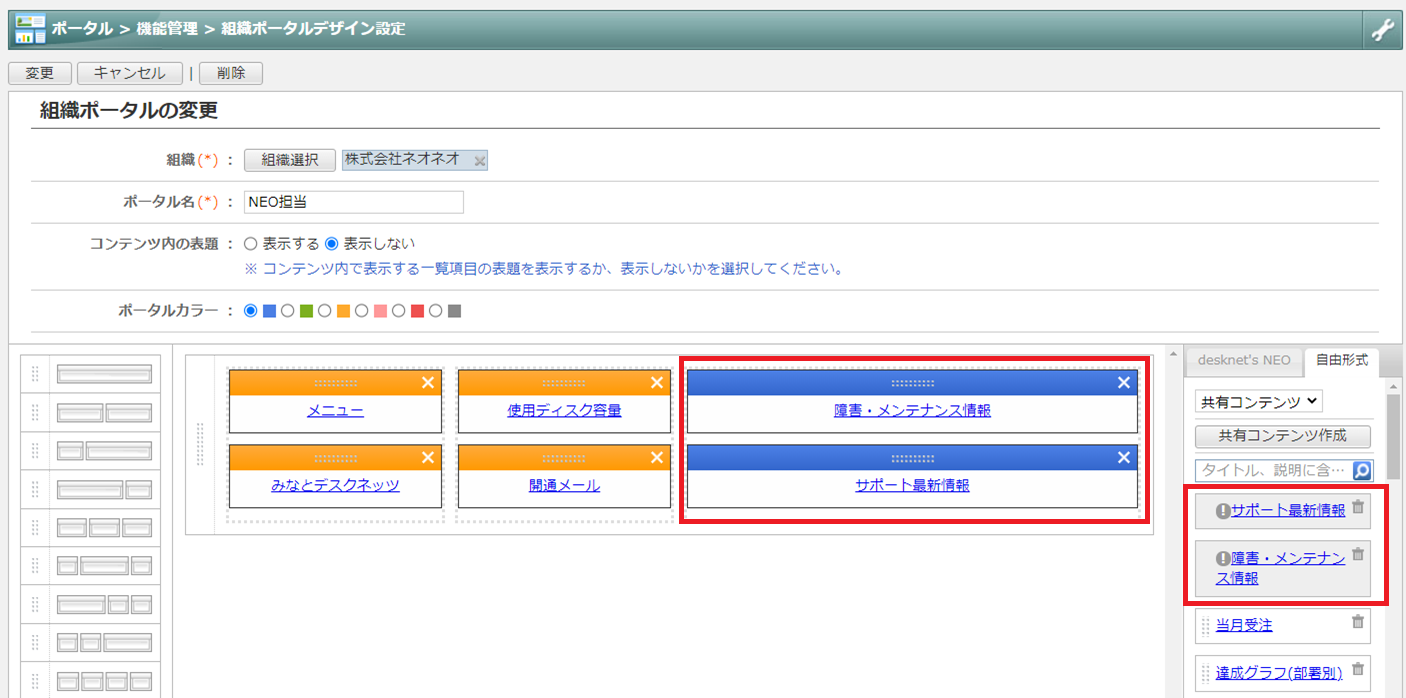
今回は、組織ポータルの作成例でご案内させていただきました。
共通ポータルや個人ポータルにおいても、同様の手順となります。
なお、組織ポータルの活用については、まだまだございます。
スローガンの掲載や、申請書式の誘導など、是非、下記のコンテンツも合わせてご覧ください。
https://www.desknets.com/neo/users/media/tag/portal