ワークフロー 引き上げ承認を活用して申請業務をスムーズに!
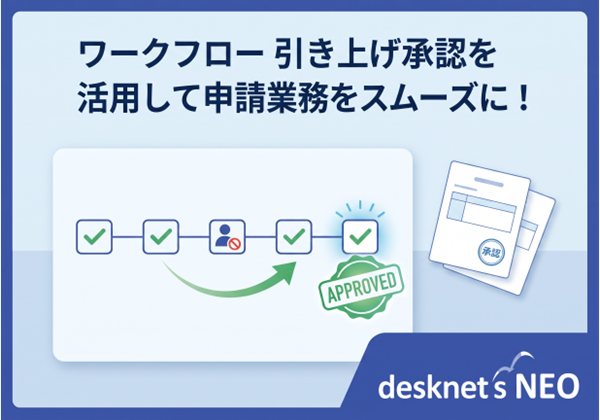
「承認予定の申請に対して決裁作業を行いたい!」 そんな時、ありませんか?
desknet’s NEOのワークフローでは、何らかの理由で経路途中の担当者が決裁処理を行えない場合に、上位決裁者が決裁経路をスキップして決裁処理(引き上げ承認)を行えます。引き上げ承認の可否は、申請書ごとに設定可能です。
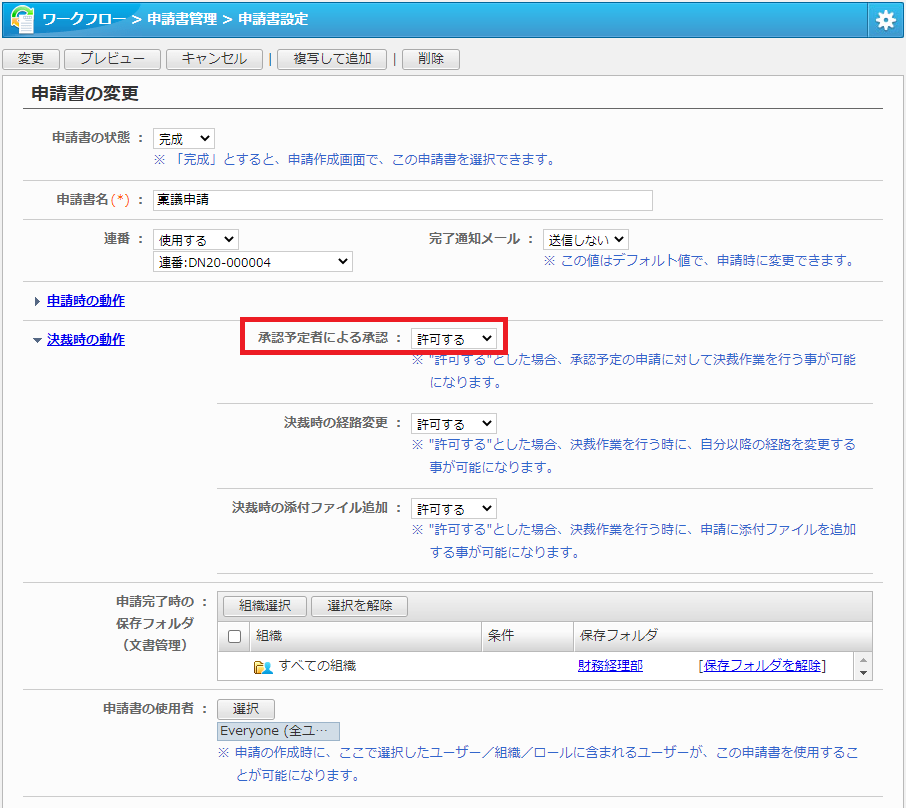
◆決裁時の動作設定
申請書管理 > 申請書(表題・書式・経路)設定 > 任意の申請書を選択 > 決裁時の動作
・「承認予定者による承認」を「許可する」に切り替えます。
◆申請の引き上げ承認方法
申請一覧切替 > 承認予定
・申請を確認し、承認を行います。
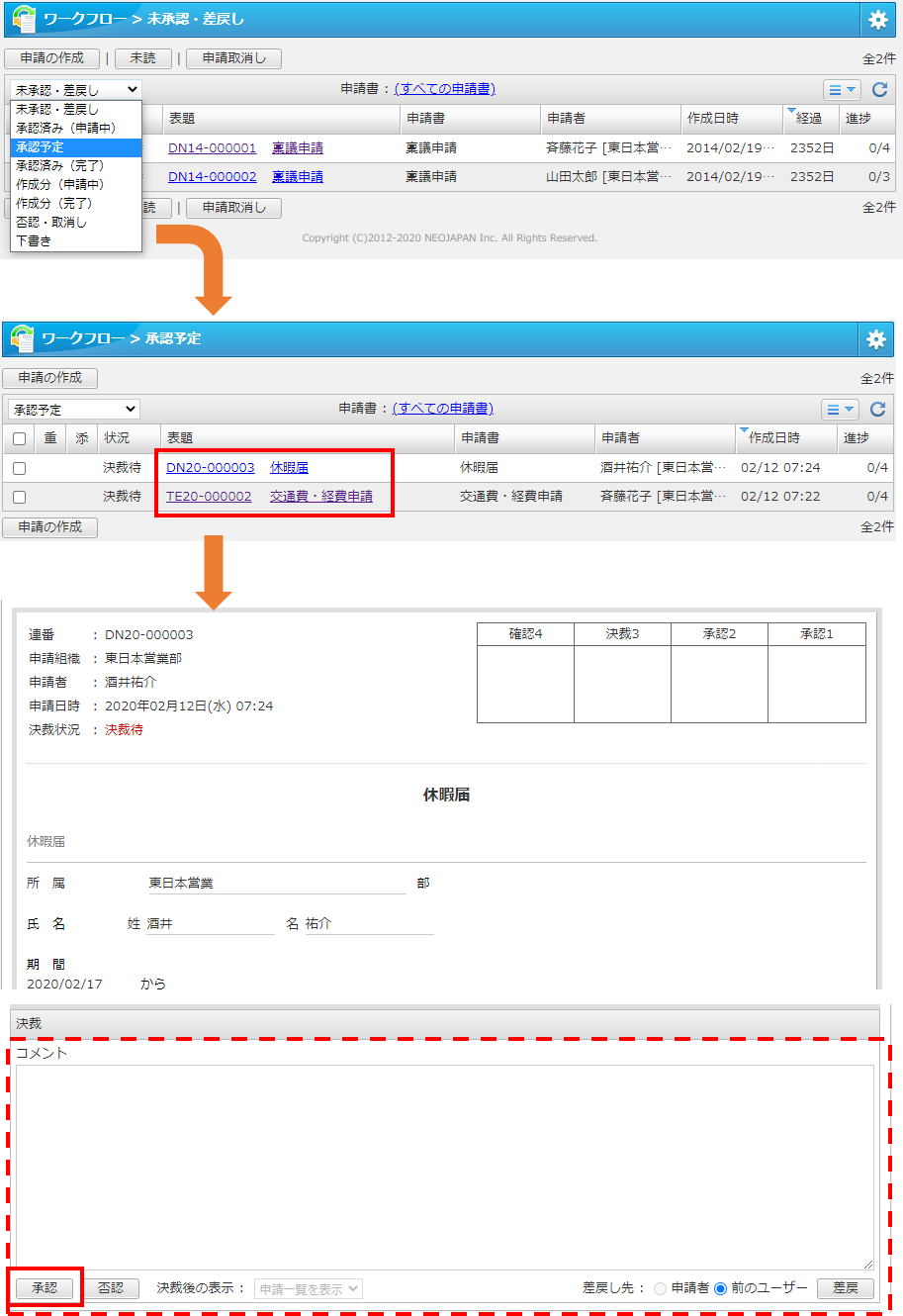
※飛ばされたユーザーには、ネオツイにその旨が通知されます。
※飛ばされたユーザーの決裁履歴には「未確認」と表示、さらに承認印欄は空白で表示されます。
WRITER

WRITER
みなとデスクネッツ編集部
もっと使いやすいデスクネッツを働くみなで作っていきたい!
desknet's NEOをお使いいただいている皆さまがもっとデスクネッツを使いこなし、業務効率化をしていただくため、
現場目線で活用術や新バージョン情報をお伝えしていくメディアとして記事を執筆しています。
もっと使いやすいデスクネッツを働くみなで作っていきたい!
desknet's NEOをお使いいただいている皆さまがもっとデスクネッツを使いこなし、業務効率化をしていただくため、
現場目線で活用術や新バージョン情報をお伝えしていくメディアとして記事を執筆しています。