desknet's NEO 運用のコツ

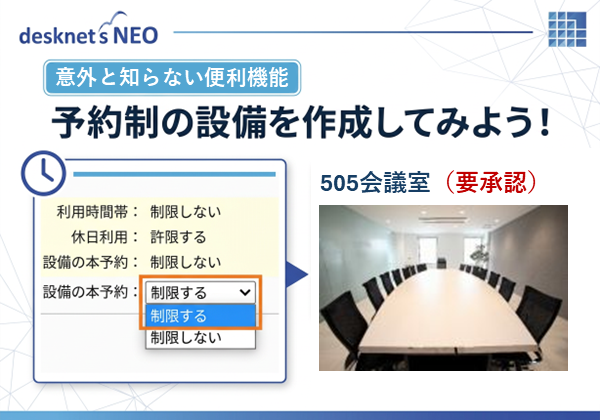
【意外と知らない便利機能】予約制の設備を作成してみよう!
平素よりdesknet’s NEOをご利用いただきまして、ありがとうございます。    

[ カスタマーサクセス部 ]の小川です。    


設備予約機能は、原則、先着順で予定を押さえることができますが、

特定の応接室など、予約制にしたいというご要望をいただきますので、

今回は予約制の設備の作成方法をご案内いたします。


設備予約機能では、作成した設備グループ/設備単位に、

「 設備の本予約 」を制限しないか、制限するかを指定できます。

「 制限する 」とした場合、設備予定登録時、仮予定以外の予約ができません。
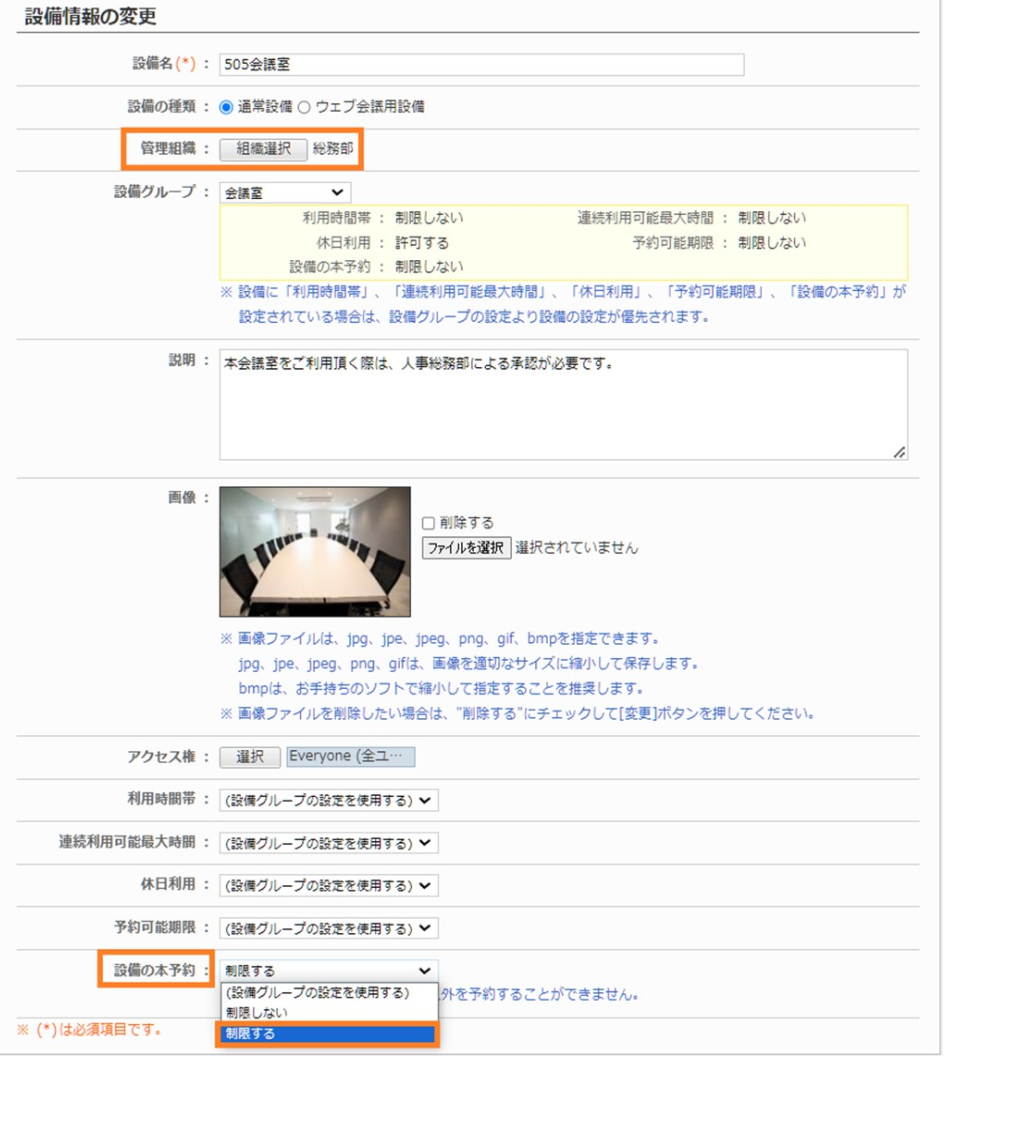
 

desknet's NEOの設備情報の変更画面で、設備名「505会議室」の設定を行っているスクリーンショット。管理組織に「総務部」が選択され、説明欄には「本会議室をご利用頂く際は、人事総務部による承認が必要です。」と入力されています。また、会議室の室内の画像がアップロードされており、画面下部の「設備の本予約」のドロップダウンメニューで「制限する」が選択されている様子がオレンジ色の枠で強調されています。
下図のとおり、阿部さんが、

505会議室を押さえても、本予定とはならず、仮予定となります。
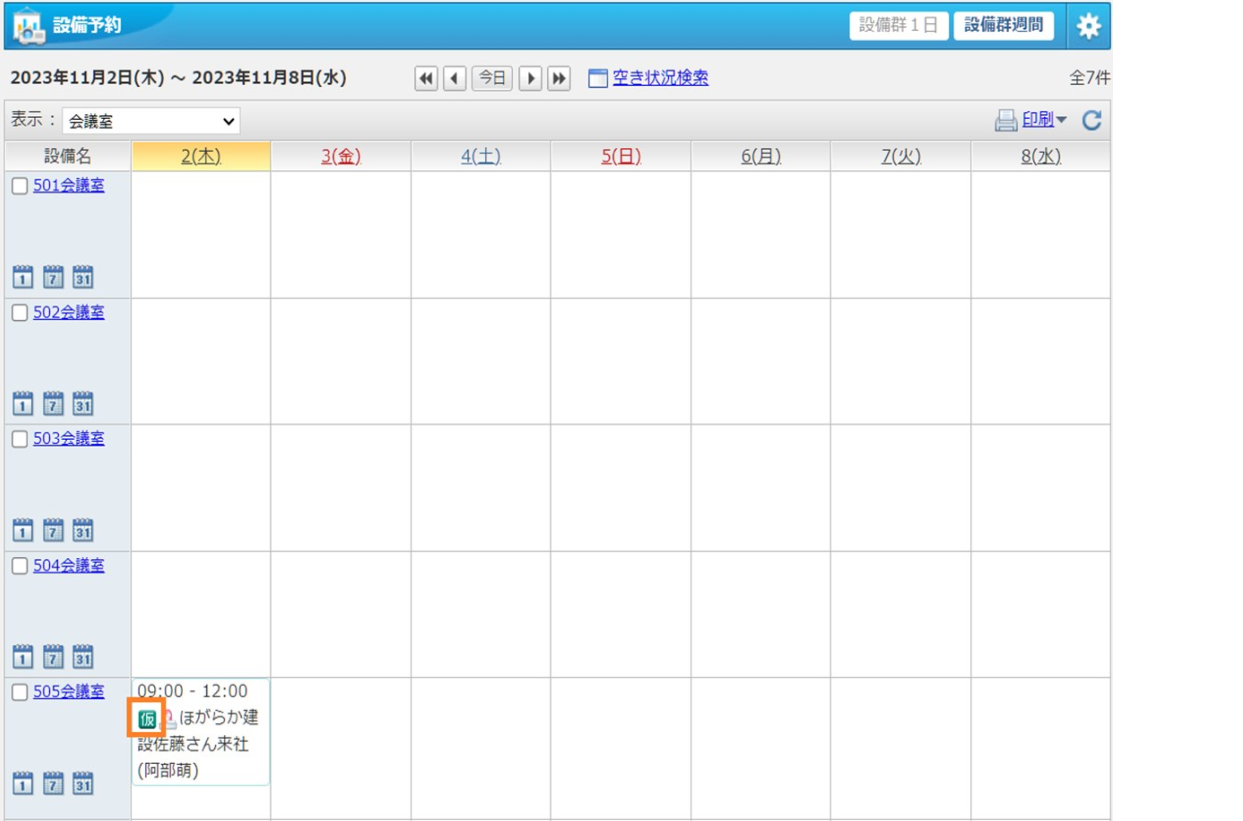
 

desknet's NEOの設備予約画面(週間表示)のスクリーンショット。会議室(501から505会議室)の1週間(2023年11月2日(木)〜11月8日(水))の予約状況が一覧で表示されています。11月2日(木)の「505会議室」の枠内には、9:00〜12:00の時間帯で「(ほがらか建設佐藤さん来社(阿部萌)」という予約が入っており、その左側に表示されている緑色の「仮」アイコンがオレンジ色の枠で強調されています。


では、誰が予定を仮予約から本予約へ変更するのかというと、

設備予約機能の「 機能管理者 」が変更します。

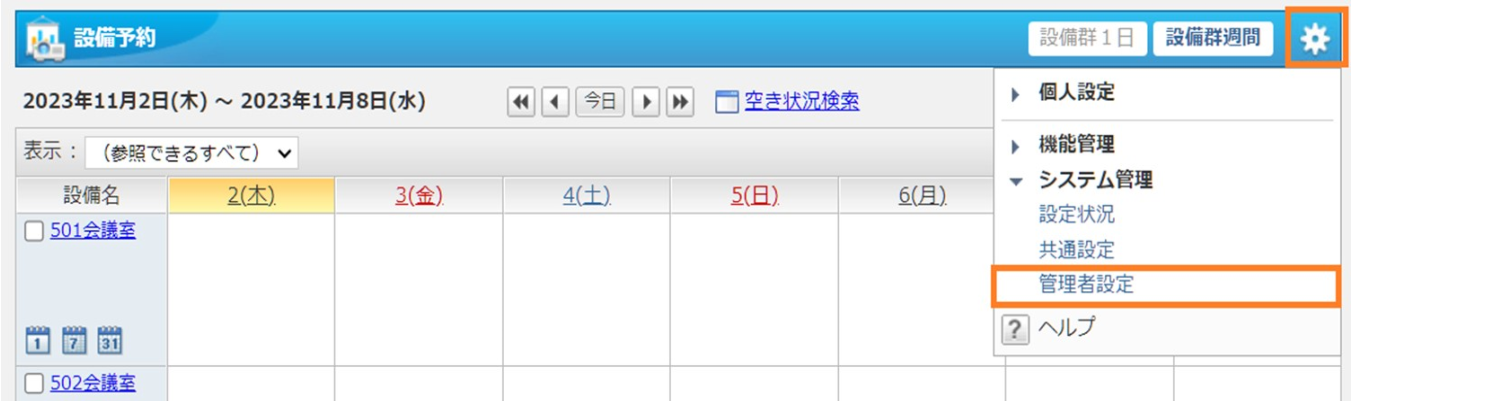
下図のとおり、設備予約機能画面右斜め上の歯車から[ 管理者設定 ]クリックします。


desknet's NEOの設備予約画面のスクリーンショット。画面右上にある歯車アイコンをクリックしたことでメニューがプルダウン表示されており、その中の「システム管理」配下にある「管理者設定」の項目がオレンジ色の枠で強調されています。


今回のケースでは、505会議室の管理組織は、「 総務部 」としたため、

下図のとおり、機能管理者は4名いますが、管理対象が「 すべて 」である藤井さんと、

管理者対象が「 総務部 」である上田さんが仮予約から本予約へ変更することになります。

desknet’s NEOシステム管理者権限を持つユーザであれば、本予約へ変更できます
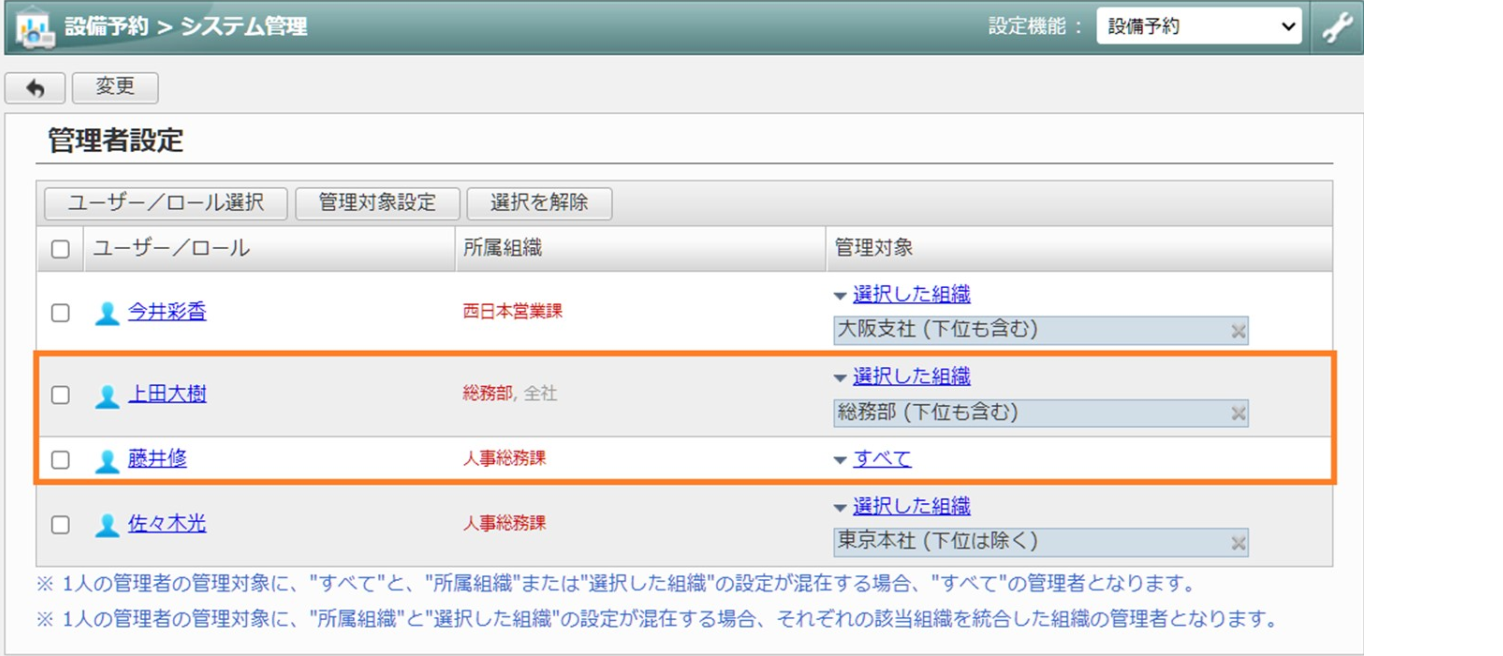
 

desknet's NEOの設備予約のシステム管理内にある「管理者設定」画面のスクリーンショット。登録されている管理者の一覧が表示されており、そのうち「上田大樹(所属組織:総務部、全社 / 管理対象:選択した組織 総務部(下位も含む))」と「藤井修(所属組織:人事総務課 / 管理対象:すべて)」の2行がオレンジ色の枠で強調されています。


事前に、機能管理者へ通知方法を「 伝言 」としたため、

藤井さんと上田さんには下図のような伝言が届きます。
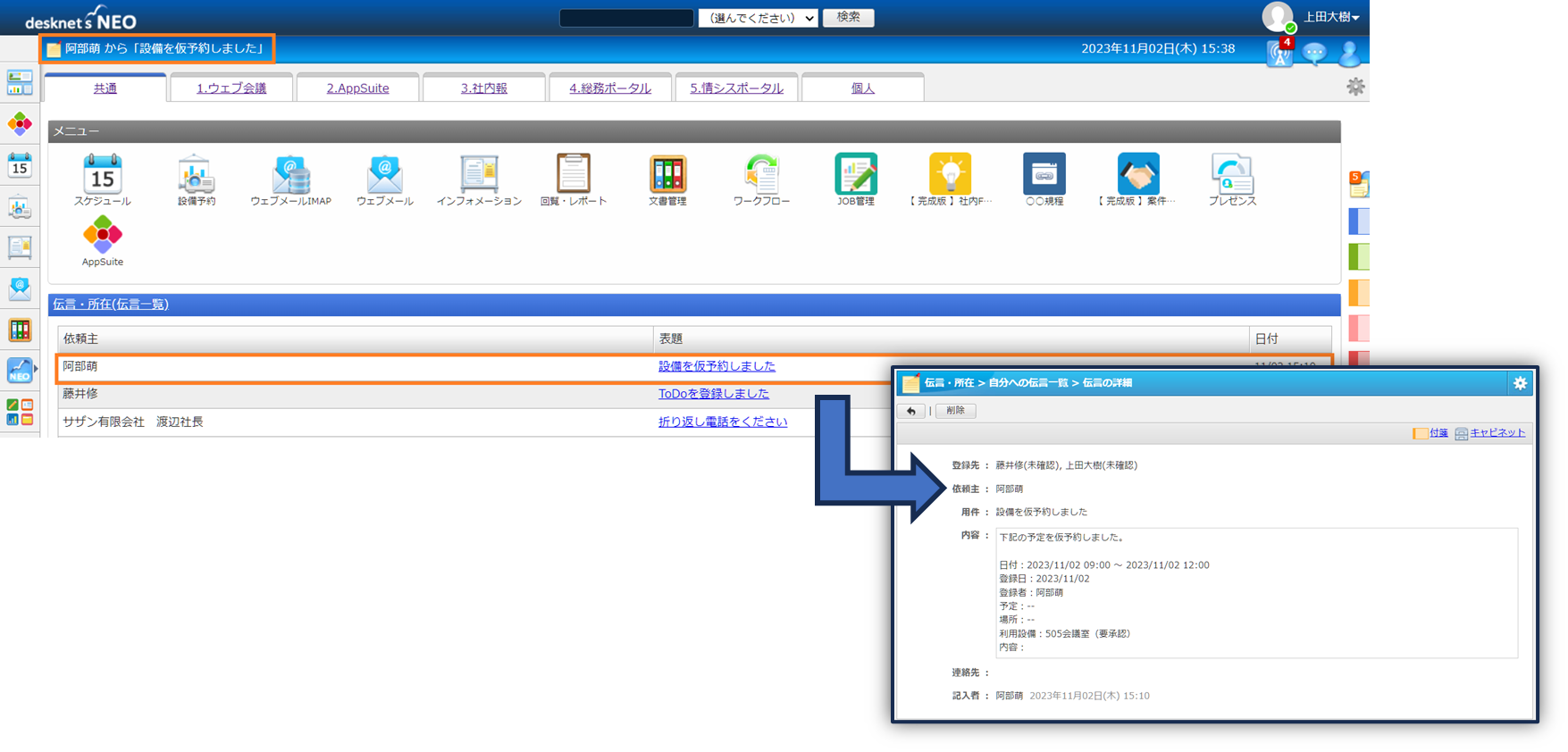
 

desknet's NEOのポータル画面(ネオツイの通知および伝言・所在のガジェット)と、伝言の詳細画面を組み合わせたスクリーンショット。ポータル画面左上の通知、および「伝言・所在」一覧の最上段にある、依頼主「阿部萌」、表題「設備を仮予約しました」の行がオレンジ色の枠で強調されています。そこから青い矢印が伸びた先には「伝言の詳細」画面が配置されており、利用設備「505会議室(要承認)」などの仮予約通知の具体的な内容が表示されています。

藤井さん、若しくは上田さんは設備予約機能画面右斜め上の歯車から 

[ 設備予約管理 ]をクリックし、対象の予定を開き、予定を本予約へ変更します。  

その際は、仮予定のチェックを外し、変更します。 
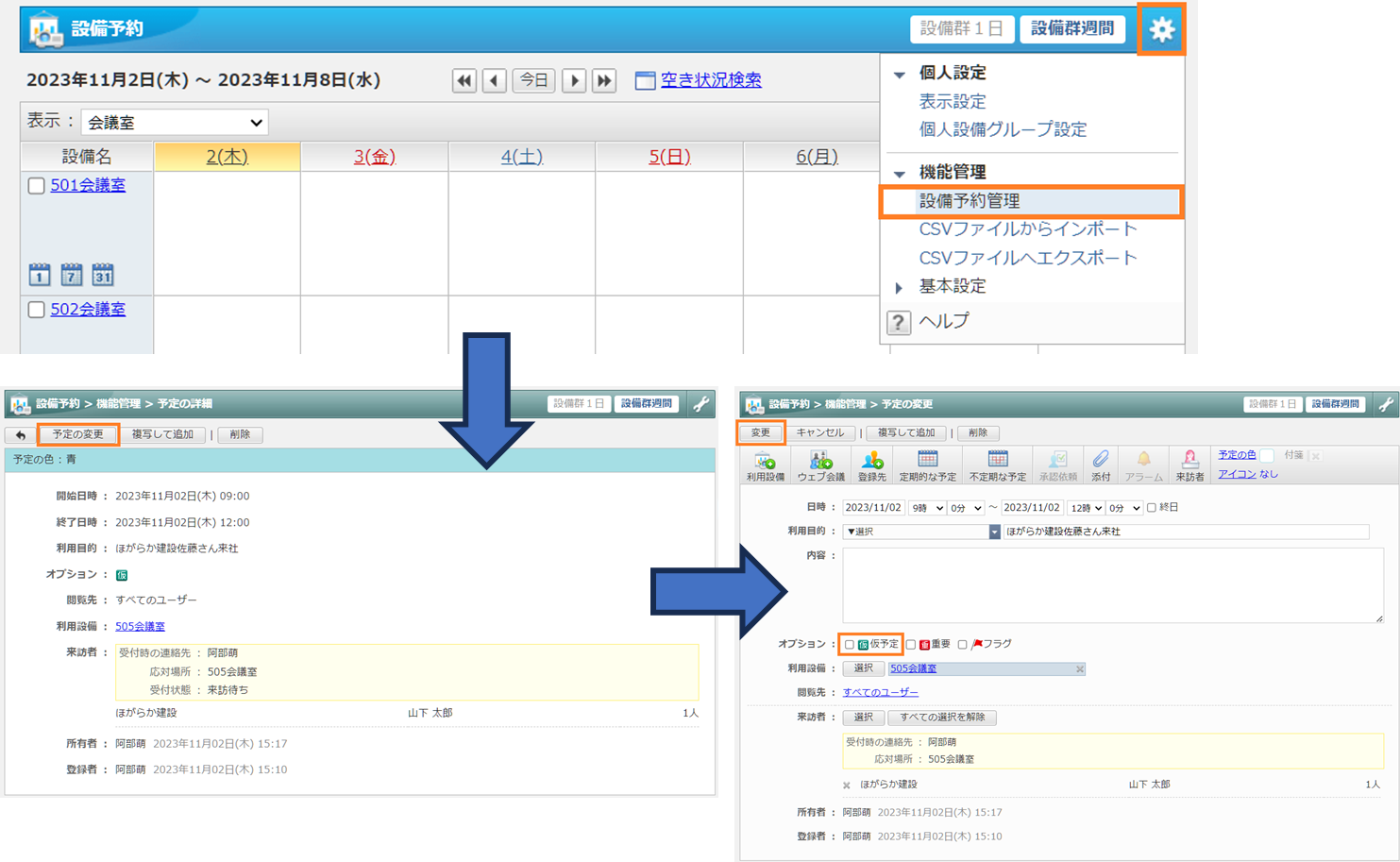
desknet's NEOの設備予約画面と、予定の詳細・変更画面を組み合わせたスクリーンショット。画面上部では、右上にある歯車アイコンのメニュー内から「機能管理」配下の「設備予約管理」がオレンジ色の枠で強調されています。そこから青い下向き矢印が伸びた先には「予定の詳細」画面があり、「予定の変更」ボタンが強調されています。さらにそこから右向きの青い矢印が伸びた先には「予定の変更」画面があり、オプション欄の「仮予定」のチェックボックスと、画面左上の「変更」ボタンがそれぞれオレンジ色の枠で強調されています。


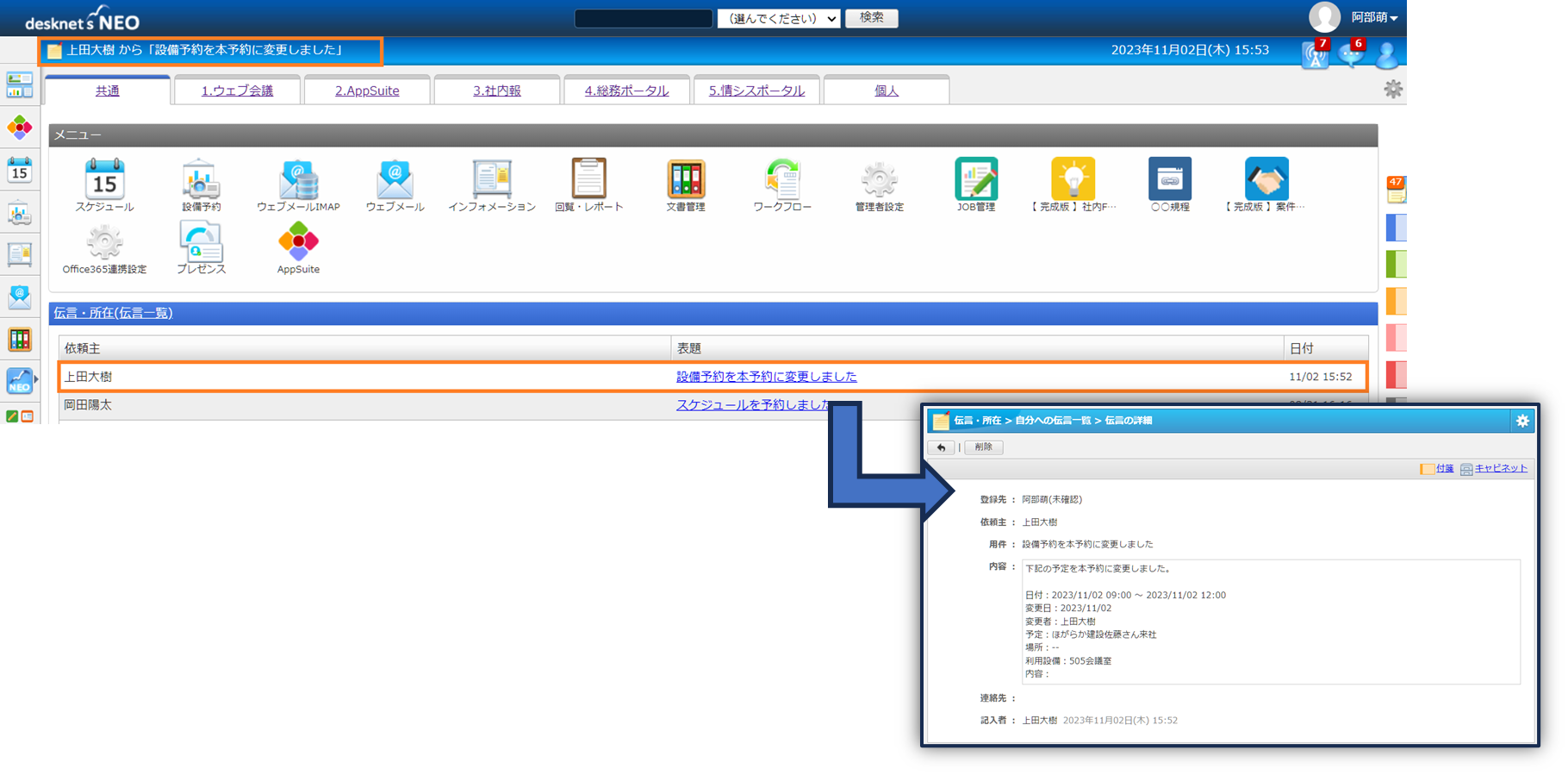
すると、設備予約者である、阿部さんへ下図のとおり、伝言が届きます。 


desknet's NEOのポータル画面(ネオツイの通知および伝言・所在のガジェット)と、伝言の詳細画面を組み合わせたスクリーンショット。ポータル画面左上の通知、および「伝言・所在」一覧の最上段にある、依頼主「上田大樹」、表題「設備予約を本予約に変更しました」の行がオレンジ色の枠で強調されています。そこから青い矢印が伸びた先には「伝言の詳細」画面が配置されており、登録先「阿部萌(未確認)」、利用設備「505会議室」など、本予約へ変更された旨を知らせる通知の具体的な内容が表示されています。


如何でしたでしょうか??

ちょうど、予約制の設備予約方法で悩んでいた方がおりましたら、当記事をご参考ください。

では、またお会いしましょう!

WRITER
みなとデスクネッツ編集部
WRITER
みなとデスクネッツ編集部
もっと使いやすいデスクネッツを働くみなで作っていきたい! desknet's NEOをお使いいただいている皆さまがもっとデスクネッツを使いこなし、業務効率化をしていただくため、 現場目線で活用術や新バージョン情報をお伝えしていくメディアとして記事を執筆しています。
  • X
  • facebook
  • はてな