カテゴリー
【意外と知らない管理機能】AppSuite容量制限

1on1個別相談会を担当しております[カスタマーサクセス部]の橋本です。
今回は、AppSuiteの容量制限について、ご案内いたしますが、設定変更を促す内容ではなく、設定箇所が異なる点をご案内させていただきます。
一般ユーザーや、AppSuiteのアプリ作成者では設定できませんので、AppSuiteのシステム管理者権限での設定となります。
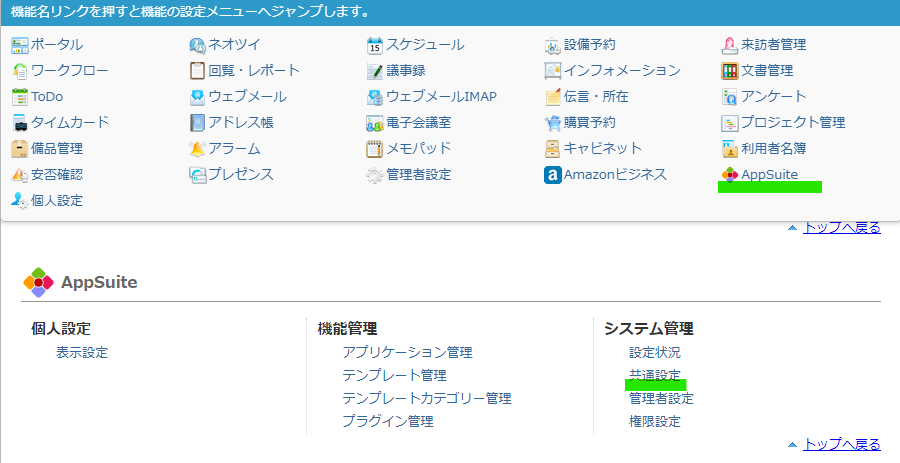
①まずは、設定メニューよりAppSuiteのシステム管理>共通設定をクリックしてください。
※あれ?設定メニューって何?という方は、下記の記事をご覧ください。
https://www.desknets.com/neo/users/media/desknets/8445
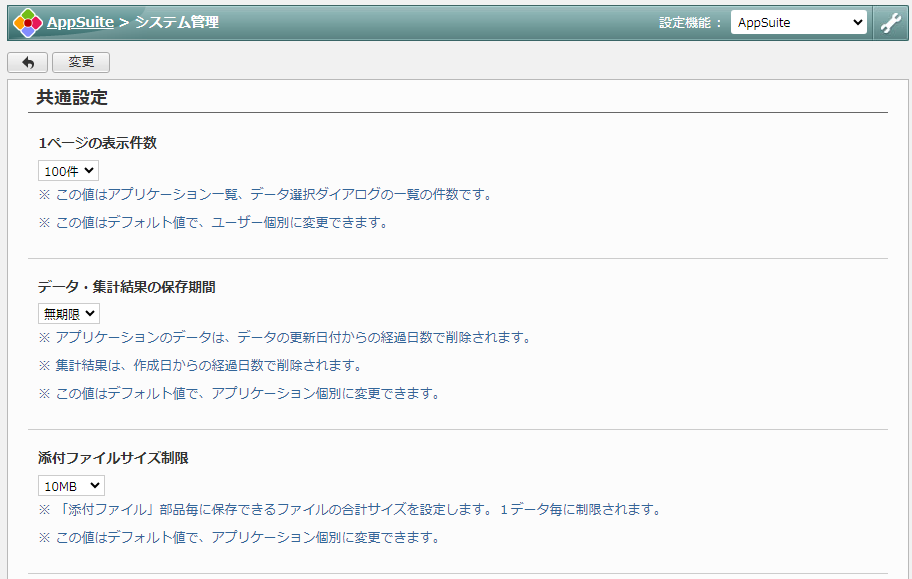
②共通設定の[データ・集計結果の保存期間]と[添付ファイルサイズ制限]は、一括設定となります。データ・集計結果の保存期間については、無期限のままでも良いかと思いますので、下部のアプリケーション個別変更を合わせてご確認ください。
なお、データ・集計結果の保存期間について、無制限から[Nか月やN年]に変更いたしますと、
その瞬間に設定が反映されまして、画面の注釈に記載の通り、削除されますのでご注意ください。
・アプリケーションのデータは、データの更新日付からの経過日数で削除されます。
・集計結果は、作成日からの経過日数で削除されます。
添付ファイルサイズ制限については、必要に応じてご調整ください。
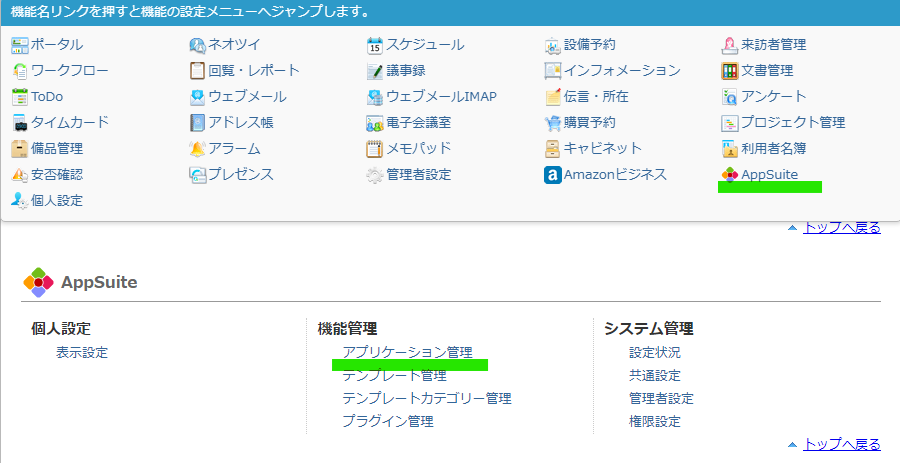
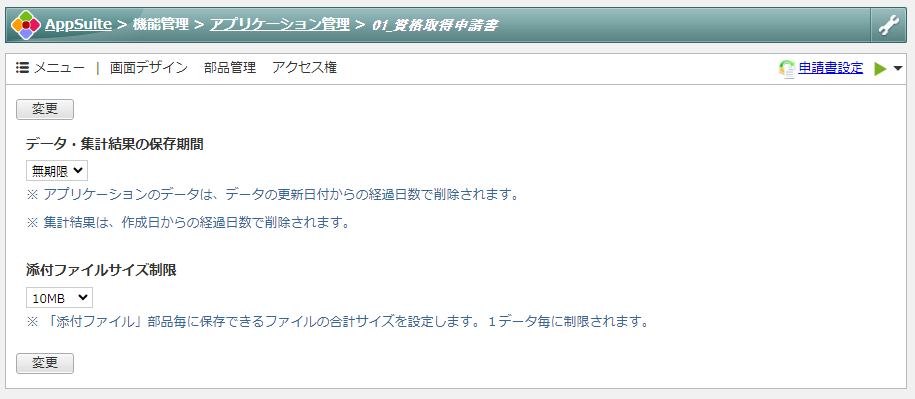
②アプリケーション個別変更の場合は、機能管理>アプリケーション管理となります。
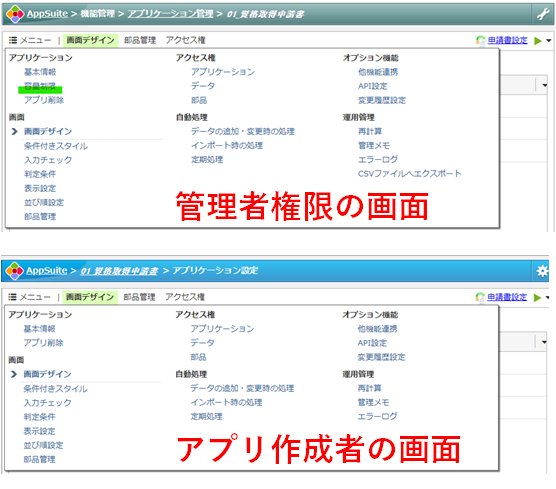
下記の通り、管理者権限の画面に[容量制限]がございますが、[アプリ作成者の画面]では設定できません。
設定方法については、期間やサイズを選択して変更するだけですが、
設定変更後に画面の注釈に記載の通り、削除されますのでご注意ください。
・アプリケーションのデータは、データの更新日付からの経過日数で削除されます。
・集計結果は、作成日からの経過日数で削除されます。
ちなみに、申請書アプリケーションタイプでは、ワークフローの保存期間が対象になりますので、こちらもご覧ください。
「設定箇所を動画で確認したい」というお客様は、説明動画(約3分)をご覧ください。
本件に関するお問い合わせは、下記までお気軽にお申し付けください。
[お問い合わせ先]
株式会社 ネオジャパン カスタマーサクセス部
E-mail:csuccess@desknets.com