カテゴリー
AppSuiteで日報を週報にまとめる方法
こんにちは。カスタマーサクセス部の橋本です。
今回は、1日1件登録された「業務日報」のデータを、週報アプリから呼び出す方法をご案内します。
以前、インプットアプリとアウトプットアプリを活用した月報の作成方法をご案内しました。
はじめに
デフォルト設定では、週に関する情報を取得する項目がありません。
そこで、自動計算部品を使い、入力された日付から週番号を算出する仕組みを設定します。
インプットアプリとしては、AppSuiteアプリライブラリにある「業務日報」を使用します。
①インプットアプリとアウトプットアプリの双方に自動計算部品を配置します。
日付部品に入力された日付をもとに、週番号を計算します。
計算式の表示結果は「数値」に設定してください。
なお、運用中のアプリケーションに反映する場合は、
計算式内の「日付」部品を、実際に使用している日付部品に置き換えてください。
例1:日曜日始まりの場合
[計算式]
IF(

(({{日付}}/(24*60*60))- ROUNDDOWN({{日付}}/(24*60*60)/7) * 7)<=2,
(ROUNDDOWN(DATEDIF(DATE(YEAR({{日付}}),1,1),{{日付}},"D")/7,0)+1)-1,
(ROUNDDOWN(DATEDIF(DATE(YEAR({{日付}}),1,1),{{日付}},"D")/7,0))+1
)
例2:月曜日始まりの場合
[計算式]
IF(

(({{日付}}/(24*60*60))- ROUNDDOWN({{日付}}/(24*60*60)/7) * 7)<=3,
(ROUNDDOWN(DATEDIF(DATE(YEAR({{日付}}),1,1),{{日付}},"D")/7,0)+1)-1,
(ROUNDDOWN(DATEDIF(DATE(YEAR({{日付}}),1,1),{{日付}},"D")/7,0))+1
)
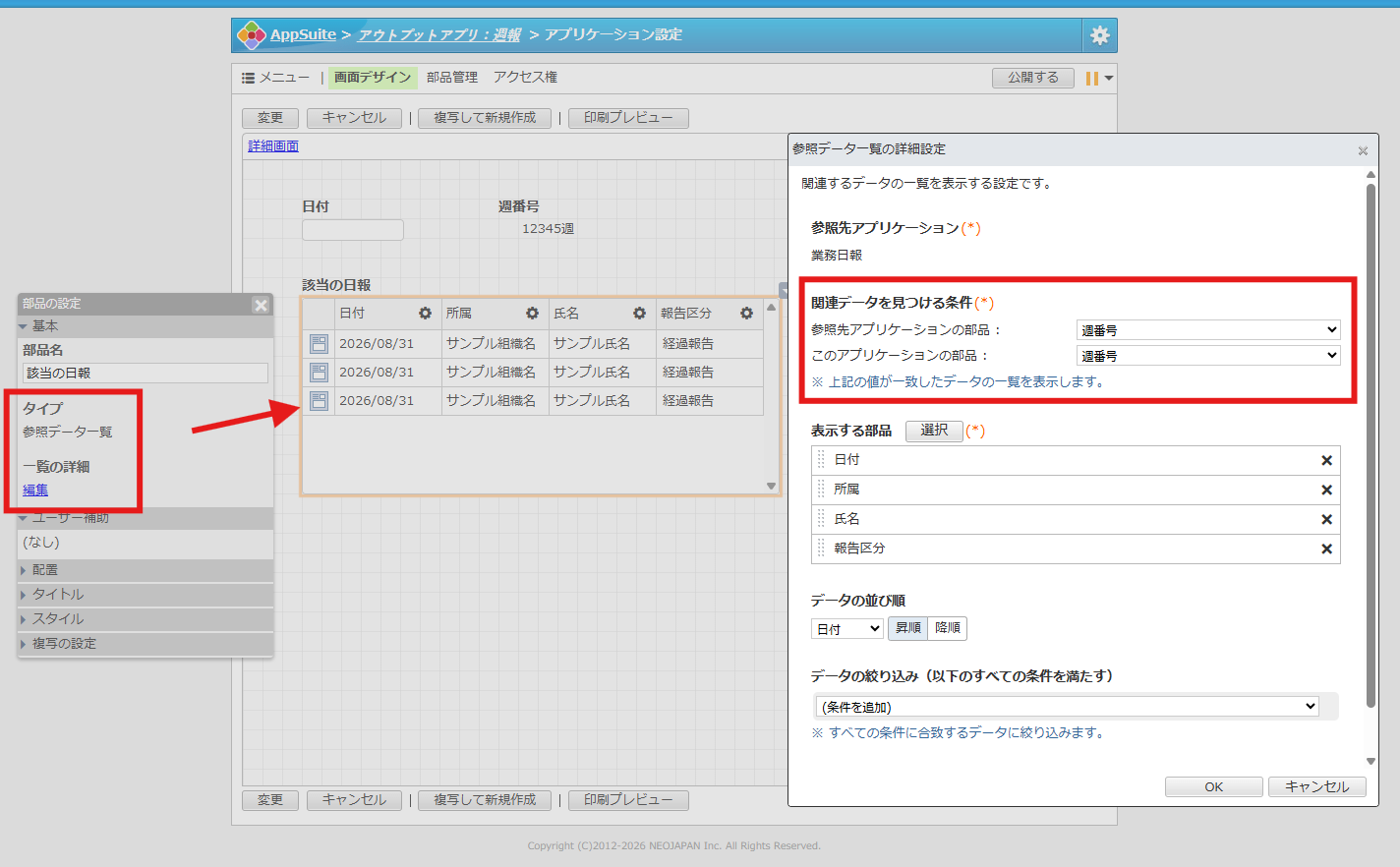
②アウトプットアプリ側に、参照データ一覧を配置します。
参照データ一覧で、関連データを見つける条件として「週番号」を指定します。
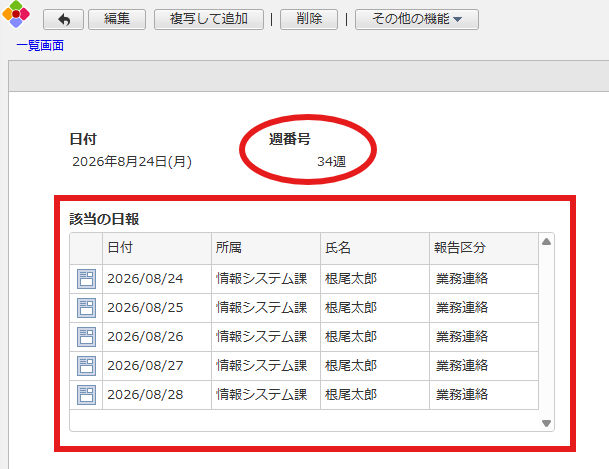
アウトプットアプリ側で日付を入力すると、その日付に該当する1週間分の日報を呼び出せるようになります。
注意点
関連データを見つける条件を「週番号」だけにすると、ほかのメンバーの日報も呼び出されてしまいます。
必要に応じて、所属や氏名などの条件を追加するか、アクセス権設定で閲覧範囲を制御してください。
本件に関するお問い合わせや、活用方法についてのお困りごとがございましたら、
下記までお気軽にお申し付けください。
■本件に関するお問い合わせ
株式会社ネオジャパン カスタマーサクセス部
TEL:045-640-5921 Email:csuccess@desknets.com